




Festplatte unter Windows 11 formatieren: Sichere Anleitung für HDD, SSD und externe Laufwerke
Diese Anleitung zeigt, wie Sie unter Windows 11 ein vorhandenes Laufwerk formatieren oder eine neue Festplatte einrichten – mit der passenden Wahl zwischen NTFS und exFAT.

Von Hannah Aktualisiert am 16.10.2026


Eine Festplatte unter Windows 11 zu formatieren, ist über den Datei-Explorer oder die Datenträgerverwaltung möglich. Für ein bereits sichtbares Datenlaufwerk reicht meist der Explorer. Eine neue, noch nicht eingerichtete SSD oder HDD benötigt dagegen zunächst eine Initialisierung und ein Volume.
Festplatte formatieren Windows 11: Was vorher zu prüfen ist
1. Daten sichern: Kopieren Sie wichtige Dateien auf ein anderes Laufwerk oder in ein Backup. Öffnen Sie stichprobenartig einige kopierte Dateien. Eine Schnellformatierung ist keine Datensicherung.
2. Das richtige Laufwerk identifizieren: Vergleichen Sie Laufwerksbuchstaben, Speicherkapazität und Datenträgernummer. Ziehen Sie andere externe Laufwerke vorübergehend ab, wenn sie leicht zu verwechseln sind.
3. Den Zweck festlegen: Soll das Laufwerk nur unter Windows genutzt werden, ist NTFS häufig passend. Für den Austausch mit macOS und anderen Geräten kommt oft exFAT infrage. FAT32 ist vor allem für ältere Geräte relevant, hat aber eine Grenze von 4 GB pro Datei.
Eine plötzlich als „RAW“ angezeigte oder ungewöhnliche Geräusche machende Festplatte sollten Sie nicht vorschnell formatieren. Wenn die Daten wichtig sind, prüfen Sie zuerst die Ursache und eine mögliche Wiederherstellung.
Welches Dateisystem eignet sich unter Windows 11?
| Dateisystem | Geeignet für | Wichtige Grenze |
|---|---|---|
| NTFS | Interne Windows-Datenlaufwerke und externe Laufwerke, die vor allem mit Windows verwendet werden | Andere Geräte können NTFS möglicherweise nicht oder nur eingeschränkt beschreiben. |
| exFAT | Externe Laufwerke für den Datenaustausch zwischen Windows, macOS und vielen modernen Geräten | Kompatibilität vorab beim konkreten Gerät prüfen; exFAT bietet nicht alle NTFS-Funktionen. |
| FAT32 | Ältere Geräte und spezielle Kompatibilitätsanforderungen | Einzelne Dateien dürfen maximal 4 GB groß sein; Windows bietet FAT32 bei größeren Volumes oft nicht an. |
Das Dateisystem ist nicht dasselbe wie der Partitionsstil GPT oder MBR. GPT/MBR legt die Struktur des Datenträgers fest; NTFS, exFAT und FAT32 bestimmen, wie Dateien in einer Partition gespeichert werden. Ein Wechsel von FAT32 zu NTFS kann in manchen Fällen auch ohne Formatierung erfolgen; dafür gibt es einen eigenen Ablauf zum FAT32 in NTFS konvertieren.
Methode 1: Sichtbare Festplatte im Datei-Explorer formatieren
Diese Methode ist für ein bereits eingerichtetes Datenlaufwerk geeignet, das unter „Dieser PC“ mit einem Laufwerksbuchstaben erscheint. Sie formatiert das ausgewählte Volume, nicht automatisch alle Partitionen eines physischen Datenträgers.
Schritt 1: Drücken Sie Windows + E und öffnen Sie Dieser PC. Prüfen Sie den Laufwerksbuchstaben und die Kapazität der gewünschten Festplatte.
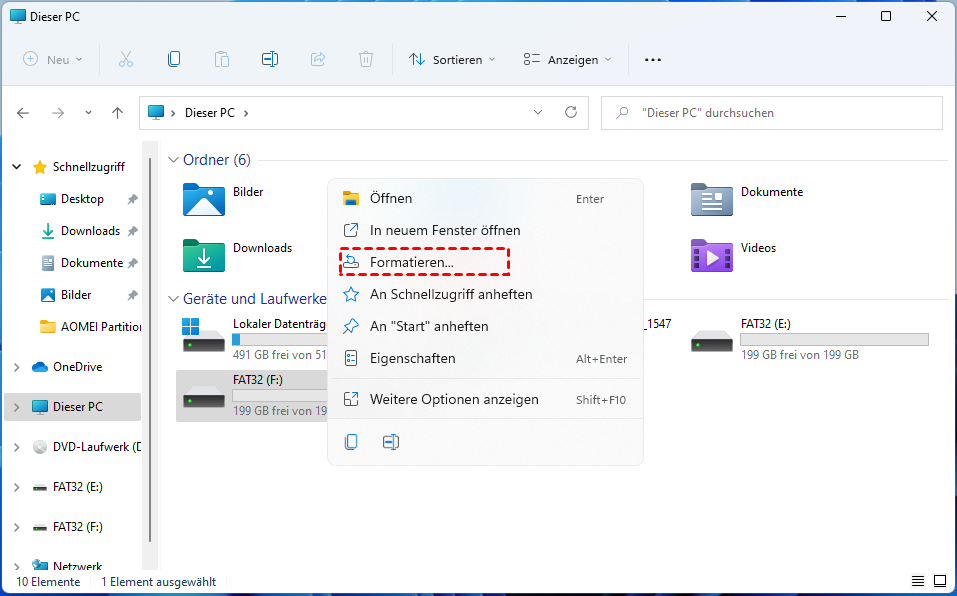
Schritt 2: Klicken Sie mit der rechten Maustaste auf das Laufwerk und wählen Sie Formatieren. Wählen Sie NTFS oder exFAT entsprechend der geplanten Nutzung. Die Größe der Zuordnungseinheiten können die meisten Nutzer auf Standard belassen.
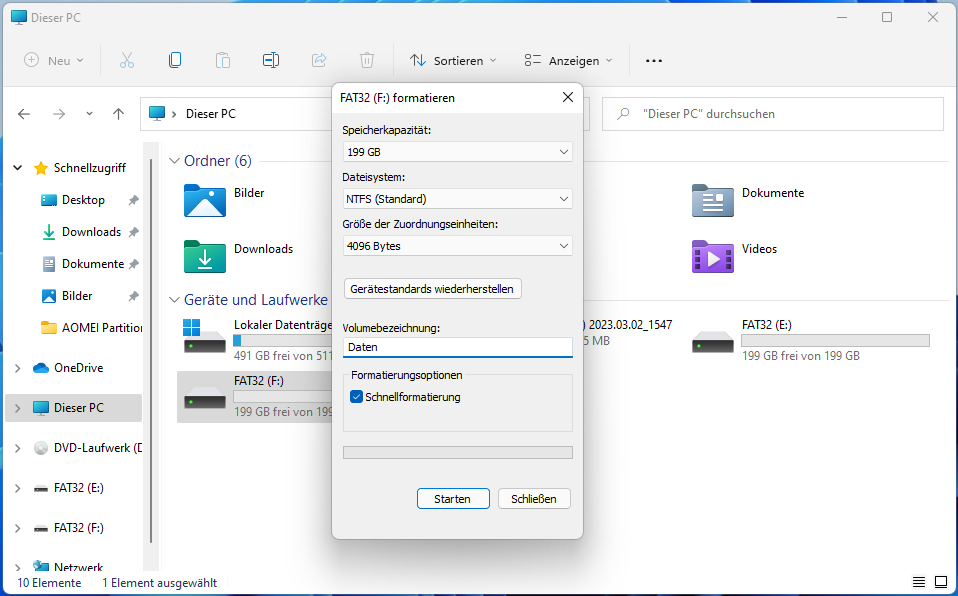
Schritt 3: Geben Sie optional eine Volumebezeichnung ein. Aktivieren Sie „Schnellformatierung“, wenn Sie das Laufwerk für den normalen Gebrauch neu einrichten und keine vollständige Formatierung benötigen. Klicken Sie auf Starten und bestätigen Sie die Warnung erst nach der letzten Kontrolle des Laufwerks.
Kontrolle: Öffnen Sie nach Abschluss die Eigenschaften des Laufwerks. Dort sollte das gewählte Dateisystem erscheinen. Kopieren Sie eine kleine Testdatei auf das Laufwerk und öffnen Sie sie erneut.
Methode 2: Festplatte mit der Datenträgerverwaltung formatieren
Die Datenträgerverwaltung ist sinnvoll, wenn ein Volume zwar in Windows erkannt wird, aber nicht im Explorer erscheint, oder wenn Sie seine Partitionen genauer prüfen müssen. Fehlt lediglich ein Laufwerksbuchstabe, kann dessen Zuweisung bereits reichen; eine Formatierung wäre dann unnötig.
Schritt 1: Klicken Sie mit der rechten Maustaste auf Start und wählen Sie Datenträgerverwaltung. Alternativ öffnen Sie mit Windows + R den Ausführen-Dialog, geben diskmgmt.msc ein und bestätigen mit Enter.
Schritt 2: Suchen Sie das gewünschte Volume anhand von Kapazität, Laufwerksbuchstabe und Datenträgernummer. Klicken Sie mit der rechten Maustaste auf genau dieses Volume und wählen Sie Formatieren.

Schritt 3: Legen Sie Volumebezeichnung und Dateisystem fest. Prüfen Sie die Option für die Schnellformatierung und bestätigen Sie die Warnung. Die folgende Abbildung zeigt den Dialog beispielhaft mit FAT32; wenn Sie NTFS benötigen, wählen Sie im Feld „Dateisystem“ stattdessen NTFS.
Schritt 4: Warten Sie auf den Abschluss. Der Status sollte wieder „Fehlerfrei“ zeigen und das Volume im Explorer zugänglich sein. Lässt sich die Partition nicht formatieren, prüfen Sie Schreibschutz, laufende Programme und den Zustand des Laufwerks, statt sofort weitere Löschvorgänge auszuführen.
Methode 3: Festplatte unter Windows 11 formatieren mit AOMEI Partitionssoftware
Wenn mehrere Partitionen zu verwalten sind oder Sie die geplanten Änderungen vor der Ausführung noch einmal gesammelt prüfen möchten, bietet AOMEI Partitionssoftware eine grafische Alternative. Für eine einzelne sichtbare Datenpartition reichen die Windows-Bordmittel meist aus. Die Software ersetzt weder ein Backup noch eine Diagnose bei verdächtigen Laufwerksfehlern.
 AOMEI Partitionssoftware
- Festplatten & Partitionen verwalten: Partitionen ohne Datenverlust anpassen und zusammenführen, um den verfügbaren Speicherplatz optimal zu nutzen.
- Betriebssystem migrieren & Festplatten kopieren: Windows-Betriebssystem auf SSD oder HDD migrieren oder System- und Datenfestplatten für Migration oder Backup einfach klonen.
- Festplatten effizient konvertieren: Festplatten sicher zwischen MBR und GPT konvertieren, zwischen Basis- und dynamischen Festplatten wechseln und Dateisysteme zwischen NTFS und FAT32 konvertieren.
- Mehr Speicherplatz freigeben: Junk-Dateien werden präzise bereinigt und Speicherplatz zurückgewonnen, was besonders nützlich ist, um das Problem eines vollen Laufwerks C: zu lösen und die Nutzung des Betriebssystemlaufwerks anzupassen.
- Sensible Daten sicher löschen: Fortschrittliche Löschalgorithmen nutzen, um Festplatten oder Partitionen dauerhaft zu löschen – sensible Daten vollständig und unwiederherstellbar entfernen.
 100 % Sicher
Schritt 1: Starten Sie AOMEI Partitionssoftware. Klicken Sie mit der rechten Maustaste auf die gewünschte Datenpartition und wählen Sie Partition formatieren. Kontrollieren Sie Kapazität und Datenträgernummer.
Schritt 2: Wählen Sie im Dialog das benötigte Dateisystem und eine eindeutige Bezeichnung. Klicken Sie auf OK. Zu diesem Zeitpunkt ist die Änderung noch ausstehend.
Schritt 3: Prüfen Sie die Vorschau der ausstehenden Operation. Erst danach klicken Sie auf Ausführen und Weiter. Warten Sie, bis der Vorgang beendet ist, und testen Sie das Laufwerk im Explorer.
Neue, nicht zugeordnete Festplatte unter Windows 11 einrichten
Eine fabrikneue SSD oder HDD ist oft noch nicht initialisiert und besitzt kein Volume. In diesem Fall gibt es nichts Vorhandenes zu formatieren: Zuerst wird der Datenträger initialisiert, dann ein Volume erstellt und im Assistenten formatiert. Gilt die Platte nicht zweifelsfrei als neu oder leer, brechen Sie diesen Ablauf ab und prüfen Sie die vorhandenen Daten.
1. Öffnen Sie die Datenträgerverwaltung und prüfen Sie, ob die korrekte Platte als „Nicht initialisiert“ erscheint. Initialisieren Sie sie für einen modernen Windows-11-PC in der Regel als GPT.
2. Klicken Sie mit der rechten Maustaste auf den Bereich „Nicht zugeordnet“ und wählen Sie Neues einfaches Volume. Bestimmen Sie Volumengröße und Laufwerksbuchstaben.
Wählen Sie im Assistenten für eine typische Windows-Datenpartition NTFS und vergeben Sie eine eindeutige Bezeichnung. Schließen Sie den Assistenten ab und prüfen Sie das Laufwerk im Explorer.
Wenn Sie statt eines einzigen Volumes mehrere Bereiche planen, hilft die separate Anleitung zum Partition erstellen. Für eine M.2-SSD gelten dieselben Grundentscheidungen zu Datensicherung und Dateisystem; mehr dazu unter M.2-SSD formatieren.
Wenn Windows 11 die Festplatte nicht formatieren kann
| Beobachtung | Erster sinnvoller Schritt |
|---|---|
| Das Laufwerk fehlt nur im Explorer. | In der Datenträgerverwaltung prüfen, ob ein Volume vorhanden ist und lediglich ein Laufwerksbuchstabe fehlt. |
| Die Platte wird als „Nicht zugeordnet“ angezeigt. | Nur bei einer sicher leeren Platte ein neues Volume erstellen; bei erwarteten Dateien zunächst nicht schreiben. |
| Der Status lautet „RAW“ oder Windows verlangt plötzlich eine Formatierung. | Keine Formatierung bestätigen, solange Daten benötigt werden; Verbindung und Datenrettungsoptionen prüfen. |
| „Formatieren“ ist ausgegraut oder schlägt fehl. | Prüfen, ob es die aktive Windows-Partition, eine geschützte Systempartition oder ein schreibgeschütztes Laufwerk ist. |
Eine normale Formatierung ist auch keine verlässliche Methode, um einen Datenträger vor dem Verkauf sicher zu löschen. Wer die Festplatte vollständig neu aufsetzen möchte, sollte die Schritte zum Festplatte löschen und neu formatieren von der einfachen Formatierung eines Volumes unterscheiden.
Häufig gestellte Fragen
Werden beim Formatieren alle Daten gelöscht?
Ja, die Dateien der ausgewählten Partition sind danach im normalen Zugriff nicht mehr vorhanden. Bei einer Schnellformatierung werden Datenbereiche nicht vollständig überschrieben, aber eine spätere Wiederherstellung ist nicht garantiert. Sichern Sie wichtige Dateien vorher.
Kann ich Laufwerk C: in Windows 11 formatieren?
Nicht während Windows von diesem Laufwerk läuft. Wenn Sie Windows vollständig neu installieren möchten, erfolgt die Arbeit an der Systempartition über ein extern gestartetes Installations- oder Wiederherstellungsmedium. Dafür ist ein vollständiges Backup besonders wichtig.
Ist Schnellformatierung ausreichend?
Für eine intakte Datenpartition, die Sie normal weiterverwenden möchten, meist ja. Sie prüft das Laufwerk aber nicht umfassend und löscht Daten nicht sicher. Bei Verdacht auf Hardwarefehler sollten Sie zuerst den Zustand des Datenträgers prüfen.
Warum wird meine neue Festplatte nicht im Explorer angezeigt?
Oft fehlen noch Initialisierung, Volume, Formatierung oder Laufwerksbuchstabe. Prüfen Sie zunächst die Datenträgerverwaltung. Bei einer zuvor benutzten Festplatte mit erwarteten Dateien dürfen Sie daraus nicht automatisch schließen, dass sie leer ist.
Sollte ich NTFS oder exFAT wählen?
Für ein Windows-Datenlaufwerk ist NTFS meist die naheliegende Wahl. Soll ein externes Laufwerk regelmäßig auch mit macOS oder anderen Geräten genutzt werden, ist exFAT oft praktischer. Prüfen Sie die Anforderungen des Zielgeräts.
Kann ich eine Festplatte ohne Datenverlust formatieren?
Nein. „Formatieren ohne Datenverlust“ bedeutet praktisch: Dateien vorher auf ein anderes Medium sichern, die Partition formatieren und die Dateien anschließend zurückkopieren. Eine Formatierung selbst erhält die Dateien nicht.
Fazit: Erst den Datenträger prüfen, dann formatieren
Für eine sichtbare Datenpartition genügt unter Windows 11 meist der Datei-Explorer. Bei mehreren Volumes oder einer neuen Festplatte zeigt die Datenträgerverwaltung die Struktur genauer. Wenn Sie die geplante Formatierung zunächst als ausstehende Operation kontrollieren möchten, können Sie AOMEI Partitionssoftware verwenden. Entscheidend sind in jedem Fall ein geprüftes Backup, das richtige Volume und ein Dateisystem, das zu Ihren Geräten passt.

 als bevorzugte
Quelle auf Google hinzufügen
als bevorzugte
Quelle auf Google hinzufügen