




Windows 11 SD Karte formatieren: FAT32, exFAT oder NTFS richtig wählen
Möchten Sie unter Windows 11 eine SD-Karte formatieren, stehen Ihnen dafür mehrere Möglichkeiten zur Verfügung. In dieser Anleitung erfahren Sie, wie Sie eine SD-Karte über den Explorer, die Datenträgerverwaltung oder AOMEI Partitionssoftware formatieren und wann FAT32, exFAT oder NTFS die richtige Wahl ist. Außerdem zeigen wir, was Sie tun können, wenn die SD-Karte nicht formatiert werden kann, RAW angezeigt wird oder schreibgeschützt ist.

Von Hannah Aktualisiert am 21.08.2026


Kurzantwort: Wenn Sie unter Windows 11 eine SD-Karte formatieren möchten, sichern Sie zuerst wichtige Fotos und Dateien. Öffnen Sie anschließend „Dieser PC“, klicken Sie mit der rechten Maustaste auf die SD-Karte und wählen Sie „Formatieren“. FAT32 eignet sich vor allem für kleinere SDHC-Karten und ältere Geräte, während exFAT für moderne SDXC-Karten und Dateien über 4 GB meist die bessere Wahl ist. Wenn Windows das gewünschte Dateisystem nicht anbietet oder die Partition der SD-Karte neu eingerichtet werden muss, können Sie eine Partitionssoftware verwenden.
Wird auf der SD-Karte nur nicht zugeordneter Speicherplatz angezeigt, müssen Sie zunächst eine Partition auf der SD-Karte erstellen, bevor Sie sie formatieren und normal verwenden können.
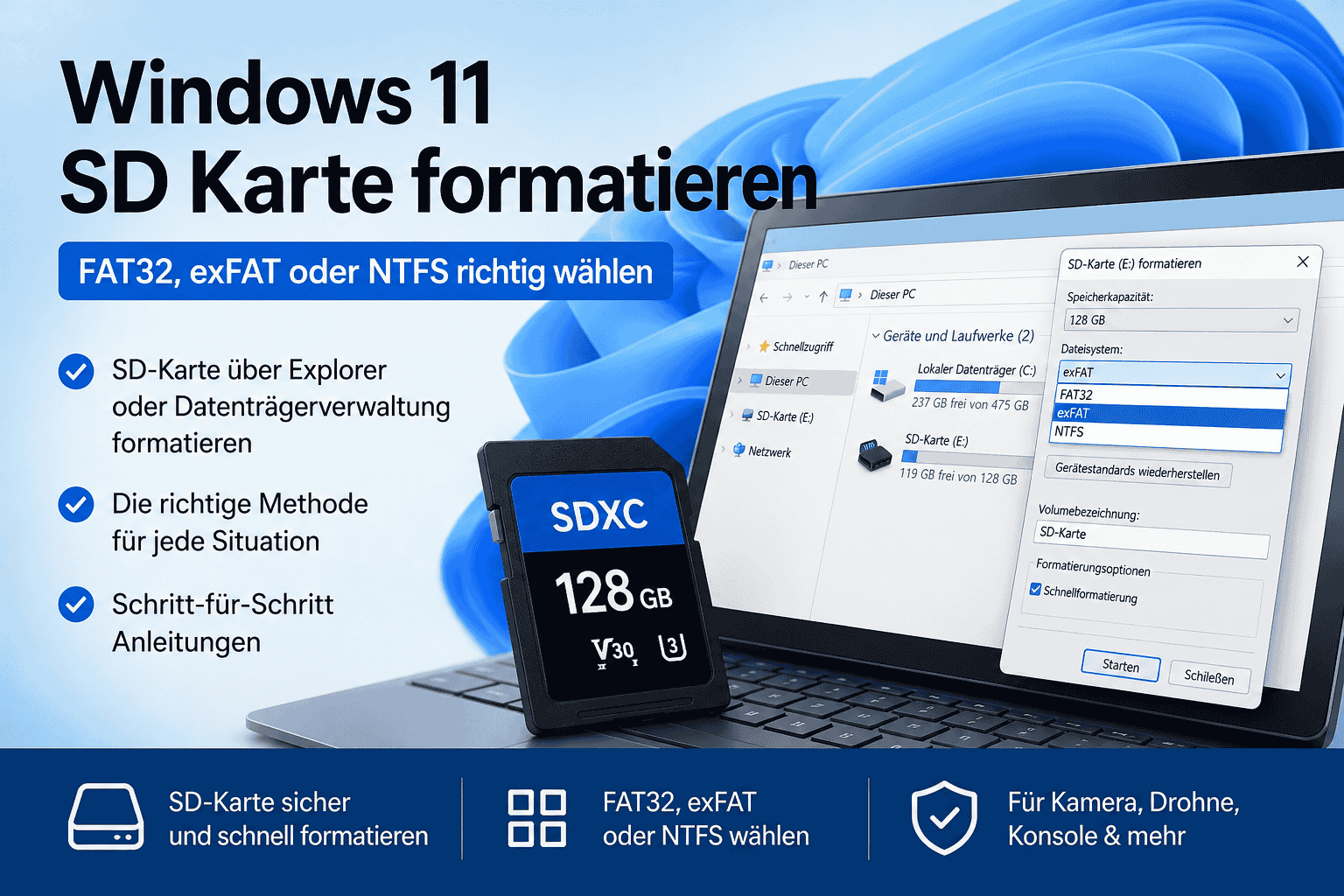
Welches Dateisystem passt zu Ihrer SD-Karte?
Für die meisten Nutzer gilt: Verwenden Sie FAT32, wenn ein älteres Gerät ausdrücklich dieses Dateisystem verlangt. Für moderne SDXC-Karten mit 64 GB, 128 GB oder mehr ist exFAT in der Regel die passendere Wahl. NTFS sollten Sie hauptsächlich dann verwenden, wenn die SD-Karte überwiegend an Windows-PCs eingesetzt wird.
Die Kapazität allein entscheidet nicht. Prüfen Sie das Handbuch der Kamera, Drohne, Spielekonsole, des Autoradios oder 3D-Druckers. Manche Geräte akzeptieren nur FAT32 oder erwarten, dass die Karte direkt im Gerät formatiert wird.
| Dateisystem | Geeignet für | Wichtige Grenze oder Hinweis |
| FAT32 | SDHC, ältere Kameras, Konsolen und Embedded-Geräte | Einzeldateien maximal 4 GB; Windows bietet FAT32 bei großen Volumes oft nicht an |
| exFAT | SDXC, große Videos, Austausch zwischen Windows und modernen Geräten | Zielgerät muss exFAT unterstützen |
| NTFS | Vorwiegende Nutzung an Windows-PCs | Viele Kameras und Unterhaltungselektronik erkennen NTFS nicht |
Eine 64-GB- oder 128-GB-Karte ist normalerweise eine SDXC-Karte und standardmäßig für exFAT vorgesehen. FAT32 kann technisch in besonderen Fällen verlangt werden, etwa von älteren Geräten; dann sollte deren Herstelleranleitung Vorrang haben. Formatieren Sie eine Kamera-SD-Karte nach dem Sichern idealerweise in der Kamera, weil das Gerät dabei seine erwartete Ordnerstruktur anlegen kann.
Welche Methode ist die richtige, um eine SD-Karte unter Windows 11 zu formatieren?
Welche Methode am besten geeignet ist, hängt davon ab, ob die SD-Karte normal erkannt wird, ein neues Dateisystem benötigt oder bereits Partitionsprobleme aufweist. Die folgende Tabelle zeigt die wichtigsten Unterschiede.
| Methode | Geeignet für | Vorteile | Einschränkungen |
| Windows Explorer | Normal erkannte SD-Karten mit vorhandenem Volume | Schnell, einfach und ohne zusätzliche Software | Bei größeren Datenträgern stehen nicht immer alle gewünschten Dateisysteme zur Auswahl |
| Datenträgerverwaltung | SD-Karten mit nicht zugeordnetem Speicher oder fehlendem Volume | Partitionen können neu erstellt und anschließend formatiert werden | Die Dateisystemauswahl bleibt durch Windows eingeschränkt |
| AOMEI Partitionssoftware | SD-Karten, bei denen Windows das gewünschte Dateisystem nicht komfortabel anbietet oder die Partition neu eingerichtet werden soll | Übersichtliche Partitionsverwaltung und Auswahl zwischen FAT32, exFAT und NTFS | Zusätzliche Software erforderlich |
Empfehlung: Wird die SD-Karte normal im Explorer angezeigt und benötigen Sie lediglich eine Standardformatierung, reicht die Windows-Funktion in der Regel aus. Ist die Karte nicht zugeordnet oder muss zuerst eine Partition erstellt werden, eignet sich die Datenträgerverwaltung. Wenn Sie mehr Kontrolle über Partition und Dateisystem benötigen, kann AOMEI Partitionssoftware die komfortablere Lösung sein.
Windows 11 SD Karte formatieren: über den Explorer
1. Stecken Sie die Karte direkt oder über einen kompatiblen Kartenleser ein.
2. Drücken Sie Windows-Taste + E und öffnen Sie „Dieser PC“.
3. Vergleichen Sie Laufwerksbuchstabe und Kapazität. Öffnen Sie die Karte kurz, um eine Verwechslung auszuschließen.
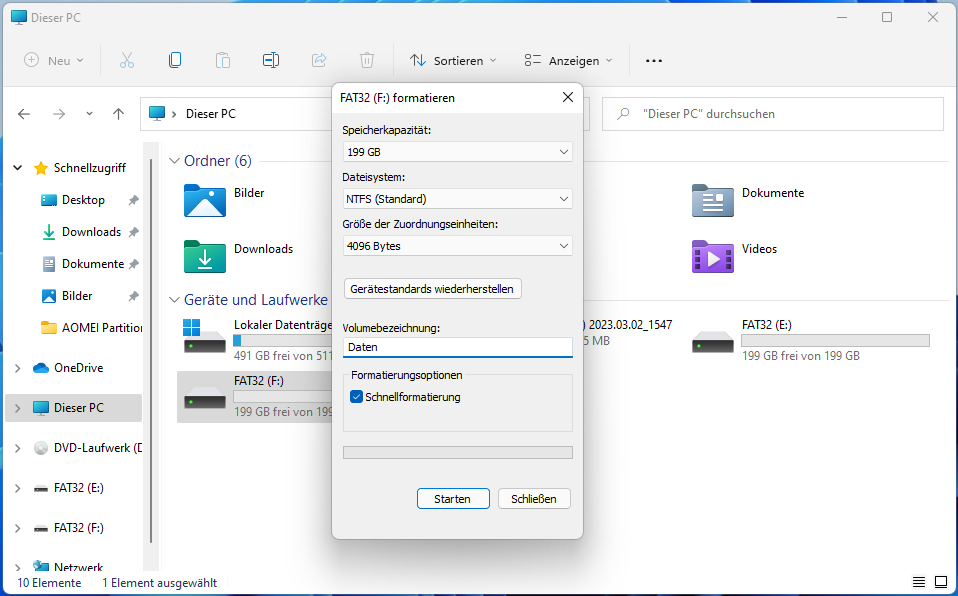
4. Klicken Sie mit der rechten Maustaste auf die SD-Karte und wählen Sie „Formatieren“.
5. Wählen Sie unter „Dateisystem“ FAT32, exFAT oder NTFS entsprechend dem Zielgerät. Lassen Sie „Größe der Zuordnungseinheiten“ normalerweise auf der Standardeinstellung.
6. Aktivieren Sie bei einer normal funktionierenden SD-Karte „Schnellformatierung“, klicken Sie auf „Starten“ und bestätigen Sie die Warnung. Beachten Sie, dass beim Formatieren der normale Zugriff auf die vorhandenen Daten verloren geht.
7. Werfen Sie die Karte nach Abschluss über das Taskleistensymbol sicher aus.
Die Schnellformatierung erstellt eine neue Dateisystemstruktur, überschreibt aber nicht jeden Speicherbereich. Sie ist keine Methode zur sicheren Vernichtung vertraulicher Daten. Für eine Karte, die verkauft oder weitergegeben wird, gelten andere Anforderungen.
Wenn alle Partitionen und Inhalte gezielt entfernt werden sollen, lesen Sie vorab SD-Karte löschen und kontrollieren Sie den ausgewählten Datenträger besonders sorgfältig.
SD-Karte über die Datenträgerverwaltung formatieren
Wenn die SD-Karte im Explorer nicht richtig angezeigt wird, aber von Windows erkannt wird, können Sie die Datenträgerverwaltung verwenden. Prüfen Sie dabei unbedingt die Kapazität und den Laufwerksbuchstaben, damit Sie nicht versehentlich eine interne SSD oder eine andere externe Festplatte auswählen.
1. Drücken Sie Windows-Taste + X und wählen Sie „Datenträgerverwaltung“.
2. Suchen Sie die SD-Karte anhand ihrer Kapazität und ihres Laufwerksbuchstabens.
3. Ist bereits eine Partition vorhanden, klicken Sie mit der rechten Maustaste darauf und wählen Sie „Formatieren“.
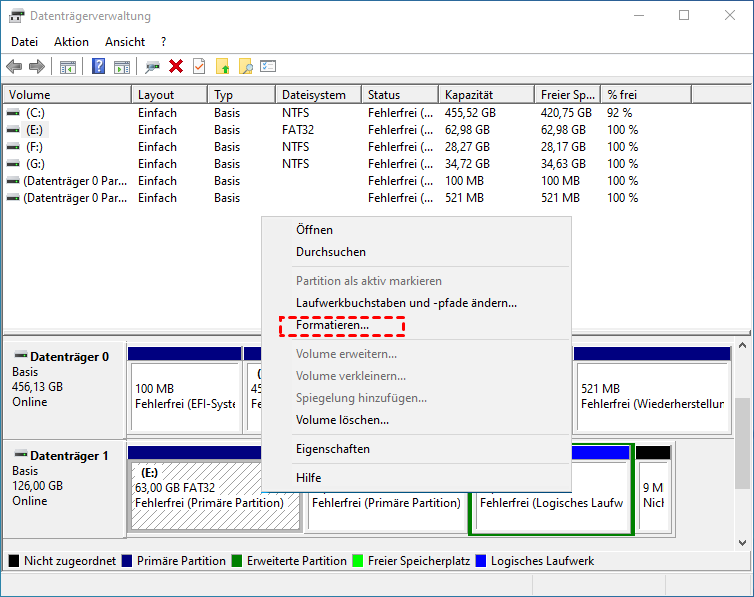
4. Geben Sie bei Bedarf eine Volumebezeichnung ein und wählen Sie eines der von Windows angebotenen Dateisysteme entsprechend dem Zielgerät. Bei größeren SD-Karten steht FAT32 möglicherweise nicht zur Auswahl.
5. Wird die SD-Karte stattdessen als „Nicht zugeordnet“ angezeigt, klicken Sie mit der rechten Maustaste auf den nicht zugeordneten Bereich und wählen Sie „Neues einfaches Volume“.
6. Folgen Sie dem Assistenten, vergeben Sie einen Laufwerksbuchstaben und wählen Sie anschließend das gewünschte Dateisystem.
Weitere Grundlagen für diesen Arbeitsschritt finden Sie unter Partition erstellen.
Wird die SD-Karte als RAW angezeigt und befinden sich noch wichtige Dateien darauf, sollten Sie sie nicht sofort formatieren. Sichern oder stellen Sie die Daten zuerst wieder her, da eine Formatierung die weitere Datenrettung erschweren kann.
Warum lässt sich die SD-Karte nicht formatieren?
| Fehlerbild | Mögliche Ursache | Sichere Prüfung |
| „Datenträger ist schreibgeschützt“ | Lock-Schieber, Adapter/Reader oder Controller-Notfallmodus | Schieber prüfen, anderen Adapter und PC testen, Daten sofort sichern |
| Karte fehlt komplett | Reader, USB-Port, Treiber oder defekte Karte | Anderen Port/Reader und Zielgerät testen |
| RAW oder falsche Kapazität | Beschädigte Partitionstabelle, Fälschung oder Defekt | Keine Schreibversuche bei wichtigen Daten; Kapazität seriös prüfen |
| Formatierung endet mit Fehler | Verbindung instabil oder Speicherzellen verschlissen | Direkten Slot verwenden, Daten sichern, Karte ersetzen |
Bei einer normalen SD-Karte muss der seitliche Lock-Schieber in der entsperrten Position stehen. Eine microSD-Karte besitzt selbst keinen Schieber, ihr SD-Adapter aber häufig schon. Der Schalter ist nur ein Signal für den Kartenleser; ein beschädigter Adapter kann daher fälschlich Schreibschutz melden.
Bleibt eine Karte auf mehreren Geräten schreibgeschützt, obwohl sich Dateien noch lesen lassen, kann der Controller in einen dauerhaften Nur-Lese-Modus gewechselt sein. Kopieren Sie alles Erreichbare. Registry-Tricks oder wiederholte DiskPart-Befehle reparieren verschlissenen Flash-Speicher nicht.
Ist die RAW-SD-Karte leer oder wurden die benötigten Daten bereits gesichert, können Sie sie neu formatieren. Eine passende Anleitung finden Sie unter SD-Karte RAW in FAT32 formatieren. Befinden sich noch wichtige Daten auf der Karte, sollten Sie dagegen zunächst eine Datenrettung versuchen und die Formatierung aufschieben.
SD-Karte mit AOMEI Partitionssoftware formatieren
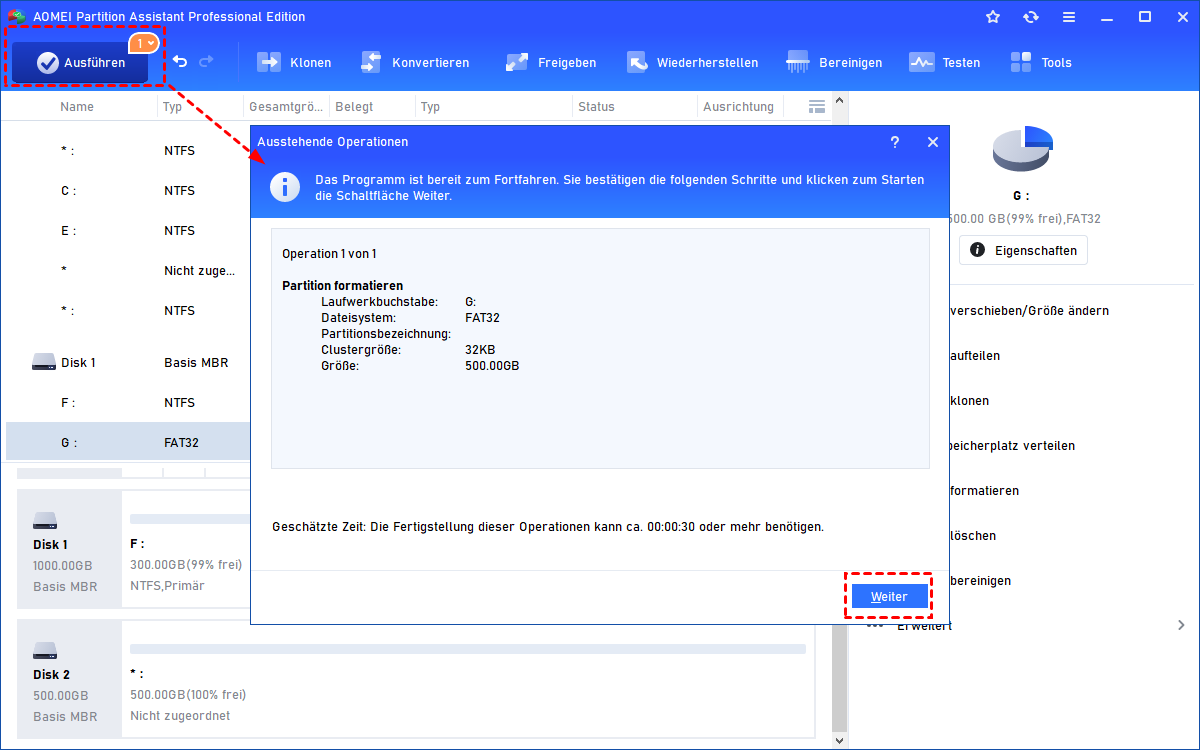
Wenn Windows das gewünschte Dateisystem nicht anbietet oder Sie die Partition der SD-Karte übersichtlicher verwalten möchten, können Sie AOMEI Partitionssoftware verwenden. Das Programm unterstützt unter anderem FAT32, exFAT und NTFS und zeigt Änderungen zunächst als ausstehende Operationen an. Dadurch können Sie die ausgewählte SD-Karte und das gewünschte Dateisystem vor der endgültigen Ausführung noch einmal kontrollieren.
Wenn Sie beispielsweise eine größere SD-Karte für ein älteres Gerät mit FAT32 formatieren müssen und Windows FAT32 im normalen Formatierungsfenster nicht anbietet, können Sie mit AOMEI Partitionssoftware das benötigte Dateisystem gezielt auswählen
1. Schließen Sie die SD-Karte über einen Kartenleser an den PC an und starten Sie AOMEI Partitionssoftware. Identifizieren Sie die SD-Karte anhand ihrer Kapazität und ihres Laufwerksbuchstabens.
 AOMEI Partitionssoftware
- Erweiterte Partitionsverwaltung: Erweiterte Partitionsfunktionen, die über einfache Festplatten-Tools hinausgehen. Partitionen mit größerer Flexibilität in der Größe anpassen, verschieben, teilen, zusammenführen und ausrichten.
- Betriebssystemmigration & Festplattenklonen: Windows-Betriebssysteme ohne Neuinstallation auf SSD oder HDD migrieren oder ganze Festplatten und Partitionen für nahtlose System-Upgrades klonen.
- Flexibler Festplattenkonverter: Festplatten zwischen MBR und GPT konvertieren, ohne Partitionen zu löschen, zwischen Basis- und dynamischen Festplatten wechseln sowie NTFS- und FAT32-Dateisysteme konvertieren.
- Intelligente Speicherplatzzuweisung: Freien Speicherplatz direkt von einer Partition auf eine andere übertragen und Systemlaufwerke vergrößern, ohne nicht zugewiesenen Speicherplatz zu erzeugen.
- Partitionswiederherstellung & Unterstützung für dynamische Datenträger: Verlorene oder gelöschte Partitionen wiederherstellen und dynamische Volumes mit fortschrittlichen Tools zur Festplattenverwaltung verwalten.
 100 % Sicher
2. Klicken Sie mit der rechten Maustaste auf die Partition der SD-Karte und wählen Sie „Partition formatieren“.
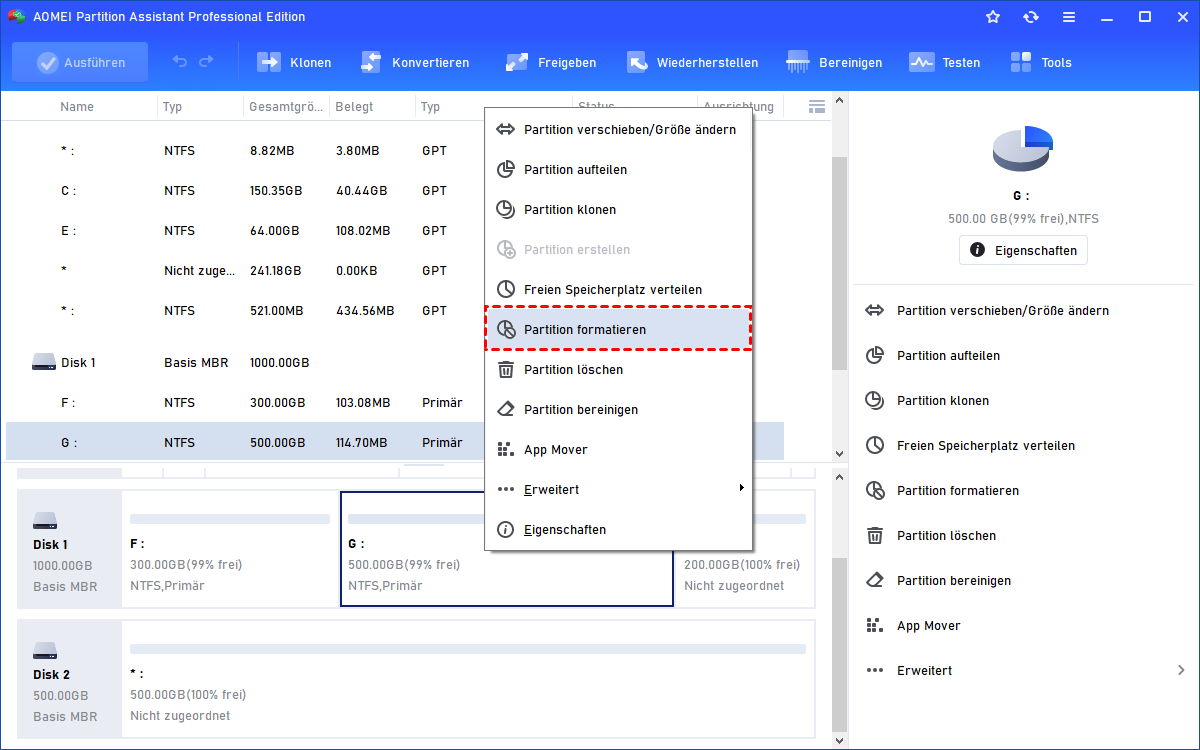
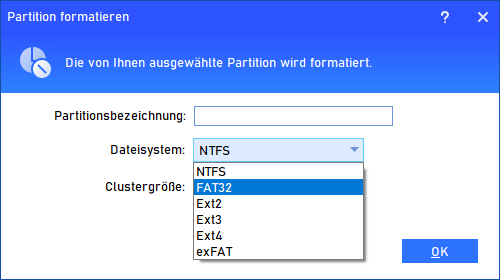
3. Wählen Sie im geöffneten Fenster das gewünschte Dateisystem, zum Beispiel FAT32, exFAT oder NTFS. Bei der Clustergröße können Sie normalerweise die Standardeinstellung beibehalten. Klicken Sie auf „OK“. Kontrollieren Sie anschließend in der Vorschau noch einmal, ob die richtige SD-Karte ausgewählt wurde.
4. Klicken Sie auf „Ausführen“ und anschließend auf „Weiter“, um die Formatierung zu starten. Entfernen Sie die SD-Karte erst, nachdem der Vorgang vollständig abgeschlossen wurde.
Schnellformatierung oder vollständige Formatierung?
Für eine normal funktionierende SD-Karte reicht unter Windows 11 in der Regel die Schnellformatierung. Dabei wird das Dateisystem neu angelegt, ohne jeden Speicherbereich ausführlich zu überprüfen. Der Vorgang ist deshalb deutlich schneller.
Eine vollständige Formatierung dauert länger und kann sinnvoll sein, wenn Sie prüfen möchten, ob beim Schreiben auf die SD-Karte Fehler auftreten. Physisch beschädigten oder verschlissenen Flash-Speicher kann jedoch auch eine vollständige Formatierung nicht reparieren. Treten weiterhin Fehler auf, sollten Sie wichtige Daten sichern und die SD-Karte ersetzen.
FAQ: Windows 11 SD Karte formatieren
Welches Format ist für eine 64-GB-SD-Karte richtig?
Warum bietet Windows 11 bei meiner großen SD-Karte kein FAT32 an?
Werden beim Formatieren alle Fotos gelöscht?
Was tun, wenn die SD-Karte schreibgeschützt ist?
Soll ich die SD-Karte am PC oder in der Kamera formatieren?
Wie formatiere ich eine SD-Karte unter Windows 11 auf FAT32?
Fazit
Wenn Sie eine SD-Karte unter Windows 11 formatieren möchten, können Sie dafür in den meisten Fällen direkt den Explorer oder die Datenträgerverwaltung verwenden. Sichern Sie vorher wichtige Daten und wählen Sie das Dateisystem nach dem Zielgerät: FAT32 eignet sich besonders für ältere Geräte und kleinere SDHC-Karten, exFAT für moderne SDXC-Karten und Dateien über 4 GB, während NTFS hauptsächlich für eine Nutzung unter Windows sinnvoll ist.
Wenn Windows das gewünschte Dateisystem nicht anbietet oder die Partition der SD-Karte neu eingerichtet werden muss, bietet AOMEI Partitionssoftware eine übersichtliche Alternative. Treten dagegen wiederholt Schreibschutz-, RAW- oder Formatierungsfehler auf mehreren Geräten auf, sollten Sie nicht ständig neu formatieren, sondern zunächst wichtige Daten sichern und prüfen, ob die SD-Karte möglicherweise defekt ist.

 als bevorzugte
Quelle auf Google hinzufügen
als bevorzugte
Quelle auf Google hinzufügen