




Windows 11 SSD wird nicht angezeigt – Ursachen und 5 Lösungen
Ihre SSD wird unter Windows 11 nicht angezeigt? Je nachdem, ob das Laufwerk noch in der Datenträgerverwaltung, im Geräte-Manager oder im BIOS/UEFI erkannt wird, kommen unterschiedliche Ursachen infrage. Dieser Artikel zeigt Ihnen, wie Sie das Problem Schritt für Schritt eingrenzen und eine neue oder bereits verwendete SSD wieder korrekt erkennen lassen.

Von Hannah Aktualisiert am 21.08.2026


Kurzantwort: Wird Ihre SSD unter Windows 11 nicht angezeigt, prüfen Sie zuerst, ob sie noch in der Datenträgerverwaltung oder im BIOS/UEFI erkannt wird. Ist die SSD in der Datenträgerverwaltung sichtbar, fehlen häufig die Initialisierung, eine Partition oder ein Laufwerksbuchstabe. Wird sie nur im BIOS erkannt, sollten Sie Treiber, Speichercontroller und Speicherplätze prüfen. Fehlt die SSD auch im BIOS/UEFI, liegt die Ursache eher bei Anschluss, Steckplatz, Kompatibilität oder Hardware.
Bei einer sicher neuen, leeren SSD hilft häufig zuerst Festplatte initialisieren; eine gebrauchte SSD mit wichtigen Daten sollten Sie dagegen nicht vorschnell formatieren.
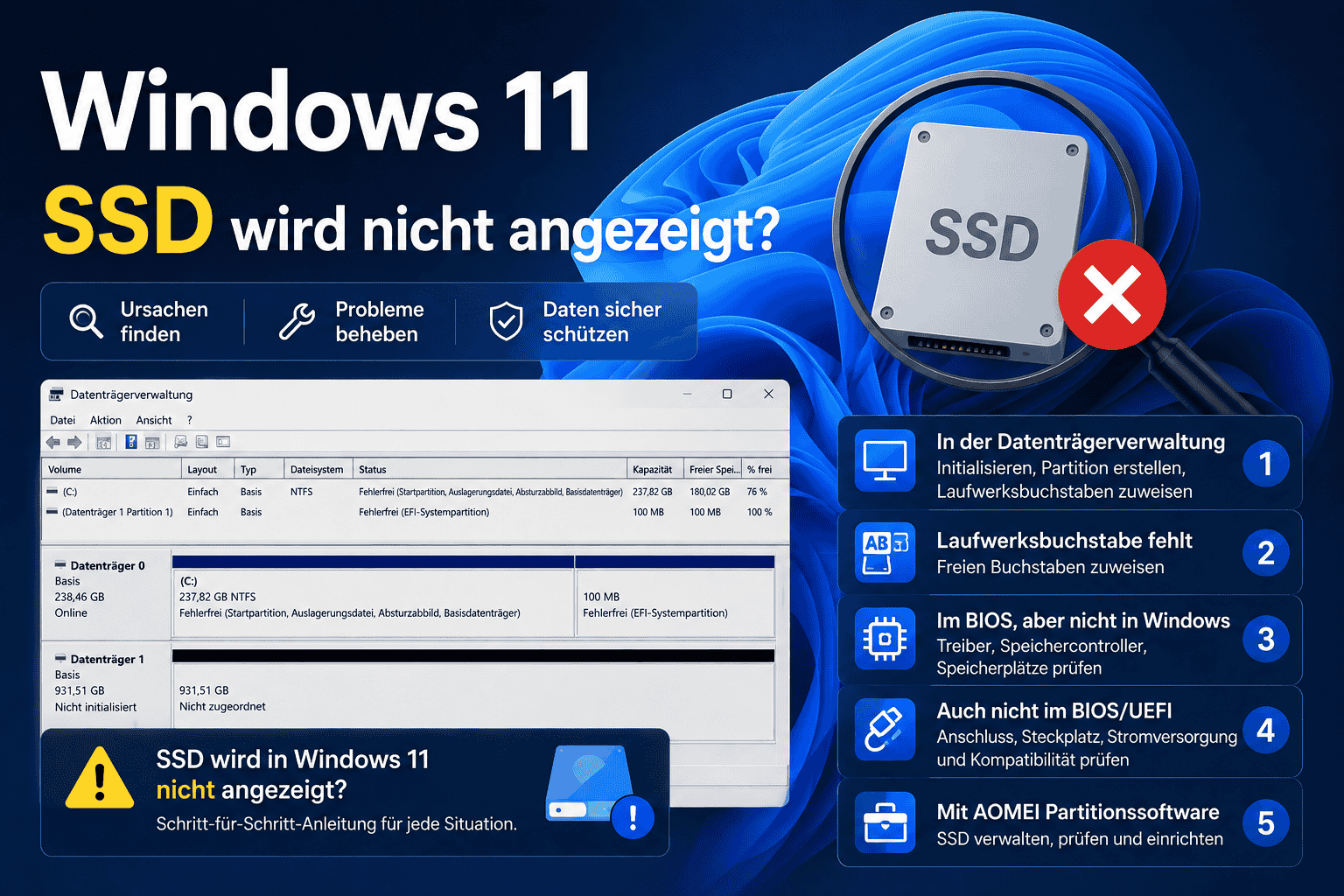
Windows 11 SSD wird nicht angezeigt: zuerst die Sichtbarkeit prüfen
Öffnen Sie nacheinander Datei-Explorer, Datenträgerverwaltung, Geräte-Manager und BIOS/UEFI. Diese Reihenfolge verhindert, dass ein fehlender Buchstabe mit einem Hardwarefehler verwechselt wird.
| Wo ist die SSD sichtbar? | Wahrscheinliche Ursache | Nächster sicherer Schritt |
| Datenträgerverwaltung, aber nicht Explorer | Kein Volume, kein Buchstabe, offline oder fremdes Dateisystem | Status prüfen, bei leerer SSD Volume erstellen und Buchstaben vergeben |
| BIOS und Geräte-Manager, nicht Datenträgerverwaltung | Storage Spaces, Controller-/NVMe-Treiber oder Windows-Erkennung | Speicherplätze und Hersteller-Treiber prüfen |
| BIOS, nicht in Windows | RAID/VMD/RST-Konfiguration oder fehlender Treiber | Mainboard-/Notebook-Dokumentation und passenden Treiber prüfen |
| Auch nicht im BIOS | Steckplatz, Protokoll, Kabel, Strom, Sitz oder Defekt | Ausschalten, Einbau und Kompatibilität kontrollieren |
Eine SSD ohne Betriebssystem erscheint nicht automatisch im Bootmenü. Dort wird bei einer korrekten Windows-Installation meist „Windows Boot Manager“ angezeigt. Das ist ein anderer Fall als ein fehlendes Datenlaufwerk im Explorer.
Lösung 1: SSD ist in der Datenträgerverwaltung sichtbar
1. Drücken Sie Windows-Taste + X und öffnen Sie „Datenträgerverwaltung“.
2. Vergleichen Sie Kapazität und Modell, damit Sie nicht versehentlich den falschen Datenträger bearbeiten.
3. Steht die neue SSD auf „Offline“, wählen Sie per Rechtsklick „Online“.
4. Ist sie sicher leer und „Nicht initialisiert“, initialisieren Sie sie normalerweise als GPT.
5. Klicken Sie mit der rechten Maustaste auf den nicht zugeordneten Speicherplatz und wählen Sie „Neues einfaches Volume“. Folgen Sie dem Assistenten, weisen Sie einen Laufwerksbuchstaben zu und formatieren Sie das Volume beispielsweise mit NTFS.
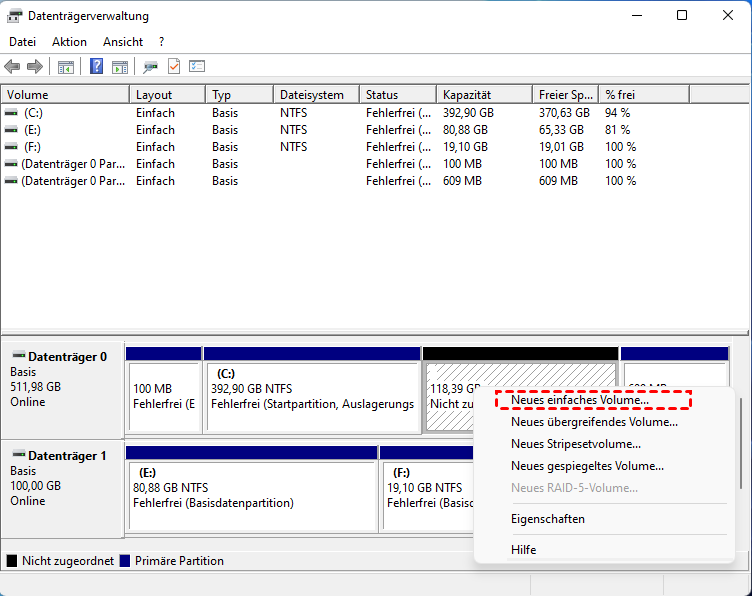
Für mehrere Volumes finden Sie zusätzliche Hinweise unter Partition erstellen. Prüfen Sie außerdem, ob der gewählte Buchstabe bereits von einem Netzlaufwerk verwendet wird.
Wird eine zuvor verwendete SSD plötzlich als RAW, nicht initialisiert oder nicht zugeordnet angezeigt, stoppen Sie. Initialisieren und Formatieren schreiben neue Metadaten. Prüfen Sie zuerst Kabel, Gehäuse und Zustand; bei wichtigen Dateien ist eine Sicherung oder professionelle Datenrettung sinnvoll.
Lösung 2: Laufwerksbuchstabe fehlt oder kollidiert
Ein fehlerfreies NTFS-Volume kann im Explorer fehlen, wenn kein Laufwerksbuchstabe zugewiesen ist. Klicken Sie in der Datenträgerverwaltung mit der rechten Maustaste auf das Volume, wählen Sie „Laufwerkbuchstaben und -pfade ändern“ und fügen Sie einen freien Buchstaben hinzu. System-, EFI- und Wiederherstellungspartitionen erhalten absichtlich keinen Buchstaben; weisen Sie ihnen keinen zu.
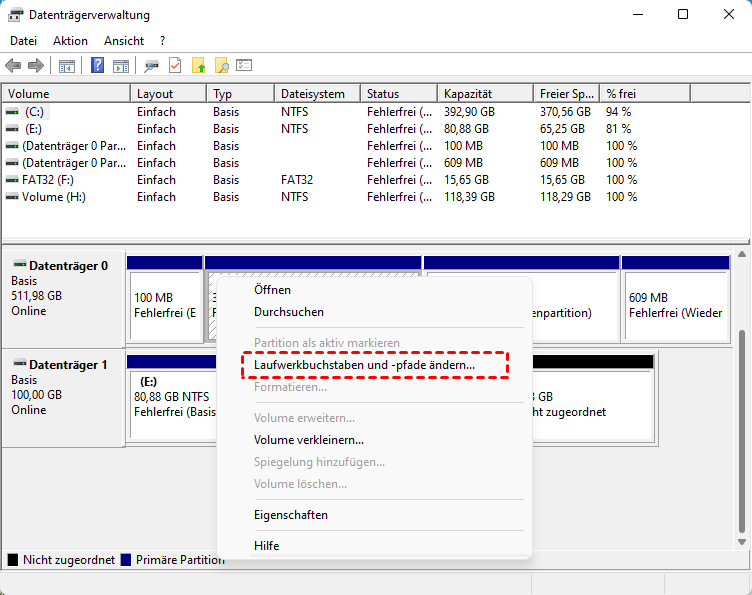
Ein häufiger Fall ist eine SSD, die in der Datenträgerverwaltung als „Fehlerfrei“ erscheint, aber trotzdem nicht im Explorer sichtbar ist. Oft genügt es, einen freien Laufwerksbuchstaben zuzuweisen. Bleibt die Datenträgerverwaltung dagegen leer, reagiert nicht oder lädt Datenträger nicht korrekt, sollten Sie zunächst prüfen, ob die Windows-Datenträgerverwaltung selbst ordnungsgemäß funktioniert.
Weiterführend: Datenträgerverwaltung funktioniert nicht.
Lösung 3: SSD wird im BIOS erkannt, aber nicht in Windows 11
Öffnen Sie den Geräte-Manager und prüfen Sie „Laufwerke“ sowie „Speichercontroller“. Aktualisieren Sie Chipsatz-, NVMe-, SATA- oder Intel-RST/VMD-Treiber ausschließlich über Microsoft oder den PC-/Mainboard-Hersteller. Stellen Sie RAID, AHCI oder VMD nicht blind um: Eine Änderung kann ein installiertes Windows unbootbar machen.
1. Öffnen Sie Einstellungen → System → Speicher → Erweiterte Speichereinstellungen → Speicherplätze.
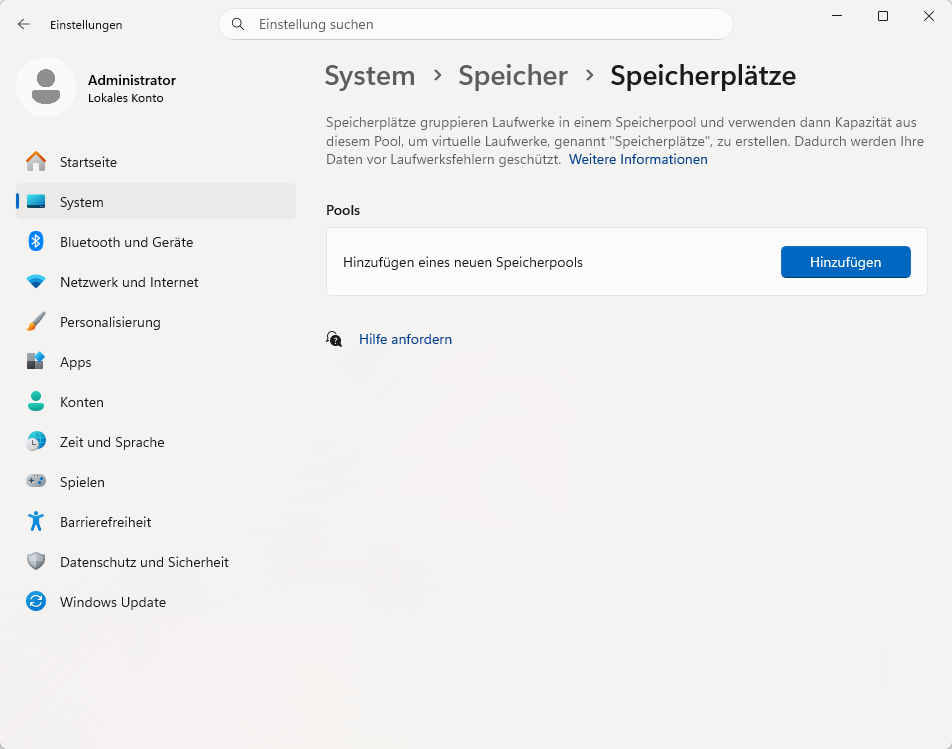
2. Prüfen Sie, ob die neue SSD bereits einem Speicherpool zugeordnet wurde.
3. Löschen Sie keinen Pool, wenn er Daten enthält. Entfernen Sie eine leere, irrtümlich zugeordnete SSD nur nach eindeutiger Prüfung.
4. Starten Sie anschließend neu und lassen Sie die Datenträgerverwaltung über „Aktion → Datenträger neu einlesen“ aktualisieren.
Bei einer Windows-Neuinstallation kann das Setup einen herstellerspezifischen Storage-Treiber benötigen. Laden Sie ihn passend zum exakten Modell. Das Löschen von Partitionen im Setup ist nur auf einem Zielmedium ohne benötigte Daten vertretbar.
Lösung 4: SSD wird auch im BIOS/UEFI nicht erkannt
Schalten Sie den PC vollständig aus und trennen Sie ihn vom Strom. Kontrollieren Sie bei einer M.2-SSD Sitz, Befestigung, Länge und Protokoll. Ein M.2-Steckplatz kann nur SATA, nur NVMe oder beides unterstützen; außerdem teilen sich manche Slots PCIe-Lanes oder SATA-Ports. Bei einer 2,5-Zoll-SATA-SSD prüfen Sie Daten- und Stromkabel sowie einen anderen Port.
- Kompatibilitätsliste und Handbuch des Mainboards oder Notebooks lesen.
- SSD in einem anderen passenden Steckplatz oder Computer testen.
- BIOS/UEFI auf Standardwerte prüfen und nur bei klarer Herstelleranleitung aktualisieren.
- Bei Aussetzern, ungewöhnlicher Hitze oder Fehlerwerten keine wichtigen Daten mehr auf die SSD schreiben.
Wenn eine bisher funktionierende System-SSD plötzlich vollständig aus dem BIOS verschwindet, sind Partitionierungsprogramme nicht die erste Lösung. Priorität haben Stromversorgung, Kontakt, Controller und Hardwarezustand.
Lösung 5: Erkannte SSD mit AOMEI Partitionssoftware verwalten
Wird die SSD von Windows 11 erkannt, erscheint aber nicht wie erwartet im Datei-Explorer oder ist noch nicht richtig eingerichtet, kann AOMEI Partitionssoftware eine praktische Alternative zur Datenträgerverwaltung sein. Das Programm zeigt Festplatten, SSDs, Partitionen und nicht zugeordneten Speicherplatz übersichtlich an und ermöglicht es, viele Verwaltungsaufgaben über eine grafische Oberfläche durchzuführen.
Besonders bei einer neuen oder leeren SSD können Sie damit beispielsweise eine Partition erstellen, die SSD formatieren oder den Partitionsstil überprüfen. Auch wenn bereits Partitionen vorhanden sind, stehen zusätzliche Funktionen zur Verwaltung und Prüfung des Datenträgers zur Verfügung.
 AOMEI Partitionssoftware
- Partition erstellen: Nicht zugeordneten Speicherplatz auf einer neuen SSD als nutzbare Partition einrichten.
- SSD formatieren: Eine leere oder nicht mehr benötigte Partition mit einem geeigneten Dateisystem formatieren.
- Partitionsstil prüfen: Erkennen, ob die SSD GPT oder MBR verwendet, und den Datenträger bei Bedarf verwalten.
- Partition überprüfen: Erkannte Partitionen auf mögliche Dateisystemfehler untersuchen.
 100 % Sicher
AOMEI Partitionssoftware kann nur helfen, wenn die SSD von Windows zuverlässig erkannt wird. Wird die SSD bereits im BIOS/UEFI nicht angezeigt, sollten Sie zuerst Anschluss, M.2-Steckplatz, Kabel, Stromversorgung und Hardwarekompatibilität überprüfen. Enthält eine plötzlich als RAW, „Nicht initialisiert“ oder „Nicht zugeordnet“ angezeigte SSD wichtige Daten, sollten Sie sie außerdem nicht vorschnell initialisieren oder formatieren.
So richten Sie eine neue SSD mit AOMEI Partitionssoftware ein
Wenn Windows 11 die neue SSD erkennt, sie aber noch nicht im Explorer angezeigt wird, können Sie sie mit AOMEI Partitionssoftware Schritt für Schritt einrichten:
Schritt 1. Starten Sie AOMEI Partitionssoftware. Suchen Sie anhand von Kapazität und Datenträgernummer die neue SSD und stellen Sie sicher, dass Sie den richtigen Datenträger ausgewählt haben.
Schritt 2. Ist die neue SSD noch nicht initialisiert, klicken Sie mit der rechten Maustaste auf den Datenträger und initialisieren Sie ihn. Für einen modernen Windows-11-PC ist GPT normalerweise die passende Wahl.
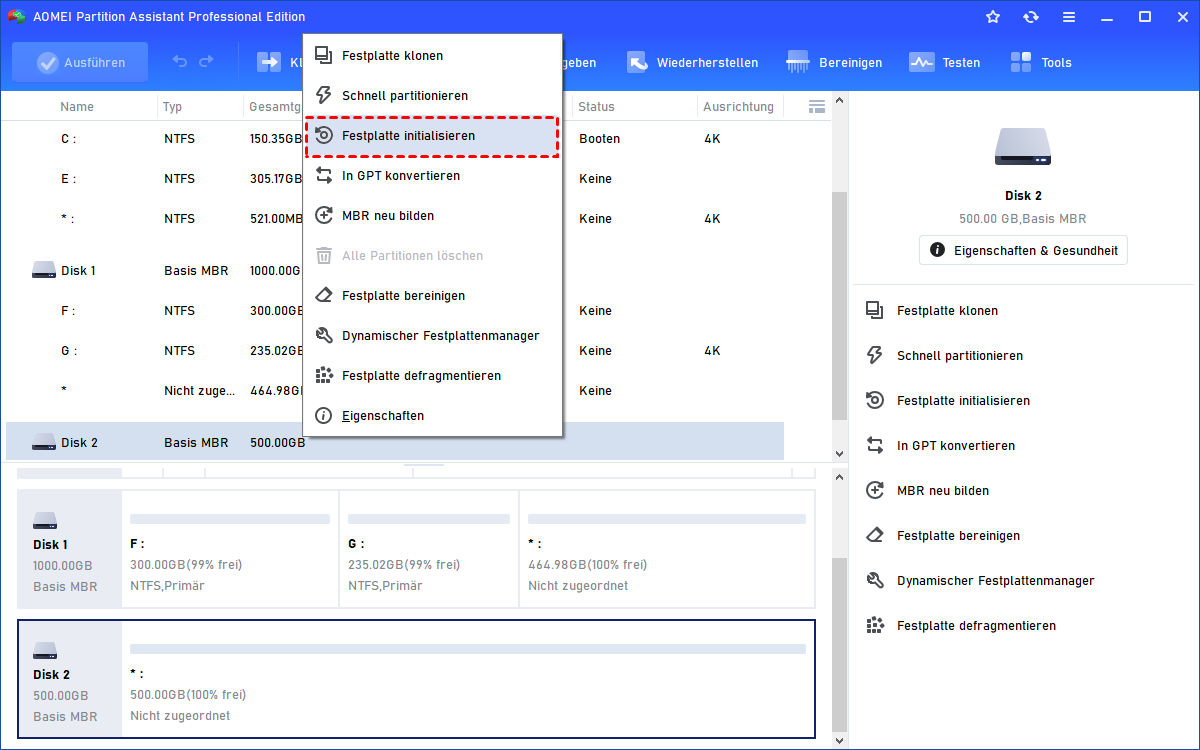
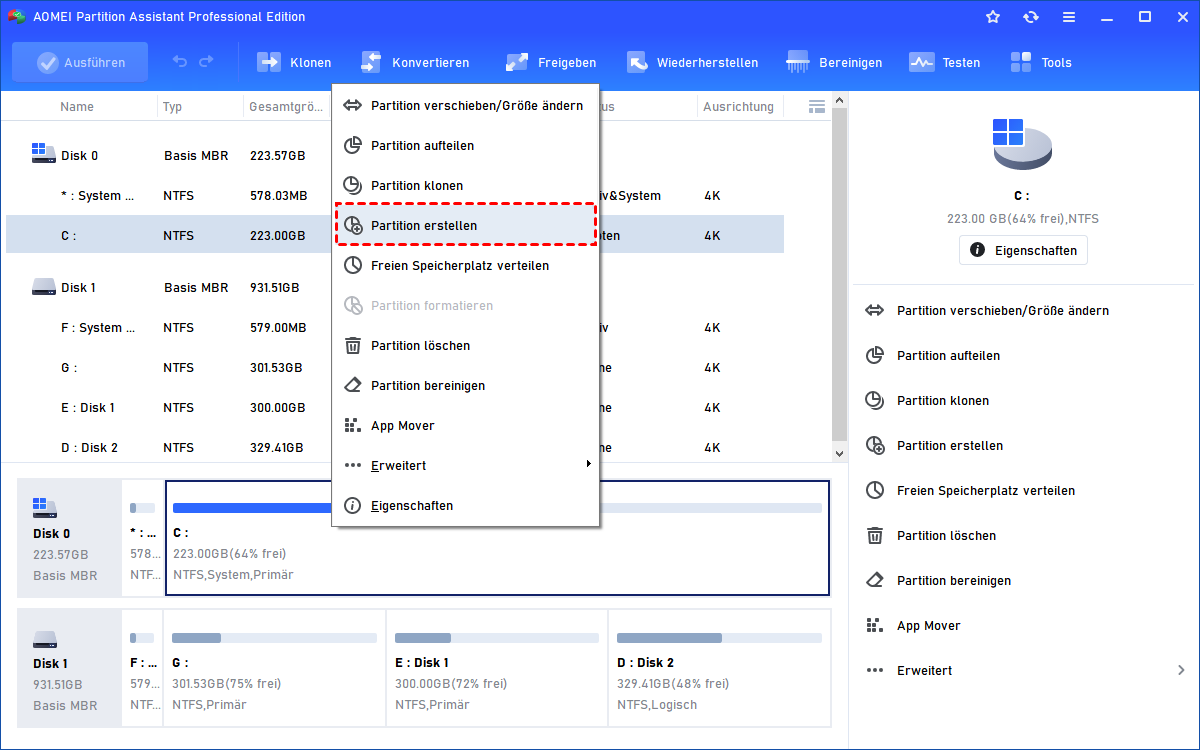
Schritt 3. Klicken Sie mit der rechten Maustaste auf den nicht zugeordneten Speicherplatz und wählen Sie „Partition erstellen“.
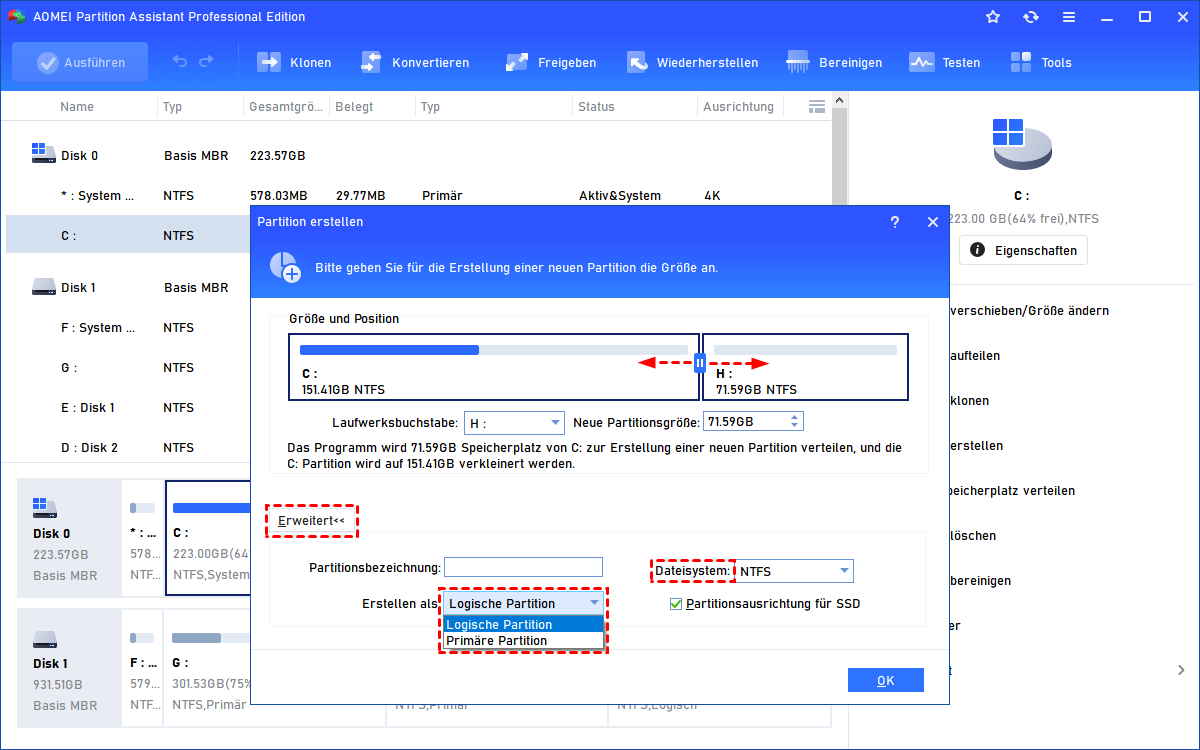
Schritt 4. Legen Sie Partitionsgröße, Laufwerksbuchstaben und Dateisystem fest und bestätigen Sie die Einstellungen.
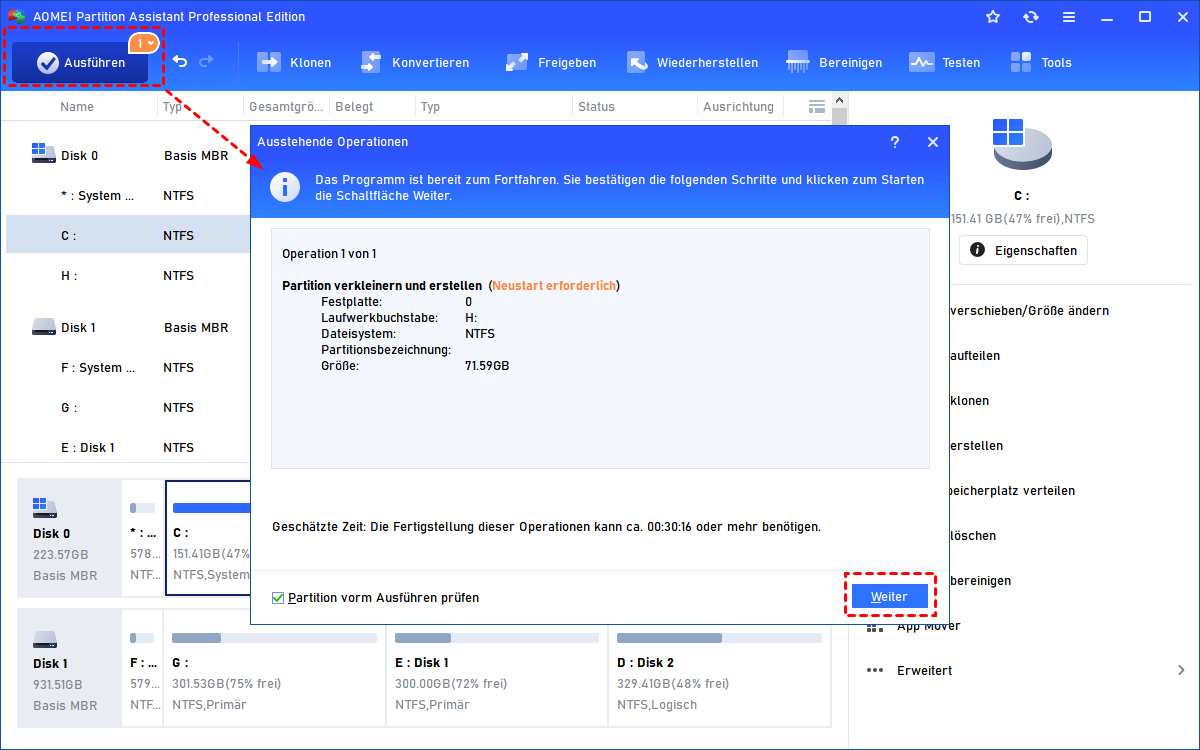
Schritt 5. Kontrollieren Sie die ausstehenden Operationen und klicken Sie auf „Ausführen“, um die Änderungen anzuwenden. Anschließend sollte die neu erstellte Partition mit dem zugewiesenen Laufwerksbuchstaben im Datei-Explorer erscheinen.
Auf diese Weise eignet sich AOMEI Partitionssoftware vor allem für Fälle, in denen Windows 11 die SSD grundsätzlich erkennt, das Laufwerk aber aufgrund einer fehlenden oder noch nicht eingerichteten Partition nicht normal verwendet werden kann.
GPT oder MBR: Ist der Partitionsstil die Ursache?
In den meisten Fällen nein. GPT oder MBR wird erst relevant, wenn Windows die SSD bereits als Datenträger erkennt. Wird die SSD schon im BIOS/UEFI nicht erkannt, liegt das Problem nicht am Partitionsstil.
Wenn Sie den vorhandenen Partitionsstil kontrollieren möchten, können Sie MBR oder GPT erkennen. Formatieren Sie nur eine sicher leere SSD; die Formatierung entfernt den bisherigen logischen Zugriff auf Daten.
| Begriff | Aufgabe | Typischer Fehler |
| GPT/MBR | Beschreibt die Partitionstabelle | Falsche Annahme: löst Hardwareerkennung |
| Partition | Reserviert einen Bereich auf der SSD | Nicht zugeordnet: noch kein nutzbares Volume |
| NTFS/exFAT | Dateisystem für Dateien und Ordner | RAW oder fremdes Format wird nicht normal eingebunden |
| Laufwerksbuchstabe | Macht ein Windows-Volume im Explorer erreichbar | Fehlt trotz fehlerfreiem Volume |
FAQ: Windows 11 SSD wird nicht angezeigt
Warum wird eine neue SSD nicht im Explorer angezeigt?
Was tun, wenn die SSD in der Datenträgerverwaltung als nicht zugeordnet erscheint?
Soll ich die SSD als GPT oder MBR initialisieren?
Warum wird die SSD im BIOS erkannt, aber nicht in Windows 11?
Kann ich Daten retten, wenn die SSD plötzlich RAW ist?
Fazit
Wird eine SSD unter Windows 11 nicht angezeigt, sollten Sie nicht sofort formatieren oder den Partitionsstil ändern. Entscheidend ist zuerst, an welcher Stelle das Laufwerk noch erkannt wird. Ist die SSD in der Datenträgerverwaltung sichtbar, lassen sich Probleme wie eine fehlende Initialisierung, nicht zugeordneter Speicherplatz oder ein fehlender Laufwerksbuchstabe meist direkt beheben. Wird sie nur im BIOS/UEFI erkannt, sollten Sie Treiber, Speichercontroller und Speicherplätze prüfen. Fehlt die SSD auch dort, stehen Anschluss, Steckplatz, Kompatibilität oder ein Hardwaredefekt im Vordergrund.
AOMEI Partitionssoftware kann Sie unterstützen, sobald Windows die SSD zuverlässig erkennt – beispielsweise beim Erstellen, Formatieren, Prüfen oder Verwalten von Partitionen. Enthält eine plötzlich verschwundene SSD wichtige Daten, sollten Sie jedoch keine vorschnelle Initialisierung oder Formatierung durchführen.

 als bevorzugte
Quelle auf Google hinzufügen
als bevorzugte
Quelle auf Google hinzufügen