




Windows 11 auf SSD installieren: Anleitung ohne Datenverlust
Möchten Sie Windows 11 auf eine neue SSD installieren, ohne Ihre Daten und Programme zu verlieren? Dieser Artikel zeigt zwei bewährte Methoden: Die klassische Neuinstallation mit USB-Stick und die zeitsparende OS-Migration. Erfahren Sie, welche Methode für Ihren Fall die richtige ist und wie Sie häufige Fehler bei der Installation vermeiden.

Von Hannah Aktualisiert am 30.07.2026


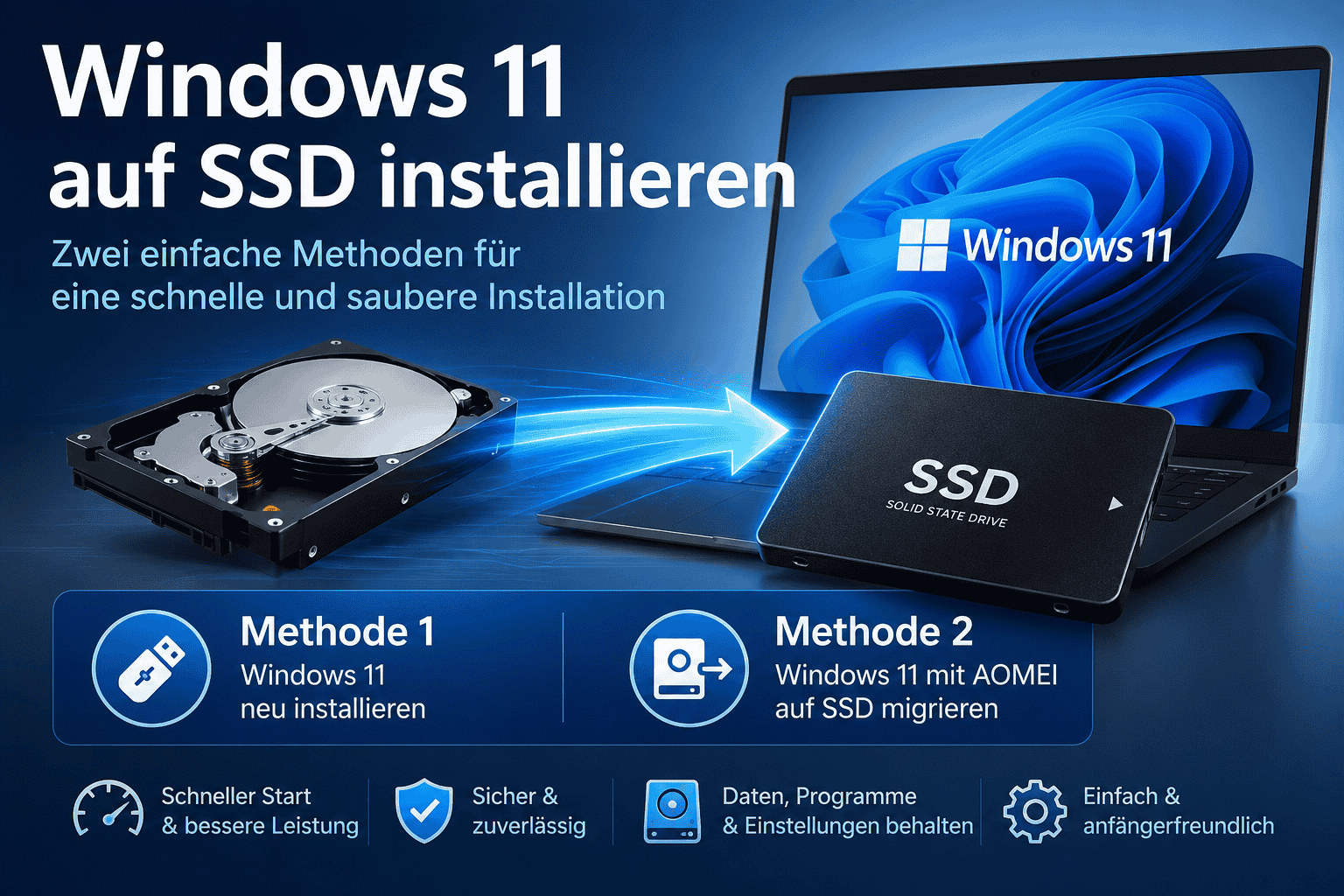
Windows 11 auf SSD installieren – zwei Methoden im Überblick
Der Umstieg von einer herkömmlichen HDD auf eine SSD gehört zu den sinnvollsten Upgrades für jeden Windows-11-PC. Die kürzeren Ladezeiten, der schnellere Boot-Vorgang und die insgesamt flüssigere Performance machen sich bereits nach kurzer Zeit bemerkbar. Doch viele Nutzer scheuen den Schritt, weil sie Angst vor Datenverlust oder einer aufwendigen Neuinstallation haben.
Es gibt zwei bewährte Wege, Windows 11 auf eine SSD zu bringen:
- Die klassische Neuinstallation: Sie installieren Windows 11 frisch von einem USB-Stick auf die SSD. Diese Methode ist zeitaufwendiger, aber vollständig sauber.
- Die OS-Migration (SSD klonen): Sie kopieren Ihre bestehende Windows-11-Installation inklusive aller Programme, Einstellungen und Dateien direkt auf die SSD. Das spart Stunden an Arbeit.
In diesem Leitfaden erfahren Sie beide Methoden im Detail. Als praktische Lösung für die Migration empfehlen wir AOMEI Partitionssoftware, mit der Sie das Betriebssystem auf SSD migrieren in wenigen Schritten erledigen können – ganz ohne Neuinstallation.
Methode 1: Windows 11 klassisch auf SSD neu installieren
Vorteile der Neuinstallation
Die frische Neuinstallation bietet einige klare Vorteile:
- Sie erhalten ein sauberes System ohne Altlasten, unnötige Registry-Einträge oder Restdateien von alten Programmen.
- Alle Treiber und Systemkomponenten werden neu aufgebaut, was langfristig zu mehr Stabilität führt.
- Die SSD wird optimal initialisiert – inklusive korrekter Ausrichtung und Dateisystem.
- Ideal, wenn Sie ohnehin eine generalüberholte Installation planen oder das System schon lange nicht mehr neu aufgesetzt haben.
Schritt-für-Schritt-Anleitung
Bevor Sie starten, sollten Sie wichtige Daten von Ihrem bisherigen Laufwerk sichern. Die Neuinstallation wird die SSD vollständig löschen.
1. Windows-11-ISO herunterladen und USB-Stick erstellen
Besuchen Sie die offizielle Microsoft-Webseite und laden Sie das Media Creation Tool für Windows 11 herunter. Damit erstellen Sie einen bootbaren USB-Stick (mindestens 8 GB). Wählen Sie die Option „Installationsmedien für einen anderen Computer erstellen“ und folgen Sie den Anweisungen.
2. SSD einbauen und BIOS/UEFI-Einstellungen prüfen
Bauen Sie die neue SSD in Ihren PC ein. Stellen Sie im BIOS/UEFI sicher, dass folgende Einstellungen aktiviert sind:
- UEFI-Modus (nicht Legacy/CSM)
- Secure Boot
- TPM 2.0 (Platform Security Processor)
Wenn Ihr System Windows 11 bereits auf dem alten Laufwerk ausführt, sind diese Einstellungen meistens korrekt konfiguriert. Bei Problemen hilft Ihnen unser Leitfaden zum Windows 11 MBR zu GPT konvertieren, um die passende Partitionstabelle einzustellen.
3. Von USB-Stick booten und Windows installieren
Starten Sie den PC neu und öffnen Sie das Boot-Menü (F12, F11, Esc usw.). Wählen Sie den USB-Stick als Boot-Gerät.
Wenn das Windows-Setup erscheint:
1. Wählen Sie Sprache, Datumsformat und Tastaturlayout und klicken Sie auf „Weiter“.
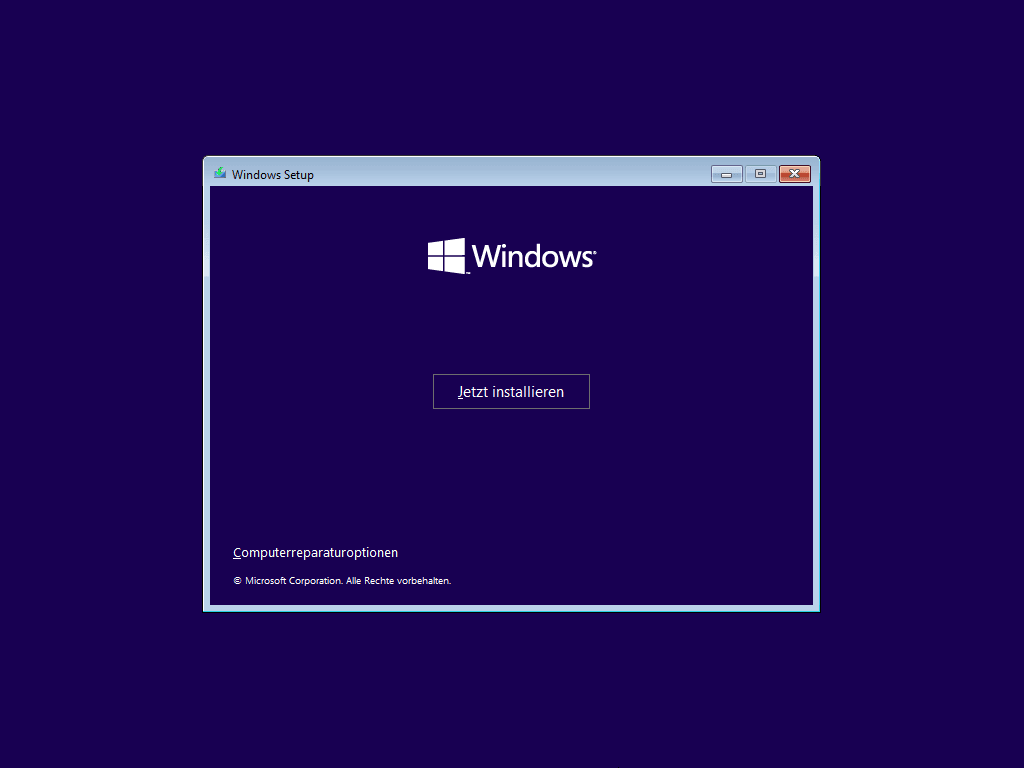
2. Klicken Sie auf „Jetzt installieren“.
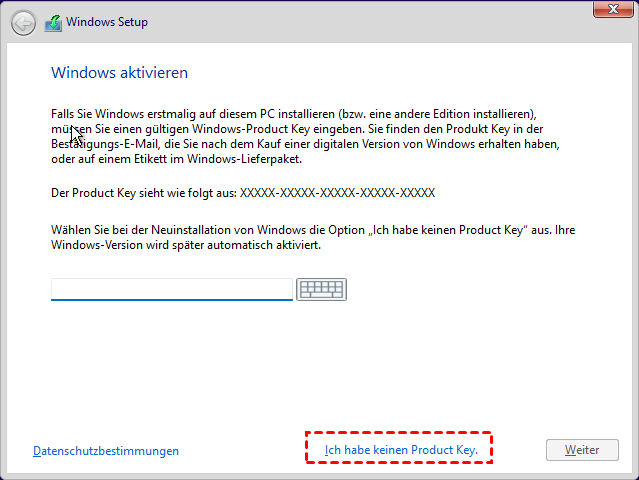
3. Geben Sie den Product Key ein oder wählen Sie „Ich habe keinen Product Key“, um Windows später zu aktivieren.
4. Akzeptieren Sie die Lizenzbedingungen und klicken Sie auf „Weiter“.
5. Wählen Sie die Option „Custom: Nur Windows installieren (Erweitert)“.
6. Wählen Sie Ihre SSD aus der Liste der verfügbaren Laufwerke.
7. Falls auf der SSD bereits Partitionen vorhanden sind, entfernen Sie diese mit dem Button „Löschen“.
8. Klicken Sie auf „Neu“, um eine neue Partition zu erstellen (Windows erstellt automatisch die erforderlichen Systempartitionen).
9. Wählen Sie die neue Partition und klicken Sie auf „Weiter“. Die Installation beginnt.
4. Erstkonfiguration und Treiberinstallation
Nach der automatischen Installation startet Windows neu und führt die OOBE-Erstkonfiguration durch. Folgen Sie den Anweisungen, um Ihr Konto einzurichten. Installieren Sie anschließend die neuesten Treiber für Ihre Hardware – insbesondere für Grafikkarte, Chipset und SSD.
Methode 2: Windows 11 auf SSD migrieren mit AOMEI Partitionssoftware
Wenn Sie Ihre bestehende Windows-11-Installation inklusive aller Programme, Einstellungen, Browserverläufe und Dateien behalten möchten, ist die SSD klonen die deutlich schnellere Alternative zur Neuinstallation. Der Vorteil: Sie sparen sich die komplette Neuinstallation von Programmen und die zeitaufwendige Konfiguration.
Warum AOMEI Partitionssoftware für die OS-Migration?
AOMEI Partitionssoftware ist speziell für die Migration von Betriebssystemen auf SSDs konzipiert und bietet mehrere entscheidende Vorteile:
 AOMEI Partitionssoftware
- Keine Neuinstallation erforderlich: Ihre gesamte Windows-11-Umgebung mit allen Programmen und Einstellungen bleibt unverändert.
- Automatische Partitionstyp-Anpassung: Die Software unterstützt sowohl MBR- als auch GPT-Datenträger..
- Datenintegrität: Der Migrationsprozess schützt vorhandene Daten. Dennoch wird empfohlen, vor Beginn ein eigenes Backup anzulegen.
 100 % Sicher
Vorbereitung
Bevor Sie mit der Migration beginnen, treffen Sie folgende Vorbereitungen:
- Sichern Sie wichtige Daten: Erstellen Sie ein Backup Ihrer wichtigsten Dateien auf einem externen Laufwerk.
- Prüfen Sie den Speicherplatz: Die SSD muss mindestens so viel Speicher haben wie die Belegung Ihres aktuellen Windows-Laufwerks (C:).
- Installieren Sie AOMEI Partitionssoftware Professional auf Ihrem aktuellen Windows-System.
- Schließen Sie die SSD an: Verbinden Sie die neue SSD per SATA-Kabel oder USB-Adapter mit Ihrem PC.
- Stellen Sie sicher, dass beide Laufwerke im BIOS/UEFI erkannt werden.
Schritt-für-Schritt: OS-Migration mit AOMEI Partitionssoftware
1. AOMEI Partitionssoftware starten und Funktion auswählen
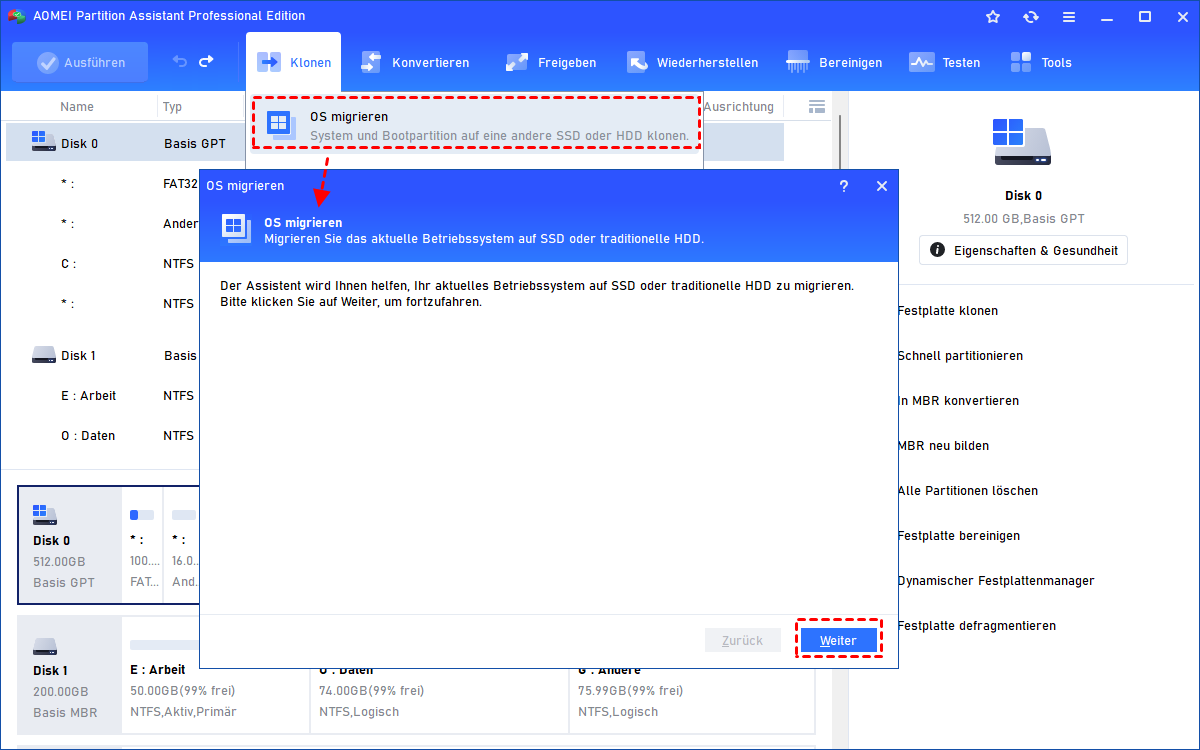
Starten Sie AOMEI Partition Assistant. Klicken Sie oben auf Klonen ⇨ OS migrieren.
2. Ziellaufwerk auswählen
Im nächsten Schritt wählen Sie die neue SSD als Ziellaufwerk aus. Achten Sie darauf, dass Sie das richtige Laufwerk auswählen – die SSD wird während der Migration komplett überschrieben. Klicken Sie auf „Weiter“, um fortzufahren.
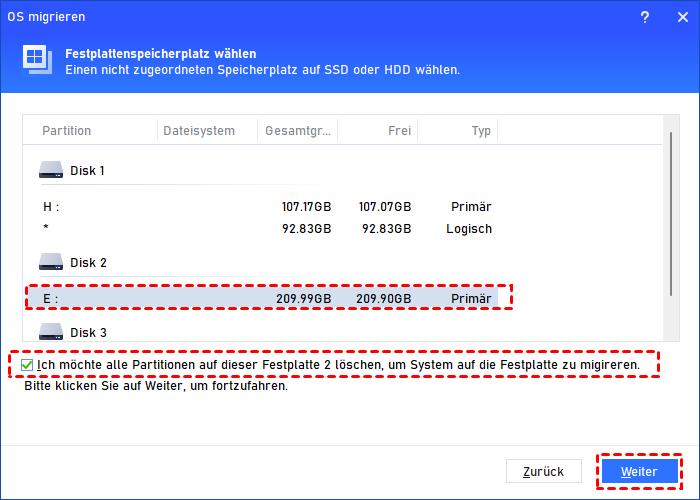
3. Migrationseinstellungen konfigurieren
AOMEi zeigt nun die Einstellungen für die Migration an. Klicken Sie auf „Weiter“, um die Einstellungen zu speichern.
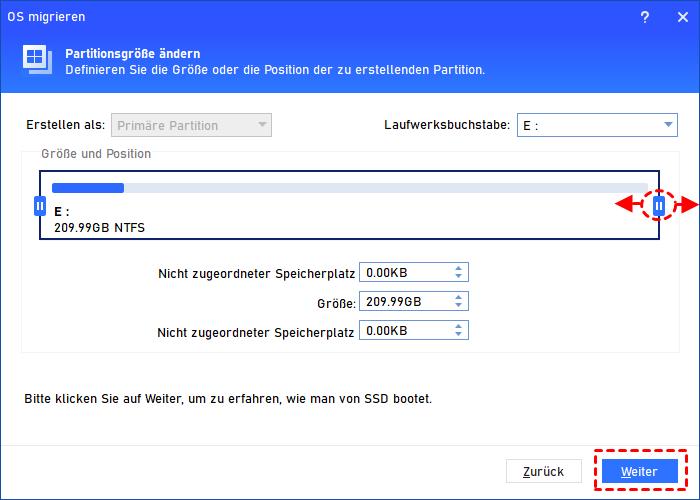
4. Migrationseinstellungen bestätigen
Lesen Sie bitte den Hinweis sorgfältig durch. Über den Link hier erfahren Sie, wie man den Computer von Zielfestplatte booten kann. Klicken Sie auf „Fertig“ zur Bestätigung.
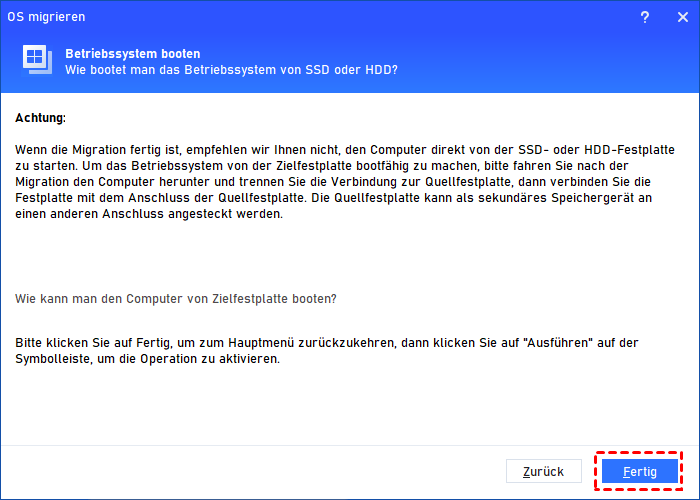
5. Migration ausführen
Klicken Sie in der Hauptoberfläche auf die Schaltfläche „Ausführen“, um die Migration zu starten. Hinweis: Da es sich um die aktive Systemfestplatte handelt, wird AOMEI den Vorgang im PreOS-Modus durchführen. Ihr Computer wird automatisch neu gestartet, und die Migration erfolgt vor dem Laden von Windows. Schalten Sie den PC während dieses Vorgangs nicht aus!
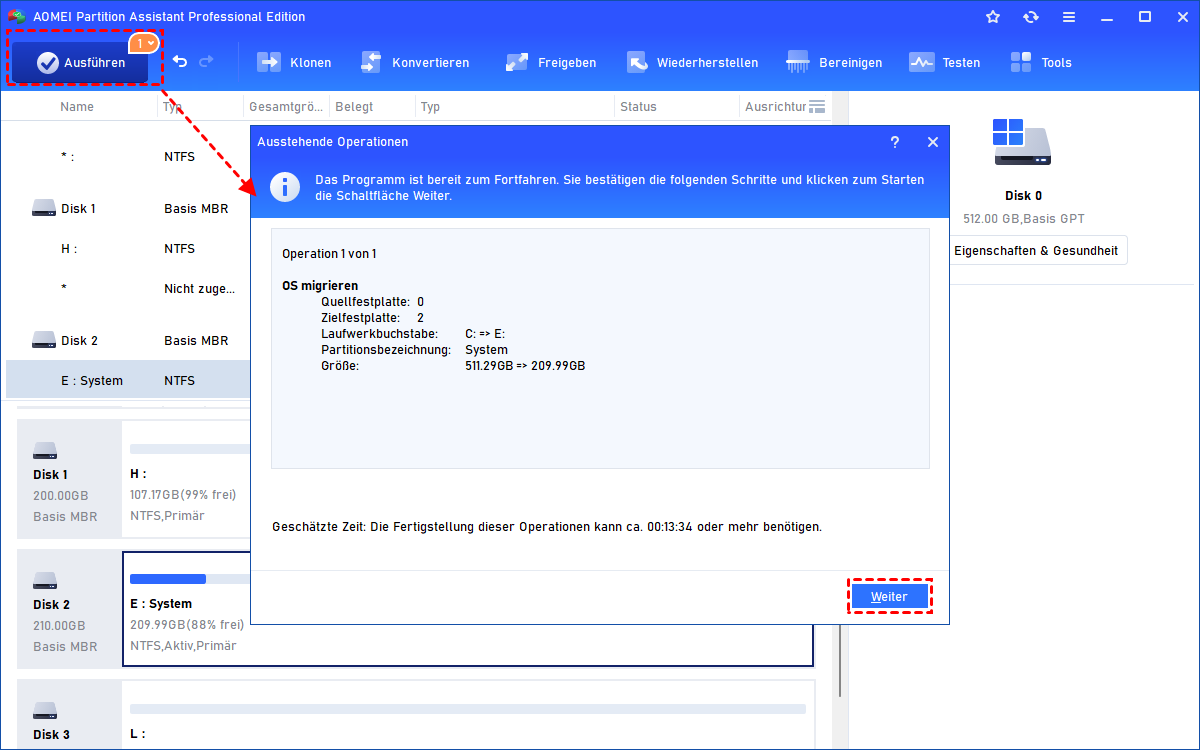
- Nach Abschluss der Migration starten Sie den PC neu und ändern ggf. die Boot-Reihenfolge im BIOS/UEFI, damit zuerst von der SSD gestartet wird.
- Alle Programme und Dateien sind vorhanden und funktionieren.
- Die Performance ist verbessert (kürzere Boot-Zeit, schnellere Programm-Ladezeiten).
Wenn alles funktioniert, können Sie die alte HDD/SSD sicher entfernen oder als Zweitlaufwerk behalten. Verschließen Sie das Gehäuse und genießen Sie die verbesserte Performance!
Vergleich: Neuinstallation vs. OS-Migration
Welche Methode die richtige für Sie ist, hängt von Ihrer Situation ab:
| Aspekt | Neuinstallation | OS-Migration mit AOMEI |
| Zeitaufwand | 3-6 Stunden (inkl. Programme installieren) | 30-60 Minuten (voll automatisch) |
| Datenverlust-Risiko | Mittel (man muss Daten sichern) | Sehr gering (dennoch Backup empfohlen) |
| Programme behalten | Nein (alle Programme müssen neu installiert werden) | Ja (alle Programme bleiben unverändert) |
| Systemqualität | Sehr sauber, keine Altlasten | Behält alle Einstellungen und Optimierungen |
| Technischer Aufwand | Mittel (Anleitung notwendig) | Niedrig (Assistent führt durch den Prozess) |
Häufige Probleme bei der Installation und ihre Lösungen
SSD wird während der Installation nicht erkannt
Wenn die SSD im Windows-Setup nicht angezeigt wird, kann das mehrere Gründe haben:
- RAID- oder Intel-RST-Modus: Wechseln Sie im BIOS von RAID auf AHCI oder SATA, damit die SSD korrekt erkannt wird.
- Treiber fehlen: Klicken Sie im Windows-Setup auf „Treiber laden“ und wählen Sie den Intel-RST- oder AMD-RAID-Treiber aus.
- SSD defekt: Testen Sie die SSD an einem anderen PC oder mit einem anderen Kabel, um einen Hardware-Defekt auszuschließen.
TPM 2.0 Fehlermeldung
Wenn Windows 11 meldet, dass Ihr PC TPM 2.0 nicht unterstützt, prüfen Sie folgende Einstellungen im BIOS:
- Aktivieren Sie den TPM-Chip (Intel PTT oder AMD fTPM) – die Bezeichnung variiert je nach Hersteller.
- Secure Boot sollte aktiviert sein, sofern Ihr Gerät Windows 11 gemäß Microsoft-Anforderungen unterstützt.
- Update Ihres BIOS auf die neueste Version – viele ältere Mainboards erhalten erst nach einem BIOS-Update TPM 2.0-Unterstützung.
PC bootet nach der Migration nicht von der SSD
Wenn der Computer nach der OS-Migration nicht von der SSD bootet:
- Prüfen Sie die Boot-Reihenfolge im BIOS: Die SSD muss als erste Boot-Priorität eingestellt werden.
- Stellen Sie den UEFI-Modus sicher (nicht Legacy/CSM).
- Starten Sie mit dem Windows-Reparatur-Medium und wählen Sie „Startreparatur“, um den Bootloader zu reparieren.
Häufige Fragen (FAQ)
Kann ich Windows 11 auch ohne USB-Stick auf SSD installieren?
Ja, das ist möglich. Sie können die OS-Migration mit AOMEI Partitionssoftware direkt unter Ihrem laufenden Windows-System durchführen. Die Software übernimmt den Neustart und die Migration im PreOS-Modus automatisch – ganz ohne Installationsmedien.
Bleiben meine Windows-Lizenz und Aktivierung nach der Migration erhalten?
Ja, Ihre Windows-Lizenz bleibt erhalten, solange Sie die gleiche Hardware behalten. Bei einer reinen OS-Migration auf eine SSD (ohne CPU- oder Mainboard-Wechsel) bleibt die digitale Aktivierung erhalten. Bei einer Komplettänderung der Hardware kann eine erneute Aktivierung erforderlich sein.
Muss ich die SSD vor der Migration partitionieren?
Nein. AOMEI erstellt die erforderlichen Partitionen während der Migration automatisch. Für eine offiziell unterstützte Windows-11-Installation empfiehlt sich jedoch ein GPT-Datenträger im UEFI-Modus.
Was ist der Unterschied zwischen MBR und GPT bei Windows 11?
Für eine offiziell unterstützte Windows-11-Installation im UEFI-Modus wird GPT benötigt. Zwar lässt sich Windows 11 mit Umgehungen auch auf MBR-Systemen installieren, dies wird von Microsoft jedoch nicht unterstützt. Wenn Ihre aktuelle Festplatte noch mit MBR arbeitet, können Sie sie mit AOMEI Partitionssoftware ohne Datenverlust zu GPT konvertieren. Lesen Sie unseren Artikel zum Thema Festplatte von MBR auf GPT konvertierenfür detaillierte Informationen.
Wie lange dauert eine OS-Migration auf eine SSD?
Je nach Datenmenge sowie der Geschwindigkeit von HDD und SSD dauert die Migration zwischen etwa 30 Minuten und mehreren Stunden.
Ist AOMEI Partitionssoftware sicher für meine Daten?
Ja, AOMEI Partitionssoftware ist seit über 15 Jahren auf dem Markt und wird von über 80 Millionen Nutzern weltweit verwendet. Die Software arbeitet mit dem Prinzip der „ausstehenden Operationen“, sodass keine Änderungen vorgenommen werden, bis Sie explizit auf “Ausführen“ klicken.

 als bevorzugte
Quelle auf Google hinzufügen
als bevorzugte
Quelle auf Google hinzufügen