




Windows 11 Partition vergrößern – Ohne Datenverlust in einfachen Schritten
Dieser Artikel zeigt Ihnen, wie Sie unter Windows 11 eine Partition (insbesondere das Systemlaufwerk C:) ohne Datenverlust vergrößern können. Wir erklären die Vorraussetzungen, die Nutzung der integrierten Datenträgerverwaltung sowie die Vorteile von AOMEI Partitionssoftware für komplexere Szenarien.

Von Hannah Aktualisiert am 27.07.2026


Warum eine Partition unter Windows 11 vergrößern?
Mit der Zeit wird das Systemlaufwerk C: unter Windows 11 oft eng. Updates, installierte Programme, temporäre Dateien und Systemabbilder beanspruchen stetig mehr Speicherplatz. Wenn die freie Kapazität unter 10–15 Prozent sinkt, kann dies nicht nur zu Performance-Problemen wie langsamer Systemreaktion führen, sondern auch zu Update-Fehlern, Installationsproblemen für neue Software oder sogar Systeminstabilität.
Die Lösung: Eine Partition vergrößern, indem Sie freien Speicherplatz von anderen Partitionen (z. B. D: oder E:) umverteilen. Dies funktioniert unter Windows 11 sowohl mit der integrierten Datenträgerverwaltung als auch mit professioneller Software wie AOMEI Partitionssoftware. Während die Datenträgerverwaltung für einfache Fälle ausreicht, bietet AOMEI Partitionssoftware erweiterte Funktionen für komplexere Szenarien.
In diesem Artikel zeigen wir Ihnen Schritt für Schritt, wie Sie eine Partition unter Windows 11 vergrößern können – sowohl mit dem integrierten Tool als auch mit AOMEI Partitionssoftware.
Voraussetzungen für die Partitionserweiterung
Bevor Sie mit der Partitionserweiterung beginnen, sollten Sie folgende Punkte sorgfältig prüfen, um Fehler und Datenverlust zu vermeiden:
- Sicherheitskopie: Sichern Sie wichtige Daten auf externen Medien oder in der Cloud
- NTFS-Format: Das zu erweiternde Volume sollte bei Verwendung der Windows-Datenträgerverwaltung im NTFS- oder ReFS-Format vorliegen.
- Freier Speicherplatz: Andere Partitionen auf derselben Festplatte müssen freien Speicherplatz aufweisen
- Administratorrechte: Sie benötigen Administratorzugriff auf den PC
- Keine laufenden Prozesse: Schließen Sie alle Programme, die die Partition nutzen
- Stromversorgung: Für Laptop-Benutzer empfehlen wir eine angeschlossene Stromversorgung
Verwenden Sie die Software nur auf eigenen Geräten oder mit entsprechender Berechtigung. Sichern Sie wichtige Daten vor dem Start der Operationen.
Die integrierte Datenträgerverwaltung ist ein einfaches Tool, das für grundlegende Partitionierungsaufgaben ausreicht. Sie hat jedoch eine wichtige Einschränkung: Sie kann eine Partition nur in direkt benachbarten unallokierten Speicherplatz erweitern. Wenn dazwischen andere Partitionen (z. B. eine Wiederherstellungspartition) liegen, funktioniert „Volume erweitern“ nicht.
Partition unter Windows 11 mit der Datenträgerverwaltung vergrößern
Die Windows-Datenträgerverwaltung eignet sich für einfache Partitionierungsaufgaben. Allerdings kann sie eine Partition nur erweitern, wenn sich direkt rechts daneben nicht zugeordneter Speicherplatz befindet. Befindet sich zwischen der Zielpartition und dem freien Speicherplatz eine weitere Partition (z. B. D: oder eine Wiederherstellungspartition), ist die Option „Volume erweitern“ nicht verfügbar.
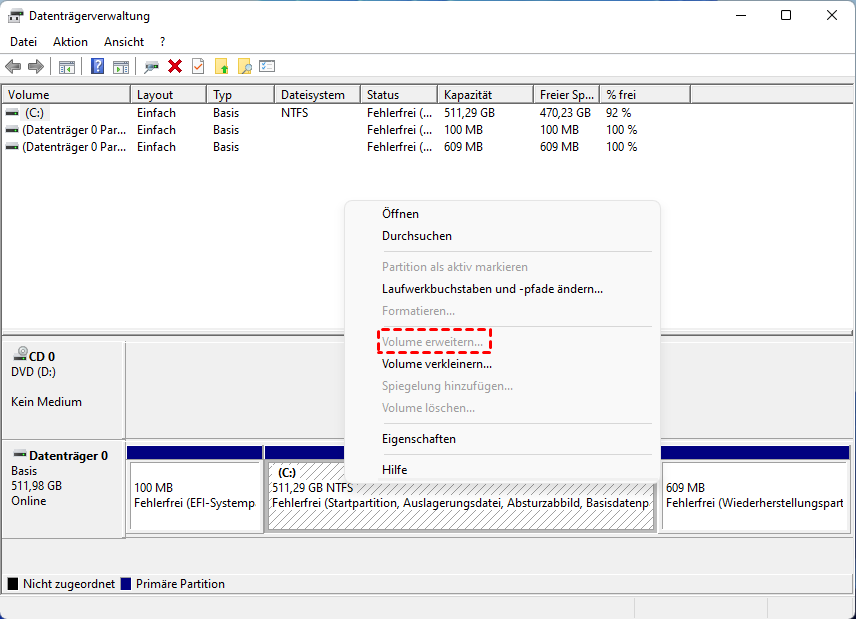
| Schritt | Aktion |
| 1 | Drücken Sie Win + X und wählen Sie „Datenträgerverwaltung“. |
| 2 | Prüfen Sie, ob sich direkt rechts neben der zu vergrößernden Partition bereits nicht zugeordneter Speicherplatz befindet. |
| 3 | Falls ja, klicken Sie mit der rechten Maustaste auf die Zielpartition (z. B. C:) und wählen Sie „Volume erweitern“. |
| 4 | Folgen Sie dem Assistenten, wählen Sie den verfügbaren Speicherplatz aus und schließen Sie den Vorgang ab. |
Ist die Option „Volume erweitern“ ausgegraut, liegt meist kein direkt angrenzender nicht zugeordneter Speicherplatz vor. In diesem Fall kann die Datenträgerverwaltung die Partition nicht erweitern. Verwenden Sie stattdessen eine professionelle Partitionssoftware, um Speicherplatz ohne Löschen oder Neuformatieren von Partitionen neu zu verteilen.
Warum AOMEI Partitionssoftware für komplexere Szenarien?
Die Windows-eigene Datenträgerverwaltung reicht für einfache Fälle aus, hat aber deutliche Grenzen. Wenn Sie mit nicht benachbartem Speicherplatz arbeiten müssen, Partitionen neu anordnen möchten oder einfach eine sicherere und intuitive Lösung suchen, benötigen Sie eine professionelle Partitionierungsoftware. AOMEI Partitionssoftware ist seit 2009 der vertrauenswürdige Partner für über 80 Millionen Nutzer weltweit.
Die Software bietet folgende Vorteile gegenüber der Datenträgerverwaltung:
| Funktion | Vorteil |
| Freien Speicherplatz verteilen | Verschieben Sie Speicherplatz zwischen beliebigen Partitionen, auch wenn sie nicht benachbart sind |
| Partitionen zusammenführen | Führen Sie zwei Partitionen zu einer größeren zusammen, ohne Daten zu verlieren |
| Partitionen verschieben | Verschieben Sie Partitionen auf der Festplatte, um Speicherplatz neu zu organisieren |
| Ausstehende Operationen | Alle Änderungen werden vor der Ausführung angezeigt – keine unerwarteten Überraschungen |
| PreOS-Modus | Systempartitionen können sicher im Preboot-Modus erweitert werden |
💡 Wenn Sie mit komplexen Partitionierungsszenarien konfrontiert sind oder einfach eine sichere und intuitive Lösung suchen, empfehlen wir AOMEI Partitionssoftware. Die intuitive Benutzeroberfläche und die Schritt-für-Schritt-Assistenten machen auch komplexe Aufgaben zu einem Kinderspiel.
Partition unter Windows 11 mit AOMEI Partitionssoftware vergrößern
Wenn sich der freie Speicherplatz nicht direkt neben der Zielpartition befindet, bietet AOMEI Partitionssoftware eine deutlich einfachere Lösung. Mit der Funktion „Freien Speicherplatz verteilen“ können Sie freien Speicherplatz direkt von einer Partition auf eine andere übertragen. Dadurch entfällt in den meisten Fällen das manuelle Verschieben oder Löschen von Partitionen.
Schritt-für-Schritt-Anleitung
1. Installieren und starten Sie AOMEI Partitionssoftware.
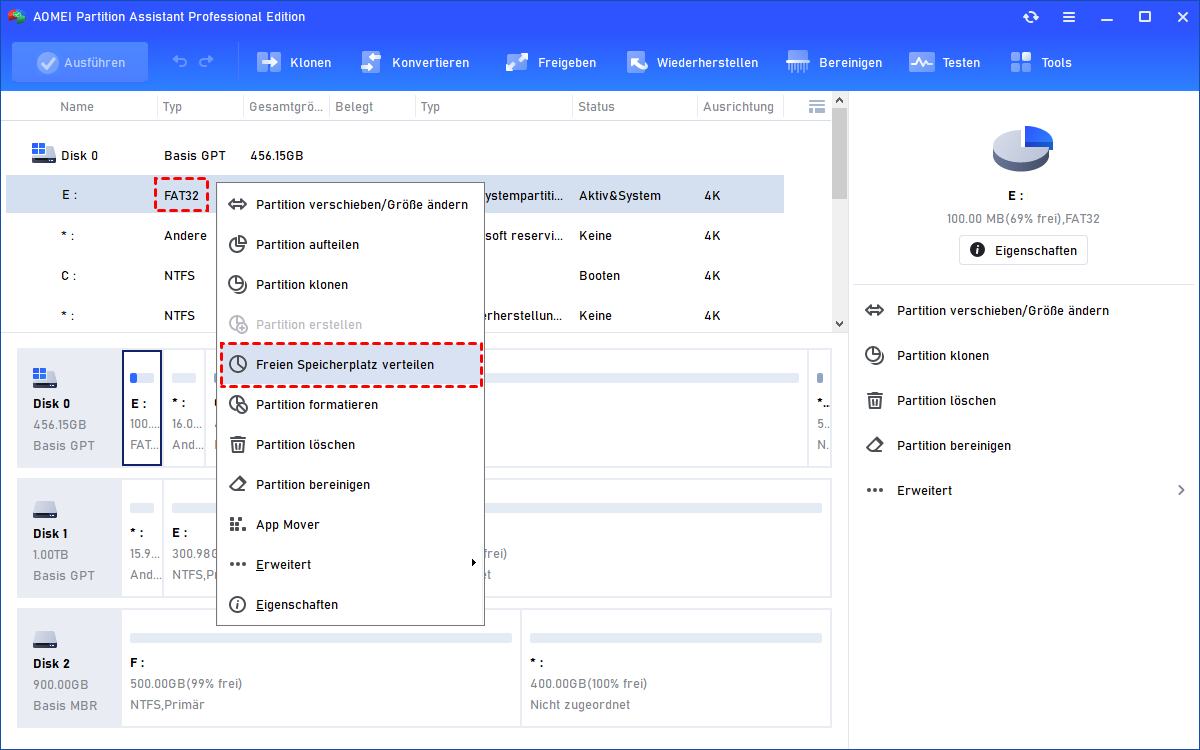
2. Klicken Sie mit der rechten Maustaste auf die Partition mit ausreichend freiem Speicherplatz (z. B. D:) und wählen Sie „Freien Speicherplatz verteilen“.
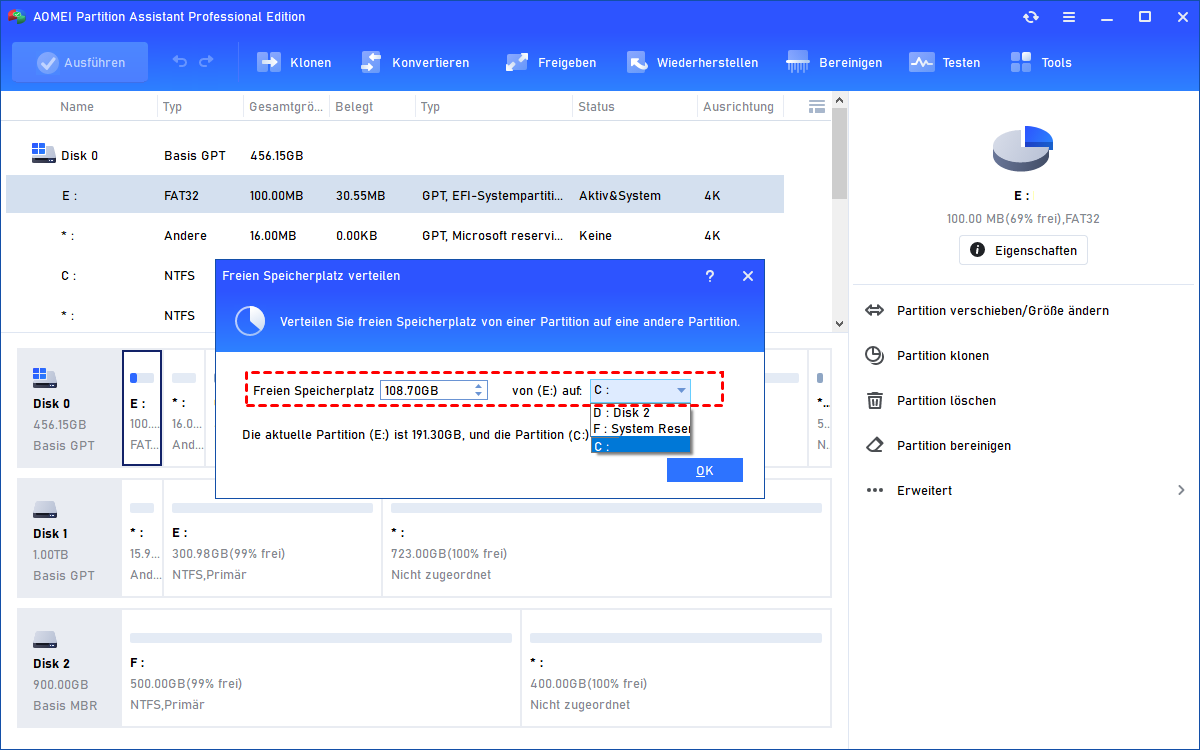
3. Geben Sie an, wie viel Speicherplatz Sie freigeben möchten, und wählen Sie als Zielpartition C: aus. Klicken Sie auf „OK“.
4. Anschließend erscheint eine Vorschau der geplanten Änderungen. Klicken Sie oben links auf „Ausführen“ und anschließend auf „Weiter“, um den Vorgang zu starten.
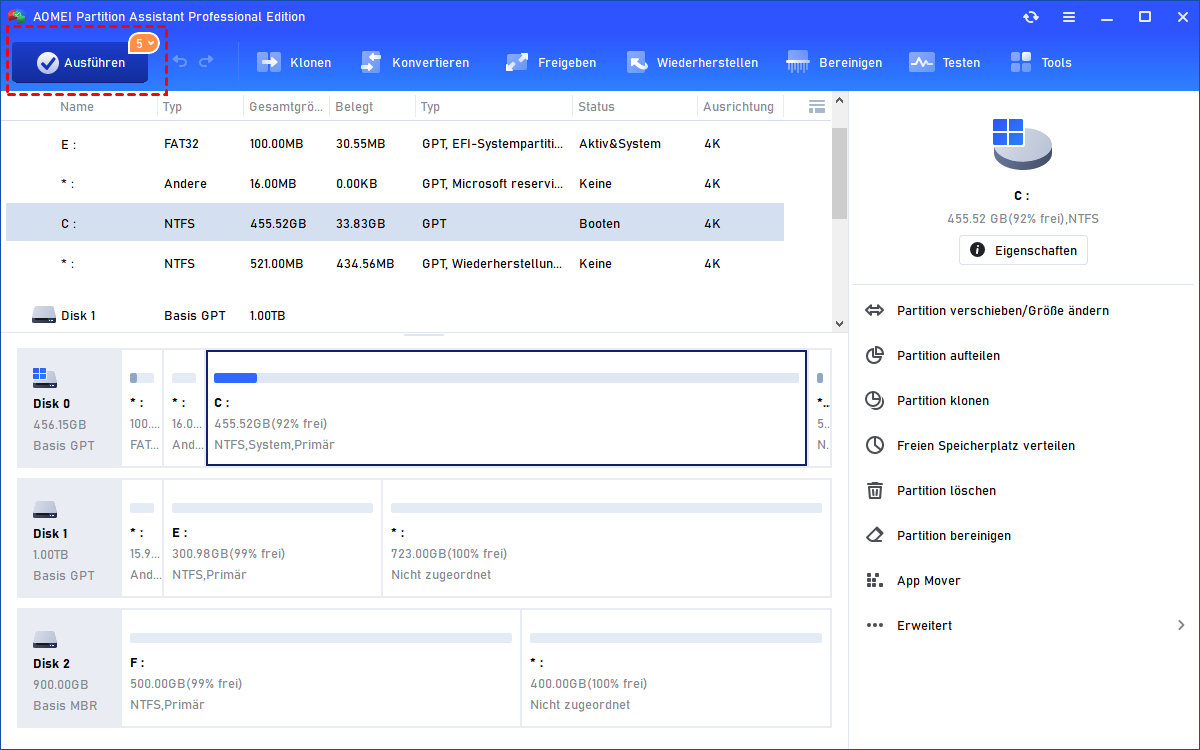
5. Falls die Systempartition geändert wird, startet der Computer automatisch im PreOS-Modus neu und führt die Operation sicher aus. Unterbrechen Sie den Vorgang nicht.
Häufig gestellte Fragen (FAQ)
Kann ich die C:-Partition unter Windows 11 vergrößern, ohne Daten zu verlieren?
Warum ist „Volume erweitern“ in der Datenträgerverwaltung ausgegraut?
Wie viel freier Speicherplatz sollte ich mindestens lassen?
Kann ich eine Partition auch verkleinern?
Welche Partitionstypen werden unterstützt?
- Sicherung vor der Operation: Erstellen Sie immer eine Sicherheitskopie wichtiger Daten auf externen Medien
- Kein Stromausfall: Vermeiden Sie einen PC-Aus während der Partitionierung – nutzen Sie bei Laptops die Stromversorgung
- Partitionen ausrichten: Für 4K-SSDs ist eine korrekte Ausrichtung wichtig für optimale Performance
Häufige Fehler und wie Sie sie beheben
Bei der Partitionserweiterung können verschiedene Fehler auftreten. Hier die häufigsten Probleme und ihre Lösungen:
❌ „Volume erweitern“ ist ausgegraut: Ursache: Kein benachbarter unallokierter Speicherplatz. Lösung: Verwenden Sie AOMEI Partitionssoftware, um Partitionen zu verschieben und den Speicherplatz neu zu organisieren.
❌ Volume kann nicht verkleinert werden: Ursache: Nicht verschiebbare Dateien befinden sich am Ende der Partition. Lösung: Starten Sie Windows neu, deaktivieren Sie vorübergehend Ruhezustand oder Auslagerungsdatei bzw. verwenden Sie AOMEI Partitionssoftware.
❌ Fehler nach Partitionierung: Ursache: Stromausfall oder fehlerhafte Operation. Lösung: Falls Windows nach der Größenänderung nicht mehr startet, kann eine Startreparatur oder ein Boot-Reparatur-Tool helfen.
❌ SSD Performance nach Partitionierung schlechter: Ursache: Fehlende 4K-Ausrichtung. Lösung: Richten Sie die SSD-Partitionen neu aus.
Fazit
Das Vergrößern einer Partition unter Windows 11 ist eine häufige Aufgabe, die sowohl mit integrierten Tools als auch mit professioneller Software gelöst werden kann. Für einfache Fälle reicht die Datenträgerverwaltung aus. Bei komplexeren Szenarien – wie nicht benachbartem Speicherplatz oder der Notwendigkeit, Partitionen zu verschieben – ist AOMEI Partitionssoftware die sichere und intuitive Lösung.
Vermeiden Sie Performance-Probleme durch vollständige Systempartitionen und organisieren Sie Ihren Speicherplatz optimal. Mit den richtigen Tools und Vorsichtsmaßnahmen ist die Partitionserweiterung ein sicherer Vorgang ohne Datenverlust.
Wenn Sie weitere Fragen zur Festplattenverwaltung haben oder weitere Tutorials suchen, finden Sie in unserer Knowledge Base eine Vielzahl hilfreicher Artikel.
🚀 Probieren Sie AOMEI Partitionssoftware noch heute kostenlos aus und optimieren Sie Ihre Festplattenpartitionen unter Windows 11. Jetzt herunterladen und vergrößern Sie Ihre Partitionen sicher und einfach.

 als bevorzugte
Quelle auf Google hinzufügen
als bevorzugte
Quelle auf Google hinzufügen