




Windows 11 Upgrade ohne Datenverlust: PC sicher auf Windows 11 aktualisieren
Dieser umfassende Leitfaden zeigt Ihnen, wie Sie Ihren PC sicher von Windows 10 auf Windows 11 upgraden können, ohne Daten zu verlieren. Erfahren Sie mehr über die Voraussetzungen, Backup-Strategien und die Rolle von AOMEI Partitionssoftware bei der Vorbereitung Ihres Systems.

Von Hannah Aktualisiert am 24.07.2026


Warum Windows 11? Die wichtigsten Gründe für ein Upgrade
Seit Oktober 2025 hat Microsoft den offiziellen Support für Windows 10 eingestellt. Das bedeutet: Keine Sicherheitsupdates mehr, keine Bugfixes und keine neuen Funktionen. Wer seinen Rechner weiterhin sicher und zukunftsfähig betreiben möchte, muss auf Windows 11 upgraden. Doch genau hier scheitern viele Nutzer – nicht weil ihre Hardware zu alt wäre, sondern weil sie Angst vor Datenverlust haben.
Die gute Nachricht: Mit der richtigen Vorbereitung und den passenden Werkzeugen wie der AOMEI Partitionssoftware können Sie Ihren PC sicher auf Windows 11 upgraden ohne Datenverlust. In diesem Leitfaden erfahren Sie Schritt für Schritt, wie das funktioniert.
Windows 11 Upgrade – Die offiziellen Voraussetzungen
Bevor Sie mit dem Upgrade beginnen, müssen Sie sicherstellen, dass Ihr PC die Mindestanforderungen von Microsoft erfüllt. Die häufigsten Fehlerquellen sind dabei die Partitionstabelle (MBR statt GPT) und zu wenig Speicherplatz.
| Komponente | Mindestanforderung |
| Prozessor (CPU) | Kompatibler 64-Bit-Prozessor mit 1 GHz + 2 Kernen |
| Arbeitsspeicher | Mindestens 4 GB RAM |
| Speicherplatz | Mindestens 64 GB freier Speicher |
| TPM | Trusted Platform Module Version 2.0 |
| System-Firmware | UEFI mit Secure Boot-Unterstützung |
| Partitionstabelle | GPT (GUID Partition Table) |
Die meisten Fehlermeldungen beim Upgrade entstehen nicht durch zu schwache Hardware, sondern durch MBR zu GPT konvertieren und zu wenig freien Speicherplatz auf Laufwerk C:. Beide Probleme lassen sich mit Software beheben.
Wie prüfe ich, ob mein PC für Windows 11 bereit ist?
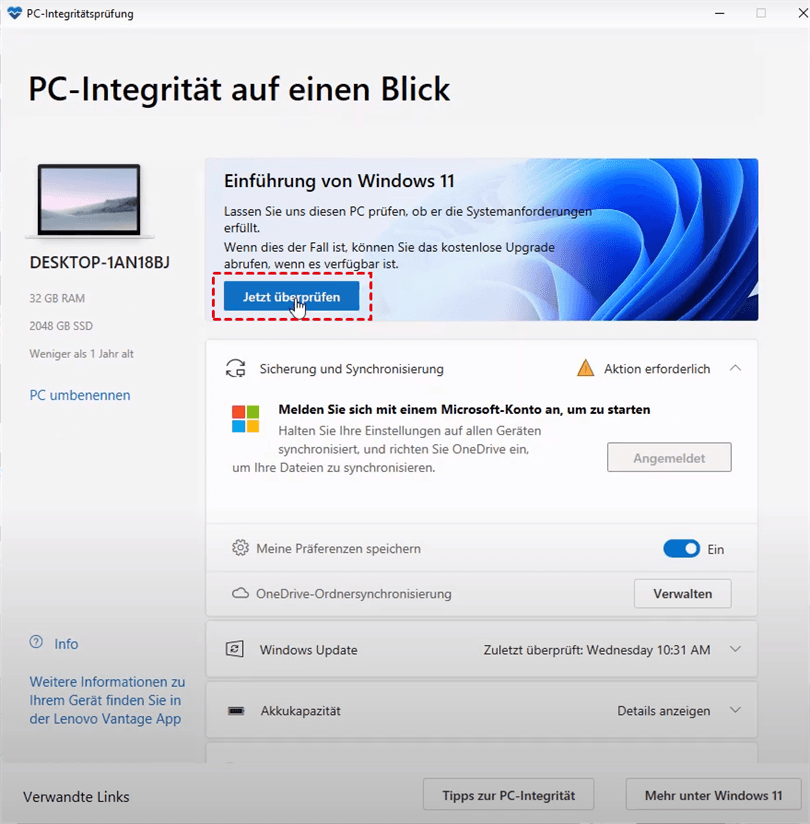
Option 1: Microsoft PC Health Check (empfohlen)
Laden Sie das offizielle Tool von Microsoft herunter. Das Tool zeigt an, ob Ihr PC die Mindestanforderungen erfüllt und nennt die Ursache, falls das Upgrade blockiert wird.
Option 2: Manuelle Prüfung der Partitionstabelle
1. Drücken Sie Windows-Taste + X und wählen Sie „Datenträgerverwaltung“.
2. Rechtsklicken Sie auf Ihre Systemfestplatte (meistens Datenträger 0) und wählen Sie „Eigenschaften“.
3. Unter dem Reiter „Volume“ sehen Sie den Partitionstyp – entweder „GPT“ oder „MBR“.
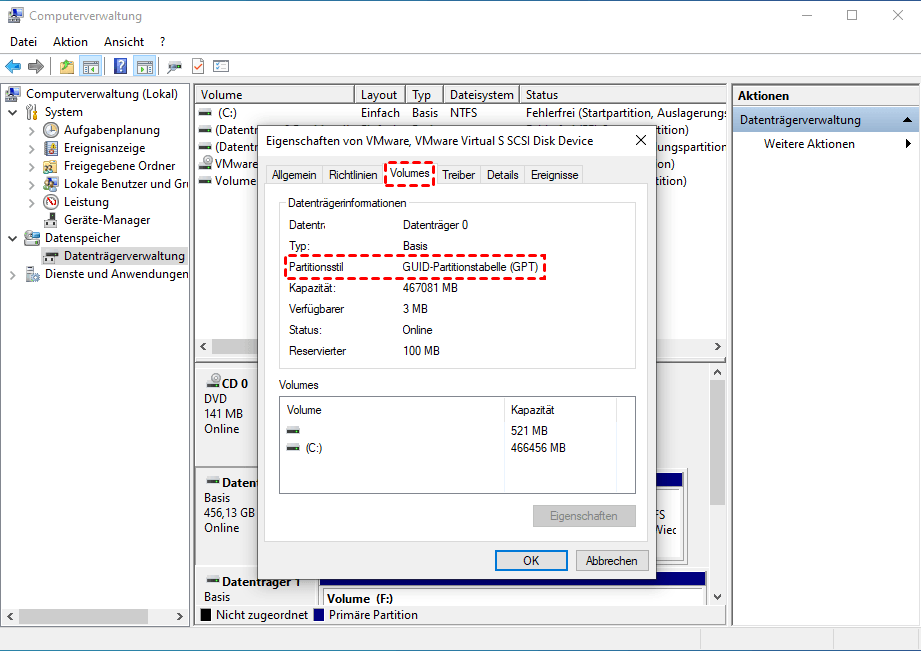
Wenn Sie nicht sicher sind, ob Ihre Festplatte MBR oder GPT verwendet, können Sie einfach Partitionstyp prüfen. Wenn Ihre Festplatte MBR verwendet, müssen Sie sie auf GPT konvertieren.
Backup erstellen – Der wichtigste Schritt vor dem Upgrade
Obwohl moderne Upgrade-Verfahren Daten schonend behandeln, gehört ein Backup zu den unverzichtbaren Vorbereitungen. Ein Stromausfall oder Hardwarefehler kann jederzeit auftreten.
• Dateihistorie: Nutzen Sie die integrierte Windows-Funktion, um wichtige Ordner wie Dokumente, Bilder und Desktop automatisch zu sichern.
• Systemabbild: Erstellen Sie eine vollständige Kopie Ihrer Systempartition über die Systemsteuerung.
• Externe Festplatte: Kopieren Sie manuell Ihre wichtigsten Dateien auf ein externes Laufwerk.
• Cloud-Speicher: Nutzen Sie OneDrive oder andere Cloud-Dienste für eine zusätzliche Sicherheitskopie.
Warum AOMEI Partitionssoftware für Windows 11 Upgrade?
Viele Nutzer stoßen bei der Vorbereitung auf Windows 11 auf zwei Hauptprobleme: Die Partitionstabelle ist noch im alten MBR-Format, oder der Speicherplatz auf Laufwerk C: reicht nicht aus. Die Windows-eigenen Tools wie Diskpart oder die Datenträgerverwaltung lösen diese Probleme oft nur unter Datenverlust.
AOMEI Partitionssoftware löst beide Probleme sicher und einfach:
| Funktion | Vorteil für Windows 11 Upgrade |
| MBR auf GPT konvertieren ohne Datenverlust | Die Software wandelt Ihre Systemfestplatte von MBR zu GPT um, ohne dass Sie Ihre Daten sichern und neu einrichten müssen. |
| Freien Speicherplatz optimieren | Verwenden Sie die Funktion „Freien Speicherplatz verteilen“, um ungenutzten Speicher von anderen Partitionen auf Laufwerk C: zu übertragen. |
| Festplatte klonen | Erstellen Sie eine exakte Kopie Ihrer gesamten Festplatte, um im Falle eines Fehlers schnell wiederherstellen zu können. |
| Intuitive Bedienung | Die grafische Oberfläche und Schritt-für-Schritt-Assistenten machen komplexe Vorgänge auch für Laien zugänglich. |
Testen Sie die AOMEI Partitionssoftware kostenlos und erleben Sie, wie einfach die Vorbereitung für Windows 11 sein kann.
Schritt-für-Schritt: Windows 11 Upgrade ohne Datenverlust
Schritt 1: Systemvorbereitung mit AOMEI Partitionssoftware
1. Laden Sie die AOMEI Partitionssoftware herunter und installieren Sie sie.
2. Starten Sie das Programm und überprüfen Sie Ihre Partitionstabelle.
3. Wenn Ihre Festplatte MBR verwendet: Rechtsklicken Sie auf die Systemfestplatte und wählen Sie „In GPT konvertieren“.

4. Wenn der Speicherplatz auf C: zu gering ist: Verwenden Sie „Freien Speicherplatz verteilen“, um Speicher von anderen Partitionen zu übernehmen.
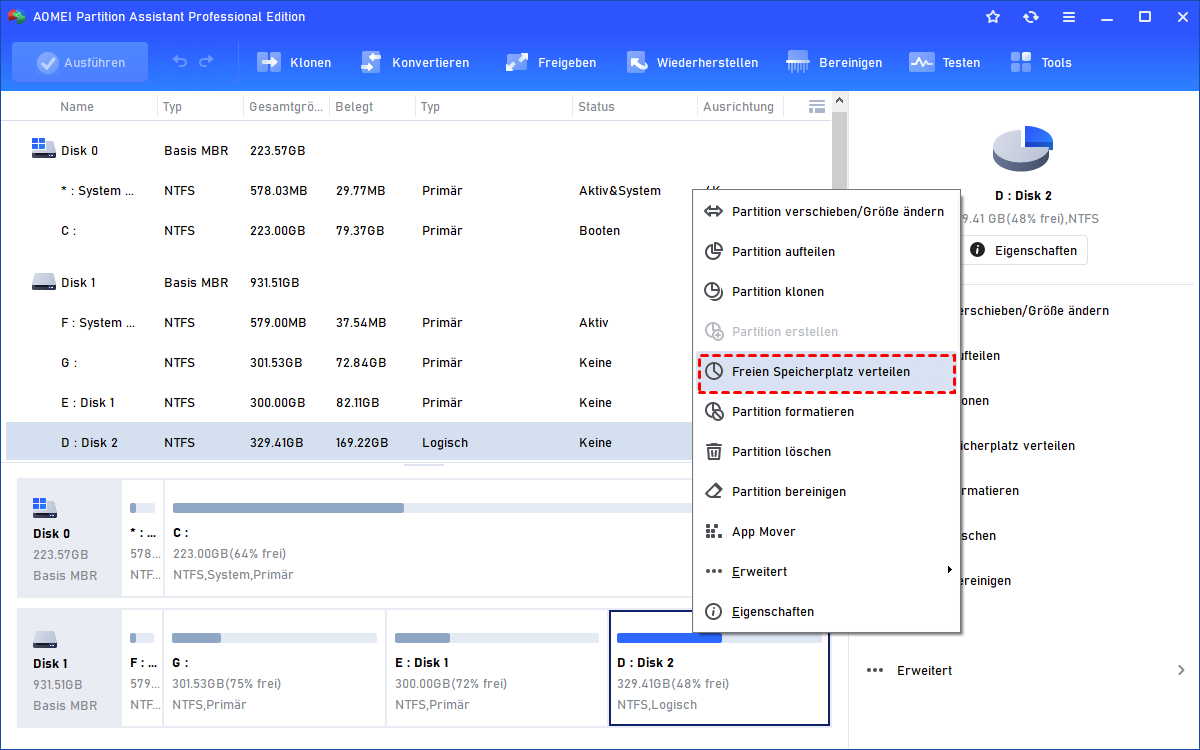
5. Klicken Sie auf „Ausführen“, um die vorgeschlagenen Änderungen zu bestätigen.

Schritt 2: Windows 11 über Windows Update installieren
1. Öffnen Sie „Einstellungen“ → „Windows Update“.
2. Klicken Sie auf „Nach Updates suchen“.
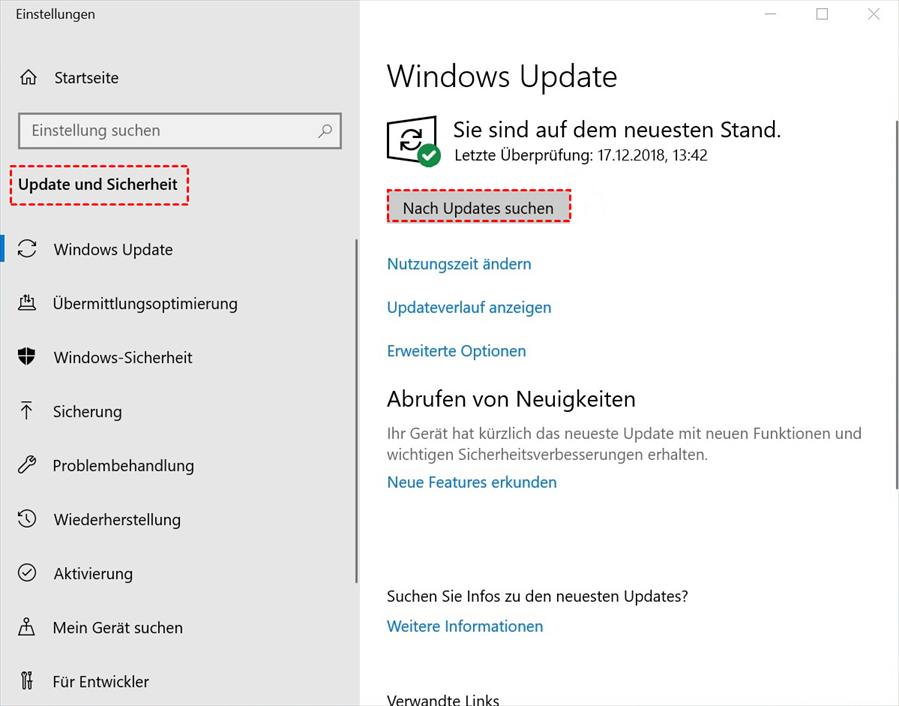
3. Wenn Windows 11 verfügbar ist, erscheint die Option „Windows 11 ist bereit – Kostenloses Upgrade auf Windows 11“.
4. Klicken Sie auf „Herunterladen und installieren“ und folgen Sie den Anweisungen.
5. Wählen Sie die Option „Dateien, Apps und Einstellungen behalten“ aus.
Schritt 3: Alternativ - Windows 11 Installation Assistant
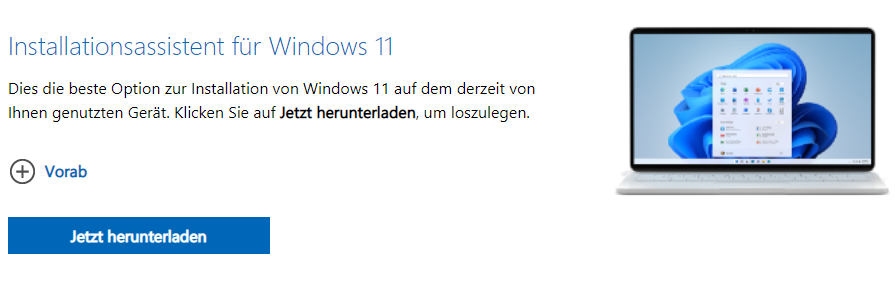
Wenn Windows Update das Upgrade nicht anbietet, nutzen Sie den Windows 11 Installation Assistant von Microsoft. Laden Sie ihn von der offiziellen Website herunter und führen Sie ihn aus. Der Assistent führt Sie durch den gesamten Upgrade-Prozess.
Nach dem Upgrade: Was Sie beachten sollten
Nach erfolgreicher Installation von Windows 11 gibt es ein paar Dinge, die Sie prüfen sollten:
✓ Überprüfen Sie, ob alle Ihre Dateien und Apps noch vorhanden sind.
✓ Aktualisieren Sie Ihre Treiber, um Kompatibilitätsprobleme zu vermeiden.
✓ Nutzen Sie die „Datenträgerbereinigung“, um den Windows.old-Ordner zu entfernen und Speicherplatz freizugeben.
✓ Testen Sie, ob alle wichtigen Programme wie zuvor funktionieren.
✓ Erstellen Sie ein neues Systemabbild, um zukünftige Probleme schnell beheben zu können.
Sollte es nach dem Upgrade zu Problemen kommen, wie zum Beispiel Windows 11 bootet nicht mehr, haben Sie mit Ihrem Backup und der AOMEI Partitionssoftware eine sichere Wiederherstellungsoption.
Häufig gestellte Fragen zum Windows 11 Upgrade
Wird bei einem Windows 11 Upgrade wirklich nichts gelöscht?
Kann ich von Windows 7 oder 8.1 direkt auf Windows 11 upgraden?
Was mache ich, wenn mein PC die TPM-Anforderung nicht erfüllt?
Wie lange dauert ein Windows 11 Upgrade?
Kann ich nach dem Upgrade wieder zu Windows 10 zurückkehren?
Fazit: Windows 11 Upgrade ohne Datenverlust ist möglich
Ein Upgrade auf Windows 11 ohne Datenverlust ist mit der richtigen Vorbereitung kein Problem. Die wichtigsten Schritte sind:
➔ Prüfen Sie die Hardwarevoraussetzungen
➔ Erstellen Sie ein Backup Ihrer Daten
➔ Konvertieren Sie die Partitionstabelle von MBR zu GPT (falls nötig)
➔ Optimieren Sie den Speicherplatz auf Laufwerk C:
➔ Führen Sie ein In-Place Upgrade durch
Wenn Sie zusätzlich zu einem Upgrade auch Ihre Festplatte auf eine SSD klonen möchten, bietet die AOMEI Partitionssoftware auch hierfür eine einfache Lösung. Die Software unterstützt Sie bei der Vorbereitung und macht komplexe Aufgaben wie die MBR-GPT-Konvertierung und Speicherplatzoptimierung einfach und sicher. Probieren Sie es kostenlos aus!
Verwenden Sie die Software nur auf eigenen Geräten oder mit entsprechender Berechtigung. Sichern Sie wichtige Daten vor dem Start der Operationen.

 als bevorzugte
Quelle auf Google hinzufügen
als bevorzugte
Quelle auf Google hinzufügen