




Windows 11 Update Fehler beheben: Schritt-für-Schritt-Anleitung für 0x800f0991, 0x80073712 & Co.
Windows 11 Update Fehler gehören zu den häufigsten Problemen unter Windows-Nutzern. Dieser Artikel zeigt Ihnen, wie Sie gängige Fehler wie 0x800f0991, 0x80073712 oder 0x800f0922 Schritt für Schritt beheben können – von einfachen Troubleshooting-Tools bis hin zum Inplace-Upgrade als letzte Lösung.

Von Hannah Aktualisiert am 23.07.2026


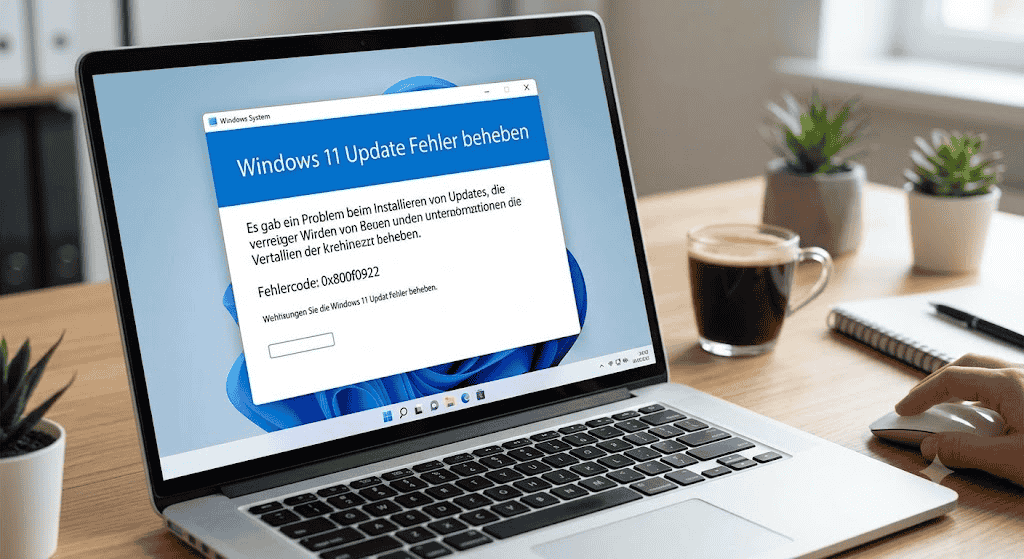
Häufigste Windows 11 Update Fehlercodes und ihre Ursachen
Windows 11 Update Fehler treten oft mit spezifischen Fehlercodes auf, die Aufschluss über die Ursache geben. Die häufigsten Fehlercodes wie 0x800f0991, 0x80073712 oder 0x800f0922 haben oft gemeinsam, dass sie durch beschädigte Systemdateien, unzureichenden Speicherplatz oder fehlerhafte Update-Komponenten verursacht werden.
| Fehlercode | Beschreibung | Hauptursache |
| 0x800f0991 | Fehlende oder beschädigte Dateien | Component Store beschädigt |
| 0x80073712 | Systemdateien fehlen oder sind beschädigt | SFC/DISM erforderlich |
| 0x800f0922 | Installation scheitert bei Neustart | EFI-Partition zu klein |
| 0x80070306 | Update-Dateien beschädigt | SoftwareDistribution-Cache |
Schritt 1: Windows Update Troubleshooter ausführen
Der Windows Update Troubleshooter ist das erste Tool, das Sie ausprobieren sollten. Er kann häufig auftretende Probleme automatisch erkennen und beheben.
1. Öffnen Sie die Einstellungen über „Start“ > „Einstellungen“.
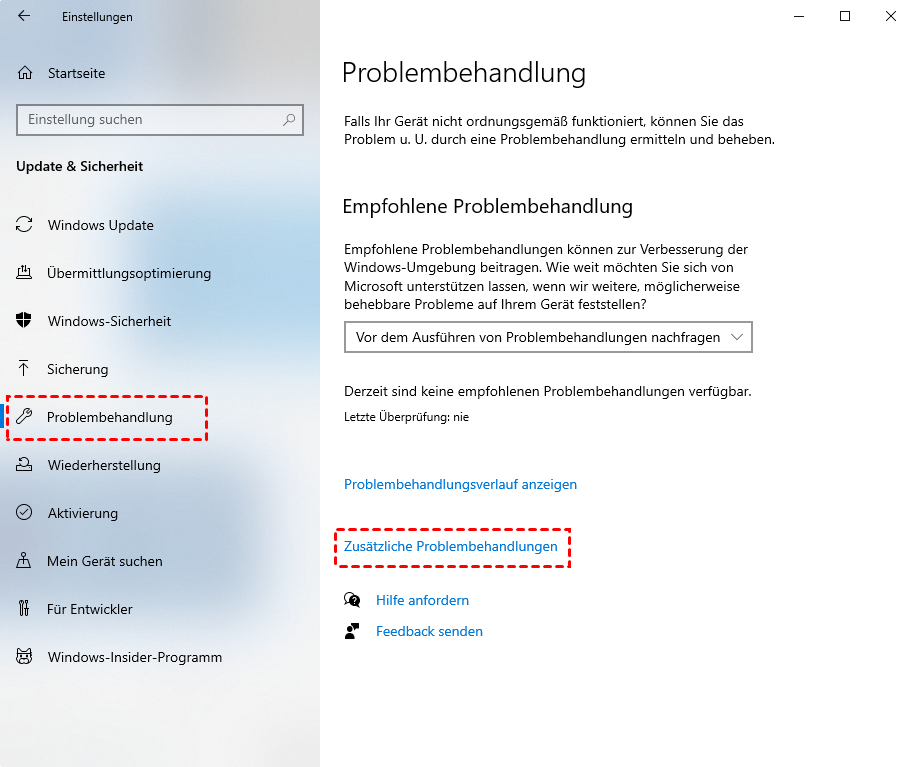
2. Gehen Sie zu „System > Problembehandlung >Zusätzliche Problembehandlungen“.
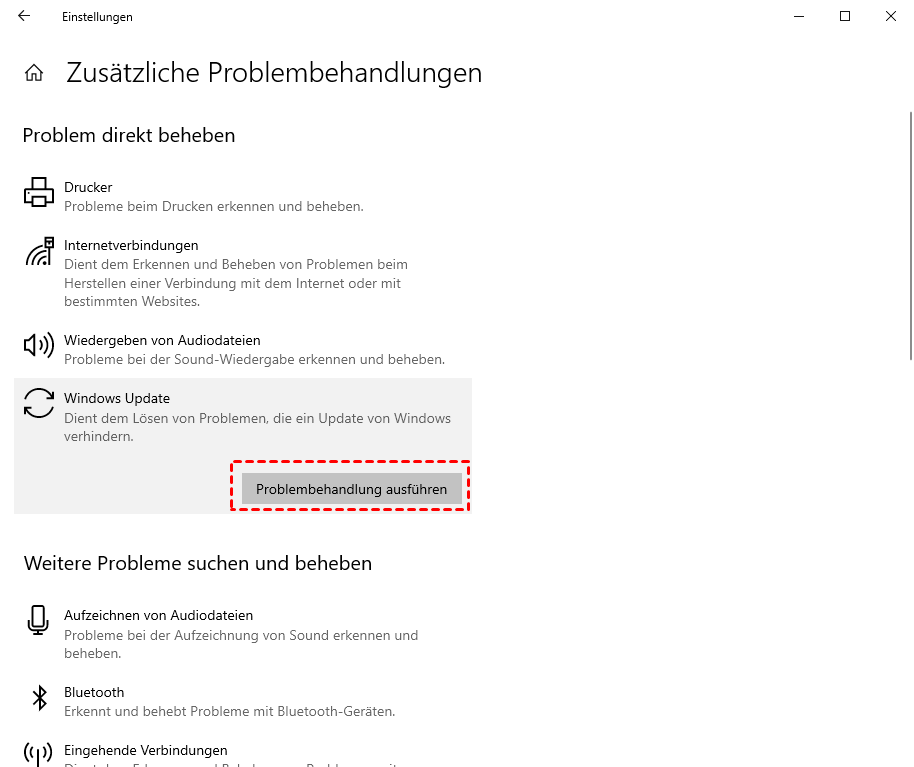
3. Suchen Sie nach „Windows Update“ und klicken Sie auf „Problembehandlung ausführen“.
4. Warten Sie, bis der Troubleshooter abgeschlossen ist, und wenden Sie alle vorgeschlagenen Fixes an.
5. Starten Sie den PC neu und versuchen Sie, das Update erneut zu installieren.
Schritt 2: Systemdateien mit DISM und SFC reparieren
Wenn der Troubleshooter nicht hilft, sind wahrscheinlich Systemdateien beschädigt. Die Tools DISM (Deployment Image Servicing and Management) und SFC (System File Checker) können diese reparieren.
Führen Sie folgende Schritte aus:
1. Öffnen Sie die Eingabeaufforderung als Administrator (Start > „cmd“ > Rechtsklick > Als Administrator ausführen).
2. Führen Sie zuerst DISM aus, um das Windows-Image zu reparieren:
- DISM.exe /Online /Cleanup-image /Restorehealth
.png)
3. Warten Sie, bis der Vorgang abgeschlossen ist (dies kann einige Minuten dauern).
4. Anschließend führen Sie SFC aus, um beschädigte Systemdateien zu ersetzen:
- sfc /scannow
5. Warten Sie auf den Abschluss (100% durchlaufen).
6. Starten Sie den PC neu und versuchen Sie erneut, das Update zu installieren.
DISM lädt ggf. Dateien aus dem Internet herunter. Wenn Sie offline sind, können Sie auch eine Windows-ISO als Quelle verwenden: DISM.exe /Online /Cleanup-Image /RestoreHealth /Source:D:\sources\install.wim
Schritt 3: Windows Update-Komponenten zurücksetzen
Oft sind die Update-Komponenten selbst beschädigt. Durch Zurücksetzen der Dienste und Löschen des Caches können Sie das Problem beheben.
Führen Sie in der Administrator-Eingabeaufforderung folgende Befehle nacheinander aus:
- net stop wuauserv
- net stop bits
- net stop cryptSvc
- net stop msiserver
- ren C:\Windows\SoftwareDistribution SoftwareDistribution.old
- ren C:\Windows\System32\catroot2 catroot2.old
- net start wuauserv
- net start bits
- net start cryptSvc
- net start msiserver
Starten Sie den PC neu und versuchen Sie, das Update erneut zu installieren.
Schritt 4: Manuelle Installation des Updates
Wenn die automatische Installation fehlschlägt, können Sie das Update manuell herunterladen und installieren:
1. Notieren Sie sich die KB-Nummer des fehlgeschlagenen Updates (Einstellungen > Windows Update > Updateverlauf).
2. Besuchen Sie den Microsoft Update Catalog.
3. Suchen Sie nach der KB-Nummer.
4. Laden Sie das passende Update-Paket für Ihr System (x64 oder ARM64) herunter.
5. Doppelklicken Sie auf die heruntergeladene MSU-Datei, um die Installation zu starten.
6. Folgen Sie den Anweisungen und starten Sie den PC neu.
Schritt 5: Inplace-Upgrade als letzte Lösung
Wenn alle vorherigen Schritte fehlschlagen, ist das Inplace-Upgrade die letzte und effektivste Lösung. Dabei wird Windows neu installiert, aber Ihre Dateien, Einstellungen und Programme bleiben erhalten.
1. Laden Sie die Windows 11 ISO von der Microsoft-Website herunter.
2. Doppelklicken Sie auf die ISO-Datei, um sie einzuhängen.
3. Öffnen Sie den eingebundenen Datenträger und doppelklicken Sie auf setup.exe.
4. Wählen Sie „Nicht jetzt“ bei der Frage nach Updates.
5. Akzeptieren Sie die Lizenzbedingungen.
6. Stellen Sie sicher, dass „Persönliche Dateien und Apps behalten“ ausgewählt ist.
7. Klicken Sie auf „Jetzt installieren“ und warten Sie auf den Abschluss.
8. Der PC wird mehrmals neu gestartet.
Sichern Sie wichtige Daten vor dem Inplace-Upgrade. Auch wenn Ihre Dateien normalerweise erhalten bleiben, ist eine Sicherung immer ratsam.
AOMEI Partitionssoftware: So optimieren Sie Ihren PC für Windows 11-Updates
Um zukünftige Update-Probleme zu vermeiden und Ihren PC optimal für Windows 11 zu prepare, empfehlen wir AOMEI Partitionssoftware. Die Software hilft Ihnen, Speicherplatz zu optimieren, Festplattenfehler zu beheben und Partitionen richtig zu verwalten. Im Folgenden zeigen wir Ihnen, wie Sie die wichtigsten Funktionen nutzen:
Schritt 1: Speicherplatz auf der Systempartition freigeben
Fehlender Speicherplatz auf der C:-Partition ist eine der häufigsten Ursachen für Update-Fehler. Mit AOMEI Partitionssoftware können Sie schnell freien Speicherplatz schaffen:
1. Laden Sie AOMEI Partitionssoftware herunter, installieren und starten Sie das Programm.
2. In der Hauptoberfläche sehen Sie eine Übersicht all Ihrer Partitionen. Suchen Sie die Systempartition (C:).
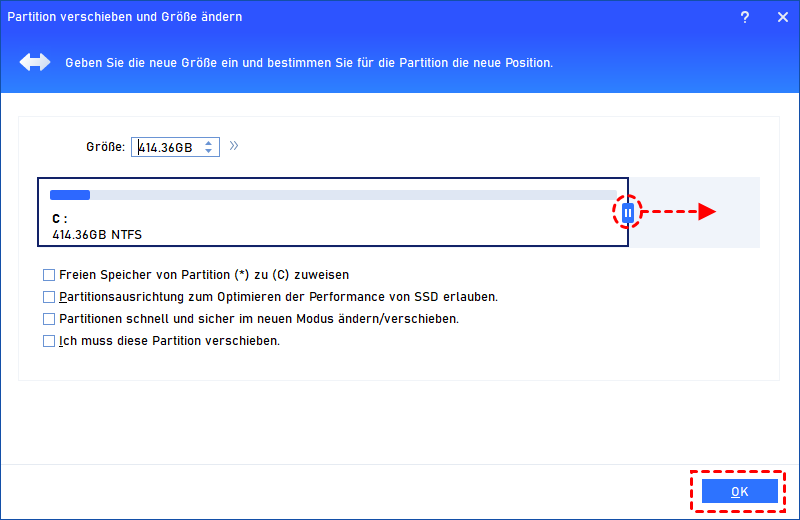
3. Klicken Sie mit der rechten Maustaste auf die C:-Partition und wählen Sie „Partition verschieben/Größe ändern“.
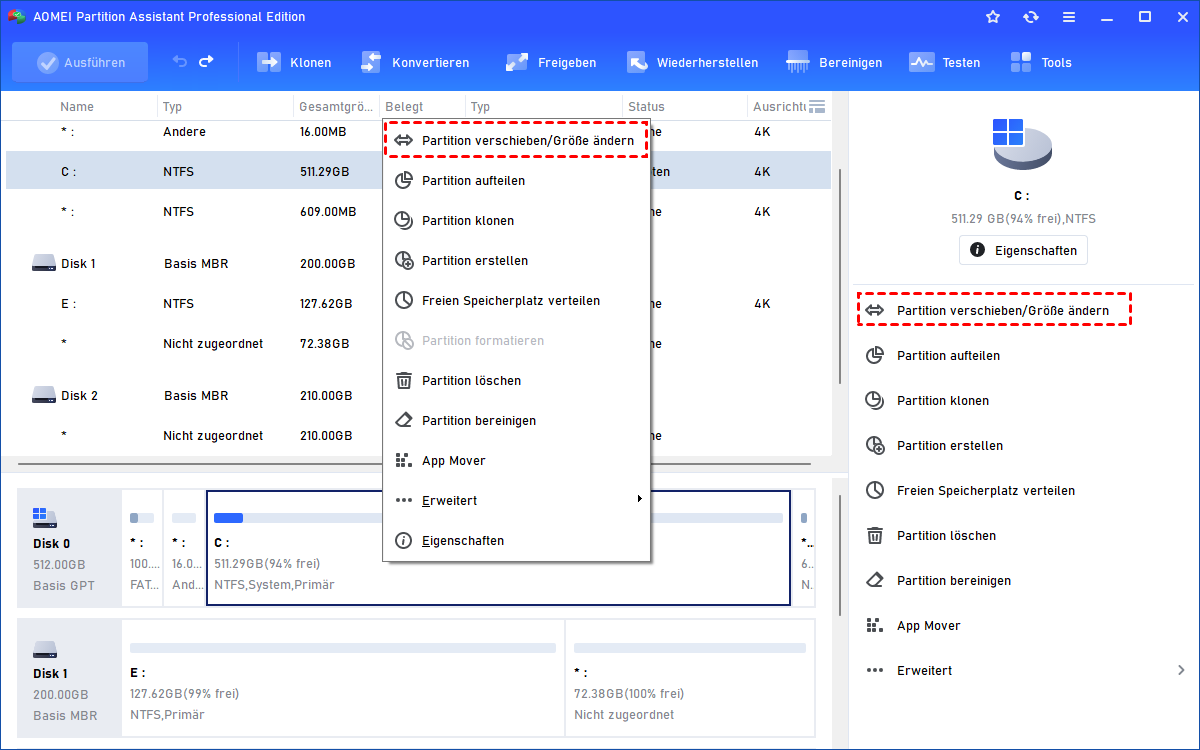
4. Ziehen Sie den rechten Regler nach rechts, um freien Speicherplatz von einer benachbarten Partition zu übernehmen. Klicken Sie auf „OK“, um die Operation zu bestätigen.
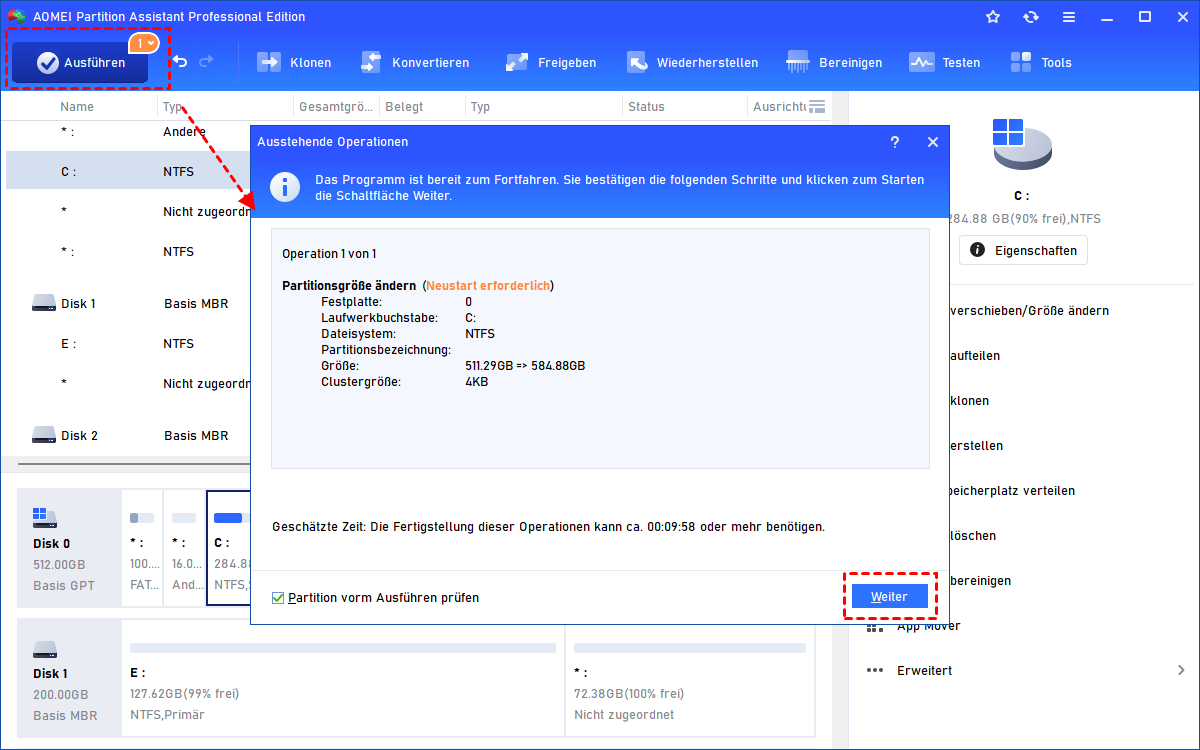
5. In der linken oberen Ecke klicken Sie auf „Ausführen“, um die Änderungen anzuwenden.
Schritt 2: MBR zu GPT konvertieren (falls erforderlich)
Einige Windows 11-Updates erfordern eine GPT-Partitionstabelle. Wenn Ihre Festplatte noch MBR verwendet, können Sie sie mit AOMEI Partitionssoftware sicher konvertieren:
1. Starten Sie AOMEI Partitionssoftware und klicken Sie mit der rechten Maustaste auf die Systemfestplatte. Wählen Sie „In GPT konvertieren“ aus dem Kontextmenü.

2. Bestätigen Sie die Sicherheitsabfrage mit „OK“. AOMEI arbeitet mit dem Prinzip der „ausstehenden Operationen“ – bis zu diesem Zeitpunkt wurden noch keine Änderungen vorgenommen.

3. Klicken Sie in der linken oberen Ecke auf „Ausführen“, um eine Vorschau der geplanten Aufgabe zu sehen.

4. Bestätigen Sie mit „Weiter“. Da es sich um die aktive Systemfestplatte handelt, führt AOMEI die Konvertierung im PreOS-Modus durch.
5. Ihr PC startet neu und die Konvertierung wird abgeschlossen.
Mit diesen Schritten optimieren Sie Ihren PC optimal für Windows 11-Updates und minimieren das Risiko von Update-Fehlern. Laden Sie AOMEI Partitionssoftware herunter und testen Sie die Software kostenlos.
Häufig gestellte Fragen
Warum scheitert das Windows 11 Update immer?
Die häufigsten Gründe sind beschädigte Systemdateien, unzureichender Speicherplatz, fehlerhafte Update-Komponenten oder Treiberkonflikte. Folgen Sie den Schritten in diesem Artikel, um das Problem zu beheben.
Was bedeutet der Fehlercode 0x800f0991?
Der Fehlercode 0x800f0991 weist darauf hin, dass Windows Update fehlende oder beschädigte Dateien im Component Store findet. Führen Sie DISM und SFC aus, um das Problem zu lösen.
Kann ich das Update manuell herunterladen?
Ja, Sie können Updates über den Microsoft Update Catalog manuell herunterladen und installieren.
Verliere ich meine Daten bei einem Inplace-Upgrade?
Nein, bei einem Inplace-Upgrade bleiben Ihre persönlichen Dateien, Einstellungen und installierten Programme erhalten. Dennoch empfehlen wir eine Sicherung vor dem Vorgang.
Wie viel Speicherplatz brauche ich für Windows 11-Updates?
Für größere Updates wie Feature-Updates benötigen Sie mindestens 20 GB freien Speicherplatz auf der Systempartition (C:). Für kleinere Sicherheitsupdates reichen in der Regel 8-10 GB.
Zusammenfassung
Windows 11 Update Fehler können frustrierend sein, aber mit den richtigen Tools und Schritten lassen sie sich fast immer beheben. Starten Sie mit dem Windows Update Troubleshooter, reparieren Sie Systemdateien mit DISM und SFC, setzen Sie Update-Komponenten zurück oder installieren Sie Updates manuell. Wenn alles andere fehlschlägt, ist das Inplace-Upgrade die letzte Lösung.
Um zukünftige Update-Probleme zu vermeiden, optimieren Sie regelmäßig Ihren PC mit AOMEI Partitionssoftware – von der Speicherplatzoptimierung bis zur Festplattenpflege.
Hinweis zur Sicherheit: Verwenden Sie die Software nur auf eigenen Geräten oder mit entsprechender Berechtigung. Sichern Sie wichtige Daten vor dem Start der Operationen.

 als bevorzugte
Quelle auf Google hinzufügen
als bevorzugte
Quelle auf Google hinzufügen