




Windows 11 Voraussetzungen: So prüfen Sie, ob Ihr PC bereit ist
Dieser Artikel erklärt die Mindestanforderungen für Windows 11 und zeigt Schritt für Schritt, wie Sie Ihr System auf TPM 2.0, UEFI, Secure Boot und GPT vorbereiten können. AOMEI Partition Assistant hilft Ihnen, die Partitionstabelle sicher zu konvertieren und Ihren PC optimal für das Upgrade vorzubereiten.

Von Hannah Aktualisiert am 30.07.2026


Was sind die Windows 11 Voraussetzungen?
Windows 11 stellt höhere Anforderungen an die Hardware als seine Vorgängerversion. Insbesondere die neuen Sicherheitsstandards wie TPM 2.0 und Secure Boot führen dazu, dass viele ältere PCs nicht ohne Weiteres upgraden können. Wenn Ihr PC die Meldung Windows 11 kann auf diesem PC nicht ausgeführt werden angezeigt, liegt oft an fehlender TPM-Unterstützung oder falscher Partitionstabelle. AOMEI Partitionssoftware kann Ihnen bei der Vorbereitung helfen – insbesondere bei der Konvertierung von MBR zu GPT, einer der wichtigsten Voraussetzungen.
Um Windows 11 installieren oder upgraden zu können, müssen folgende Mindestanforderungen erfüllt sein:
| Komponente | Mindestanforderung |
| Prozessor | 1 GHz oder schneller mit 2+ Kernen (64-Bit) |
| RAM | 4 GB oder mehr |
| Speicher | 64 GB oder größer |
| Systemfirmware | UEFI mit Secure Boot |
| TPM | Version 2.0 |
| Grafikkarte | DirectX 12 mit WDDM 2.0 |
TPM 2.0: Was Sie wissen müssen
Der Trusted Platform Module (TPM) ist ein Chipsatz, der sensitive Daten wie Verschlüsselungsschlüssel schützt. Windows 11 benötigt mindestens TPM 2.0 – die ältere Version 1.2 reicht nicht aus.
Viele PCs von 2016 oder neuer verfügen über einen TPM-Chip, oft integriert im Mainboard oder Prozessor (Intel PTT oder AMD fTPM). Oft ist er einfach nur in den BIOS-Einstellungen deaktiviert.
So prüfen Sie TPM 2.0
1. Drücken Sie die Tasten Windows + R und geben Sie tpm.msc ein.
2. Wenn die Meldung „Das TPM ist einsatzbereit“ erscheint, überprüfen Sie die Spezifikationsversion – sie muss 2.0 lauten.
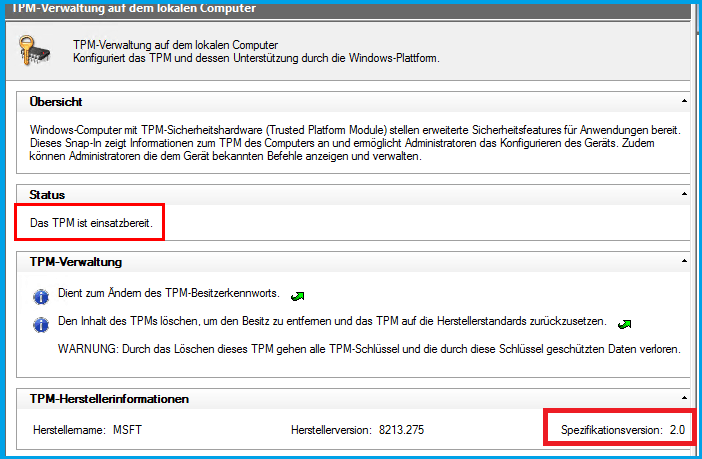
3. Wenn „Kein kompatibles TPM gefunden“ angezeigt wird, müssen Sie TPM in den BIOS-Einstellungen aktivieren.
UEFI und Secure Boot aktivieren
Windows 11 erfordert den UEFI-Boot-Modus mit Secure Boot. Der ältere Legacy-BIOS-Modus wird nicht unterstützt. Secure Boot verhindert, dass unsignierte Software beim Start ausgeführt wird – eine wichtige Sicherheitsfunktion.
So prüfen Sie den Boot-Modus
1. Drücken Sie Windows + R und geben Sie msinfo32 ein.
2. Unter „BIOS-Modus“ sollte „UEFI“ stehen – nicht „Legacy“.
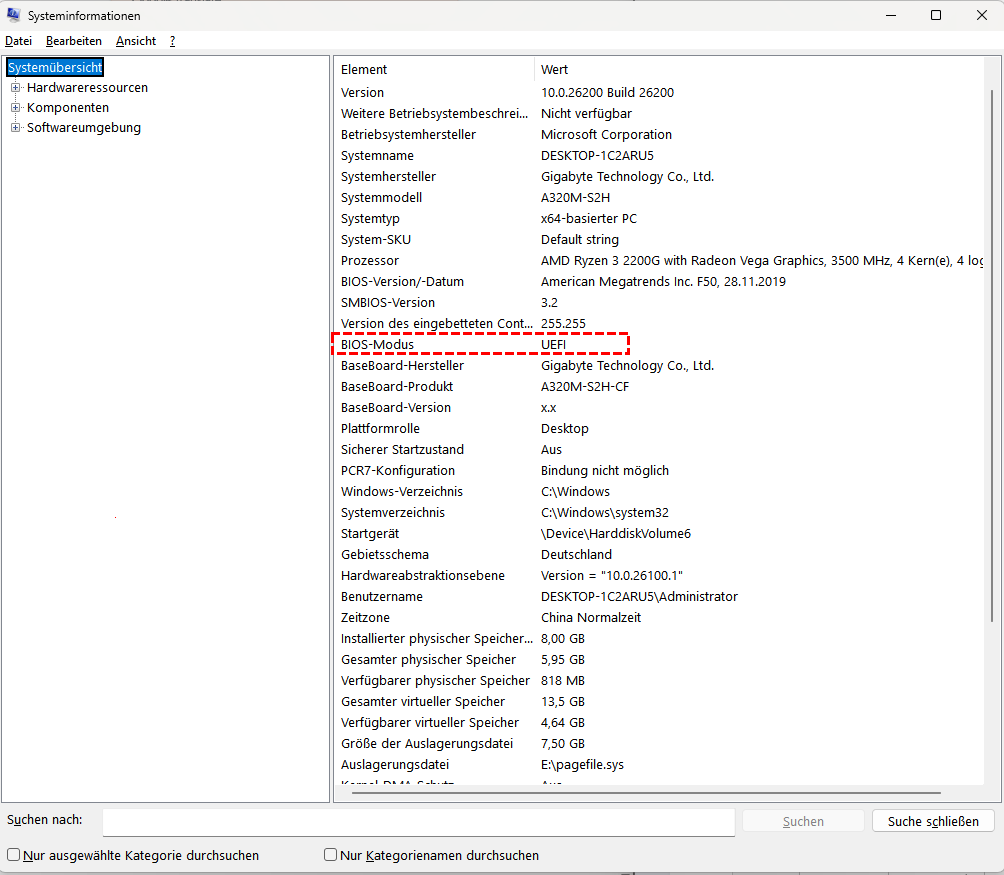
3. Überprüfen Sie den „Sicherer Start-Status“ – er sollte „Eingeschaltet“ sein.
MBR auf GPT konvertieren – ein Muss für Windows 11
Eine der häufigsten Hürden beim Upgrade auf Windows 11 ist die Partitionstabelle. Secure Boot funktioniert nur mit GPT (GUID Partition Table), nicht mit dem älteren MBR (Master Boot Record). Wenn Sie nicht sicher sind, ob Ihre Festplatte MBR oder GPT verwendet, können Sie dies einfach erkennen. Wenn Ihre Systemfestplatte noch MBR verwendet, müssen Sie sie konvertieren.
Dabei besteht die Gefahr von Datenverlust, wenn Sie die Windows-eigene Datenträgerverwaltung verwenden oder MBR2GPT funktioniert nicht. AOMEI Partitionssoftware bietet eine sichere Alternative: Sie können die Systemfestplatte von MBR zu GPT konvertieren ohne Datenverlust.
So konvertieren Sie MBR zu GPT mit AOMEI Partitionssoftware
Schritt 1: Laden Sie AOMEI Partitionssoftware herunter und installieren Sie das Programm. Starten Sie es anschließend.
Schritt 2: In der Hauptoberfläche sehen Sie alle angeschlossenen Laufwerke. Klicken Sie mit der rechten Maustaste auf die Systemfestplatte (meistens Datenträger 0) und wählen Sie „In GPT konvertieren“.

Schritt 3: Bestätigen Sie die Sicherheitsabfrage mit „OK“. AOMEI arbeitet mit dem Prinzip der „ausstehenden Operationen“ – bis zu diesem Zeitpunkt wurden noch keine Änderungen vorgenommen.

Schritt 4: Klicken Sie in der linken oberen Ecke auf „Ausführen“, um eine Vorschau der geplanten Aufgabe zu sehen. Bestätigen Sie mit „Weiter“.

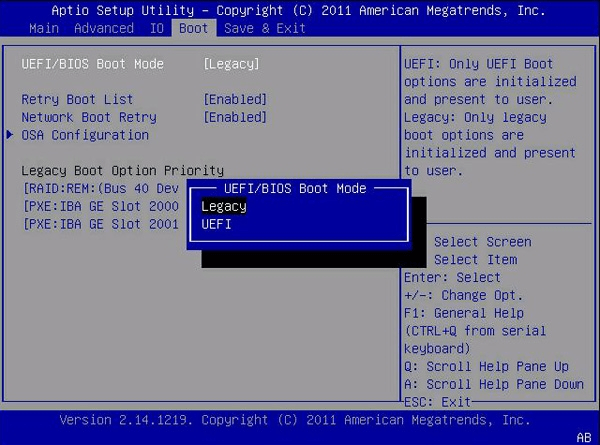
Schritt 5: Da es sich um die aktive Systemfestplatte handelt, führt AOMEI die Konvertierung im PreOS-Modus durch. Bestätigen Sie dies – Ihr PC startet neu und die Konvertierung wird abgeschlossen. Nach der Konvertierung starten Sie Ihren PC neu und wechseln im BIOS von Legacy zu UEFI-Bootmodus.
Hardware-Anforderungen im Detail
Zusätzlich zu den sicherheitsrelevanten Anforderungen gibt es noch weitere Hardware-Voraussetzungen, die Sie berücksichtigen sollten:
Prozessor
Windows 11 benötigt einen 64-Bit-Prozessor mit mindestens 1 GHz und 2 Kernen. Nicht jeder Prozessor wird unterstützt – Microsoft führt eine Liste mit kompatiblen Prozessoren. Besonders ältere Intel- und AMD-Prozessoren sind oft nicht auf der Liste.
RAM
Mindestens 4 GB RAM sind erforderlich. Für eine flüssige Nutzung empfehlen wir jedoch mindestens 8 GB, besonders wenn Sie mehrere Anwendungen gleichzeitig ausführen oder größere Aufgaben wie Videobearbeitung durchführen.
Speicher
Die Systempartition benötigt mindestens 64 GB freien Speicherplatz. Wenn Ihr Laufwerk C: voll ist, können Sie Speicherplatz freigeben oder Partitionen zusammenführen. Da Windows 11 und seine Updates im Laufe der Zeit mehr Speicher belegen, sollten Sie lieber 100 GB oder mehr reservieren. Eine SSD wird dringend empfohlen, da sie die Systemleistung deutlich verbessert – erfahren Sie wie lange eine SSD hält.
Grafikkarte
Die Grafikkarte muss DirectX 12 oder höher mit einem WDDM 2.0-Treiber unterstützen. Die meisten modernen Grafikkarten erfüllen diese Anforderung.
Warum AOMEI Partitionssoftware für Windows 11 Vorbereitung?
Viele Nutzer stoßen bei der Vorbereitung auf Windows 11 auf Probleme – besonders bei der MBR-zu-GPT-Konvertierung. AOMEI Partitionssoftware löst diese Herausforderungen mit folgenden Vorteilen:
 AOMEI Partitionssoftware
- Sicherheit: Die Konvertierung erfolgt ohne Datenverlust, da AOMEI vor der Ausführung eine Sicherheitsüberprüfung durchführt.
- Einfachheit: Die intuitive Benutzeroberfläche und Schritt-für-Schritt-Assistenten machen auch komplexe Vorgänge wie die Partitionskonvertierung zu einem Kinderspiel.
- Schnelligkeit: Die meisten Vorgänge erfordern keinen Neustart und werden schnell abgeschlossen.
- Zusätzliche Funktionen: Neben der MBR/GPT-Konvertierung können Sie Partitionen verwalten, Festplatten klonen, das Betriebssystem auf SSD migrieren und vieles mehr.
 100 % Sicher
PC Health Check: Die offizielle Prüftool von Microsoft
Microsoft bietet ein eigenes Tool, um die Kompatibilität Ihres PCs mit Windows 11 zu prüfen: Die PC Health Check-App. Sie zeigt Ihnen an, ob Ihr Gerät die Anforderungen erfüllt und gibt Hinweise zu fehlenden Voraussetzungen.
Die App ist kostenlos über die Microsoft-Website erhältlich. Beachten Sie jedoch, dass sie nicht alle Kriterien prüft – besonders die Grafikkarte und das Display werden oft nicht berücksichtigt.
Kann ich Windows 11 ohne TPM 2.0 installieren?
Officielle Antwort: Nein. Microsoft verlangt TPM 2.0 als Mindestanforderung. Es gibt zwar Workarounds, um diese Regel zu umgehen, aber sie werden nicht von Microsoft unterstützt und können zu Problemen bei Updates führen.
Was ist der Unterschied zwischen MBR und GPT?
MBR (Master Boot Record) ist das ältere Partitionierungssystem, das nur bis zu 2 TB pro Festplatte und maximal 4 primäre Partitionen unterstützt. GPT (GUID Partition Table) ist moderner, unterstützt größere Festplatten und bietet bessere Fehlerkorrektur. Secure Boot funktioniert nur mit GPT. Wenn Sie sich fragen, MBR oder GPT was ist besser, empfehlen wir Ihnen, diesen Artikel zu lesen.
Wie aktiviere ich TPM 2.0 im BIOS?
Der genaue Weg hängt von Ihrem Mainboard-Hersteller ab. Normalerweise müssen Sie:
1. Den PC neu starten und während des Bootvorgangs die BIOS-Taste drücken (meistens Del, F2 oder F10).
2. Im BIOS nach „Security“, „Trusted Computing“ oder „TPM“ suchen.
3. Die Option „TPM“, „Intel PTT“ oder „AMD fTPM“ auf „Enabled“ setzen.
4. Die Einstellungen mit F10 speichern und den PC neu starten.
Benötige ich eine neue SSD für Windows 11?
Nein, eine SSD ist keine Pflichtvoraussetzung. Sie wird jedoch dringend empfohlen, da Windows 11 auf SSDs deutlich schneller läuft. Wenn Sie derzeit eine HDD verwenden, können Sie AOMEI Partitionssoftware verwenden, um Ihr Betriebssystem auf eine neue SSD zu migrieren oder die gesamte Festplatte zu klonen. Vergessen Sie nicht, daten zu sichern vor dem Upgrade.
Zusammenfassung: PC auf Windows 11 vorbereiten
Um Windows 11 erfolgreich zu installieren oder zu upgraden, müssen Sie folgende Schritte durchführen:
1. Prüfen Sie die Hardware-Anforderungen (Prozessor, RAM, Speicher).
2. Aktivieren Sie TPM 2.0 in den BIOS-Einstellungen.
3. Stellen Sie sicher, dass UEFI und Secure Boot aktiviert sind.
4. Konvertieren Sie die Systemfestplatte von MBR zu GPT (falls erforderlich).
5. Führen Sie den Windows 11 Upgrade-Assistenten aus.
Für die MBR-zu-GPT-Konvertierung und weitere Partitionierungsaufgaben empfehlen wir AOMEI Partitionssoftware. Die Software ist einfach zu bedienen, sicher und bietet alle Funktionen, die Sie für die Vorbereitung auf Windows 11 benötigen – von der Festplattenoptimierung bis zur OS-Migration auf SSD.

 als bevorzugte
Quelle auf Google hinzufügen
als bevorzugte
Quelle auf Google hinzufügen