




Windows 11 Upgrade Fehler 0x8007007f – So beheben Sie ihn
Wenn Ihr Windows 11 Upgrade mit dem Fehlercode 0x8007007f scheitert, bedeutet das meistens ein Problem mit den Administratorrechten, beschädigten Systemdateien oder unzureichendem Speicherplatz. In diesem Artikel zeigen wir Ihnen die effektivsten Lösungen, um den Fehler zu beheben und Ihr Upgrade erfolgreich abzuschließen.

Von Hannah Aktualisiert am 22.07.2026


Was bedeutet der Fehlercode 0x8007007f?
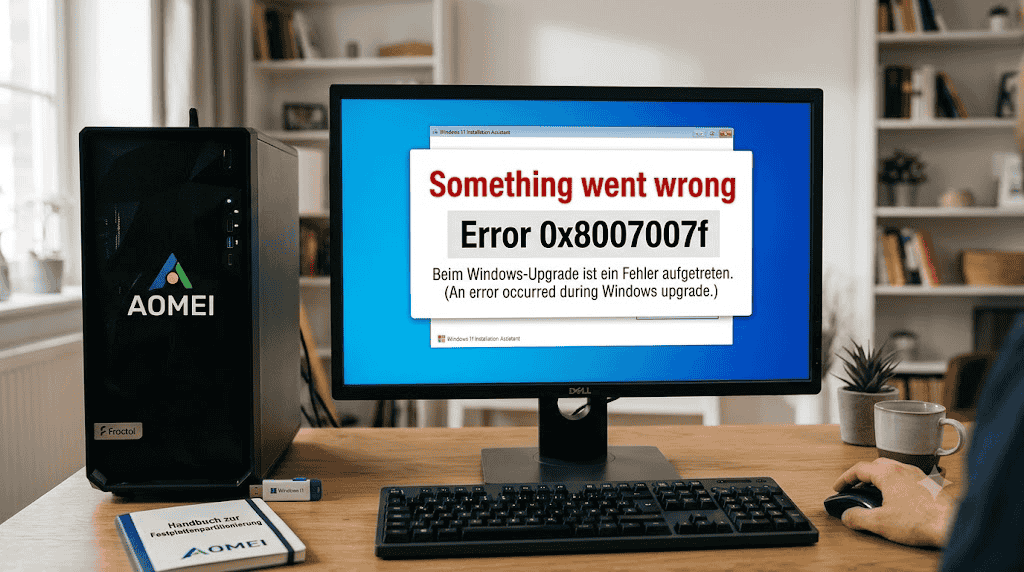
Der Fehlercode 0x8007007f ist ein häufiges Problem bei der Windows 11 Installation oder beim Upgrade von Windows 10 auf Windows 11. Er signalisiert, dass der Windows Setup-Prozess nicht ordnungsgemäß ausgeführt werden kann. Der genaue Hintergrund liegt oft in fehlenden Administratorrechten, beschädigten Systemdateien, unzureichendem Speicherplatz oder Interferenzen durch Drittanbieter-Software.
Im Kern bedeutet der Fehler: „Der angegebene Prozess wurde nicht gefunden“ (ERROR_PROC_NOT_FOUND). Dies deutet darauf hin, dass eine DLL-Datei wie SetupMgr.dll fehlt, beschädigt ist oder nicht korrekt geladen werden kann.
Häufigste Ursachen für den Upgrade-Fehler
Bevor Sie mit der Fehlerbehebung beginnen, ist es wichtig, die möglichen Ursachen zu verstehen. Hier die häufigsten Gründe für den Fehlercode 0x8007007f:
| Ursache | Beschreibung | Anhaltspunkte |
| Fehlende Administratorrechte | Der Installer hat nicht genügend Rechte, um Systemdateien zu modifizieren. | Fehler tritt sofort beim Start des Setup auf |
| Beschädigte Systemdateien | Wichtige Windows-Komponenten sind beschädigt oder fehlen. | SFC-Scan zeigt Fehler |
| Unzureichender Speicherplatz | Laufwerk C: hat nicht genug freien Speicher. | Windows zeigt Speicherwarnung |
| Drittanbieter-Software-Interferenz | Antivirus- oder Firewall-Software blockiert den Upgrade-Prozess. | Fehler tritt nach der Überprüfungsphase auf |
| Veraltete Treiber | Insbesondere Grafikkartentreiber können Konflikte verursachen. | Fehler im SAFE_OS-Phase |
| MBR-Partitionstabelle | Windows 11 erfordert in vielen Fällen GPT statt MBR. | Upgrade-Assistent meldet Kompatibilitätsproblem |
Schritt-für-Schritt-Lösung für den Fehler 0x8007007f
Führen Sie die folgenden Schritte in der angegebenen Reihenfolge aus, um den Upgrade-Fehler zu beheben. Starten Sie nach jedem Schritt Ihren PC neu und versuchen Sie erneut, das Upgrade durchzuführen.
Schritt 1: Installer mit Administratorrechten ausführen
Dies ist die häufigste und schnellste Lösung. Der Windows 11 Setup-Prozess benötigt Administratorrechte, um Systemdateien zu modifizieren.
1. Suchen Sie die Windows 11 Installer-Datei (Setup.exe oder Windows11InstallationAssistant.exe).
2. Klicken Sie mit der rechten Maustaste auf die Datei.
3. Wählen Sie „Als Administrator ausführen“.
4. Bestätigen Sie die UAC-Meldung mit „Ja“.
5. Führen Sie das Upgrade erneut durch.
Schritt 2: Überprüfen und freigeben von Speicherplatz
Windows 11 benötigt mindestens 64 GB freien Speicherplatz auf dem Systemlaufwerk für ein Upgrade. Empfohlen sind mindestens 100 GB, um Probleme zu vermeiden.
Nutzen Sie das integrierte Werkzeug „Festplattenreinigung“, um temporäre Dateien, Update-Dateien und andere nicht benötigte Daten zu entfernen. Für eine gründliche Reinigung können Sie auch Speicherplatz freigeben mit AOMEI Partitionssoftware durchführen, um Junk-Dateien, doppelte Dateien und temporäre Dateien effektiv zu entfernen.
1. Drücken Sie die Tasten Win + S und suchen Sie nach „Datenträgerbereinigung“
2. Wählen Sie Laufwerk C: aus. Klicken Sie auf „Systemdateien bereinigen“
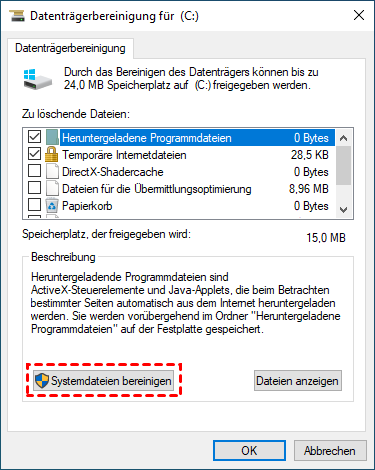
3. Markieren Sie die Optionen „Temporäre Windows-Installationsdateien“, „Windows-Update-Dateien“ und „Temporäre Dateien“
4. Klicken Sie auf „OK“, um die Dateien zu löschen
Schritt 3: Systemdateien prüfen und reparieren
Beschädigte Systemdateien können den Upgrade-Prozess blockieren. Nutzen Sie die integrierten Windows-Tools SFC und DISM, um sie zu reparieren:
1. Klicken Sie mit der rechten Maustaste auf die Start-Schaltfläche und wählen Sie „Windows-Terminal (Administrator)“.
2. Geben Sie den Befehl sfc /scannow ein und drücken Sie Enter.
3. Warten Sie, bis der Scan abgeschlossen ist (dies kann einige Minuten dauern).
4. Danach geben Sie DISM /Online /Cleanup-Image /RestoreHealth ein und drücken Sie Enter.
.png)
5. Starten Sie Ihren PC neu.
Schritt 4: Drittanbieter-Software deaktivieren
Antivirus-Software, Firewalls und andere Sicherheits-Tools können den Windows 11 Setup-Prozess blockieren. Deaktivieren Sie sie vorübergehend:
1. Klicken Sie mit der rechten Maustaste auf das Symbol Ihrer Antivirus-Software in der Taskleiste.
2. Wählen Sie die Option zum vorübergehenden Deaktivieren (meistens „Schutz für 15 Minuten deaktivieren“).
3. Deaktivieren Sie auch die Windows-Firewall temporär (Startmenü > Windows Defender Firewall >Windows Defender Firewall ein- oder ausschalten > Firewall aktivieren/deaktivieren).
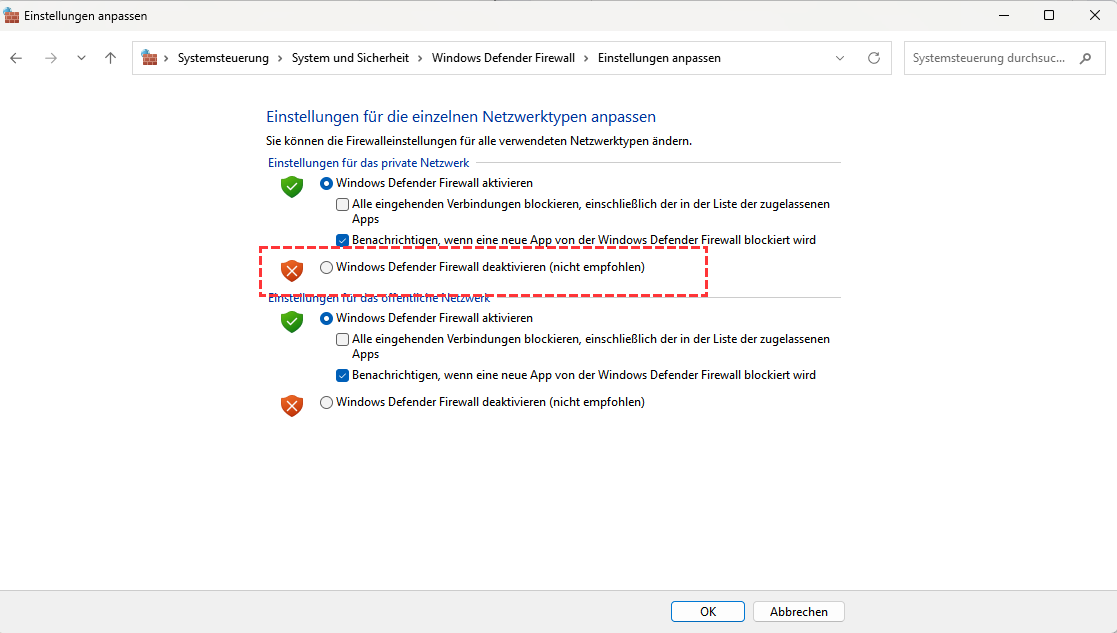
4. Führen Sie das Upgrade durch.
5. Aktivieren Sie die Sicherheitssoftware nach erfolgreichem Upgrade wieder.
Schritt 5: Windows Update-Komponenten zurücksetzen
Wenn der Fehler weiterhin auftritt, können Sie die Windows Update-Komponenten manuell zurücksetzen:
1. Öffnen Sie die Eingabeaufforderung (CMD) oder das Windows-Terminal als Administrator (Rechtsklick -> Als Administrator ausführen).
2. Führen Sie die folgenden Befehle nacheinander aus:
- net stop wuauserv
- net stop cryptSvc
- net stop bits
- net stop msiserver
3. Führen Sie anschließend die folgenden Befehle aus, um die Update-Ordner umzubenennen:
- Ren C:\Windows\SoftwareDistribution SoftwareDistribution.old
- Ren C:\Windows\System32\catroot2 catroot2.old
Falls hier die Meldung „Zugriff verweigert“ oder „Datei wird verwendet“ erscheint, starten Sie den PC im abgesicherten Modus und führen Sie die Befehle erneut aus.
4. Starten Sie die Dienste mit folgenden Befehlen wieder:
- net start wuauserv
- net start cryptSvc
- net start bits
- net start msiserver
5. Starten Sie den PC neu.
Schritt 6: Partitionstabelle von MBR auf GPT konvertieren
Windows 11 erfordert für neue Installationen und oft auch für Upgrades eine GPT-Partitionstabelle. Wenn Ihre Systemfestplatte noch MBR verwendet, müssen Sie sie konvertieren. Die MBR zu GPT Konvertierung ist eine der häufigsten Ursachen für den Fehler 0x8007007f.
AOMEI Partitionssoftware bietet eine sichere Methode, um die Partitionstabelle ohne Datenverlust zu konvertieren. Hier die Schritte:
1. Laden Sie AOMEI Partitionssoftware herunter und installieren Sie es.
2. Starten Sie das Programm und wählen Sie Ihre Systemfestplatte aus
3. Klicken Sie mit der rechten Maustaste auf die Festplatte und wählen Sie „In GPT konvertieren“.

4. Bestätigen Sie die Sicherheitsabfrage mit „OK“.

5. Klicken Sie auf „Ausführen“ in der oberen linken Ecke.

6. AOMEI führt die Konvertierung im PreOS-Modus durch – bestätigen Sie den Neustart
Für Windows 11 spezifische Anweisungen finden Sie in unserem Artikel Windows 11 MBR zu GPT konvertieren, der alle notwendigen Schritte für eine erfolgreiche Konvertierung beschreibt.
Schritt 7: Alternative Upgrade-Methoden verwenden
Wenn alle oben genannten Methoden fehlschlagen, versuchen Sie alternative Upgrade-Pfade. Bevor Sie mit einem alternativen Ansatz beginnen, empfehlen wir, Ihre Daten zu sichern, um sicherzustellen, dass keine wichtigen Dateien verloren gehen.
1. Media Creation Tool: Laden Sie das offizielle Microsoft-Tool herunter und wählen Sie „Upgrade this PC now“
2. ISO-Datei: Laden Sie die Windows 11 ISO herunter, mounten Sie sie und führen Sie Setup.exe aus
3. In-place Upgrade: Verwenden Sie die ISO-Datei, um ein In-place-Upgrade durchzuführen, bei dem Ihre Dateien und Programme erhalten bleiben
Warum AOMEI Partitionssoftware für die Windows 11 Migration
Die Vorbereitung auf ein Windows 11 Upgrade erfordert oft eine gründliche Festplattenoptimierung. AOMEI Partitionssoftware bietet Ihnen die Tools, um diesen Prozess sicher und einfach zu gestalten:
| Funktion | Vorteil für Windows 11 Upgrade |
| MBR zu GPT Konvertierung | Sicherer Wechsel ohne Datenverlust – Voraussetzung für Windows 11 |
| Partitionsgröße anpassen | Erweitern von Laufwerk C: für ausreichenden Upgrade-Speicher |
| Freien Speicherplatz verteilen | Optimaler Speicherausnutzung zwischen Partitionen |
| Festplattenklonierung | Sicherheitskopie der Systemfestplatte vor dem Upgrade |
| OS-Migration | Einfache Übertragung des Betriebssystems auf eine neue SSD |
| MBR neu bilden | Reparatur von Boot-Problemen nach dem Upgrade |
Mit AOMEI Partitionssoftware vermeiden Sie die häufigsten Fehlerquellen bei Windows 11 Upgrades: unzureichenden Speicherplatz, falsche Partitionstabelle und fehlende Systemvoraussetzungen. Wenn Sie mehrere Partitionen haben und den Speicherplatz optimal nutzen möchten, können Sie auch Partitionen zusammenführen, um mehr Speicherplatz für das Upgrade zu schaffen.
Vor jedem Upgrade empfehlen wir, eine Klonkopie Ihrer Systemfestplatte zu erstellen. So können Sie im Falle von Problemen schnell zurückkehren, ohne Datenverlust zu riskieren.
FAQs zum Fehler 0x8007007f
Frage 1: Kann der Fehler 0x8007007f auch bei Windows 10 Updates auftreten?
Frage 2: Muss ich meine Daten sichern, bevor ich den Fehler behebe?
Frage 3: Was mache ich, wenn der Fehler auch nach allen Schritten weiterhin auftritt?
Frage 4: Ist AOMEI Partitionssoftware kostenlos?
Frage 5: Kann ich Windows 11 auch auf einer MBR-Partition installieren?
Zusammenfassung
Der Windows 11 Upgrade-Fehler 0x8007007f ist meistens auf fehlende Administratorrechte, beschädigte Systemdateien, unzureichenden Speicherplatz oder eine falsche Partitionstabelle zurückzuführen. Mit den Schritten in diesem Artikel sollten Sie in der Lage sein, den Fehler zu beheben und Ihr Upgrade erfolgreich abzuschließen.
AOMEI Partitionssoftware unterstützt Sie bei der Vorbereitung: Von der sicheren Konvertierung von MBR zu GPT bis zur Optimierung des Speicherplatzes – alles aus einer Hand. So minimieren Sie das Risiko von Upgrade-Problemen und sichern Ihre Daten.
Verwenden Sie die Software nur auf eigenen Geräten oder mit entsprechender Berechtigung. Sichern Sie wichtige Daten vor dem Start der Operationen.
Bereit für Windows 11? Optimieren Sie Ihre Festplatte mit AOMEI Partitionssoftware und starten Sie Ihr Upgrade ohne Probleme!

 als bevorzugte
Quelle auf Google hinzufügen
als bevorzugte
Quelle auf Google hinzufügen