




Windows 11 Upgrade mit Daten behalten: Der risikofreie Leitfaden für Ihren Umstieg
Möchten Sie ein Windows 11 Upgrade, bei dem Sie Ihre Daten behalten, durchführen und dabei jedes Risiko minimieren? In diesem Artikel erfahren Sie, wie das Inplace-Upgrade funktioniert, welche Stolperfallen auftreten können und wie Sie Ihren PC Schritt für Schritt sicher auf Windows 11 umstellen.

Von Nelly Aktualisiert am 14.07.2026


Wer den Umstieg wagt, stellt sich meist die wichtigste Frage: Ist ein Windows 11 Upgrade mit Daten behalten möglich? Die Antwort lautet Ja. Wenn Sie das Upgrade von Windows 10 auf 11 mit Daten behalten ausführen, bleiben all Ihre Dokumente, Fotos und Programme unberührt.
Für ein erfolgreiches Windows 11 Upgrade, bei dem Sie alles behalten, müssen jedoch die Festplattenstruktur und der Speicherplatz auf Laufwerk C: exakt stimmen.
Die wichtigste Frage: Kann ich meine Daten behalten?
Die Angst vor Datenverlust ist der größte Grund, warum viele Nutzer zögern, auf Windows 11 umzusteigen. Die gute Nachricht: Ja, Sie können Ihre Daten behalten!
Microsoft bietet mit dem sogenannten Inplace-Upgrade eine offizielle Methode, bei der Sie alle Ihre persönlichen Dateien, installierten Programme und Einstellungen behalten können. Das Upgrade läuft dabei direkt aus Ihrem laufenden Windows 10 heraus – ohne Neuinstallation, ohne Datenverlust.
Was bleibt beim Windows 11 Upgrade alles erhalten?
| Kategorie | Bleibt erhalten? |
|---|---|
| Persönliche Dateien (Dokumente, Fotos, Videos) | ✅ Ja |
| Installierte Programme | ✅ Ja |
| Windows-Einstellungen | ✅ Ja |
| Benutzerkonten | ✅ Ja |
| Desktop-Icons und -Layout | ✅ Ja |
| Dateisystem | ⚠️ Bleibt unverändert (MBR/GPT bleibt bestehen) |
Damit das Windows 11 Upgrade unter Beibehaltung aller Daten gelingt, muss Ihre Festplatte im GPT-Format vorliegen und Laufwerk C: muss ausreichend freien Speicherplatz haben (mindestens 30-40 GB).
Wie das Inplace-Upgrade funktioniert – Die drei Optionen
Während des Windows 11 Setups werden Sie vor drei Optionen gestellt – die Wahl der richtigen Option ist entscheidend für ein Windows 11 Upgrade, bei dem Sie Ihre Daten behalten.
| Option | Beschreibung | Ergebnis |
|---|---|---|
| Persönliche Dateien und Apps behalten | Empfohlen! Alle Daten, Programme und Einstellungen bleiben erhalten | ✅ Alles bleibt |
| Nur persönliche Dateien behalten | Dateien bleiben, aber alle Programme werden gelöscht | ⚠️ Programme verloren |
| Nichts behalten | Komplette Neuinstallation – alles wird gelöscht | ❌ Datenverlust |
Wählen Sie bei Ihrem Windows 11 Upgrade, bei dem Sie alles behalten möchten, unbedingt die erste Option: „Persönliche Dateien und Apps behalten“.
Nur so bleibt Ihr System mit allen Programmen, Einstellungen und Dateien vollständig erhalten.
Die unsichtbaren Gefahren beim Upgrade
Obwohl Microsoft verspricht, dass Sie bei einem Upgrade von Windows 10 auf 11 alle Daten behalten können, kann ein unerwarteter Installationsfehler zum Daten-GAU führen.
Die häufigsten Risiken beim Upgrade:
| Risiko | Beschreibung |
|---|---|
| Stromausfall während des Upgrades | Das Upgrade bricht ab – das System kann in einer Boot-Schleife stecken bleiben |
| Zu wenig Speicherplatz auf C: | Das Upgrade kann nicht abgeschlossen werden |
| MBR-Partitionsstil | Windows 11 verlangt zwingend GPT – MBR blockiert das Upgrade |
| Inkompatible Treiber | Bestimmte Treiber können zum Absturz führen |
| Beschädigte Systemdateien | Das Upgrade kann fehlschlagen |
Ein fehlgeschlagenes Windows 11 Upgrade unter Beibehaltung aller Daten kann bedeuten: Das System bootet nicht mehr, und der Zugriff auf Ihre Daten ist blockiert.
Die Lösung: Erfahrene Nutzer überlassen nichts dem Zufall und nutzen vorab eine professionelle AOMEI Partitionssoftware.
Das perfekte Sicherheitsnetz mit AOMEI Partitionssoftware
Die AOMEI Partitionssoftware ist Ihr ultimativer Begleiter für ein Windows 11 Upgrade unter Beibehaltung aller Daten.
Warum AOMEI die beste Wahl für Ihr Upgrade ist:
| Vorteil | Beschreibung |
|---|---|
| System klonen | Erstellen Sie eine 1:1-Kopie Ihres gesamten Systems auf eine externe Festplatte |
| MBR in GPT konvertieren | Verlustfrei und sicher – eine Kernvoraussetzung für Windows 11 |
| C:-Laufwerk erweitern | Vergrößern Sie C: ohne Datenverlust – für das große Upgrade-Paket |
| Datenrettung | Falls etwas schiefgeht, können Sie Ihre Daten retten |
| Einfache Bedienung | Keine technischen Vorkenntnisse nötig |
 AOMEI Partitionssoftware
- Erweiterte Partitionsverwaltung: Erweiterte Partitionsfunktionen, die über einfache Festplatten-Tools hinausgehen. Partitionen mit größerer Flexibilität in der Größe anpassen, verschieben, teilen, zusammenführen und ausrichten.
- Betriebssystemmigration & Festplattenklonen: Windows-Betriebssysteme ohne Neuinstallation auf SSD oder HDD migrieren oder ganze Festplatten und Partitionen für nahtlose System-Upgrades klonen.
- Flexibler Festplattenkonverter: Festplatten zwischen MBR und GPT konvertieren, ohne Partitionen zu löschen, zwischen Basis- und dynamischen Festplatten wechseln sowie NTFS- und FAT32-Dateisysteme konvertieren.
- Intelligente Speicherplatzzuweisung: Freien Speicherplatz direkt von einer Partition auf eine andere übertragen und Systemlaufwerke vergrößern, ohne nicht zugewiesenen Speicherplatz zu erzeugen.
- Partitionswiederherstellung & Unterstützung für dynamische Datenträger: Verlorene oder gelöschte Partitionen wiederherstellen und dynamische Volumes mit fortschrittlichen Tools zur Festplattenverwaltung verwalten.
 100 % Sicher
Ihr Sicherheitsnetz in drei Schritten:
Schritt 1: System klonen
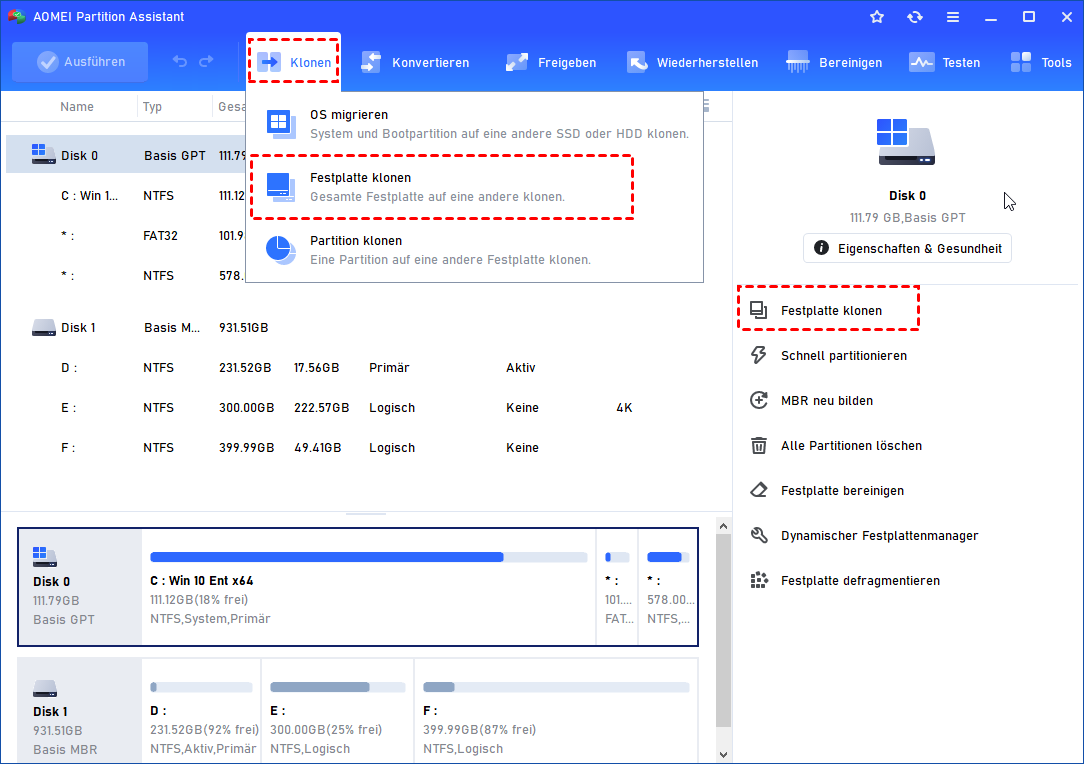
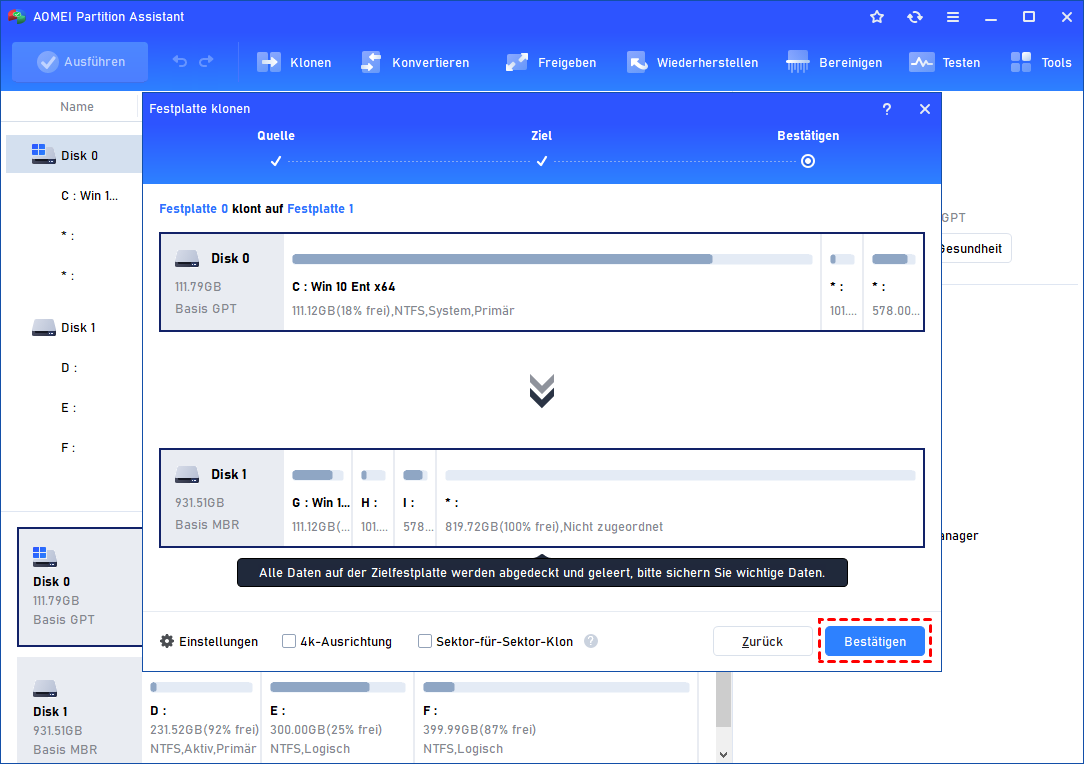
- Klicken Sie im oberen Menü auf „Klonen“ und wählen Sie die Funktion „Festplatte klonen“.
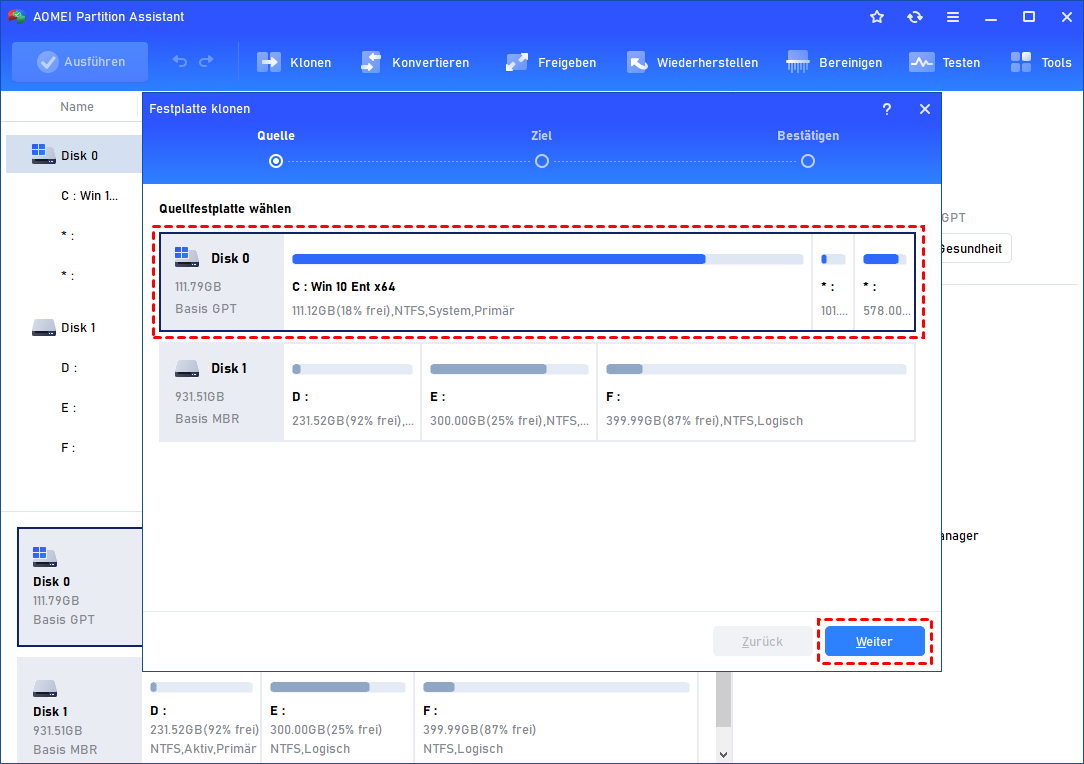
- Wählen Sie Ihre alte Festplatte als Quellfestplatte aus. Das ist die Festplatte, die Sie kopieren möchten. Klicken Sie auf „Weiter“.
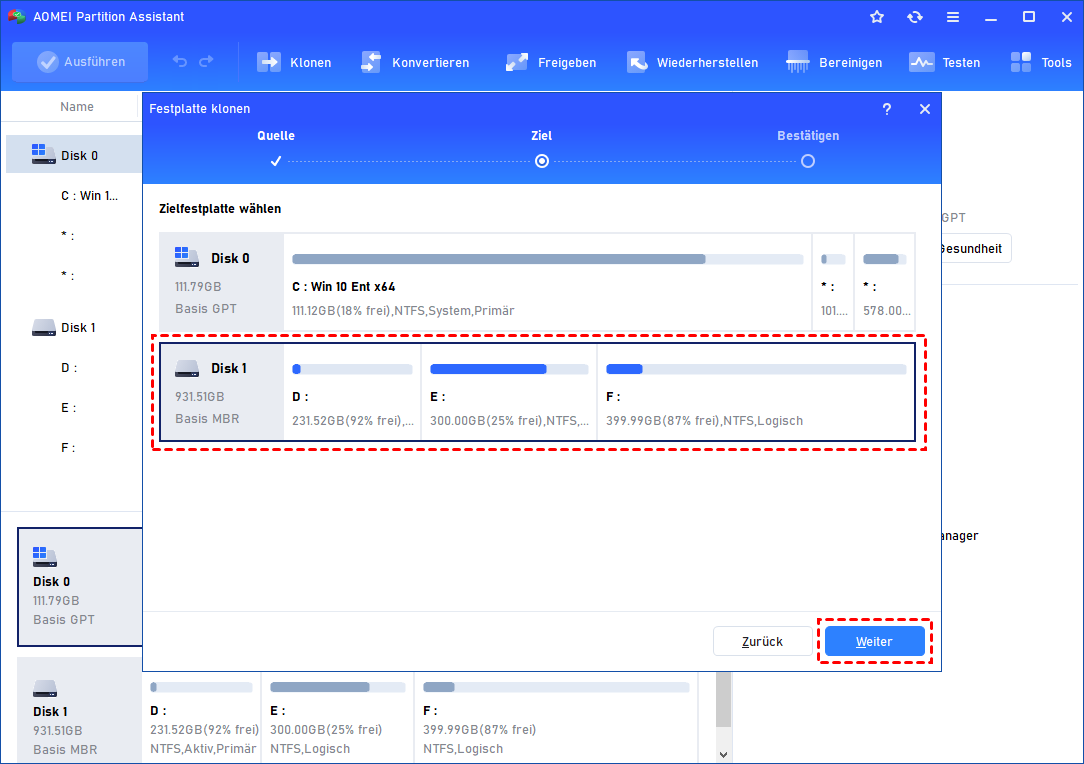
- Wählen Sie Ihre neue Festplatte als Zielfestplatte aus. (Achtung: Alle Daten auf der Zielfestplatte werden gelöscht!) Klicken Sie auf „Weiter“.
- In dieser Oberfläche können Sie eine Vorschau haben. Klicken Sie anschließend auf Bestätigen, um mit dem Vorgang zu beginnen.
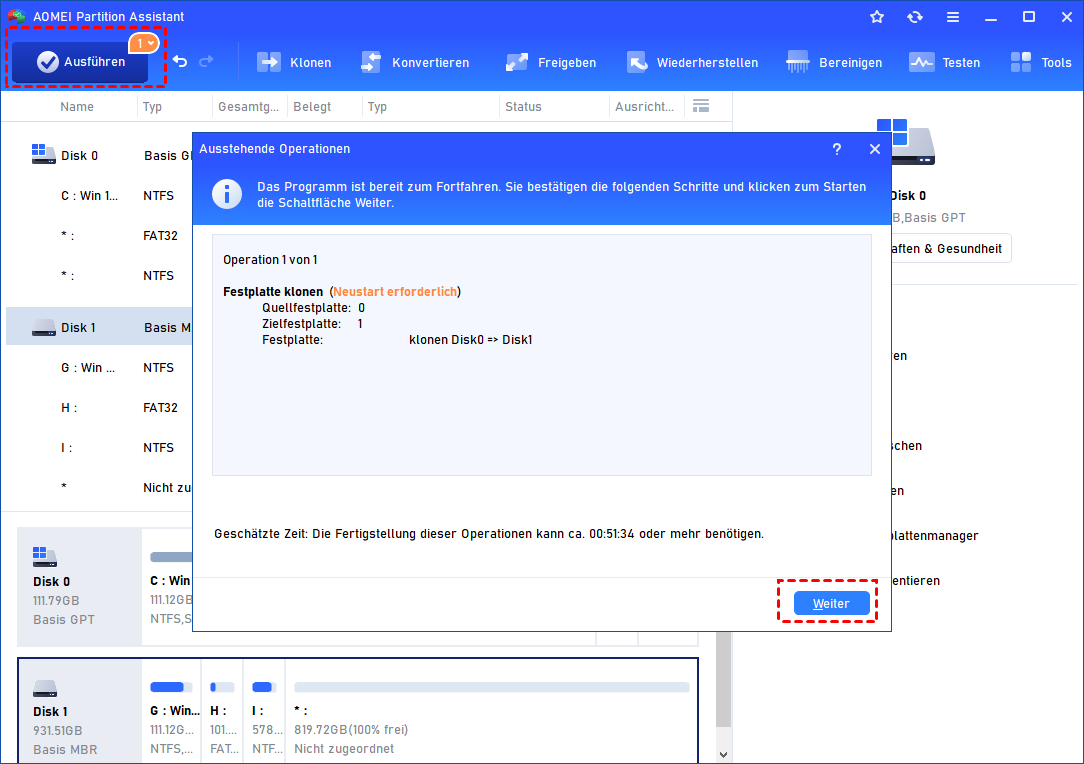
- Klicken Sie in der Symbolleiste auf „Ausführen“ (das Häkchen-Symbol). Bestätigen Sie mit „Weiter“. Der Klonvorgang wird gestartet. Je nach Datenmenge und Geschwindigkeit kann dies einige Zeit dauern.
Schritt 2: Speicherplatz optimieren
-
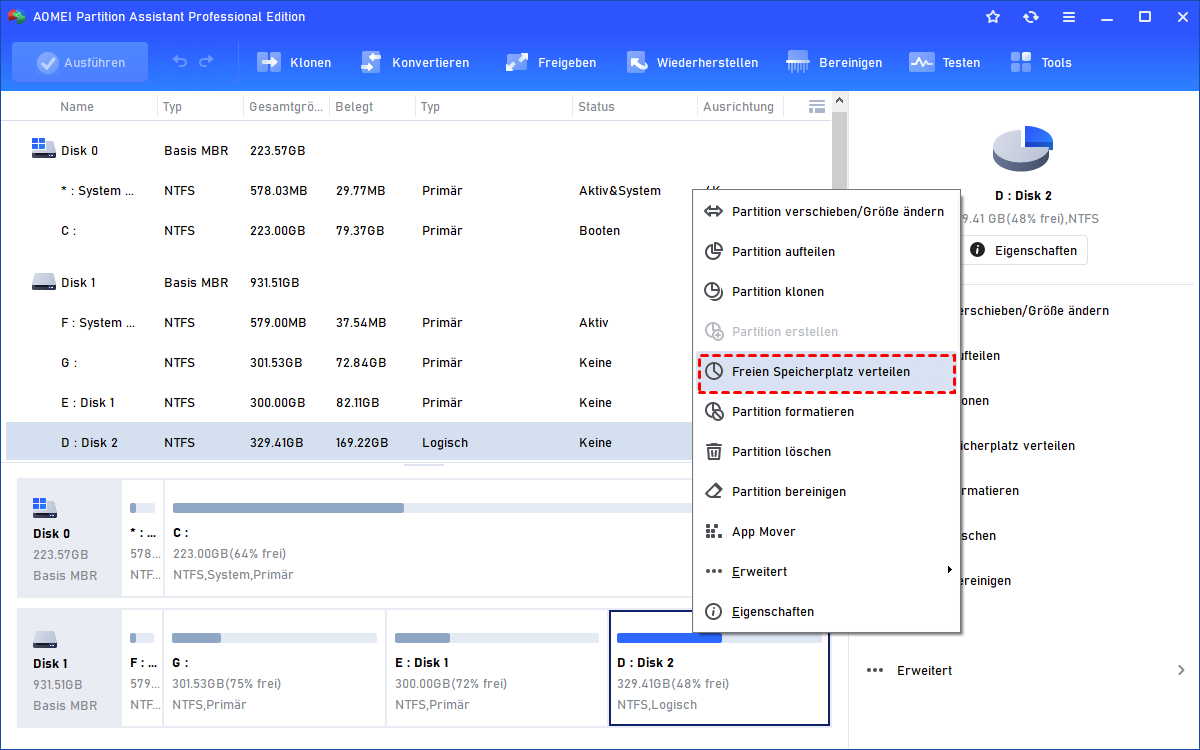
Falls das Upgrade wegen mangelndem Speicherplatz blockiert: Mit AOMEI können Sie Laufwerk C: vergrößern ohne Datenverlust.
-
So kann das Upgrade zu Windows 11 mit Daten behalten reibungslos durchlaufen.
Schritt 3: MBR in GPT konvertieren (falls nötig)
-
Wenn Ihre Festplatte noch im alten MBR-Format läuft, konvertiert AOMEI sie verlustfrei in GPT.

Schritt-für-Schritt: Der absolut sichere Umstieg
Folgen Sie dieser nummerierten Anleitung für ein Windows 11 Upgrade mit vollständigem Datenerhalt:
Schritt 1: Backup erstellen
-
Starten Sie die AOMEI Partitionssoftware.
-
Klicken Sie auf „Klonen“ und wählen Sie „Festplatte klonen“.
-
Wählen Sie Ihre Systemfestplatte als Quelle und eine externe Festplatte als Ziel.
-
Klicken Sie auf „Ausführen“ – Ihre 1:1-Sicherung wird erstellt.
Schritt 2: Festplatte prüfen und vorbereiten
-
Prüfen Sie, ob Ihre Festplatte im GPT-Format vorliegt.
-
Falls MBR: Klicken Sie mit der rechten Maustaste auf die Systemfestplatte und wählen Sie „In GPT konvertieren“.
-
Prüfen Sie, ob C: mindestens 30-40 GB freien Speicherplatz hat.
-
Falls nicht: Erweitern Sie C: mit der Funktion „Freien Speicherplatz verteilen“.
Schritt 3: Windows 11 Installationsassistent starten
-
Laden Sie den Windows 11 Installationsassistenten von der Microsoft-Website herunter.
-
Führen Sie ihn aus und klicken Sie auf „Diesen PC jetzt aktualisieren“.
Schritt 4: Die richtige Option wählen
-
Im Setup-Bildschirm wählen Sie „Persönliche Dateien und Apps behalten“.
-
Bestätigen Sie die Auswahl.
Schritt 5: Installation durchführen
-
Klicken Sie auf „Installieren“.
-
Das Upgrade läuft nun durch – Ihre Daten bleiben sicher erhalten.
Schritt 6: Genießen!
-
Nach Abschluss läuft Ihr System mit Windows 11 – alle Daten, Programme und Einstellungen sind erhalten.
Häufig gestellte Fragen (FAQ)
Frage 1: Werden meine installierten Programme beim Windows 11 Upgrade gelöscht?
Antwort: Nein – solange Sie die Option „Persönliche Dateien und Apps behalten“ wählen, bleiben installierte Software und Lizenzen aktiv. Das ist die Grundlage für ein Windows 11 Upgrade mit Daten behalten.
Frage 2: Was passiert, wenn das Upgrade fehlschlägt? Bin ich dann meine Daten los?
Antwort: Windows versucht normalerweise, automatisch ein Rollback zu Windows 10 durchzuführen. Wer jedoch mit der AOMEI Partitionssoftware vorab seine Festplatte geklont hat, ist zu 100 % vor jedem Datenverlust geschützt.
Frage 3: Wie viel Speicherplatz brauche ich für das Windows 11 Upgrade?
Antwort: Microsoft empfiehlt mindestens 64 GB freien Speicherplatz. Für ein reibungsloses Upgrade sollten Sie jedoch mindestens 30-40 GB auf C: frei haben.
Frage 4: Wie lange dauert das Windows 11 Upgrade mit Daten behalten?
Antwort: Die Dauer hängt von Ihrer Hardware und der Datenmenge ab. In der Regel sind es 30 Minuten bis 2 Stunden.
Fazit
Ein Windows 11 Upgrade, bei dem Sie Ihre Daten behalten, ist nicht nur möglich – es ist der empfohlene Weg für alle, die den Umstieg wagen möchten, ohne ihre wertvollen Daten zu verlieren.
Laden Sie die AOMEI Partitionssoftware noch heute herunter und starten Sie Ihr Windows 11 Upgrade, bei dem Sie alle Daten behalten – sicher, vorbereitet und ohne Angst vor Datenverlust!

 als bevorzugte
Quelle auf Google hinzufügen
als bevorzugte
Quelle auf Google hinzufügen