




Windows 8 auf Windows 11: Die vollständige Upgrade-Anleitung
Möchten Sie von Windows 8 auf Windows 11 upgraden? In dieser umfassenden Anleitung erfahren Sie, wie Sie die Hardware-Anforderungen prüfen, MBR auf GPT konvertieren, TPM 2.0 aktivieren und den kostenlosen Upgrade-Pfad erfolgreich absolvieren – auch auf älteren Geräten.

Von Hannah Aktualisiert am 21.07.2026


Kann man von Windows 8 direkt auf Windows 11 upgraden?
Microsoft bietet keinen direkten Upgrade-Pfad von Windows 8 oder Windows 8.1 auf Windows 11 an. Sie haben zwei Hauptoptionen: Entweder Sie upgraden über Windows 10 als Zwischenschritt, oder Sie führen eine saubere Installation von Windows 11 durch. Beide Methoden haben ihre Vor- und Nachteile – wir erklären Ihnen, welche für Sie geeignet ist.
Viele Windows 8-Nutzer scheitern bereits an den Hardware-Anforderungen von Windows 11. Besonders ältere Geräte mit Legacy-BIOS und MBR-Partitionierung benötigen zusätzliche Vorbereitungsschritte. Mit der richtigen Tools wie AOMEI Partitionssoftware können Sie diese Hürden jedoch sicher überwinden.
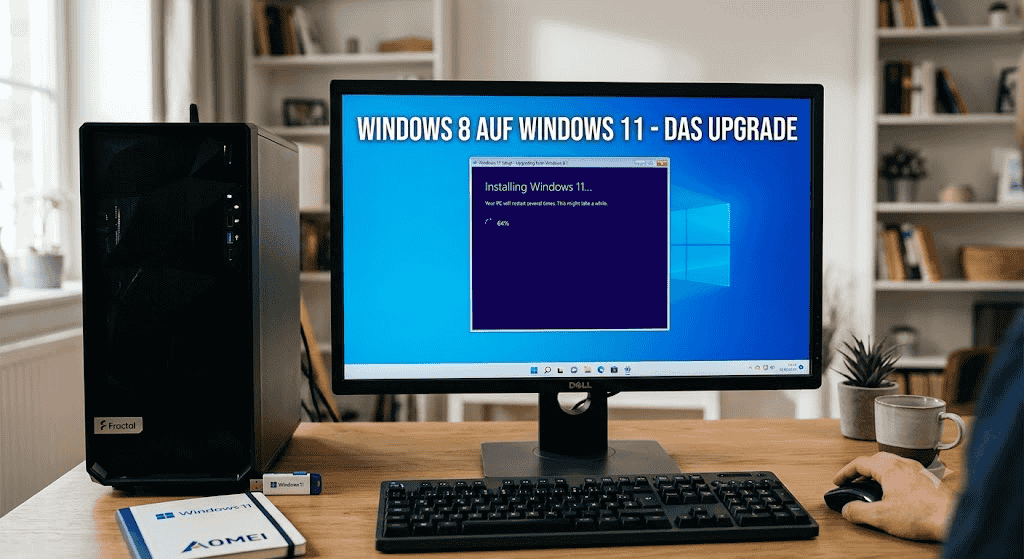
Windows 11 Hardware-Anforderungen – Prüfen Sie Ihre Kompatibilität
Bevor Sie mit dem Upgrade beginnen, müssen Sie sicherstellen, dass Ihr PC die Mindestanforderungen von Windows 11 erfüllt:
| Komponente | Mindestanforderung | Überprüfungsmethode |
| Prozessor | 1 GHz oder schneller, 2+ Kerne, 64-bit | Task-Manager → Leistung |
| RAM | 4 GB oder mehr | Task-Manager → Leistung |
| Speicher | 64 GB oder mehr | Datenträgerverwaltung |
| Systemfirmware | UEFI mit Secure Boot | msinfo32 → BIOS-Modus |
| TPM | Version 2.0 | tpm.msc |
| Grafikkarte | DirectX 12 kompatibel | dxdiag |
| Display | ≥ 9", HD-Auflösung (720p) | Systemeinstellungen |
Prüf-Schritte:
1. Drücken Sie Win + R und geben Sie msinfo32 ein
2. Überprüfen Sie den Punkt „BIOS-Modus“ – muss „UEFI“ lauten
3. Öffnen Sie tpm.msc, um TPM 2.0 zu überprüfen
4. In der Datenträgerverwaltung prüfen Sie die Partitionierung (MBR vs GPT)
Vorbereitungsschritte: MBR auf GPT konvertieren
Die meisten Windows 8-Geräte verwenden noch das alte MBR-Partitionsschema, während Windows 11 GPT voraussetzt. Mit AOMEI Partitionssoftware können Sie die Konvertierung sicher durchführen – ohne Datenverlust.
Schritt-für-Schritt Anleitung mit AOMEI Partitionssoftware:
1. Laden Sie AOMEI Partitionssoftware herunter und installieren Sie es. Starten Sie das Programm und wählen Sie in der Hauptoberfläche die Systemfestplatte aus.
2. Klicken Sie mit der rechten Maustaste auf die Festplatte und wählen Sie „In GPT konvertieren“.

3. Bestätigen Sie die Sicherheitsabfrage mit „OK“.

4. Klicken Sie in der linken oberen Ecke auf „Ausführen“, um die geplante Aufgabe anzuzeigen. Überprüfen Sie die Vorschau und klicken Sie auf „Weiter“.

6. AOMEI weist Sie darauf hin, dass der Vorgang im PreOS-Modus durchgeführt wird
7. Bestätigen Sie – Ihr Computer startet neu und die Konvertierung wird abgeschlossen
Sichern Sie vor der Konvertierung wichtige Daten auf einem externen Laufwerk. AOMEI Partitionssoftware arbeitet mit dem Prinzip der „ausstehenden Operationen“, um Fehler zu vermeiden.
TPM 2.0 aktivieren und UEFI-Einstellungen anpassen
Windows 11 benötigt TPM 2.0 und Secure Boot. Wenn diese Funktionen nicht aktiviert sind, müssen Sie im BIOS/UEFI einstellen:
TPM aktivieren:
1. Starten Sie Ihren PC neu und drücken Sie während des Bootvorgangs F2, Del oder F1 (je nach Hersteller)
2. Navigieren Sie zu „Security“ oder „Advanced“
3. Aktivieren Sie TPM (Intel: PTT, AMD: fTPM)
4. Speichern Sie die Einstellungen und starten Sie neu
UEFI-Modus und Secure Boot aktivieren:
1. Im BIOS/UEFI gehen Sie zu „Boot“
2. Ändern Sie den Boot-Modus von „Legacy“ auf „UEFI“
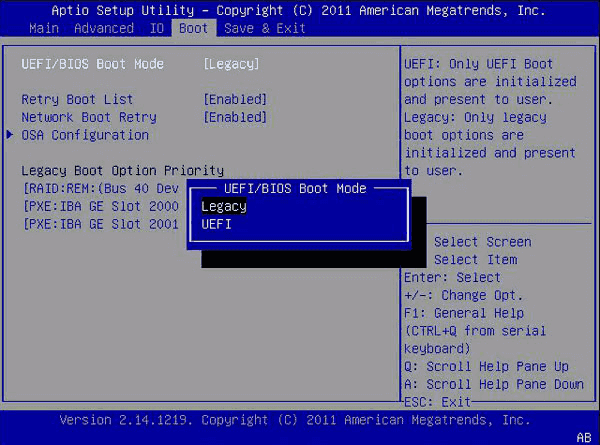
3. Aktivieren Sie „Secure Boot“
4. Speichern Sie und starten Sie neu.
Die genauen Menüpunkte variieren je nach Motherboard-Hersteller. Suchen Sie ggf. nach einem Handbuch für Ihr Gerät.
Methode 1: Stufenweise Upgrade über Windows 10
Diese Methode ist ideal, wenn Sie Ihre Dateien, Programme und Einstellungen behalten möchten:
Upgrade auf Windows 10:
1. Gehen Sie auf die Windows 10 Download-Seite.
2. Laden Sie das Media Creation Tool herunter.
3. Führen Sie es aus und wählen Sie „Diesen PC jetzt aktualisieren“.
4. Folgen Sie den Anweisungen und warten Sie auf den Abschluss.
Upgrade von Windows 10 auf Windows 11:
1. Gehen Sie auf die Windows 11 Download-Seite.
2. Laden Sie den Windows 11 Installation Assistant herunter.
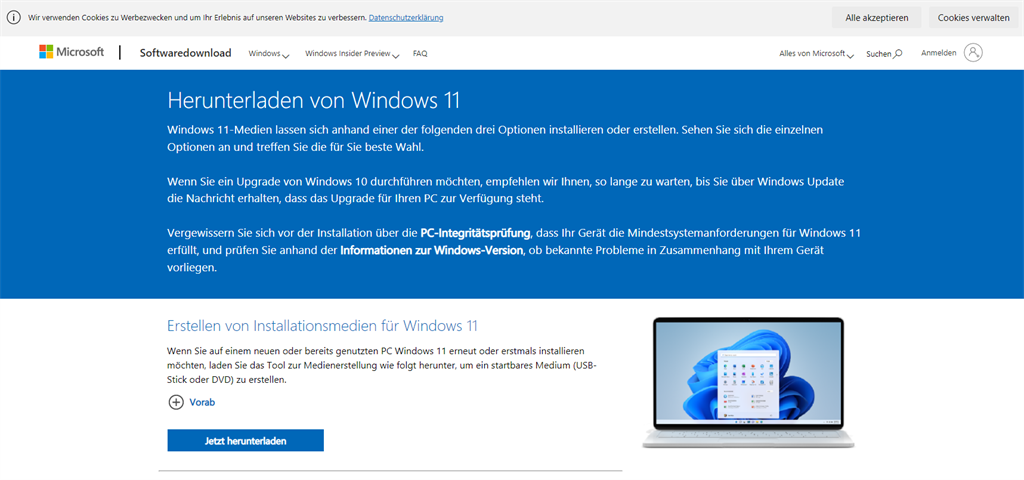
3. Führen Sie ihn aus – der Assistent überprüft automatisch die Kompatibilität.
4. Folgen Sie den Prompts und lassen Sie den Upgrade-Vorgang ablaufen.
Methode 2: Windows 11 per Neuinstallation installieren
Wenn Ihr PC nicht direkt aktualisiert werden kann oder Sie Windows 11 komplett neu installieren möchten, können Sie ein bootfähiges Installationsmedium erstellen.
Schritt 1. Bootfähigen USB-Stick erstellen
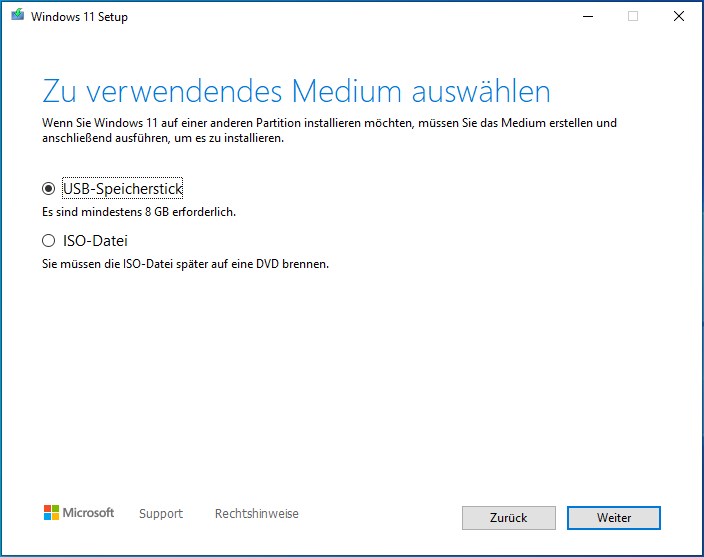
1. Laden Sie das Windows 11 Media Creation Tool herunter.
2. Führen Sie es aus und wählen Sie Installationsmedien (USB-Speicherstick, DVD oder ISO-Datei) für einen anderen PC erstellen.
3. Wählen Sie Sprache, Edition und Architektur aus und klicken Sie auf Weiter.
4. Wählen Sie USB-Speicherstick und erstellen Sie das Installationsmedium.
Schritt 2. Vom USB-Stick starten
1. Schließen Sie den USB-Stick an den PC an.
2. Starten Sie den Computer neu und öffnen Sie das Boot-Menü oder das UEFI/BIOS.
3. Wählen Sie den USB-Stick als Startlaufwerk aus.
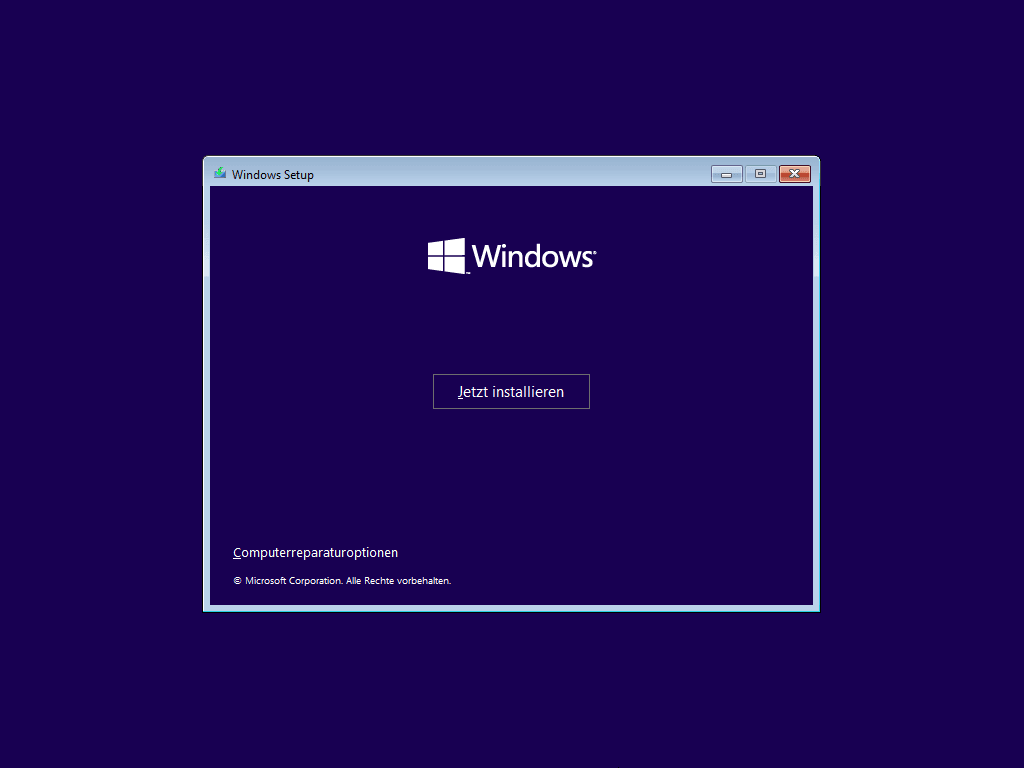
4. Klicken Sie im Windows-Setup auf Jetzt installieren.
Schritt 3. Windows 11 installieren
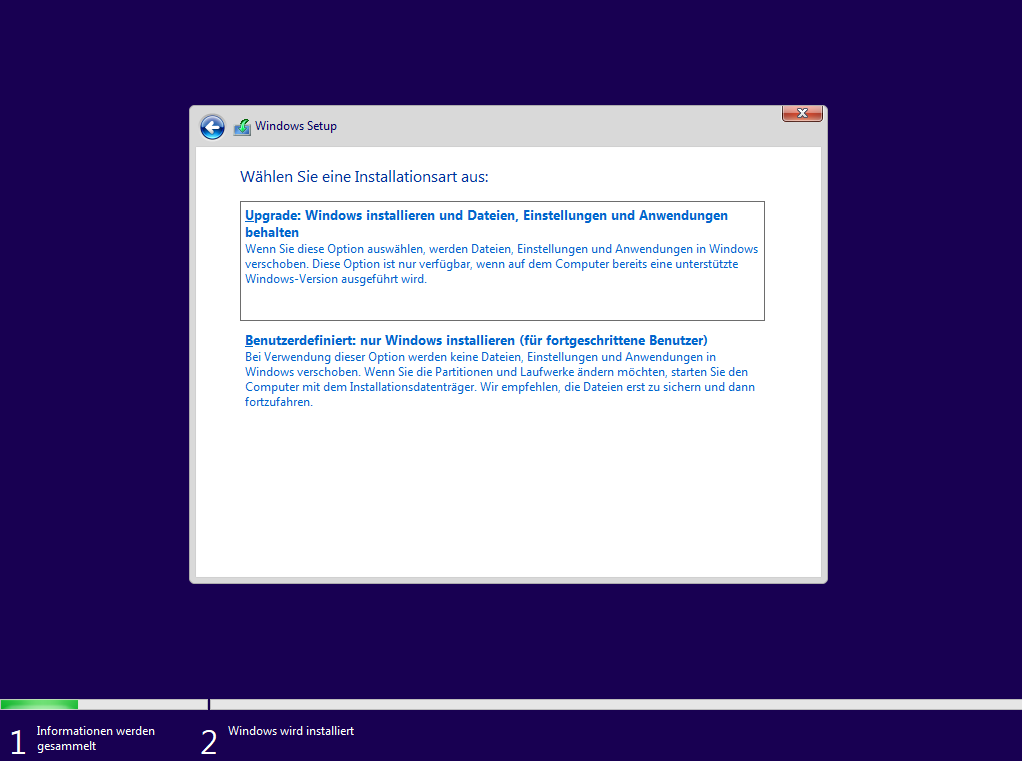
1. Wählen Sie Benutzerdefiniert: Nur Windows installieren (für fortgeschrittene Benutzer).
2. Wählen Sie die Windows-Partition aus und formatieren Sie sie bei Bedarf. Möchten Sie die Festplatte vollständig neu einrichten, können Sie die vorhandenen Partitionen löschen (achten Sie darauf, vorher alle wichtigen Daten zu sichern).
3. Wählen Sie den nicht zugewiesenen Speicherplatz bzw. die gewünschte Partition aus.
4. Klicken Sie auf Weiter und warten Sie, bis die Installation abgeschlossen ist.
Wie AOMEI Partitionssoftware Ihnen beim Upgrade hilft
AOMEI Partitionssoftware ist das perfekte Tool für Windows 8-Nutzer, die auf Windows 11 upgraden möchten. Hier sind die wichtigsten Funktionen:
1. MBR/GPT-Konvertierung: Konvertieren Sie Ihre Festplatte sicher von MBR zu GPT – ein Muss für Windows 11. Die Software überprüft alle Vorgänge vor der Ausführung, um Datenverlust zu vermeiden.
2. OS-Migration auf SSD: Verschieben Sie Ihr Betriebssystem auf eine schnellere SSD, ohne Windows neu zu installieren. Dies verbessert die Performance erheblich und ist besonders nützlich für ältere Windows 8-Geräte.
3. Partitionen verwalten: Erweitern Sie den Systempartition C:, um genügend Speicherplatz für Windows 11 zu gewährleisten. Nutzen Sie die Funktion „Freien Speicherplatz verteilen“, um unbenutzten Platz zwischen Partitionen optimal zu nutzen.
4. Boot-Reparatur: Falls es nach dem Upgrade zu Boot-Problemen kommt, hilft der Boot-Reparatur-Tool, Ihr System schnell wieder zum Laufen zu bringen.
Wenn Sie Ihre Festplatte optimal vorbereiten und den Upgrade-Prozess vereinfachen möchten, laden Sie AOMEI Partitionssoftware herunter. Die intuitive Benutzeroberfläche und die Schritt-für-Schritt-Assistenten machen selbst komplexe Vorgänge wie MBR/GPT-Konvertierung kinderleicht.
 AOMEI Partitionssoftware
- Erweiterte Partitionsverwaltung: Erweiterte Partitionsfunktionen, die über einfache Festplatten-Tools hinausgehen. Partitionen mit größerer Flexibilität in der Größe anpassen, verschieben, teilen, zusammenführen und ausrichten.
- Betriebssystemmigration & Festplattenklonen: Windows-Betriebssysteme ohne Neuinstallation auf SSD oder HDD migrieren oder ganze Festplatten und Partitionen für nahtlose System-Upgrades klonen.
- Flexibler Festplattenkonverter: Festplatten zwischen MBR und GPT konvertieren, ohne Partitionen zu löschen, zwischen Basis- und dynamischen Festplatten wechseln sowie NTFS- und FAT32-Dateisysteme konvertieren.
- Intelligente Speicherplatzzuweisung: Freien Speicherplatz direkt von einer Partition auf eine andere übertragen und Systemlaufwerke vergrößern, ohne nicht zugewiesenen Speicherplatz zu erzeugen.
- Partitionswiederherstellung & Unterstützung für dynamische Datenträger: Verlorene oder gelöschte Partitionen wiederherstellen und dynamische Volumes mit fortschrittlichen Tools zur Festplattenverwaltung verwalten.
 100 % Sicher
Häufig gestellte Fragen
Ist das Upgrade von Windows 8 auf Windows 11 kostenlos?
Was passiert mit meinen Dateien und Programmen?
Mein PC hat nicht TPM 2.0 – kann ich trotzdem upgraden?
Wie lange dauert der Upgrade-Vorgang?
Kann ich nach dem Upgrade zurück zu Windows 8?
Muss ich meine Festplatte neu partitionieren?
Fazit
Das Upgrade von Windows 8 auf Windows 11 erfordert einige Vorbereitungsschritte, ist aber durchaus machbar. Besonders wichtig ist die Konvertierung von MBR auf GPT und die Aktivierung von TPM 2.0 sowie Secure Boot. Mit AOMEI Partitionssoftware können Sie diese Schritte sicher und einfach durchführen.
Starten Sie noch heute mit der Vorbereitung Ihres Systems! Laden Sie AOMEI Partitionssoftware herunter und konvertieren Sie Ihre Festplatte von MBR zu GPT. So sind Sie optimal für das Windows 11-Upgrade vorbereitet.

 als bevorzugte
Quelle auf Google hinzufügen
als bevorzugte
Quelle auf Google hinzufügen