




Windows 11 Installation fehlgeschlagen? So beheben Sie die häufigsten Probleme
Wenn die Windows 11 Installation fehlschlägt, liegt es oft an fehlenden Sicherheitsfunktionen wie TPM 2.0 oder Secure Boot. Dieser Artikel zeigt Ihnen, wie Sie die häufigsten Probleme identifizieren und beheben - von der BIOS-Konfiguration bis zur Partitionskonvertierung.

Von Hannah Aktualisiert am 20.07.2026


Die häufigsten Gründe für eine fehlgeschlagene Windows 11 Installation
Die Installation von Windows 11 scheitert oft an den strengen Sicherheitsanforderungen von Microsoft. Die häufigsten Ursachen lassen sich in fünf Kategorien einteilen:
| Fehlercode | Bedeutung | Hauptursache |
| 0xC1900101 | Treiberkompatibilitätsproblem | Veraltete oder inkompatible Treiber |
| 0x80070070 | Nicht genügend Speicherplatz | Zu wenig freier Platz auf Laufwerk C: |
| 0xC1900200–0x20008 | Hardware nicht kompatibel | TPM 2.0 oder Secure Boot fehlt |
| 0x800F081F | Systemdateien beschädigt | Korrupte Windows-Komponenten |
| 0x80070002 | Fehlende Installationsdateien | Beschädigte Installationsmedien |
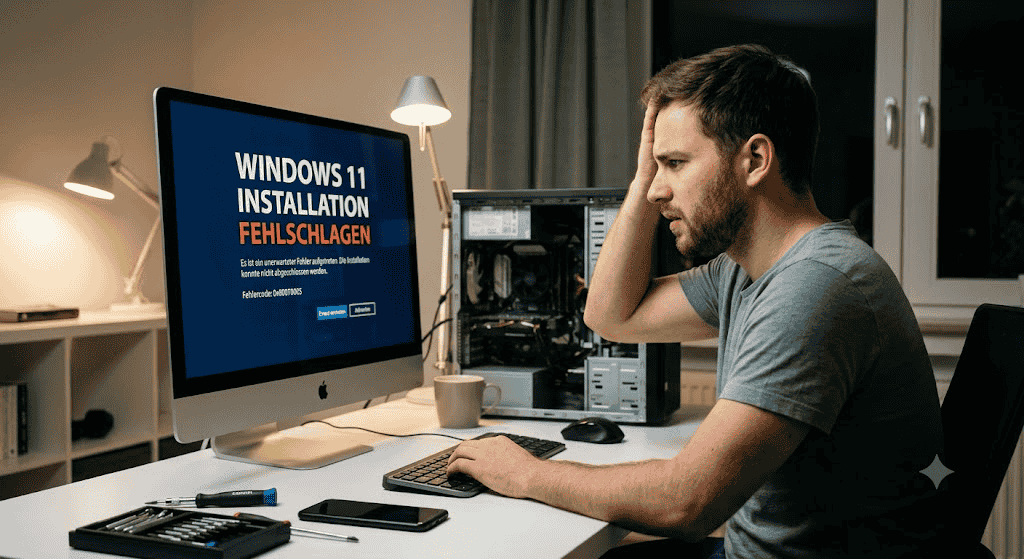
Neben diesen Fehlercodes gibt es zwei häufige Gründe, die oft nicht direkt als Fehler angezeigt werden:
- TPM 2.0 ist nicht aktiviert: Windows 11 benötigt einen Trusted Platform Module (TPM) der Version 2.0. Viele PCs haben diese Funktion zwar integriert, sie ist aber standardmäßig deaktiviert.
- Secure Boot fehlt: Die sichere Boot-Funktion muss im BIOS/UEFI aktiviert sein, um Windows 11 installieren zu können.
- Festplatte verwendet MBR statt GPT: Windows 11 benötigt eine GPT-Partitionstabelle für UEFI-Boot.
Schritt-für-Schritt: So beheben Sie die Installation
Schritt 1: Prüfen Sie die Systemvoraussetzungen
Bevor Sie mit der Fehlerbehebung beginnen, sollten Sie überprüfen, ob Ihr PC die Mindestanforderungen von Windows 11 erfüllt:
- Prozessor: 64-bit-CPU mit mindestens 2 Kernen und 1 GHz
- RAM: Mindestens 4 GB
- Speicherplatz: Mindestens 64 GB freier Platz
- Firmware: UEFI mit Secure Boot
- TPM: Version 2.0
- Grafikkarte: Unterstützt DirectX 12 oder höher
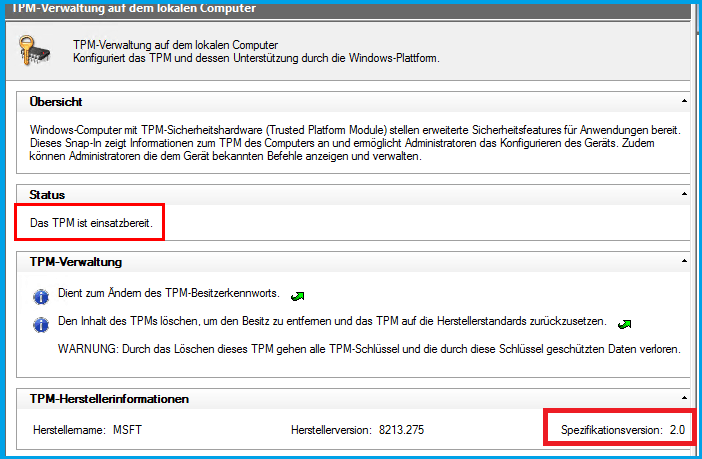
Um die TPM-Version zu überprüfen, drücken Sie die Tasten Win + R, geben Sie „tpm.msc“ ein und klicken Sie auf „OK“. Die Version wird unter „TPM-Herstellerinformationen“ angezeigt.
Schritt 2: Aktivieren Sie TPM 2.0 im BIOS/UEFI
TPM 2.0 ist oft in den BIOS-Einstellungen unter verschiedenen Namen verborgen:
- Intel-Systeme: Unter „Advanced“ > „Security“ finden Sie oft „Intel PTT“ oder „Platform Trust Technology“
- AMD-Systeme: Suchen Sie nach „AMD fTPM“ oder „Firmware TPM“ im CPU-Konfigurationsbereich
- Generell: Auch Begriffe wie „Security Device“ oder „Trusted Computing“ können zum TPM führen
Um ins BIOS zu gelangen, starten Sie den PC neu und drücken Sie während des Startvorgangs die Taste Del, F2, F10 oder Esc (je nach Hersteller). Aktivieren Sie die TPM-Funktion und speichern Sie die Einstellungen (normalerweise mit F10).
Schritt 3: Aktivieren Sie Secure Boot
Secure Boot stellt sicher, dass nur vertraute Betriebssysteme gestartet werden können. So aktivieren Sie es:
1. Gehen Sie in den BIOS/UEFI-Einstellungen zum Bereich „Boot“ oder „Security“
2. Suchen Sie nach „Secure Boot“ und setzen Sie den Wert auf „Enabled“
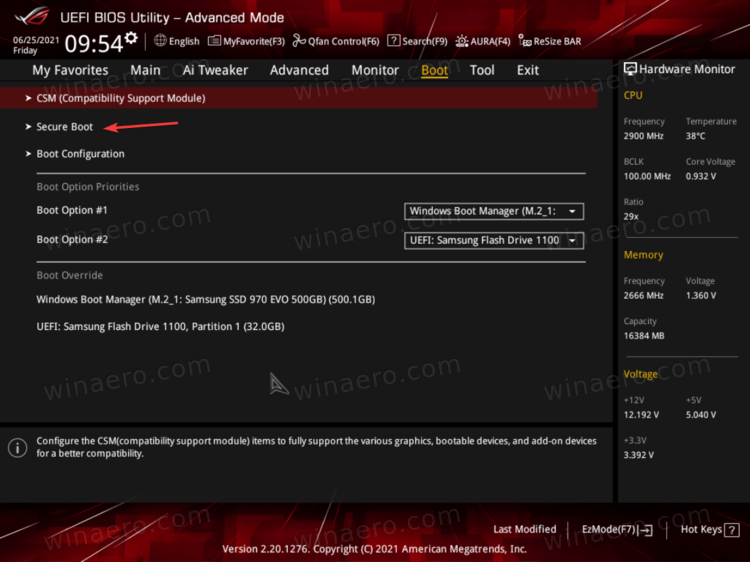
3. Stellen Sie sicher, dass der Boot-Modus auf „UEFI“ eingestellt ist (nicht „Legacy“ oder „CSM“)
4. Speichern Sie die Einstellungen und starten Sie neu
Schritt 4: Konvertieren Sie MBR zu GPT
Windows 11 benötigt für den UEFI-Boot eine GPT-Partitionstabelle. Wenn Ihre Festplatte noch im älteren MBR-Format vorliegt, müssen Sie sie konvertieren.
Wichtig: Sichern Sie vor der Konvertierung alle wichtigen Daten! Obwohl die Konvertierung normalerweise ohne Datenverlust funktioniert, ist ein Backup immer ratsam.
Methode 1: Mit der Eingabeaufforderung (diskpart)
1. Öffnen Sie die Eingabeaufforderung als Administrator
2. Geben Sie „diskpart“ ein und drücken Sie Enter
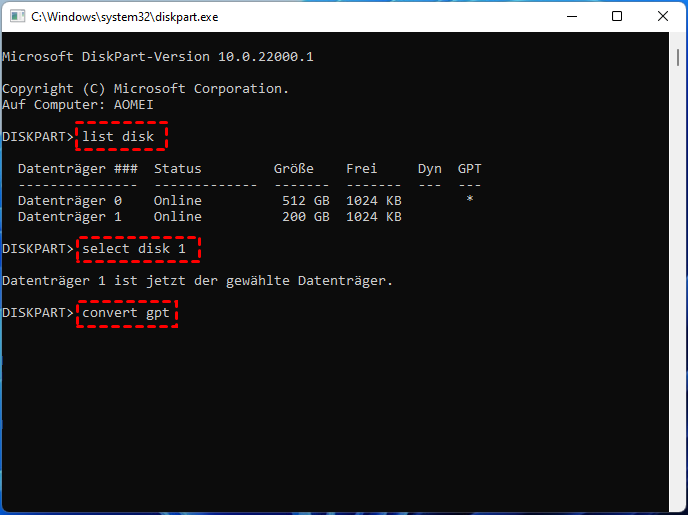
3. Geben Sie „list disk“ ein, um alle Festplatten aufzulisten
4. Identifizieren Sie die Systemfestplatte (meistens Disk 0)
5. Geben Sie „select disk 1“ ein
6. Führen Sie „convert gpt“ aus
Methode 2: Mit AOMEI Partitionssoftware (grafische Oberfläche)
Wenn Sie lieber eine intuitive grafische Oberfläche verwenden möchten, empfehlen wir AOMEI Partitionssoftware. Die Software konvertiert Ihre Festplatte sicher von MBR zu GPT – ohne Datenverlust und mit Schritt-für-Schritt-Anleitung:
Schritt 1: Software starten und Festplatte auswählen
Laden Sie die AOMEI Partitionssoftware herunter, installieren und starten Sie das Programm. In der Hauptoberfläche sehen Sie eine Übersicht all Ihrer angeschlossenen Laufwerke. Suchen Sie die Systemfestplatte (meistens Datenträger 0 oder 1, auf der sich die Windows-Partition C: befindet), klicken Sie mit der rechten Maustaste darauf und wählen Sie im Kontextmenü die Option „In GPT konvertieren“.

Schritt 2: Die Konvertierung bestätigen
Es öffnet sich ein Pop-up-Fenster mit einer Sicherheitsabfrage. Die Software fragt Sie, ob Sie den Datenträger wirklich von MBR zu GPT konvertieren möchten. Bestätigen Sie diese Meldung mit einem Klick auf „OK“. Zu diesem Zeitpunkt wurde noch keine Änderung an Ihrer Festplatte vorgenommen – AOMEI arbeitet mit dem Prinzip der „ausstehenden Operationen“, um Fehler zu vermeiden.

Schritt 3: Operationen ausführen
Werfen Sie nun einen Blick in die linke obere Ecke der Benutzeroberfläche. Dort blinkt die Schaltfläche „Ausführen“. Klicken Sie darauf, um eine Vorschau der geplanten Aufgabe zu sehen. Wenn alles korrekt angezeigt wird, klicken Sie auf „Weiter“.

Schritt 4: PreOS-Modus und Abschluss
Da es sich um die aktive Systemfestplatte handelt, wird AOMEI Sie darauf hinweisen, dass der Vorgang im sogenannten PreOS-Modus (beim Neustart des PCs vor dem Laden von Windows) durchgeführt werden muss. Bestätigen Sie dies. Ihr Computer startet neu, und AOMEI führt die Konvertierung absolut sicher durch. Schalten Sie den PC während dieses Vorgangs unter keinen Umständen aus! Nach wenigen Minuten ist die Konvertierung abgeschlossen.
Mit AOMEI Partitionssoftware profitieren Sie von einer sicheren Konvertierung, da alle Änderungen vor der Ausführung überprüft werden. Sogar Laien können damit problemlos ihre Festplattenpartitionen verwalten.
Schritt 5: Freigeben Sie Speicherplatz
Windows 11 benötigt mindestens 64 GB freien Speicherplatz. Wenn Laufwerk C: zu voll ist, können Sie Speicherplatz freigeben, indem Sie:
- Große Dateien und Programme auf andere Laufwerke verschieben
- Den Windows-Reinigungswerkzeug verwenden (Suche nach „Datenträgerbereinigung“)
- Die Windows.old-Ordner löschen (alten Windows-Backup)
- Doppelte Dateien finden und entfernen
Schritt 6: Beheben Sie Treiberprobleme
Fehlercode 0xC1900101 deutet auf Treiberprobleme hin. So beheben Sie sie:
- Trennen Sie alle externen Geräte (Drucker, USB-Laufwerke, Headsets)
- Aktualisieren Sie Grafikkarte-Treiber (NVIDIA, AMD oder Intel)
- Aktualisieren Sie Chipsatz- und Speichercontroller-Treiber
- Deinstallieren Sie Drittanbieter-Antiviren-Software vorübergehend
- Führen Sie eine „saubere“ Boot-Phase durch, um Hintergrunddienste zu deaktivieren
Wie AOMEI Partitionssoftware bei der Windows 11 Installation hilft
Viele der beschriebenen Probleme lassen sich mit AOMEI Partitionssoftware schnell und sicher lösen. Die Software eignet sich besonders gut für:
 AOMEI Partitionssoftware
- MBR zu GPT Konvertierung: AOMEI Partitionssoftware kann die Partitionstabelle ohne Datenverlust ändern. Die grafische Oberfläche macht den Vorgang auch für Laien einfach.
- Partitionen vergrößern: Wenn Laufwerk C: zu klein ist, können Sie freien Speicherplatz von anderen Partitionen übernehmen, ohne Daten zu verlieren.
- Betriebssystem migrieren: Wenn Sie Windows 11 auf eine SSD installieren möchten, hilft der OS-Migrations-Assistent dabei, das System zu übertragen.
- Boot-Probleme reparieren: Der Boot-Reparatur-Tool behebt Startprobleme, die nach der Installation auftreten können.
 100 % Sicher
AOMEI Partitionssoftware zeichnet sich durch seine intuitive Bedienung aus. Selbst komplexe Vorgänge wie die Partitionskonvertierung werden durch Schritt-für-Schritt-Assistenten vereinfacht. Alle Änderungen werden vor der Ausführung überprüft, sodass Sie sicher sein können, dass keine Daten verloren gehen.
Vermeiden Sie Datenverlust: Bevor Sie größere Änderungen an Ihrer Festplatte vornehmen, empfehlen wir immer ein Backup Ihrer Daten. AOMEI Partitionssoftware überprüft alle Vorgänge automatisch, aber ein extra Sicherheitskopie kann nie schaden.
Häufig gestellte Fragen
Kann ich Windows 11 installieren, wenn mein PC TPM 2.0 nicht unterstützt?
Warum zeigt der PC Health Check Tool an, dass alles okay ist, aber die Installation schlägt fehl?
Kann ich die MBR-zu-GPT-Konvertierung rückgängig machen?
Wie viel Speicherplatz benötige ich für die Windows 11 Installation?
Was tun, wenn die Installation ständig rollbacked?
Verwenden Sie die Software nur auf eigenen Geräten oder mit entsprechender Berechtigung. Sichern Sie wichtige Daten vor dem Start der Operationen.

 als bevorzugte
Quelle auf Google hinzufügen
als bevorzugte
Quelle auf Google hinzufügen