




Ist das Update auf Windows 11 kostenlos?
Dieser Artikel klärt die wichtigsten Fragen zum kostenlosen Windows 11 Upgrade: Welche PCs sind berechtigt? Wie aktivieren Sie TPM 2.0 und Secure Boot? Welche Alternativen gibt es, wenn Ihr Gerät nicht kompatibel ist?

Von Hannah Aktualisiert am 20.07.2026


Kurzantwort: Ja, das Upgrade auf Windows 11 ist kostenlos
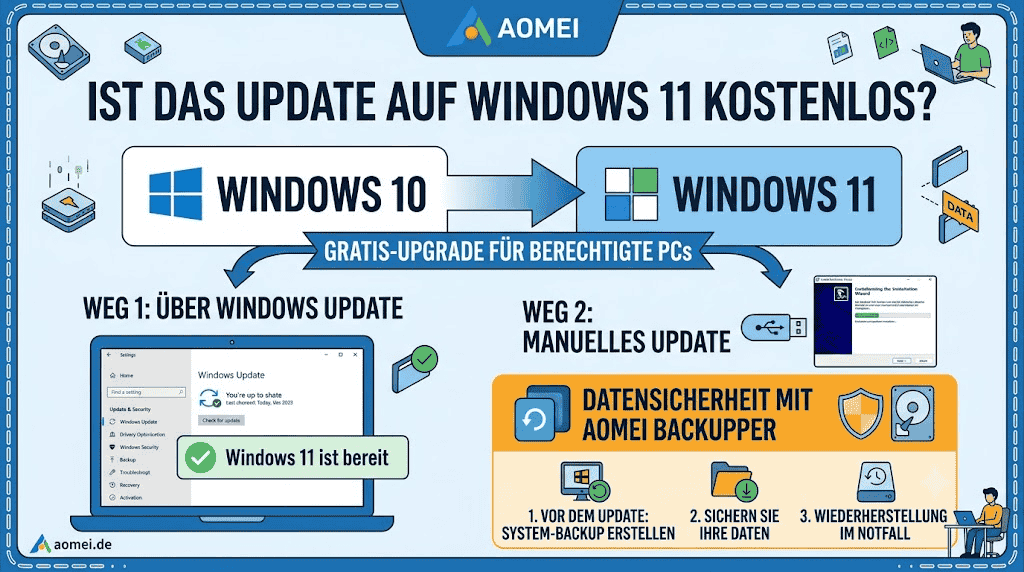
Grundsätzlich gilt: Das Upgrade von Windows 10 auf Windows 11 ist für alle PCs kostenlos, die die Mindestanforderungen erfüllen. Microsoft bietet diesen kostenlosen Update-Pfad seit der Veröffentlichung von Windows 11 im Oktober 2021 an. Die Upgrade-Möglichkeit wurde ursprünglich für ein Jahr angekündigt, wurde aber bis heute nicht eingestellt. Auch nach dem Ende des Supports für Windows 10 am 14. Oktober 2025 können Sie weiterhin kostenlos auf Windows 11 upgraden – solange Ihr Gerät kompatibel ist.
Es gibt einige wichtige Details, die Sie beachten sollten: Zuerst benötigen Sie eine gültige Windows 10-Lizenz – egal ob Home oder Pro. Das Upgrade wird dann automatisch die entsprechende Windows 11-Edition aktivieren. Zweitens können ISP-Gebühren für die Datenübertragung anfallen, besonders bei begrenztem Internetvolumen, da die Upgrade-Datei mehrere Gigabyte groß ist. Drittens bleibt die Option zum kostenlosen Upgrade nach wie vor aktiv – Microsoft hat bislang keine Endterminierung angekündigt.
Für die Nutzung von AOMEI Partitionssoftware ist dies besonders relevant: Wenn Sie Ihr System auf Windows 11 vorbereiten oder Probleme mit der Partitionierung haben, bietet AOMEI Partitionssoftware einfache Lösungen zum Vergößern von Partitionen oder Migrieren des Betriebssystems auf eine SSD.
Welche Voraussetzungen müssen Sie erfüllen?
| Anforderung | Details |
| Prozessor | 1 GHz oder schneller mit 2+ Kernen, 64-Bit |
| Arbeitsspeicher | 4 GB RAM |
| Speicherplatz | 64 GB oder mehr |
| Systemfirmware | UEFI mit Secure Boot |
| TPM | Version 2.0 |
| Grafikkarte | DirectX 12 kompatibel |
| Display | Minimal 9 Zoll, HD-Auflösung |
Die wichtigsten Hürden sind oft TPM 2.0 und Secure Boot. Viele ältere PCs haben TPM zwar im BIOS, aber es ist standardmäßig deaktiviert. Wie Sie es aktivieren, erfahren Sie im nächsten Kapitel.
Ein häufiger Irrglaube ist, dass nur neue PCs Windows 11 unterstützen. Tatsächlich funktionieren viele Geräte ab 2018 problemlos – man muss nur TPM und Secure Boot aktivieren. Nutzen Sie die PC Health Check App von Microsoft, um die Kompatibilität zu prüfen.
So aktivieren Sie TPM 2.0 und Secure Boot
1. Starten Sie den PC neu und drücken Sie während des Boots F2, F10, DEL oder ESC, um ins BIOS/UEFI zu gelangen (je nach Hersteller variiert die Taste).
2. Suchen Sie nach einem Menü wie „Security“, „Advanced“ oder „CPU Configuration“.
3. Aktivieren Sie TPM 2.0 – bei Intel wird es oft als „Intel PTT“ bezeichnet, bei AMD als „AMD fTPM“.
4. Stellen Sie sicher, dass der Boot-Modus auf „UEFI“ und nicht auf „Legacy/CSM“ eingestellt ist.
5. Aktivieren Sie „Secure Boot“ im Security-Menü.
6. Speichern Sie die Einstellungen (meistens mit F10) und starten Sie den PC neu.
7. Prüfen Sie mit der Windows-PC-Health-Check-App, ob alle Voraussetzungen nun erfüllt sind.
Wenn Ihr PC TPM 1.2 statt 2.0 hat oder keine Unterstützung dafür bietet, bleibt Ihnen nur die Option, einen neuen PC zu kaufen oder Tools wie Rufus zu verwenden, um die TPM-Anforderung zu umgehen – dies wird jedoch nicht von Microsoft offiziell unterstützt.
Bei manchen Mainboards findet sich TPM unter verschiedenen Namen. Intel-Nutzer suchen nach „PTT“ (Platform Trust Technology), AMD-Nutzer nach „fTPM“ (firmware TPM). Wenn Sie nichts finden, aktualisieren Sie bitte das BIOS auf die neueste Version – oft wird TPM dann erst verfügbar.
3 Möglichkeiten, kostenlos auf Windows 11 zu gelangen
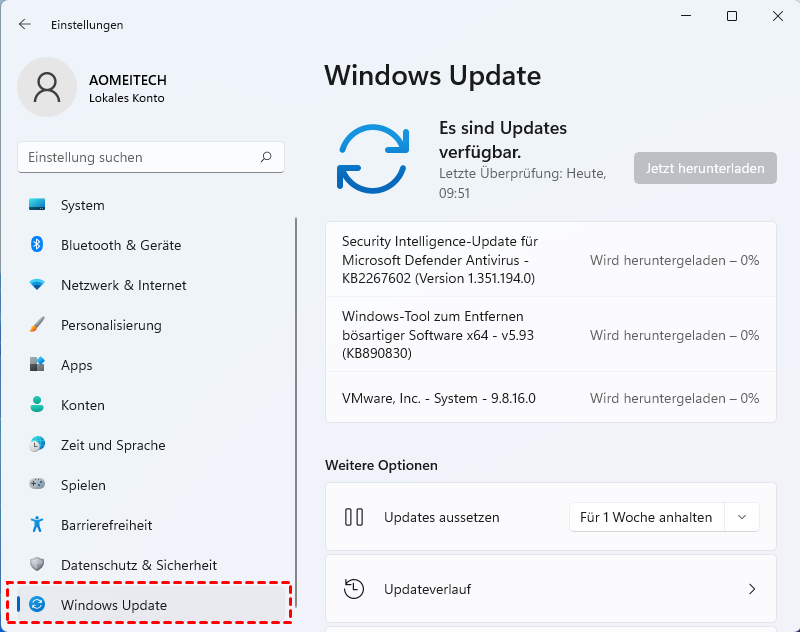
Windows Update (Empfohlen)
Gehen Sie zu Einstellungen > Update & Sicherheit > Windows Update. Wenn Ihr PC kompatibel ist, wird das Upgrade automatisch angeboten. Klicken Sie auf „Herunterladen und installieren“. Diese Methode behält alle Dateien und Programme bei.
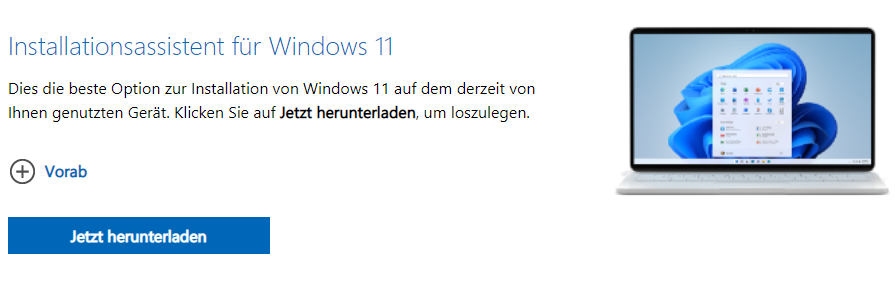
Windows 11 Installation Assistant
Laden Sie den Installationsassistenten von der Microsoft-Website herunter. Er prüft die Kompatibilität und führt Sie durch den Upgrade-Prozess. Nutzen Sie dies, wenn Windows Update das Upgrade nicht anbietet.
Installation per USB/ISO
Erstellen Sie mit dem Media Creation Tool einen bootfähigen USB-Stick oder laden Sie die ISO-Datei herunter. So können Sie auch ein sauberes Installationsmedium erstellen. Diese Methode eignet sich, wenn Sie mehrere PCs upgraden möchten.
Vor jedem Upgrade sollten Sie folgende Schritte durchführen:
• Sicherstellen, dass Windows 10 auf dem neuesten Stand ist (Version 2004 oder neuer).
• Wichtige Dateien sichern – entweder auf einem externen Laufwerk oder in der Cloud.
• Nicht benötigte USB-Geräte und Peripherie abklemmen.
• Antiviren-Software vorübergehend deaktivieren.
• Mindestens 30 Minuten Zeit einplanen – je nach PC kann der Vorgang länger dauern.
Was passiert, wenn Ihr PC nicht kompatibel ist?
Wenn Ihr PC die Mindestanforderungen nicht erfüllt, gibt es mehrere Möglichkeiten:
- Weiter mit Windows 10: Sie können weiterhin Windows 10 verwenden. Ab Oktober 2025 gibt es zwar keine neuen Funktionsupdates mehr, aber über das Extended Security Updates (ESU)-Programm erhalten Sie bis Oktober 2026 noch Sicherheitsupdates. Die ESU-Gebühren betragen je nach Edition zwischen 50 und 100 EUR pro Jahr. Dies ist jedoch nur eine temporäre Lösung.
- Hardware-Upgrade: Ersetzen Sie einzelne Komponenten wie den Prozessor oder das Mainboard, um die Anforderungen zu erfüllen. Für ältere PCs lohnt sich dies oft nicht wirtschaftlich.
- Neuer PC: Kaufen Sie einen neuen Windows-11-kompatiblen Computer. Dies ist die sicherste und langfristigste Lösung.
Sogar wenn Sie die TPM-Anforderung umgehen, kann es zu Stabilitätsproblemen kommen. Windows 11 wurde für moderne Hardware entwickelt und nutzt TPM intensiv für Sicherheitsfunktionen wie BitLocker und Windows Hello.
AOMEI Partitionssoftware: So bereiten Sie Ihren PC auf Windows 11 vor
Viele Nutzer stoßen beim Upgrade auf Windows 11 auf Probleme mit der Festplattenverwaltung. AOMEI Partitionssoftware bietet einfache Lösungen für folgende Szenarien:
Szenario 1: MBR auf GPT konvertieren für UEFI-Boot
Windows 11 benötigt UEFI-Boot mit Secure Boot, was eine GPT-Partitionierung erfordert. Wenn Ihr System noch MBR verwendet, können Sie mit AOMEI Partitionssoftware sicher konvertieren.
1. Starten Sie AOMEI Partitionssoftware. Wählen Sie die Systemfestplatte (meistens Disk 0) aus.
2. Klicken Sie mit der rechten Maustaste auf die Festplatte und wählen Sie „In GPT konvertieren“.

3. Bestätigen Sie den Vorgang im Popup-Fenster. Klicken Sie auf „OK“, um den Vorgang zu starten.

4. Die Konvertierung wird zunächst nur virtuell angezeigt. Um den Prozess endgültig zu starten, klicken Sie oben links in der Symbolleiste auf die Schaltfläche „Ausführen“ und bestätigen Sie den Vorgang. Der PC führt die Konvertierung sicher aus.

5. Nach der Konvertierung müssen Sie den PC neu starten und ins BIOS/UEFI gelangen.
6. Ändern Sie den Boot-Modus von „Legacy“ auf „UEFI“ und aktivieren Sie „Secure Boot“.
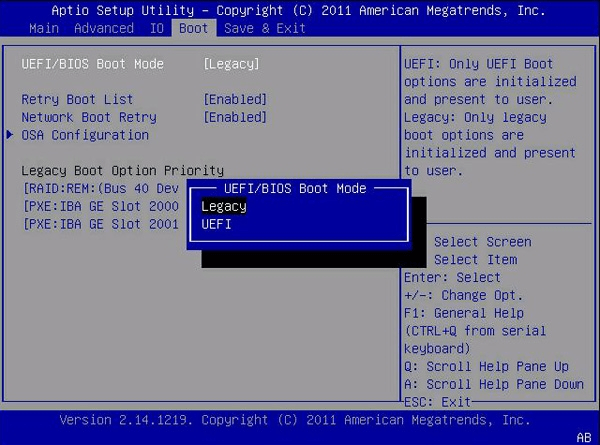
7. Speichern Sie die Einstellungen und starten Sie den PC neu. Ihr System ist nun GPT-kompatibel.
Szenario 2: Betriebssystem auf SSD migrieren
Um das beste Windows 11-Erlebnis zu erhalten, empfehlen wir eine SSD. Mit AOMEI Partitionssoftware können Sie Ihr Betriebssystem ohne Neuinstallation auf eine SSD übertragen.
1. Schließen Sie die neue SSD an Ihren PC an (intern oder extern über USB).
2. Starten Sie AOMEI Partitionssoftware und klicken Sie oben auf „„Klonen“ -> „OS migrieren“.
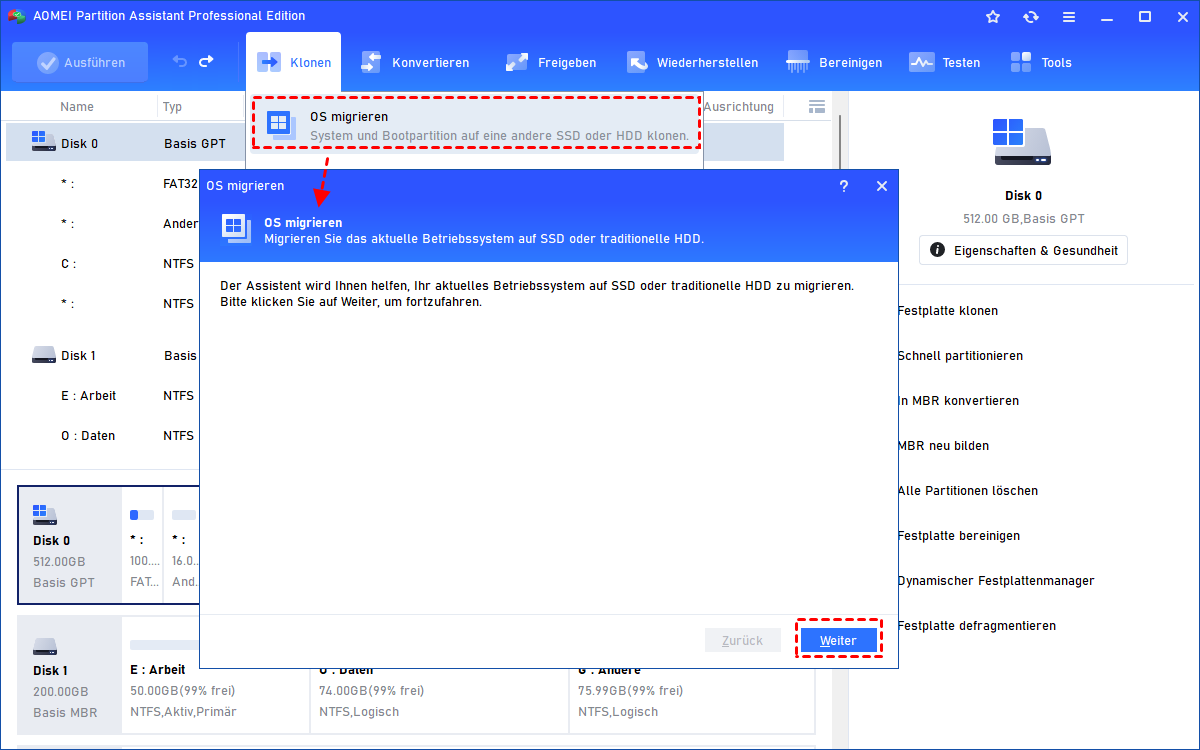
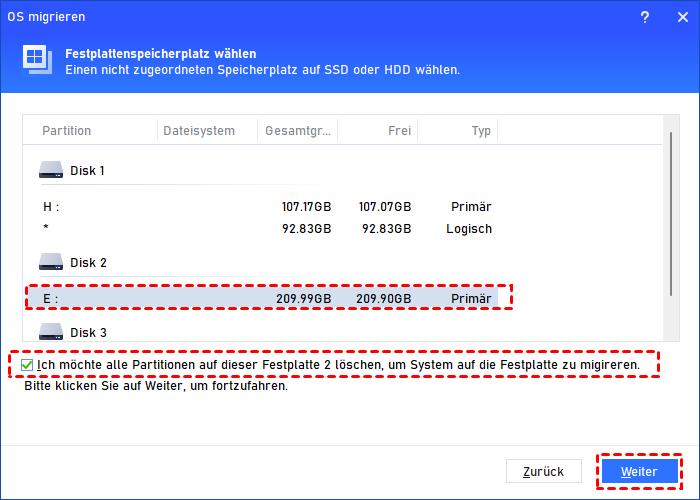
3. Wählen Sie im Assistenten die neue SSD als Ziel aus und klicken Sie auf „Weiter“.
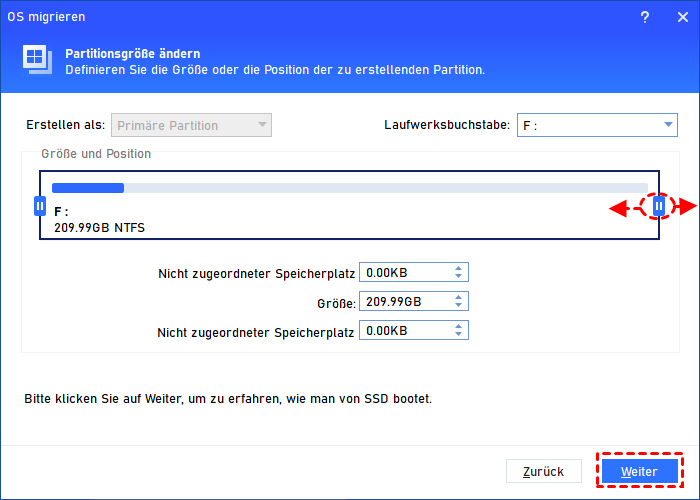
4. Passen Sie die Partitionsgrößen an, falls erforderlich, und klicken Sie auf „Weiter“.
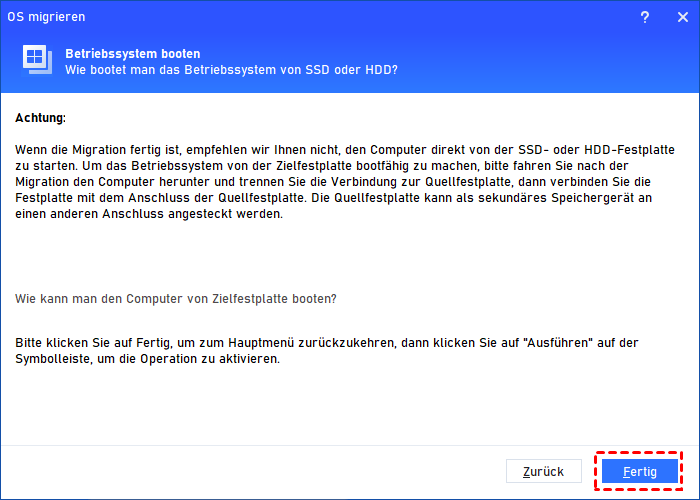
5. Lesen Sie die Hinweise und klicken Sie auf „Fertig“, um die Migration zu beginnen.
6. Nach Abschluss entfernen Sie die alte HDD und sichern Sie sie, falls nötig.
7. Starten Sie den PC neu. Das Betriebssystem bootet nun von der SSD – viel schneller!
8. Jetzt können Sie über Windows Update kostenlos auf Windows 11 upgraden.
Vorteile von AOMEI Partitionssoftware
 AOMEI Partitionssoftware
- Einfache Bedienung auch für Laien: Keine fortgeschrittenen Kenntnisse erforderlich.
- Sicherheitsfunktionen: Alle Vorgänge werden in der Vorschau angezeigt, bevor sie ausgeführt werden.
- Breite Unterstützung: Für verschiedene Festplattenarten (SSD, HDD, NVMe, USB-Laufwerke).
- Kostenlose Standardversion: Für Privatanwender mit den wichtigsten Funktionen.
- Professionelle Version: Mit erweiterten Funktionen wie Partitionsklonen und Partitionwiederherstellung.
 100 % Sicher
Häufig gestellte Fragen
Kann ich von Windows 7 oder 8.1 kostenlos auf Windows 11 upgraden?
Wie lange dauert das Upgrade?
Bleiben meine Dateien und Programme erhalten?
Brauche ich eine Microsoft-Account?
Was kosten die Extended Security Updates für Windows 10?
Kann ich nach dem Upgrade zurück zu Windows 10?
Was passiert, wenn Windows Update das Upgrade nicht anbietet?
Wenn Sie bei der Vorbereitung auf Windows 11 Probleme mit der Festplattenverwaltung haben, laden Sie AOMEI Partitionssoftware kostenlos herunter und optimieren Sie Ihren Speicherplatz sicher und einfach.
Bereit für Windows 11? Prüfen Sie zuerst die Kompatibilität mit der PC Health Check App und aktivieren Sie TPM 2.0, falls erforderlich. Mit AOMEI Partitionssoftware sind Sie optimal vorbereitet, falls Speicherplatzprobleme auftauchen.

 als bevorzugte
Quelle auf Google hinzufügen
als bevorzugte
Quelle auf Google hinzufügen