




Secure Boot aktivieren in Windows 11: Anleitung zur BIOS-Umstellung ohne Boot-Probleme
Die Aktivierung von Secure Boot in Windows 11 ist für die Systemsicherheit unerlässlich, doch viele Benutzer stoßen bei der Änderung der BIOS-Einstellungen auf Schwierigkeiten. Überprüfen Sie zunächst, ob Secure Boot aktiviert ist. Diese Anleitung zeigt Ihnen, wie Sie die MBR-Falle umgehen, Ihre Festplatte mit AOMEI vorbereiten und Startprobleme vermeiden.

Von Nelly Aktualisiert am 24.07.2026


Vorab-Check: Ist der sichere Startzustand in Windows 11 bereits aktiv?
Bevor Sie in BIOS-Einstellungen herumexperimentieren, sollten Sie zuerst prüfen, ob Secure Boot (der sichere Startzustand) auf Ihrem System bereits aktiv ist.
So prüfen Sie den aktuellen Status:
Schritt 1: Drücken Sie Windows + R, geben Sie msinfo32 ein und drücken Sie Enter.
Schritt 2: Die Systeminformationen öffnen sich. Suchen Sie nach den folgenden Einträgen:
-
BIOS-Modus: Hier muss „UEFI“ stehen (nicht „Legacy“ oder „Vorgänger“).
-
Sicherer Startzustand: Hier muss „Ein“ stehen – dann ist Secure Boot bereits aktiv.
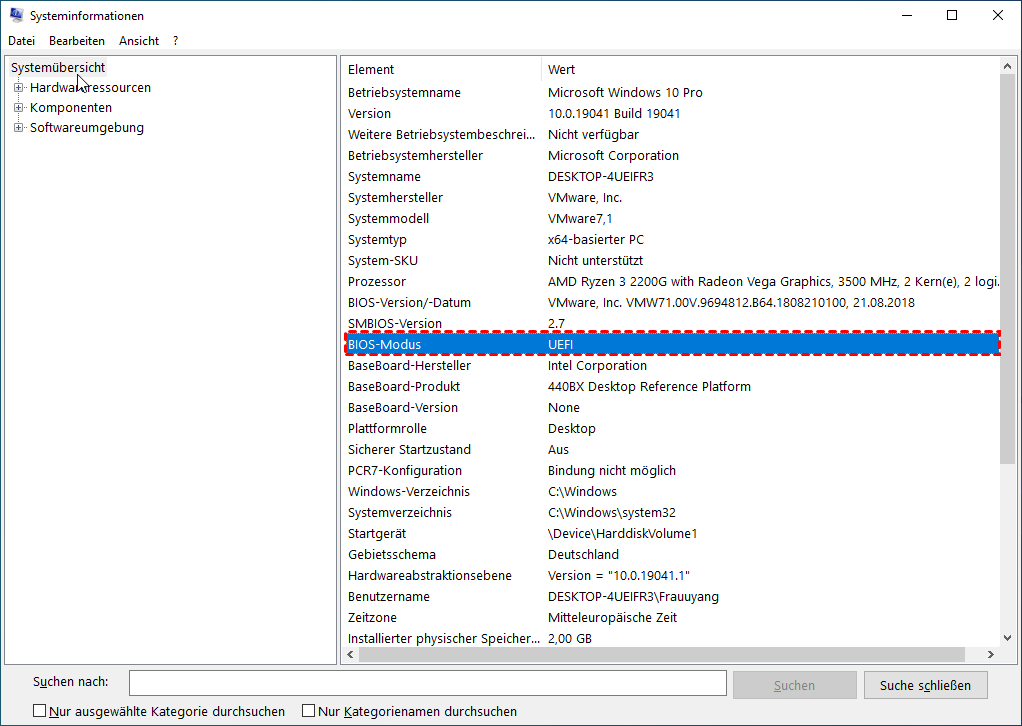
Falls der BIOS-Modus „Legacy“ anzeigt: Sie müssen zuerst den Boot-Modus von Legacy auf UEFI umstellen – und das erfordert eine GPT-Festplatte.
Falls der Sicherer Startzustand „Aus“ anzeigt: Sie können Secure Boot im BIOS aktivieren – aber nur, wenn Ihre Festplatte im GPT-Format vorliegt.
Die große Falle vor dem Aktivieren: MBR vs. GPT-Partitionsschema
Bevor Sie im BIOS Windows 11 Secure Boot aktivieren, müssen Sie zwingend das Partitionsschema Ihrer Systemfestplatte prüfen. Wenn Ihr C:-Laufwerk noch im alten MBR-Format vorliegt, verweigert der PC nach dem Deaktivieren des CSM-Modus den Bootvorgang.
Warum ist das so?
| Komponente | Anforderung von Secure Boot | Folge bei Nichtbeachtung |
|---|---|---|
| Boot-Modus | UEFI (nicht Legacy/CSM) | PC bootet nicht |
| Partitionsstil | GPT (nicht MBR) | "No bootable device" – schwarzer Bildschirm |
Das Problem: Secure Boot ist eng an den UEFI-Bootmodus gekoppelt. UEFI kann nur von GPT-Festplatten booten. Wenn Sie im BIOS CSM deaktivieren und Secure Boot aktivieren, ohne vorher MBR in GPT konvertiert zu haben, findet der PC kein bootfähiges Laufwerk mehr.
Die Lösung: Konvertieren Sie Ihre Festplatte VOR der BIOS-Umstellung von MBR in GPT – und das ohne Datenverlust. Genau hier kommt die AOMEI Partitionssoftware ins Spiel.
Festplatte sicher für Secure Boot vorbereiten mit AOMEI
Die AOMEI Partitionssoftware ist das ideale Werkzeug, um Ihre Festplatte für Secure Boot vorzubereiten. Sie konvertiert Ihre Systemfestplatte mit wenigen Klicks von MBR zu GPT – völlig ohne Datenverlust. Das Programm erstellt automatisch die erforderliche EFI-Systempartition, sodass Sie anschließend im BIOS den sicheren Startzustand aktivieren können, ohne Angst vor einem schwarzen Bildschirm haben zu müssen.
 AOMEI Partitionssoftware
- Erweiterte Partitionsverwaltung: Erweiterte Partitionsfunktionen, die über einfache Festplatten-Tools hinausgehen. Partitionen mit größerer Flexibilität in der Größe anpassen, verschieben, teilen, zusammenführen und ausrichten.
- Betriebssystemmigration & Festplattenklonen: Windows-Betriebssysteme ohne Neuinstallation auf SSD oder HDD migrieren oder ganze Festplatten und Partitionen für nahtlose System-Upgrades klonen.
- Flexibler Festplattenkonverter: Festplatten zwischen MBR und GPT konvertieren, ohne Partitionen zu löschen, zwischen Basis- und dynamischen Festplatten wechseln sowie NTFS- und FAT32-Dateisysteme konvertieren.
- Intelligente Speicherplatzzuweisung: Freien Speicherplatz direkt von einer Partition auf eine andere übertragen und Systemlaufwerke vergrößern, ohne nicht zugewiesenen Speicherplatz zu erzeugen.
- Partitionswiederherstellung & Unterstützung für dynamische Datenträger: Verlorene oder gelöschte Partitionen wiederherstellen und dynamische Volumes mit fortschrittlichen Tools zur Festplattenverwaltung verwalten.
 100 % Sicher
Warum AOMEI die beste Wahl für die Secure-Boot-Vorbereitung ist:
| Funktion | Beschreibung | Nutzen für Secure Boot |
|---|---|---|
| MBR in GPT konvertieren | Konvertiert die Systemfestplatte von MBR zu GPT – ohne Datenverlust | Erfüllt die UEFI-Voraussetzung für Secure Boot |
| Bootfähiges Medium erstellen | Erstellt einen WinPE-USB für Reparaturen | Notfallzugriff bei Boot-Problemen nach der BIOS-Umstellung |
| UEFI/BCD Boot-Reparatur | Repariert beschädigte EFI-Boot-Konfigurationen | Stellt den Bootloader wieder her, falls etwas schiefgeht |
Schritt-für-Schritt: Festplatte für Secure Boot vorbereiten
Schritt 1: Starten Sie die AOMEI Partitionssoftware.
Schritt 2: Prüfen Sie in der Hauptübersicht, ob Ihre Systemfestplatte als „MBR“ oder „GPT“ gekennzeichnet ist.
Schritt 3: Falls „MBR“ angezeigt wird: Klicken Sie mit der rechten Maustaste auf die Festplatte und wählen Sie „In GPT konvertieren“.

Schritt 4: Bestätigen Sie die Aktion mit „OK“.

Schritt 5: Klicken Sie auf „Ausführen“ und dann auf „Weiter“, um die Konvertierung zu starten. Ihre Daten bleiben vollständig erhalten.

Schritt 6: Nach Abschluss der Konvertierung können Sie im BIOS Secure Boot aktivieren – ohne Angst vor Boot-Problemen.
Schritt-für-Schritt: Secure Boot im BIOS/UEFI aktivieren
Nachdem Ihre Festplatte im GPT-Format vorliegt, können Sie Secure Boot im BIOS aktivieren. Die genauen Menüpunkte können je nach Mainboard-Hersteller variieren, aber die grundlegenden Schritte sind bei allen Systemen ähnlich.
Allgemeine Anleitung für die BIOS-Umstellung:
Schritt 1: Starten Sie den PC neu und drücken Sie beim Start wiederholt die BIOS-Taste (meist F2, F10, Entf oder Esc – die genaue Taste wird beim Start kurz eingeblendet).
Schritt 2: Suchen Sie den Bereich „Boot“ oder „Start“ – hier finden Sie die Boot-Einstellungen.
Schritt 3: Suchen Sie die Option „CSM“ (Compatibility Support Module) oder „Legacy Boot“ und stellen Sie sie auf „Disabled“ (Deaktiviert). Dadurch wird der PC in den reinen UEFI-Modus versetzt.
Schritt 4: Suchen Sie nun die Option „Secure Boot“ (oft unter „Security“ oder „Boot“ zu finden).
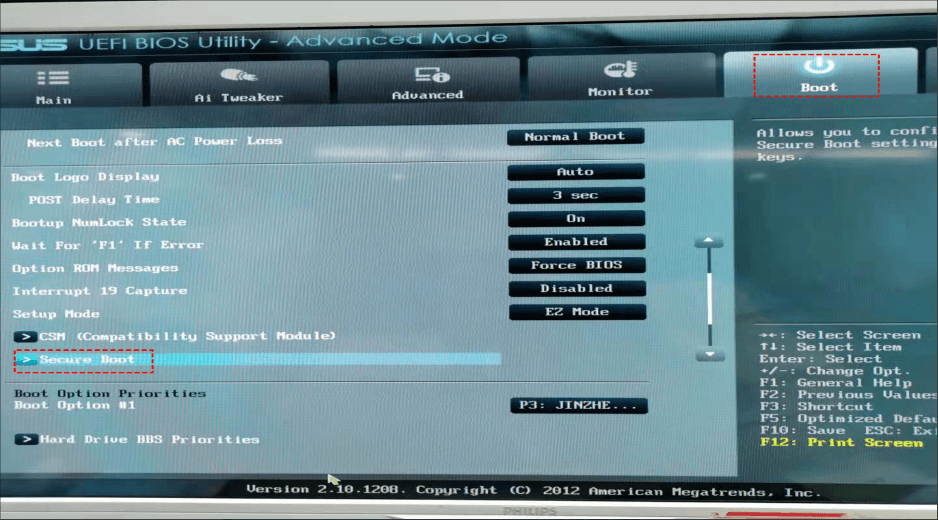
Schritt 5: Stellen Sie „Secure Boot“ auf „Enabled“ (Aktiviert). Bei manchen Mainboards müssen Sie zuerst „OS Type“ auf „Windows UEFI Mode“ umstellen.
Schritt 6: Speichern Sie die Änderungen und beenden Sie das BIOS – meist mit der Taste F10. Bestätigen Sie mit „Ja“.
Schritt 7: Der PC startet neu. Wenn die Festplatte im GPT-Format vorliegt, bootet Windows 11 nun mit aktiviertem Secure Boot.
Häufig gestellte Fragen (FAQ)
Frage 1: Warum kann ich Secure Boot im BIOS nicht aktivieren (grau hinterlegt)?
Antwort: Die Option ist oft ausgegraut, wenn CSM (Legacy-Boot) noch aktiviert ist oder die Festplatte im MBR-Format vorliegt. Deaktivieren Sie zuerst CSM und konvertieren Sie die Festplatte mit der AOMEI Partitionssoftware von MBR in GPT.
Frage 2: Was ist der Unterschied zwischen Secure Boot und TPM?
Antwort: Secure Boot schützt den Boot-Vorgang vor Malware. TPM 2.0 ist ein Sicherheitschip für Verschlüsselung. Windows 11 verlangt beides.
Frage 3: Wie kann ich Secure Boot aktivieren Windows 11, wenn mein BIOS keine Option hat?
Antwort: Ältere Mainboards (vor ca. 2012) unterstützen Secure Boot nicht. In diesem Fall können Sie Windows 11 nur mit Bypass installieren – Secure Boot ist dann nicht verfügbar.
Frage 4: Was bedeutet CSM im BIOS?Antwort: CSM (Compatibility Support Module) ermöglicht den Boot von MBR-Festplatten im Legacy-Modus. Für Secure Boot muss CSM deaktiviert werden.
Fazit
Secure Boot in Windows 11 zu aktivieren ist keine komplizierte Aufgabe – aber es erfordert die richtige Vorbereitung. Die größte Falle ist das veraltete MBR-Partitionsschema. Wer direkt im BIOS Secure Boot aktiviert, ohne vorher MBR in GPT konvertiert zu haben, riskiert einen Boot-Fehler.
Die wichtigsten Erkenntnisse:
| Schritt | Aktion | Werkzeug |
|---|---|---|
| 1 | Status prüfen (msinfo32) | Windows-Systeminformationen |
| 2 | MBR in GPT konvertieren (falls nötig) | AOMEI Partitionssoftware |
| 3 | CSM deaktivieren | BIOS/UEFI |
| 4 | Secure Boot aktivieren | BIOS/UEFI |
| 5 | PC neu starten | – |
Laden Sie die AOMEI Partitionssoftware noch heute herunter und bereiten Sie Ihr System für Secure Boot vor – sicher, schnell und ohne Datenverlust!

 als bevorzugte
Quelle auf Google hinzufügen
als bevorzugte
Quelle auf Google hinzufügen