




Windows 11 Upgrade per USB-Stick: So gelingt die Installation ohne Update-Frust
Ein Windows 11 Upgrade per USB-Stick ist die ideale Lösung, wenn das automatische Update nicht funktioniert. Dieser Leitfaden zeigt Ihnen, wie Sie einen bootfähigen USB Stick erstellen, Ihr System vorbereiten und Windows 11 sicher ohne Datenverlust installieren.

Von Nelly Aktualisiert am 23.07.2026


Der Online-Upgrade-Prozess über Windows Update kann langwierig und fehleranfällig sein – besonders bei älteren Systemen.
Ein Windows 11 Upgrade per USB-Stick bietet eine deutlich stabilere Alternative. Mit einem selbst erstellten Windows 11 Installationsmedium können Sie nicht nur eine saubere Neuinstallation durchführen, sondern auch ein Windows 10 Upgrade auf Windows 11 USB-Stick-basiertes Inplace-Upgrade starten – bei dem alle Ihre Daten, Programme und Einstellungen erhalten bleiben.
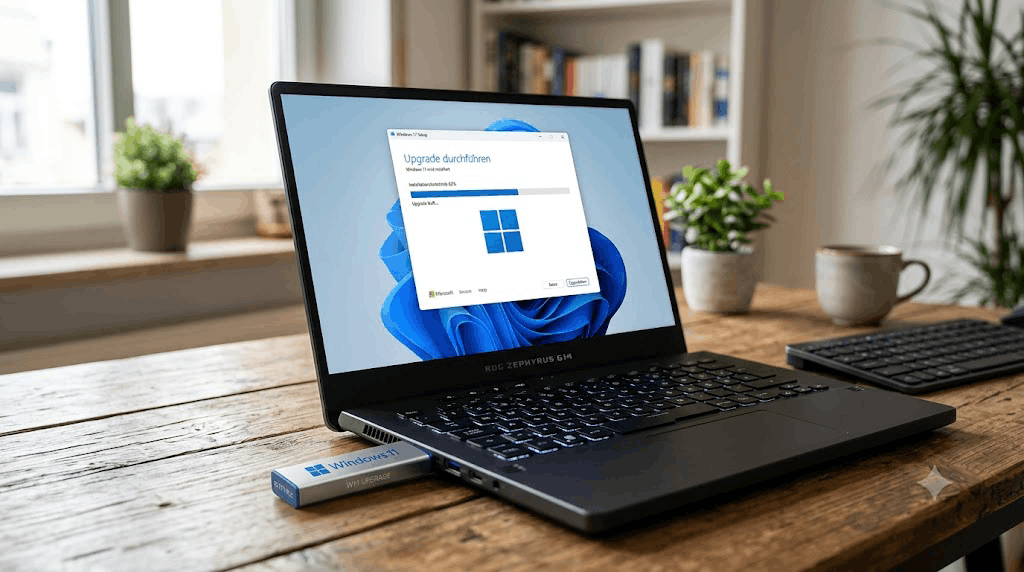
Vorbereitung: Windows 11 USB-Stick aus ISO erstellen
Bevor Sie das Upgrade starten können, benötigen Sie einen bootfähigen USB-Stick mit Windows 11. Hier sind zwei Methoden, um einen Windows 11 USB-Stick aus ISO zu erstellen:
Voraussetzungen:
-
Einen USB-Stick mit mindestens 8 GB Speicherplatz (alle Daten werden gelöscht!)
-
Eine stabile Internetverbindung
-
Admin-Rechte auf dem PC
Weg 1: Offizielles Media Creation Tool nutzen (empfohlen)
Dies ist der einfachste Weg, ein Windows 11 Installationsmedium zu erstellen.
-
Laden Sie das Media Creation Tool von der offiziellen Microsoft-Website herunter.
-
Führen Sie das Tool aus und akzeptieren Sie die Lizenzbedingungen.
-
Wählen Sie „Installationsmedien für einen anderen PC erstellen“.
-
Wählen Sie Sprache, Edition und Architektur (64-Bit).
-
Wählen Sie „USB-Speicherstick“ und wählen Sie Ihren USB-Stick aus.
-
Das Tool lädt Windows 11 herunter und erstellt automatisch den bootfähigen USB-Stick.
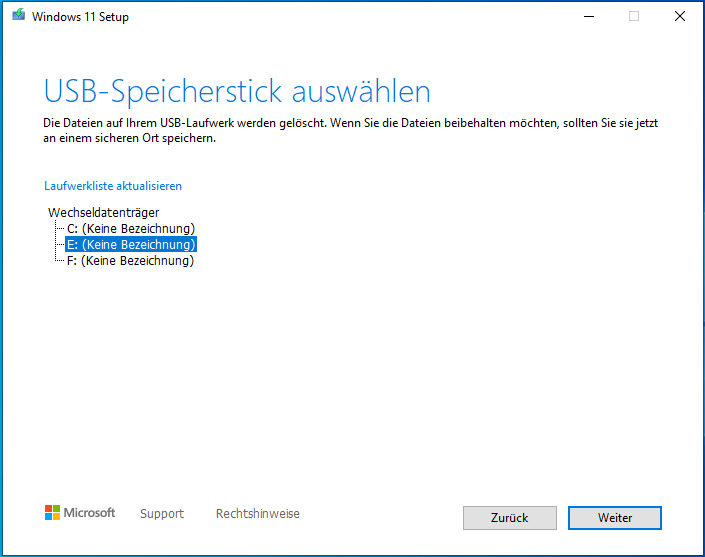
Weg 2: Windows 11 USB-Stick aus ISO erstellen (manuell)
Wenn Sie mehr Kontrolle wünschen oder die ISO bereits heruntergeladen haben:
-
Laden Sie die Windows 11 ISO von der Microsoft-Website herunter.
-
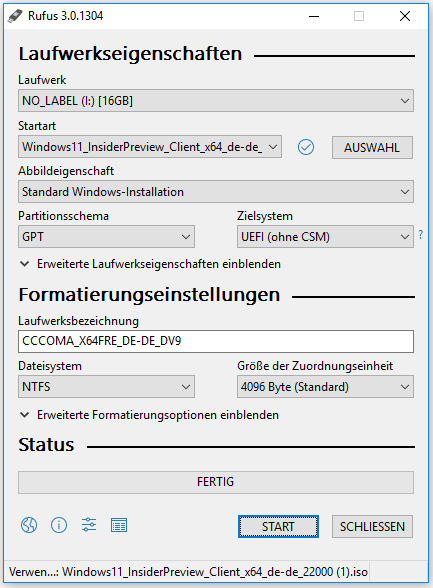
Laden Sie ein Tool wie Rufus herunter (kostenlos und zuverlässig).
-
Starten Sie Rufus, wählen Sie den USB-Stick und die ISO-Datei aus.
-
Wählen Sie als Partitionsschema GPT (für UEFI) und als Zielsystem UEFI (nicht CSM).
-
Klicken Sie auf „Starten“ und warten Sie, bis der Vorgang abgeschlossen ist.
Für ein Windows 11 Inplace Upgrade von USB-Stick reicht es, die ISO zu mounten und setup.exe zu starten – Sie müssen nicht vom USB booten. Für eine Neuinstallation müssen Sie jedoch vom USB-Stick booten.
Methode 1: Inplace-Upgrade von USB-Stick (Daten bleiben)
Das Inplace-Upgrade ist die ideale Methode, wenn Sie alle Ihre Daten, Programme und Einstellungen behalten möchten. Sie starten die Installation direkt aus Ihrem laufenden Windows heraus.
So führen Sie das Inplace-Upgrade durch:
Schritt 1: Verbinden Sie den bootfähigen USB-Stick mit Ihrem PC.
Schritt 2: Öffnen Sie den USB-Stick im Datei-Explorer und doppelklicken Sie auf setup.exe.
Schritt 3: Der Windows 11-Installationsassistent startet. Klicken Sie auf „Weiter“ und akzeptieren Sie die Lizenzbedingungen.
Schritt 4: Der Assistent prüft die Kompatibilität Ihres Systems. Bei Problemen können Sie den Registry-Bypass nutzen (siehe FAQ).
Schritt 5: Wählen Sie die Option „Persönliche Dateien und Apps behalten“. Dies ist entscheidend für ein Windows 10 Upgrade auf Windows 11 USB-Stick ohne Datenverlust.
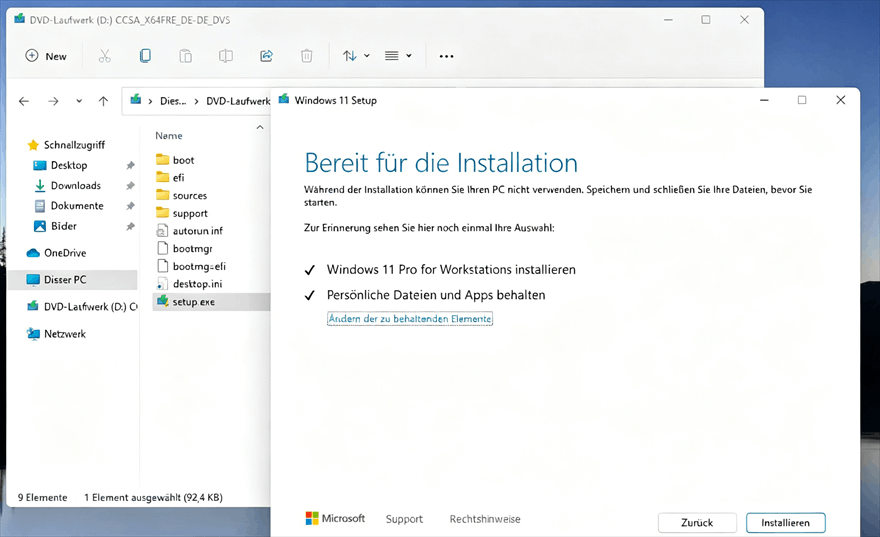
Schritt 6: Klicken Sie auf „Installieren“ und warten Sie. Der Vorgang kann 30 Minuten bis 2 Stunden dauern.
Schritt 7: Nach Abschluss der Installation startet Ihr PC neu – Windows 11 ist fertig, alle Ihre Daten sind erhalten.
Methode 2: Saubere Neuinstallation von USB-Stick (Neu starten)
Wenn Sie einen komplett sauberen Start wünschen oder Ihr aktuelles System stark mit Junk-Dateien belastet ist, ist eine Neuinstallation die bessere Wahl.
So führen Sie eine Neuinstallation durch:
Schritt 1: Verbinden Sie den bootfähigen USB-Stick mit Ihrem PC.
Schritt 2: Starten Sie den PC neu und drücken Sie die Boot-Menü-Taste (meist F12, F11, F10 oder Esc), um vom USB-Stick zu booten.
Schritt 3: Wählen Sie im Boot-Menü den USB-Stick aus und drücken Sie Enter.
Schritt 4: Der Windows 11-Installationsbildschirm erscheint. Wählen Sie Sprache und Tastaturlayout.
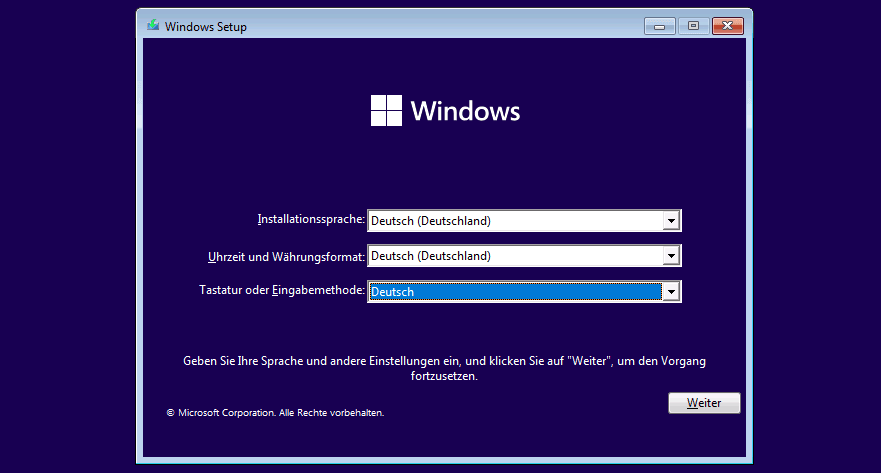
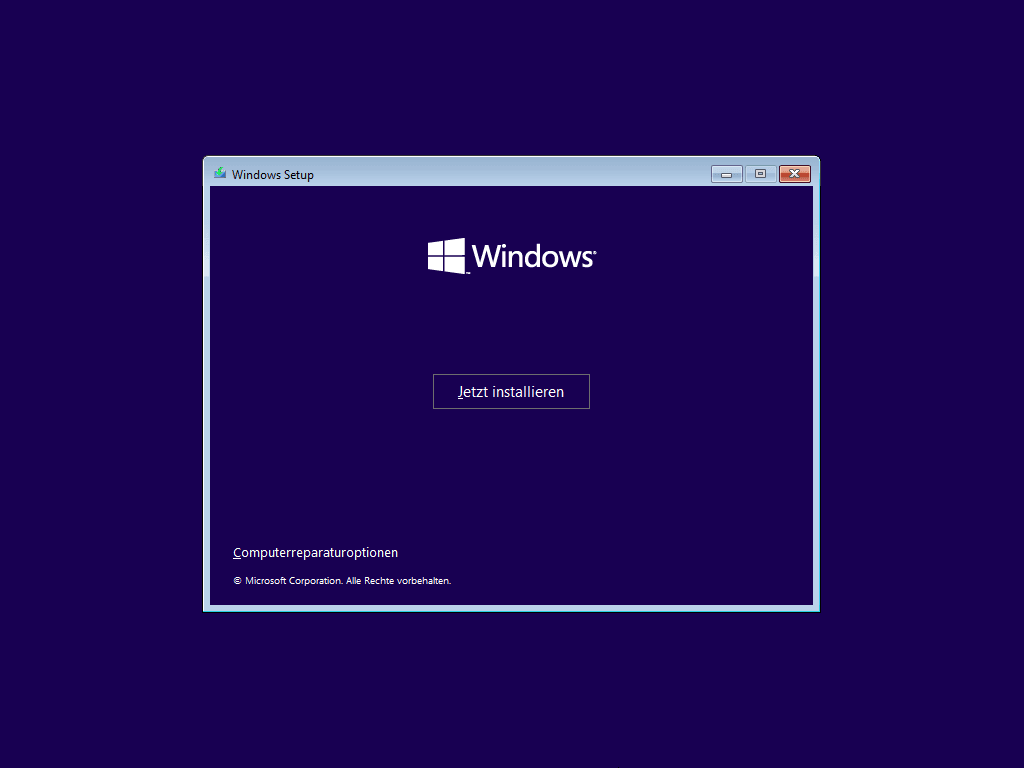
Schritt 5: Klicken Sie auf „Jetzt installieren“.
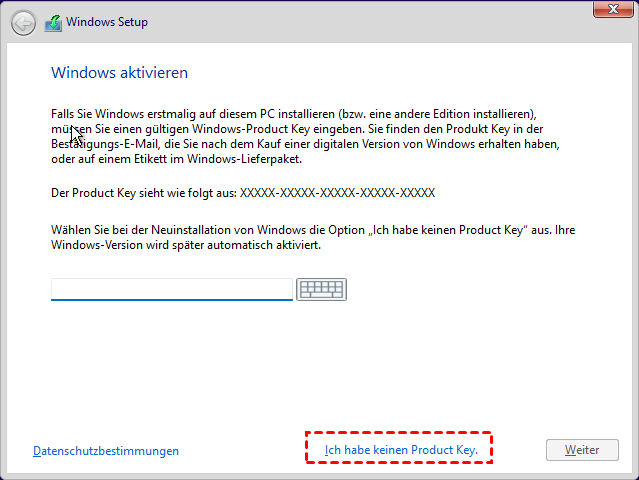
Schritt 6: Geben Sie Ihren Produktkey ein (oder überspringen Sie diesen Schritt).
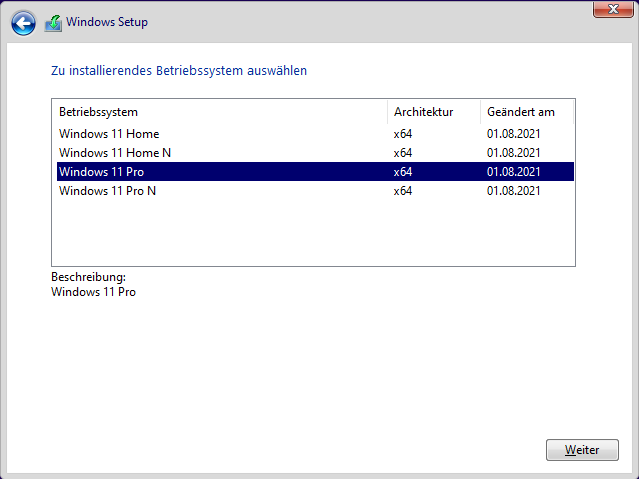
Schritt 7: Wählen Sie die Edition (z. B. Windows 11 Pro) und akzeptieren Sie die Lizenzbedingungen.
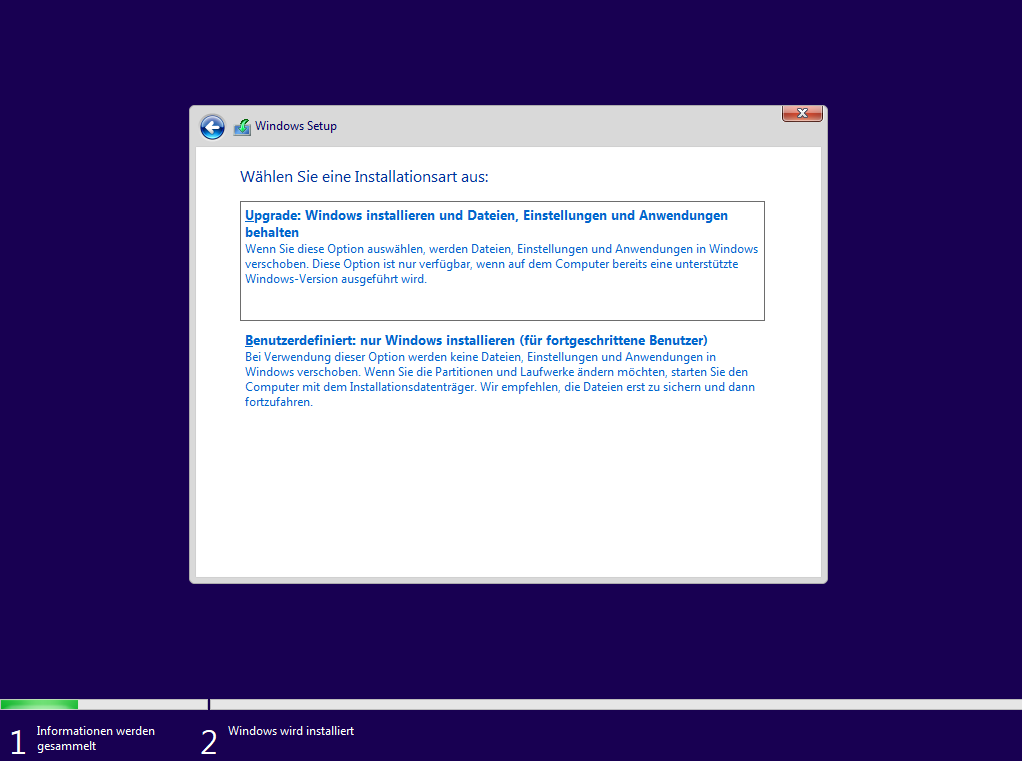
Schritt 8: Wählen Sie „Benutzerdefiniert: Nur Windows installieren (für fortgeschrittene Benutzer)".
Schritt 9: Wählen Sie die Partition aus, auf der Windows installiert werden soll (meist C:). Achtung: Alle Daten auf dieser Partition werden gelöscht!
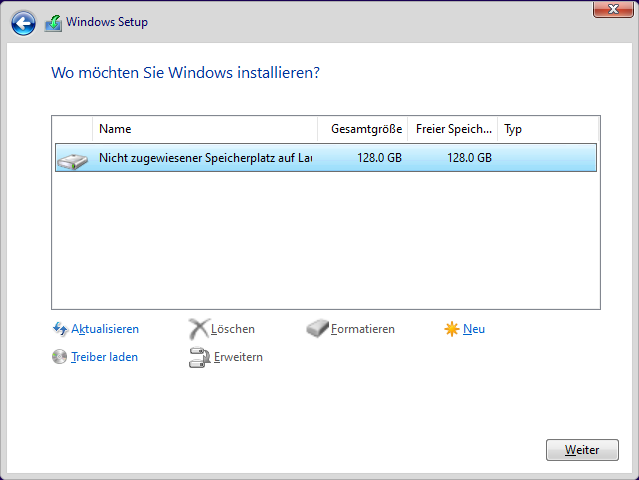
Schritt 10: Klicken Sie auf „Weiter“ und warten Sie, bis die Installation abgeschlossen ist.
Schritt 11: Nach dem Neustart durchlaufen Sie die Windows 11-Ersteinrichtung.
Häufige Klippen beim USB-Upgrade – Warum die Installation stoppt
Ein bekanntes Hindernis beim Windows 11 Upgrade per USB-Stick ist das ausgewählte Partitionsschema. Starten Sie die Installation über den USB-Stick im UEFI-Modus, bricht der Vorgang oft ab, wenn die Zielfestplatte noch im veralteten MBR-Format vorliegt.
Die drei häufigsten Fehler beim USB-Upgrade:
| Fehler | Ursache | Folge |
|---|---|---|
| "Windows kann auf diesem Speicherplatz nicht installiert werden" | Zielfestplatte ist MBR, USB bootet im UEFI-Modus | Installation bricht ab |
| "Nicht genügend Speicherplatz" | C: hat weniger als 64 GB frei | Upgrade bleibt bei 99 % hängen |
| USB-Stick wird nicht erkannt | Falsche Boot-Konfiguration (Legacy statt UEFI) | PC bootet nicht vom USB |
Die Lösung: Statt den Datenträger mühsam über die Eingabeaufforderung zu löschen, bietet die AOMEI Partitionssoftware eine sichere Lösung: Mit dem AOMEI Partition Assistant konvertieren Sie die Festplatte ohne Datenverlust von MBR zu GPT. Zudem bietet die Software eine hervorragende „Bootfähiges Medium erstellen“-Funktion sowie die Option, das C:-Laufwerk vor dem Upgrade schnell zu vergrößern, damit die Installation über den USB-Stick reibungslos verläuft.
 AOMEI Partitionssoftware
- Erweiterte Partitionsverwaltung: Erweiterte Partitionsfunktionen, die über einfache Festplatten-Tools hinausgehen. Partitionen mit größerer Flexibilität in der Größe anpassen, verschieben, teilen, zusammenführen und ausrichten.
- Betriebssystemmigration & Festplattenklonen: Windows-Betriebssysteme ohne Neuinstallation auf SSD oder HDD migrieren oder ganze Festplatten und Partitionen für nahtlose System-Upgrades klonen.
- Flexibler Festplattenkonverter: Festplatten zwischen MBR und GPT konvertieren, ohne Partitionen zu löschen, zwischen Basis- und dynamischen Festplatten wechseln sowie NTFS- und FAT32-Dateisysteme konvertieren.
- Intelligente Speicherplatzzuweisung: Freien Speicherplatz direkt von einer Partition auf eine andere übertragen und Systemlaufwerke vergrößern, ohne nicht zugewiesenen Speicherplatz zu erzeugen.
- Partitionswiederherstellung & Unterstützung für dynamische Datenträger: Verlorene oder gelöschte Partitionen wiederherstellen und dynamische Volumes mit fortschrittlichen Tools zur Festplattenverwaltung verwalten.
 100 % Sicher
Datenträger und Boot-USB perfekt vorbereiten mit AOMEI
Die AOMEI Partitionssoftware ist das ideale Werkzeug, um Ihr System optimal auf das Windows 11 Upgrade per USB-Stick vorzubereiten.
Warum AOMEI die beste Wahl für die USB-Upgrade-Vorbereitung ist:
| Funktion | Beschreibung | Nutzen für USB-Upgrade |
|---|---|---|
| MBR in GPT konvertieren | Konvertiert die Systemfestplatte von MBR zu GPT – ohne Datenverlust | Behebt die häufigste Fehlerursache bei der UEFI-USB-Installation |
| C:-Laufwerk erweitern | Vergrößert C: mit Speicher von anderen Partitionen | Schafft die benötigten 64 GB für die Installation |
| Bootfähiges Medium erstellen | Erstellt einen WinPE-USB für Reparaturen | Notfallzugriff bei Installationsproblemen |
| Partition überprüfen | Repariert Dateisystemfehler auf der C:-Partition | Stellt die Systemintegrität für die Installation sicher |
1: Ziel-Festplatte für UEFI-Boot tauglich machen
Wenn Sie von einem USB-Stick im UEFI-Modus booten, verlangt Windows 11 zwingend eine Festplatte im GPT-Format. Liegt Ihre Systemplatte noch als MBR vor, bricht die Installation bereits bei der Auswahl des Ziellaufwerks ab – mit der Fehlermeldung: "Windows kann auf diesem Speicherplatz nicht installiert werden". Die AOMEI Partitionssoftware behebt dieses Problem, ohne dass Sie eine einzige Datei verlieren.
So bereiten Sie die Festplatte für den UEFI-Start vor:
Schritt 1: Starten Sie die AOMEI Partitionssoftware. Die Startseite listet alle angeschlossenen Datenträger mit ihrem aktuellen Partitionsstil auf.
Schritt 2: Suchen Sie Ihre Systemfestplatte (erkennbar am Windows-Symbol). Prüfen Sie die Angabe neben der Größe – dort steht entweder „MBR“ oder „GPT“.
Schritt 3: Falls „MBR“ angezeigt wird: Klicken Sie mit der rechten Maustaste auf die Festplatte und wählen Sie „In GPT konvertieren“.

Schritt 4: Bestätigen Sie die Sicherheitsabfrage mit „OK“. Die Konvertierung ist zu diesem Zeitpunkt noch nicht abgeschlossen – sie wird nur vorgemerkt.

Schritt 5: Um die Umstellung wirksam zu machen, klicken Sie oben auf „Ausführen“ und dann auf „Weiter“. Die Software beginnt nun mit der Umwandlung.

Schritt 6: Nach Abschluss der Konvertierung kann ein Neustart erforderlich sein – das ist normal und gehört zum Vorgang.
Ergebnis: Ihre Festplatte liegt jetzt im GPT-Format vor. Der Weg für die UEFI-Installation von Windows 11 ist frei.
2: Systempartition für das große Update rüsten
Das Windows 11-Installationspaket wird während des Upgrades auf C: entpackt und zwischengespeichert. Fehlt es an freiem Speicherplatz, bricht die Installation kurz vor dem Ziel ab – oft bei 99 %. Microsoft empfiehlt mindestens 64 GB freien Speicherplatz auf der Systempartition. Mit der Funktion „Freien Speicherplatz verteilen“ holen Sie sich Platz von anderen Partitionen – und das völlig ohne Datenverlust.
So schaffen Sie ausreichend Platz für Windows 11:
Schritt 1: Prüfen Sie in der AOMEI-Übersicht den freien Speicherplatz von Laufwerk C:. Dieser wird direkt unter dem Laufwerk angezeigt.
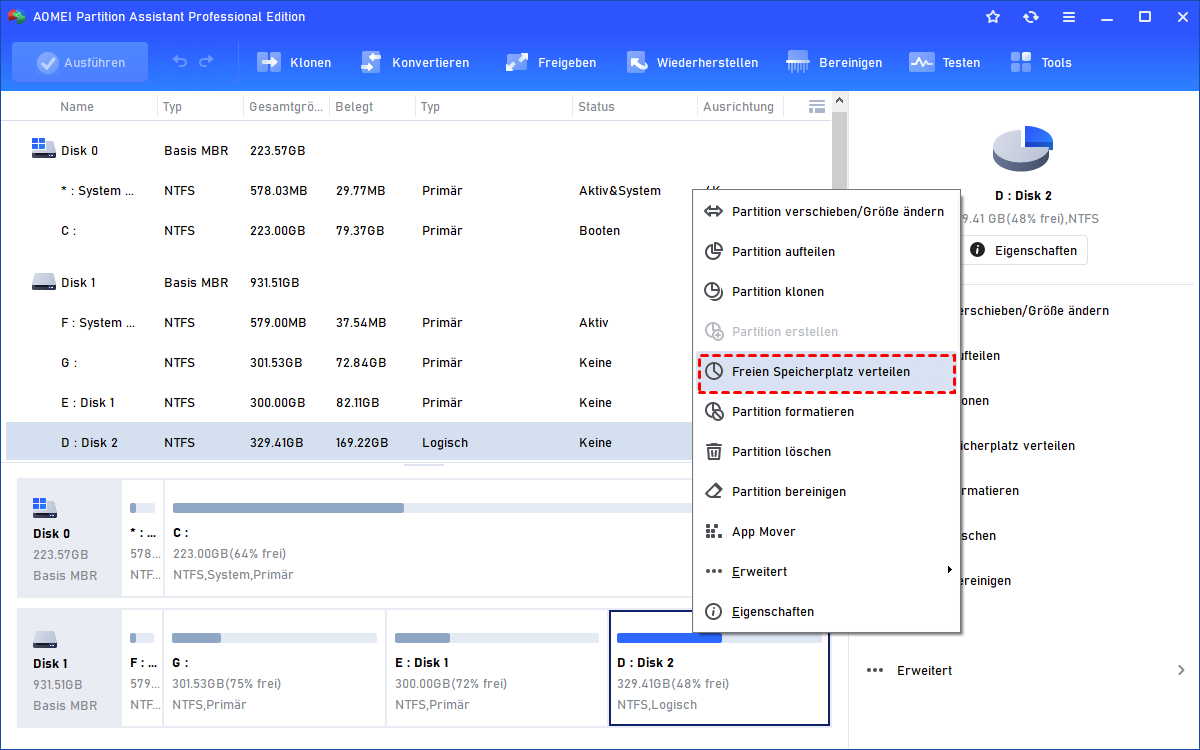
Schritt 2: Liegt der freie Platz unter 64 GB: Suchen Sie eine andere Partition mit reichlich freiem Speicher (z. B. D:) und klicken Sie mit der rechten Maustaste darauf. Wählen Sie „Freien Speicherplatz verteilen“.
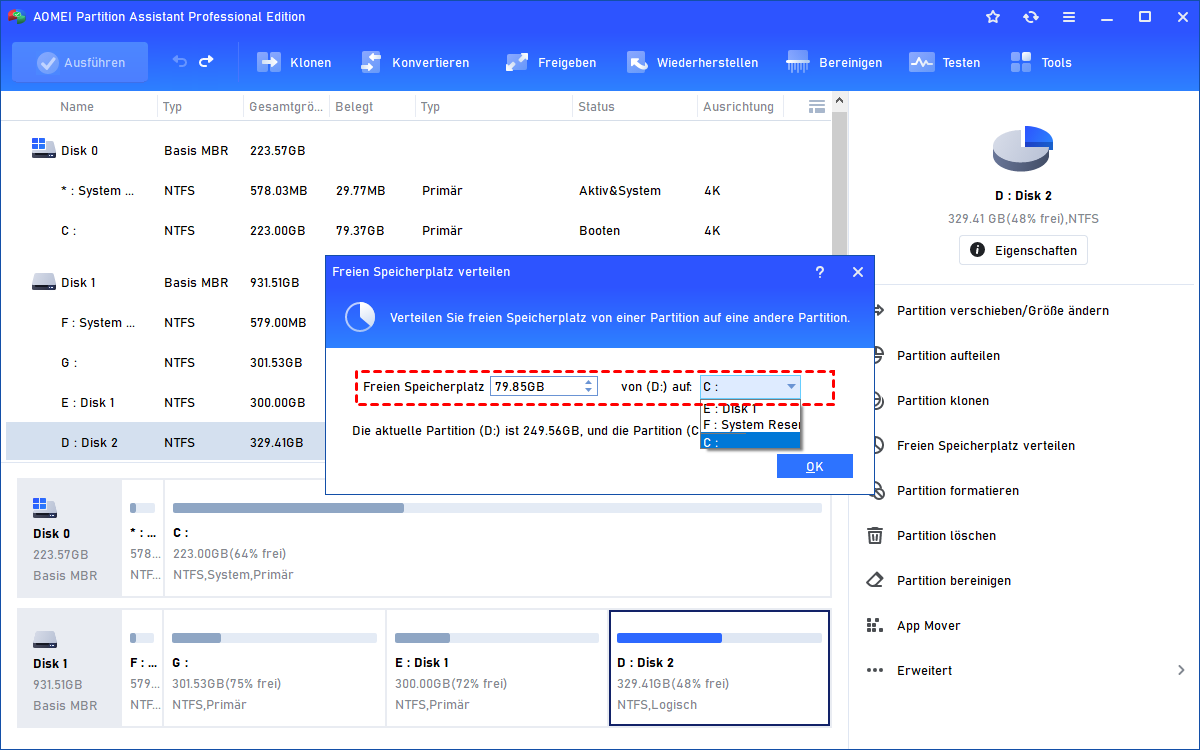
Schritt 3: Ein Fenster öffnet sich, in dem Sie die gewünschte Speichermenge (in GB) angeben, die von der ausgewählten Partition abgezogen werden soll. Planen Sie großzügig – 64 GB sind das absolute Minimum.
Schritt 4: Als Zielpartition wählen Sie C: aus und bestätigen mit „OK“. Die Vorschau zeigt Ihnen sofort, wie sich die Partitionen nach der Umverteilung darstellen.
Schritt 5: Um die Änderung zu aktivieren, klicken Sie auf „Ausführen“ und dann auf „Weiter“. Die Umverteilung läuft nun im Hintergrund.
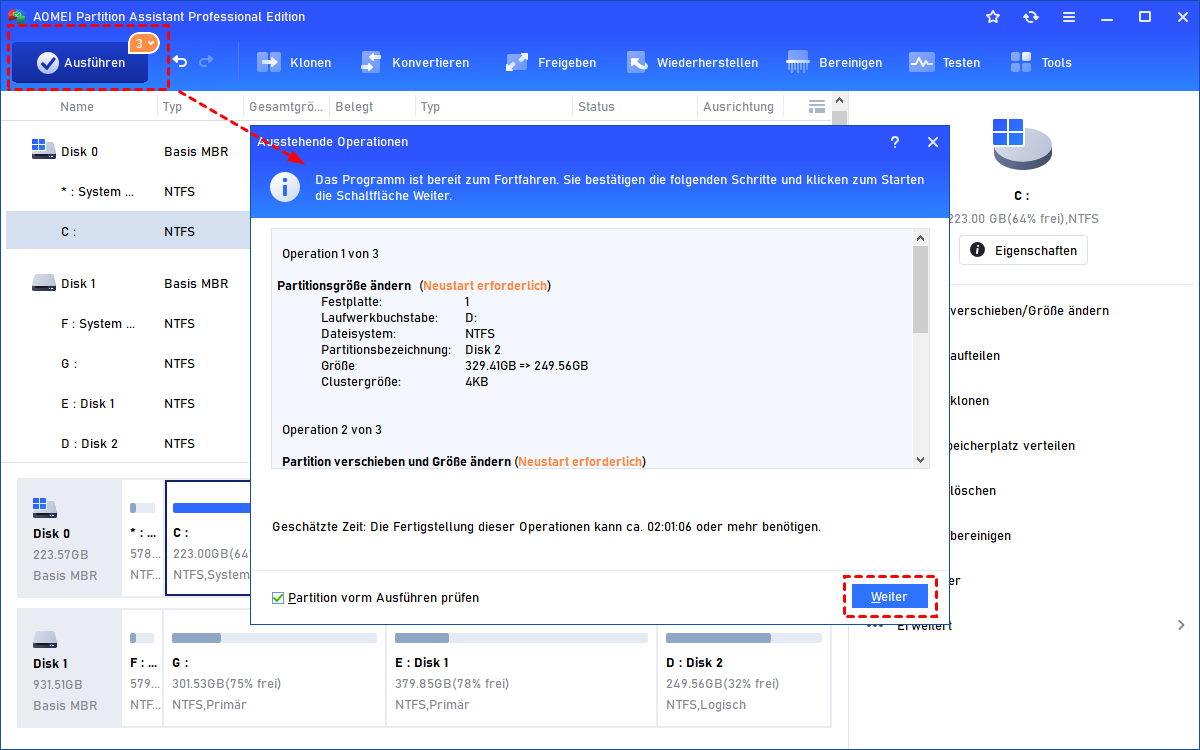
Schritt 6: Nach Abschluss verfügt Laufwerk C: über den zusätzlichen Speicherplatz – Ihre Daten bleiben dabei vollständig erhalten.
Ergebnis: Die Systempartition hat jetzt genügend freien Speicherplatz, um das Windows 11-Installationspaket problemlos entpacken und verarbeiten zu können.
Häufig gestellte Fragen (FAQ)
Frage 1: Bleiben meine Dateien beim Windows 11 Upgrade per USB-Stick erhalten?
Antwort: Wenn Sie das Inplace-Upgrade (Methode 1) wählen, bleiben alle Ihre Daten, Programme und Einstellungen erhalten. Bei der Neuinstallation (Methode 2) werden alle Daten gelöscht – sichern Sie vorher Ihre wichtigen Dateien.
Frage 2: Was tun, wenn der USB-Stick beim Booten nicht erkannt wird?
Antwort: Prüfen Sie die Boot-Reihenfolge im BIOS. Stellen Sie sicher, dass der USB-Stick als erstes Boot-Gerät eingestellt ist. Bei älteren PCs aktivieren Sie ggf. „Legacy Boot“ oder „CSM“ im BIOS.
Frage 3: Kann ich das Windows 11 Inplace Upgrade von USB-Stick auch ohne Internet durchführen?
Antwort: Ja – die ISO enthält alle benötigten Dateien. Eine Internetverbindung wird nur für die Aktivierung und optionales Herunterladen von Updates benötigt.
Frage 4: Ist die AOMEI Partitionssoftware für das USB-Upgrade notwendig?
Antwort: Nicht zwingend, aber sie ist die beste Lösung, um die häufigsten Fehlerursachen (MBR, Speicherplatzmangel) zu beheben – besonders bei der UEFI-USB-Installation.
Fazit
Ein Windows 11 Upgrade per USB-Stick ist die zuverlässigste Methode, um Windows 11 zu installieren – besonders wenn der Online-Update-Prozess fehlschlägt oder Sie mehrere PCs upgraden möchten. Die Kombination aus einem sauber erstellten Windows 11 Installationsmedium und einer professionellen Festplattenvorbereitung mit der AOMEI Partitionssoftware macht den Unterschied zwischen einer fehlgeschlagenen und einer erfolgreichen Installation.
Laden Sie die AOMEI Partitionssoftware noch heute herunter und starten Sie Ihr Windows 11 Upgrade per USB-Stick – sicher, stabil und ohne Datenverlust!

 als bevorzugte
Quelle auf Google hinzufügen
als bevorzugte
Quelle auf Google hinzufügen