




Windows 10 USB-Boot-Stick erstellen - Ohne ISO, direkt vom aktuellen System
Einen Windows 10 USB-Boot-Stick erstellen zu können, ist besonders hilfreich bei Systemfehlern oder Windows-Problemen. Der Artikel erklärt ausführlich, wie Sie einen bootfähigen USB-Stick vorbereiten, welche Methode sich am besten eignet und wie Sie anschließend erfolgreich davon booten können.

Von Nelly Aktualisiert am 16.05.2026


Sie brauchen einen Windows 10 USB-Boot-Stick, haben aber keine ISO-Datei oder Installations-DVD? Kein Problem! Ich zeige Ihnen, wie Sie ganz einfach einen bootfähigen USB-Stick direkt von Ihrem aktuellen Windows 10 System erstellen können.
Ob Sie Ihren PC reparieren, Windows neu installieren oder auf einem anderen Computer Ihr eigenes System nutzen möchten – ein Windows 10 Boot-Stick ist die Lösung. Viele denken, man brauche dazu eine ISO-Datei oder spezielle Enterprise-Versionen von Windows. Falsch! Mit der richtigen Software geht es viel einfacher.
In dieser Anleitung erfahren Sie, wie Sie einen Windows 10 USB-Boot-Stick erstellen können – ohne Vorkenntnisse und ohne Datenverlust.
Für wen ist dieser Artikel?
-
Sie möchten einen USB-Boot-Stick für Windows 10 erstellen.
-
Ihr PC startet nicht mehr und Sie brauchen ein Rettungsmedium.
-
Sie wollen Windows 10 auf einem anderen Computer von USB booten.
-
Sie haben keine Windows 10 ISO-Datei und keine Installations-DVD.
Wozu braucht man einen Windows 10 Boot-Stick?
Ein bootfähiger USB-Stick ist in vielen Situationen unverzichtbar:
| Situation | Nutzen |
|---|---|
| PC startet nicht mehr | System reparieren oder Windows neu installieren |
| Windows To Go | Windows direkt vom USB-Stick auf jedem PC nutzen |
| Systemmigration | Daten von einer defekten Festplatte retten |
| Mehrere PCs | Auf verschiedenen Computern mit Ihrem persönlichen Windows arbeiten |
Ein Windows 10 Boot-Stick ist im Grunde ein tragbarer Windows-Computer im Hosentaschenformat.
Was Sie für den Windows 10 Boot-Stick benötigen
Bevor Sie loslegen, bereiten Sie Folgendes vor:
► Ein USB-Stick – mindestens 16 GB, empfohlen 32 GB oder 64 GB.
Je schneller der USB-Stick (USB 3.0 oder USB-C), desto besser läuft Windows vom Stick.
► Ein Computer mit Windows 10 – von diesem System erstellen wir den Boot Stick.
► AOMEI Partitionssoftware – das Tool, das die Magie möglich macht (keine ISO-Datei nötig!).
 AOMEI Partitionssoftware
- Erweiterte Partitionsverwaltung: Erweiterte Partitionsfunktionen, die über einfache Festplatten-Tools hinausgehen. Partitionen mit größerer Flexibilität in der Größe anpassen, verschieben, teilen, zusammenführen und ausrichten.
- Betriebssystemmigration & Festplattenklonen: Windows-Betriebssysteme ohne Neuinstallation auf SSD oder HDD migrieren oder ganze Festplatten und Partitionen für nahtlose System-Upgrades klonen.
- Flexibler Festplattenkonverter: Festplatten zwischen MBR und GPT konvertieren, ohne Partitionen zu löschen, zwischen Basis- und dynamischen Festplatten wechseln sowie NTFS- und FAT32-Dateisysteme konvertieren.
- Intelligente Speicherplatzzuweisung: Freien Speicherplatz direkt von einer Partition auf eine andere übertragen und Systemlaufwerke vergrößern, ohne nicht zugewiesenen Speicherplatz zu erzeugen.
- Partitionswiederherstellung & Unterstützung für dynamische Datenträger: Verlorene oder gelöschte Partitionen wiederherstellen und dynamische Volumes mit fortschrittlichen Tools zur Festplattenverwaltung verwalten.
 100 % Sicher
Methode 1: Windows 10 Boot-Stick erstellen mit AOMEI Partitionssoftware (Empfohlen)
Die AOMEI Partitionssoftware bietet gleich zwei verschiedene Möglichkeiten, einen bootfähigen USB-Stick zu erstellen – je nach Ihrem Einsatzzweck.
Funktion A: Bootfähiges Medium erstellen (für Systemreparatur & Partitionierung)
Diese Funktion erstellt einen bootfähigen USB-Stick mit WinPE-Umgebung. Er enthält die AOMEI Partitionssoftware und ermöglicht Ihnen, Ihren PC zu starten, auch wenn Windows nicht mehr hochfährt.
Ideal für:
-
Partitionen verwalten, wenn Windows nicht startet
-
Festplatten klonen oder migrieren
-
Systemreparaturen durchführen
Schritt 1: Starten Sie die AOMEI Partitionssoftware.
Schritt 2: Stecken Sie einen USB-Stick (mindestens 2 GB) in Ihren Computer.
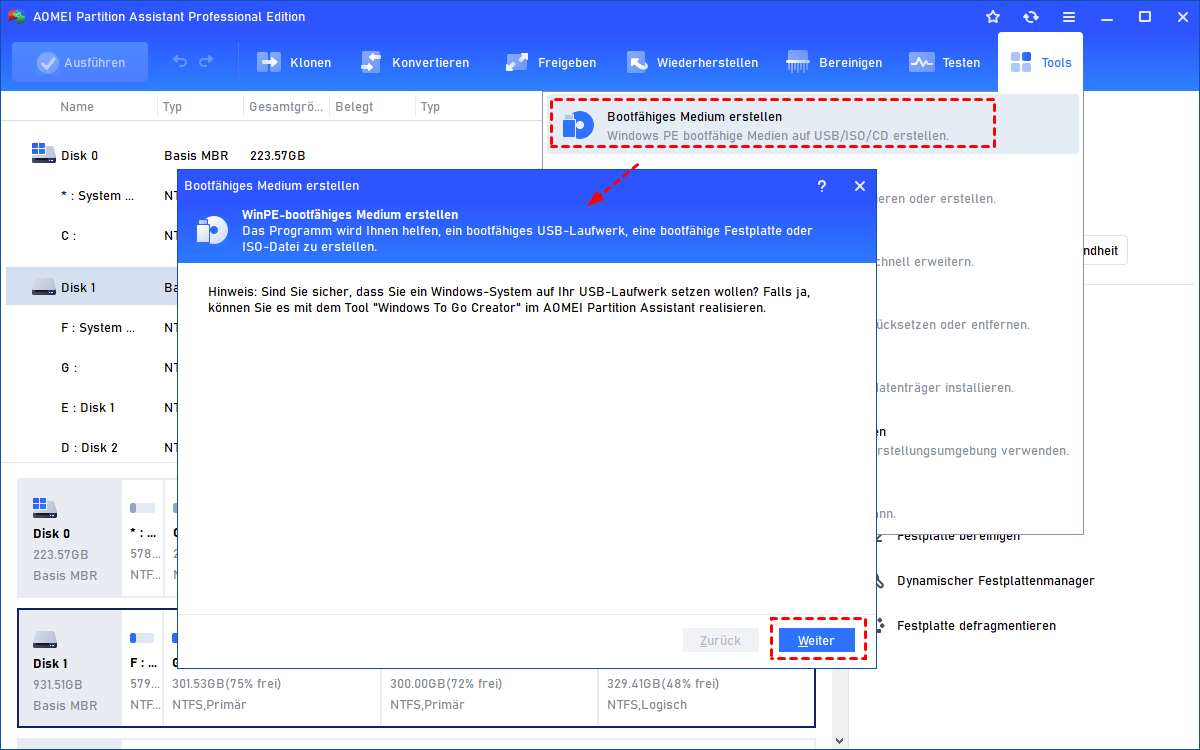
Schritt 3: Klicken Sie auf „Tools“ in der oberen Symbolleiste und wählen Sie „Bootfähiges Medium erstellen“.
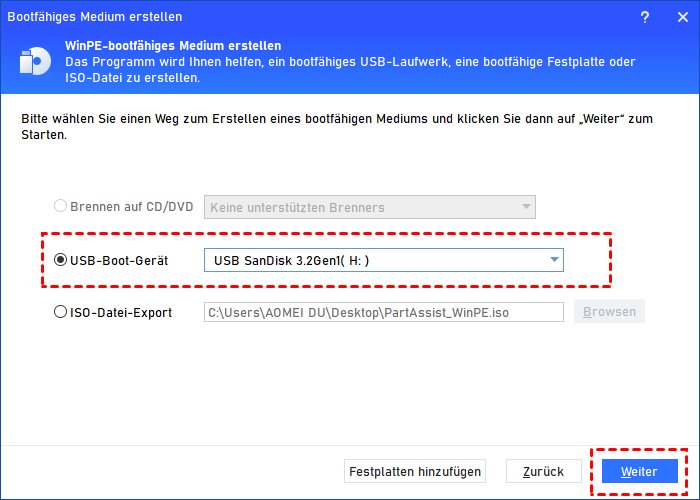
Schritt 4: Wählen Sie den USB-Boot-Gerät aus der Liste aus. Klicken Sie auf „Weiter“.
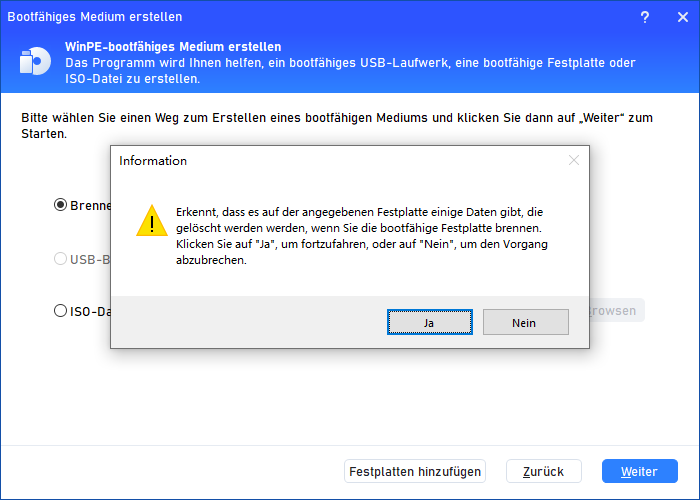
Schritt 5: Die Software erstellt nun einen bootfähigen WinPE-USB. Alle Daten auf dem USB-Stick werden gelöscht. Bestätigen Sie mit „Ja“.
Schritt 6: Klicken Sie nach Abschluss auf „Fertig“.
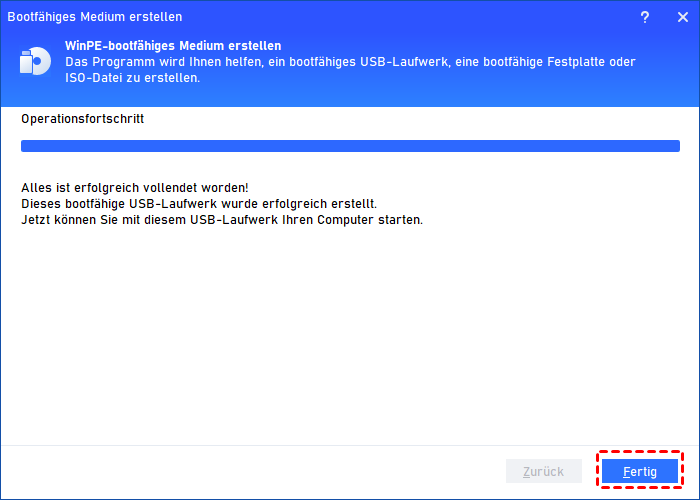
Sie haben einen bootfähigen USB-Stick, mit dem Sie jeden PC starten und die AOMEI Partitionssoftware nutzen können – perfekt für Notfälle!
Funktion B: Windows To Go Creator (für vollständiges Windows auf USB)
Diese Funktion erstellt einen voll funktionsfähigen Windows 10 USB-Boot-Stick direkt von Ihrem aktuellen System – inklusive aller Programme, Dateien und Einstellungen.
Ideal für:
-
Windows auf jedem beliebigen PC nutzen (Windows To Go)
-
Ihr persönliches System immer dabei haben
-
Keine ISO-Datei erforderlich
Schritt 1: Starten Sie die AOMEI Partitionssoftware.
Schritt 2: Stecken Sie Ihren USB-Stick (mindestens 32 GB empfohlen) in den Computer.
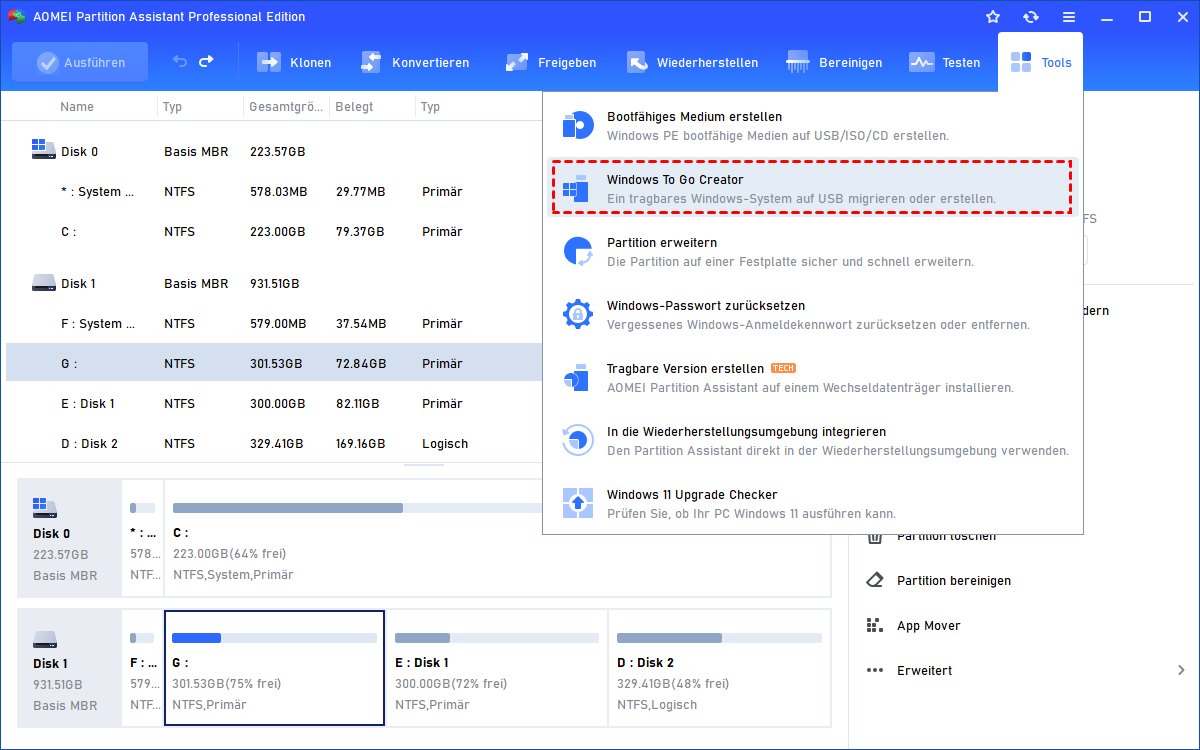
Schritt 3: Klicken Sie auf „Tools“ und dann auf „Windows To Go Creator“.
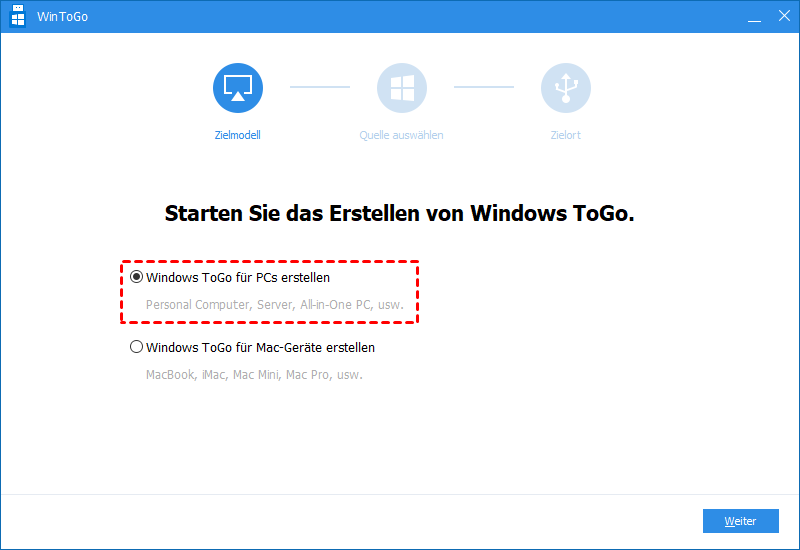
Schritt 4: Wählen Sie „Windows ToGo für PCs erstellen“ und klicken Sie auf „Weiter“.
Schritt 5: Wählen Sie „Windows To Go mit dem aktuellen System erstellen“ – hierfür wird KEINE ISO-Datei benötigt. Klicken Sie auf „Weiter“.
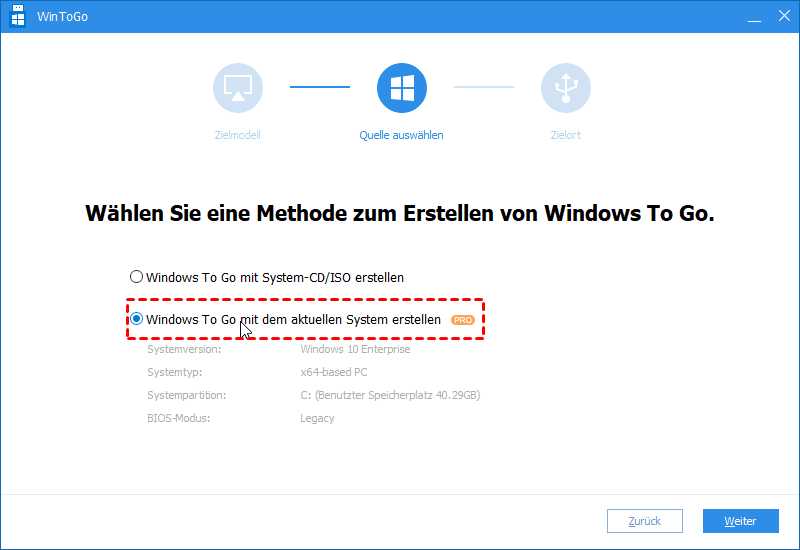
Schritt 6: Die Software zeigt Ihr aktuelles Windows 10 System an. Bestätigen Sie mit „Weiter“.
Schritt 7: Wählen Sie Ihren USB-Stick als Zielspeicherort aus. Klicken Sie auf „Weiter“.
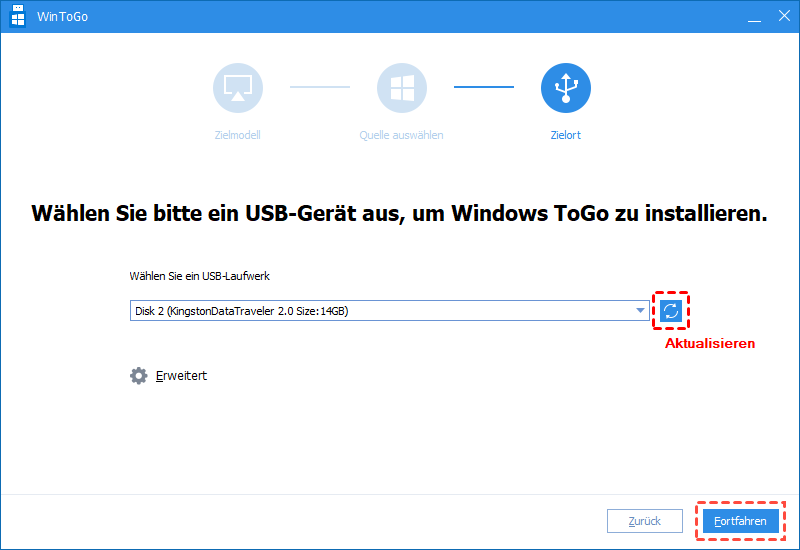
Schritt 8: Klicken Sie auf „Fortfahren“. Der Computer startet neu und wechselt in die Windows PE-Umgebung. Der Vorgang dauert 15–30 Minuten. Warten Sie, bis 100% erreicht sind.
Alle Daten auf dem USB-Stick werden gelöscht. Sichern Sie wichtige Dateien vorher!
Fertig! Ihr Windows 10 Boot-Stick ist erstellt. Sie können nun jeden PC von diesem USB-Stick booten und Ihr persönliches Windows 10 nutzen.
Methode 2: Windows 10 Boot-Stick erstellen mit Media Creation Tool (Offiziell)
Wenn Sie lieber das offizielle Microsoft-Tool verwenden möchten – etwa für eine saubere Neuinstallation ohne Ihre persönlichen Daten – ist das Media Creation Tool die richtige Wahl.
Schritt 1: Laden Sie das Media Creation Tool von der offiziellen Microsoft-Website herunter.
Schritt 2: Starten Sie das Tool und akzeptieren Sie die Lizenzbedingungen.
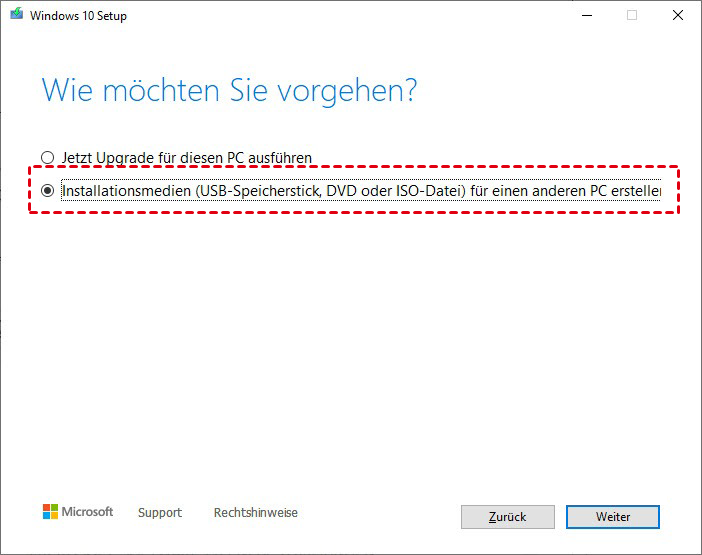
Schritt 3: Wählen Sie „Installationsmedien für einen anderen PC erstellen“ (USB-Stick, DVD oder ISO-Datei).
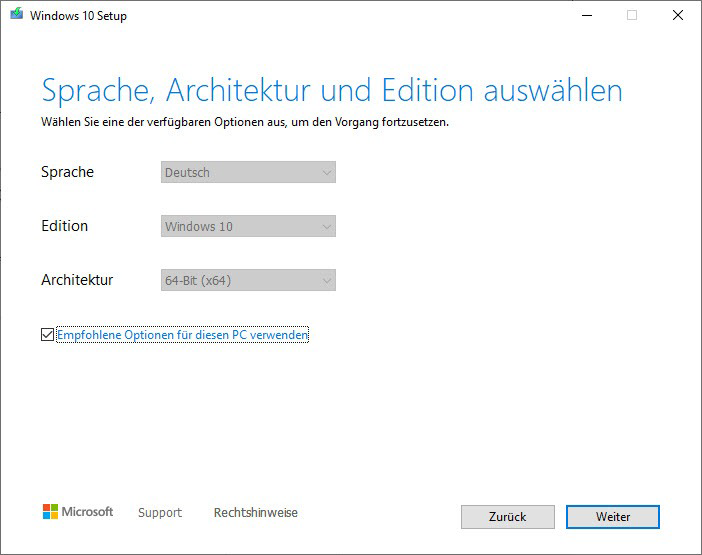
Schritt 4: Wählen Sie Sprache, Edition und Architektur (64-Bit empfohlen).
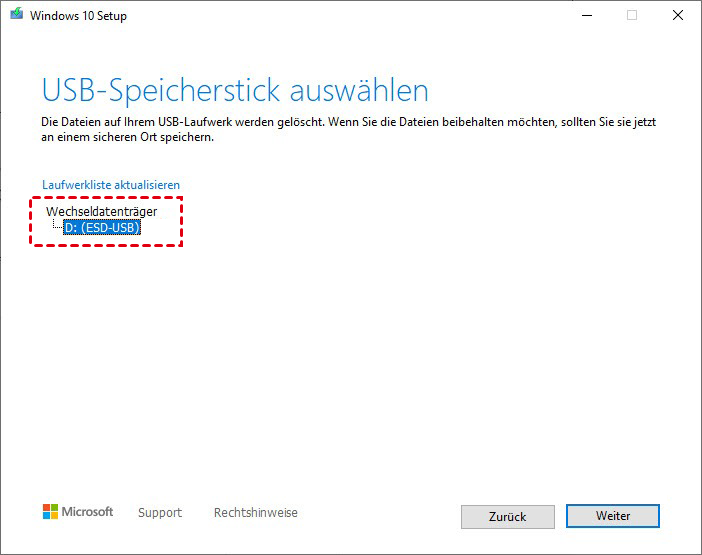
Schritt 5: Wählen Sie „Wechseldatenträger“ und Ihren USB-Stick aus.
Schritt 6: Das Tool lädt nun Windows 10 herunter und erstellt den Boot Stick. Der Vorgang kann 30–60 Minuten dauern (abhängig von Ihrer Internetverbindung).
Diese Methode erstellt einenreinen Installations-USB, nicht Ihr persönliches Windows mit Programmen und Dateien.
Vergleich der Methoden
| Kriterium | AOMEI – Bootfähiger USB (PE) | AOMEI – Windows To Go | Media Creation Tool |
|---|---|---|---|
| ISO-Datei benötigt | ❌ Nein | ❌ Nein | ✅ Ja (Download) |
| Internetverbindung | ❌ Nein | ❌ Nein | ✅ Ja (ca. 5 GB) |
| Übernimmt persönliche Daten | ❌ Nein | ✅ Ja | ❌ Nein |
| USB-Größe | Ab 2 GB | Ab 32 GB | Ab 8 GB |
| Zeitaufwand | 2–5 Min. | 15–30 Min. | 30–60 Min. |
| Einsatzbereich | Systemreparatur | Mobiles Windows | Neuinstallation |
So booten Sie von Ihrem Windows 10 USB Stick
Der Windows 10 Boot-Stick ist erstellt – aber wie starten Sie nun davon?
Methode A: Boot-Menü (empfohlen)
-
Stecken Sie den USB-Stick in den Computer.
-
Starten Sie den Computer neu.
-
Drücken Sie sofort die Taste für das Boot-Menü (häufig F12, F9, ESC oder F8).
-
Wählen Sie Ihren USB-Stick aus der Liste aus.
Boot-Menü Tasten nach Hersteller:
| Hersteller | Boot-Menü Taste |
|---|---|
| HP | F9 |
| Dell | F12 |
| Lenovo | F12 |
| ASUS | ESC oder F8 |
| Acer | F12 |
| Samsung | F12 |
| Sony | F11 |
| Toshiba | F12 |
Methode B: BIOS/UEFI umstellen
-
Starten Sie den Computer neu und drücken Sie F2, Entf oder F10 (je nach Hersteller).
-
Gehen Sie zum Tab „Boot“.
-
Setzen Sie den USB-Stick als erste Boot-Option.
-
Speichern Sie die Änderungen und starten Sie neu.
Häufige Fragen (FAQ) zum Windows 10 Boot Stick
Frage 1: Kann ich den USB-Stick auch normal für Dateien verwenden?
Frage 2: Funktioniert das auch für Windows 11?
Frage 3: Kann ich einen Windows 10 Boot Stick erstellen, ohne Administratorrechte?
Fazit
Sie sehen: Einen Windows 10 Boot-Stick erstellen ist kein Hexenwerk. Die AOMEI Partitionssoftware bietet gleich zwei erstklassige Lösungen für unterschiedliche Einsatzzwecke.
Meine klare Empfehlung:
| Ihr Ziel | Empfohlene Methode |
|---|---|
| Ich brauche einen Notfall-USB für Systemreparaturen | AOMEI – Bootfähiges Medium erstellen (PE) |
| Ich möchte mein aktuelles Windows (inkl. Programme) überall nutzen | AOMEI – Windows To Go Creator |
| Ich möchte eine saubere Windows-Installation durchführen | Media Creation Tool |
Jetzt sind Sie dran: Laden Sie die AOMEI Partitionssoftware herunter und erstellen Sie noch heute Ihren eigenen Windows 10 USB-Boot-Stick – für alle Fälle!

 als bevorzugte
Quelle auf Google hinzufügen
als bevorzugte
Quelle auf Google hinzufügen