




Virtuelle Maschine einrichten: Anleitung für IT-Profis & Einsteiger
Möchten Sie eine virtuelle Maschine einrichten? Erfahren Sie in dieser praxisorientierten Anleitung, wie Sie Ihre Hardware überprüfen, Systeme isolieren und schnell virtuelle Maschinen erstellen.

Von Hannah Aktualisiert am 17.06.2026


Was brauche ich für eine virtuelle Maschine?
Bevor Sie eine virtuelle maschine einrichten, müssen Hardware und Software perfekt vorbereitet sein. Virtualisierung teilt die physischen Ressourcen Ihres PCs auf. Eine unzureichende Vorbereitung führt direkt zu Systemabstürzen oder extrem langsamer Performance.
► Die Hardware- und Software-Checkliste
- Unterstützte CPU: Prozessor mit integrierter Hardware-Virtualisierung.
- Genügend RAM: Mindestens 8 GB für den Host; 4 GB zusätzlich pro Windows-Gast-VM.
- Freier Speicherplatz: Schnelle SSD mit ausreichend Kapazität für wachsende virtuelle Festplatten.
- Stabiles Netzwerk: Internetverbindung für Treiber-Updates und System-Aktivierungen innerhalb der VM.
- Virtualisierungssoftware: Ein installierter Hypervisor zur Emulation der Hardware.
- Betriebssystem-ISO-Image: Das digitale Installationsmedium des gewünschten Gast-Systems.
- Gültige Lizenz: Ein offizieller Produkt-Key für lizenzpflichtige Systeme wie Windows.
► Der wichtigste Schritt: Virtualisierung im BIOS/UEFI aktivieren
Oft bricht das Setup ab, weil die Virtualisierung im Mainboard deaktiviert ist.
1. Status unter Windows prüfen:Task-Manager mit Strg + Umschalt + Esc öffnen.Reiter Leistung wählen und auf CPU klicken.Unten rechts den Status bei Virtualisierung ablesen (Aktiviert oder Deaktiviert).
2. Aktivierung im BIOS/UEFI:PC neu starten und mehrmals Entf oder F2 drücken.
3. In den Advanced Mode wechseln (meistens über F7).
4. CPU-Einstellungen suchen (CPU Configuration oder Chipset).
5. Feature aktivieren:
- Intel-CPU: Intel Virtualization Technology oder Intel (VMX) auf Enabled setzen.
- AMD-CPU: SVM Mode (Secure Virtual Machine) auf Enabled setzen.
6. Mit F10 speichern und neu starten.
► Systemanforderungen nach Host-Plattform
- Windows 10 / 11 Host: Mindestens 16 GB RAM und Core i5/Ryzen 5 empfohlen. Windows 11 benötigt zwingend aktiviertes vTPM und Secure Boot in den VM-Einstellungen.
- macOS Host: 8 GB RAM bei Apple Silicon (M-Chips); 16 GB bei Intel. Auf M-Chips laufen primär nur ARM-basierte Betriebssysteme flüssig.
- Linux Host: Äußerst ressourceneffizient ab 8 GB RAM. Bietet native, performante Unterstützung über KVM (Kernel-based Virtual Machine).
Kann man eine VM kostenlos erstellen?
Ja, für Privatanwender und oft auch für den professionellen Einsatz gibt es hervorragende Gratis-Lösungen. Die Wahl des richtigen Tools hängt stark von Ihren konkreten Anforderungen und Ihrem Betriebssystem ab. Wenn Sie eine virtuelle maschine einrichten möchten, sollten Sie die wichtigsten Hypervisor im Vergleich kennen.
Die bekanntesten Virtualisierungswerkzeuge im direkten Vergleich:
| Tool | Plattform-Kompatibilität | Preis | Vorteile | Nachteile | Ideales Szenario |
|---|---|---|---|---|---|
| Oracle VirtualBox | Windows, macOS, Linux | Komplett kostenlos (Open Source) | Riesiger Funktionsumfang, sehr flexibel, keine künstlichen Einschränkungen | Grafikleistung bei 3D-Anwendungen ist spürbar schwächer als bei VMware. | Ideal für Open-Source-Enthusiasten, Linux-Tester und wechselnde Plattformen. |
| VMware Workstation Pro | Windows, Linux | Kostenlos für den persönlichen Gebrauch | Erstklassige Performance, hervorragende 3D-Beschleunigung, sehr stabil. | Komplexere Benutzeroberfläche, kommerzielle Nutzung erfordert kostenpflichtige Abos | Perfekt für Entwickler, Gamer und anspruchsvolle IT-Profis auf Windows/Linux. |
| Microsoft Hyper-V | Nur Windows (Pro, Enterprise, Education) | In Windows Pro-Lizenzen enthalten | Direkt im System integriert, extrem performant, geringer Ressourcenverbrauch. | Schlechterer Support für ältere Betriebssysteme und Linux-Grafikoberflächen. | Ideal für Windows-in-Windows-Szenarien und Enterprise-Infrastrukturen. |
| AOMEI Partition Assistant | Nur Windows | Kostenlose Basisversion / Pro-Lizenz nötig für VM-Features | Bietet professionelle Werkzeuge zum Erstellen virtueller Maschinen (auf die einfachste und schnellste Weise). | Fokus auf Windows | Anfänger und IT-Tester, die schnell virtuelle Maschinen erstellen möchten. |
Wie kann ich eine virtuelle Maschine einrichten?
Nachdem Sie die Voraussetzungen erfüllt und die benötigten Dateien vorbereitet haben, können Sie mit der eigentlichen Einrichtung beginnen. Die konkreten Schritte unterscheiden sich je nach Virtualisierungslösung. Im Folgenden zeigen wir Ihnen die Einrichtung mit VirtualBox, VMware Workstation, Hyper-V und AOMEI Partition Assistant.
Virtuelle Maschine mit VirtualBox einrichten
VirtualBox gehört zu den beliebtesten kostenlosen Virtualisierungslösungen und eignet sich für Windows-, macOS- und Linux-Nutzer.
Schritt 1. Laden Sie VirtualBox herunter, installieren Sie es und klicken Sie auf Neu.
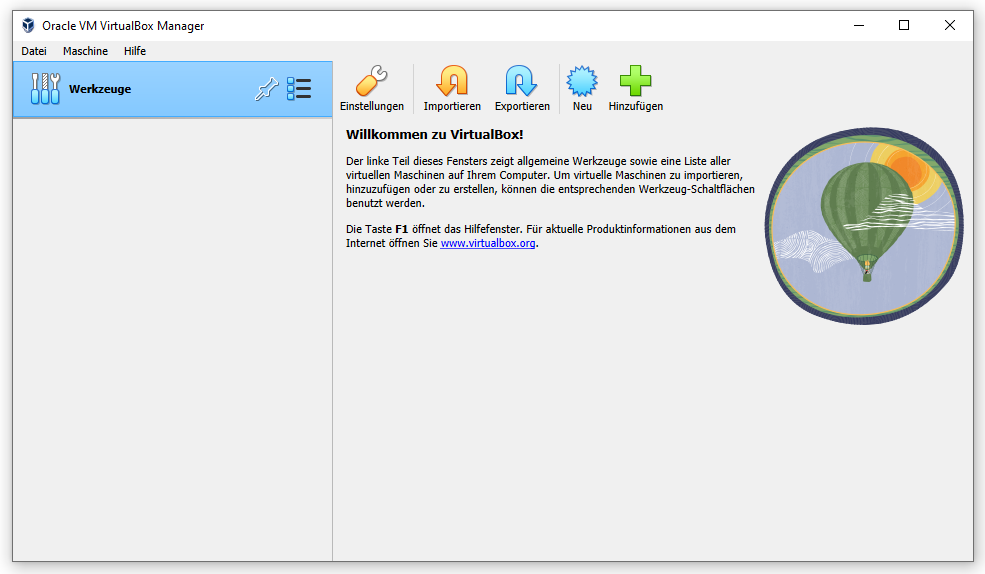
Schritt 2. Vergeben Sie einen Namen und wählen Sie bei ISO-Abbild Ihre Betriebssystem-Datei aus.
Schritt 3. Aktivieren Sie bei Bedarf Unbeaufsichtigte Installation überspringen, um die volle Kontrolle über das Setup zu behalten.
Schritt 4. Teilen Sie der VM im Bereich Hardware mindestens 2 CPU-Kerne und 4 GB RAM zu.
Schritt 5. Erstellen Sie eine Virtuelle Festplatte (VDI) mit dynamischer Allokation (mindestens 40 GB empfohlen).
Schritt 6. Klicken Sie auf Fertig stellen und anschließend auf den grünen Start-Pfeil, um die normale Betriebssystem-Installation zu starten.
Virtuelle Maschine mit VMware Workstation Pro einrichten
VMware Workstation bietet eine hohe Stabilität und wird häufig in professionellen Umgebungen eingesetzt.

Schritt 1. Starten Sie VMware und wählen Sie Create a New Virtual Machine.
Schritt 2. Wählen Sie die Option Typical (recommended) für einen schnellen Assistenten.
Schritt 3. Wählen Sie Installer disc image file (iso) und navigieren Sie zu Ihrer ISO-Datei.
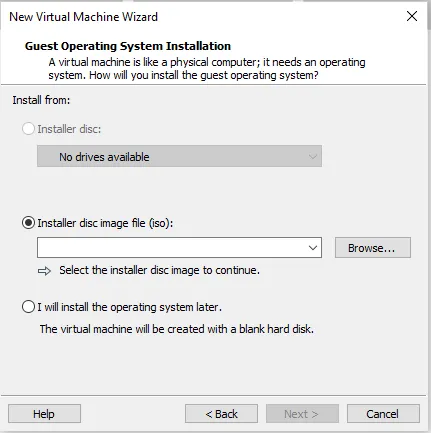
Schritt 4. Geben Sie den Namen der VM ein und wählen Sie den Speicherort auf Ihrer SSD.
Schritt 5. Weisen Sie die Festplattengröße zu und wählen Sie Store virtual disk as a single file für bessere Performance.
Schritt 6. Klicken Sie auf Customize Hardware, um RAM und CPU-Kerne optimal zu balancieren.
Schritt 7. Schließen Sie das Fenster und klicken Sie auf Finish, um die VM automatisch zu booten.
Virtuelle Maschine mit Hyper-V einrichten
Hyper-V ist bereits in Windows Pro, Enterprise und Education integriert.
Schritt 1. Suchen Sie in Windows nach Windows-Features aktivieren oder deaktivieren und setzen Sie ein Häkchen bei Hyper-V. Starten Sie den PC neu.
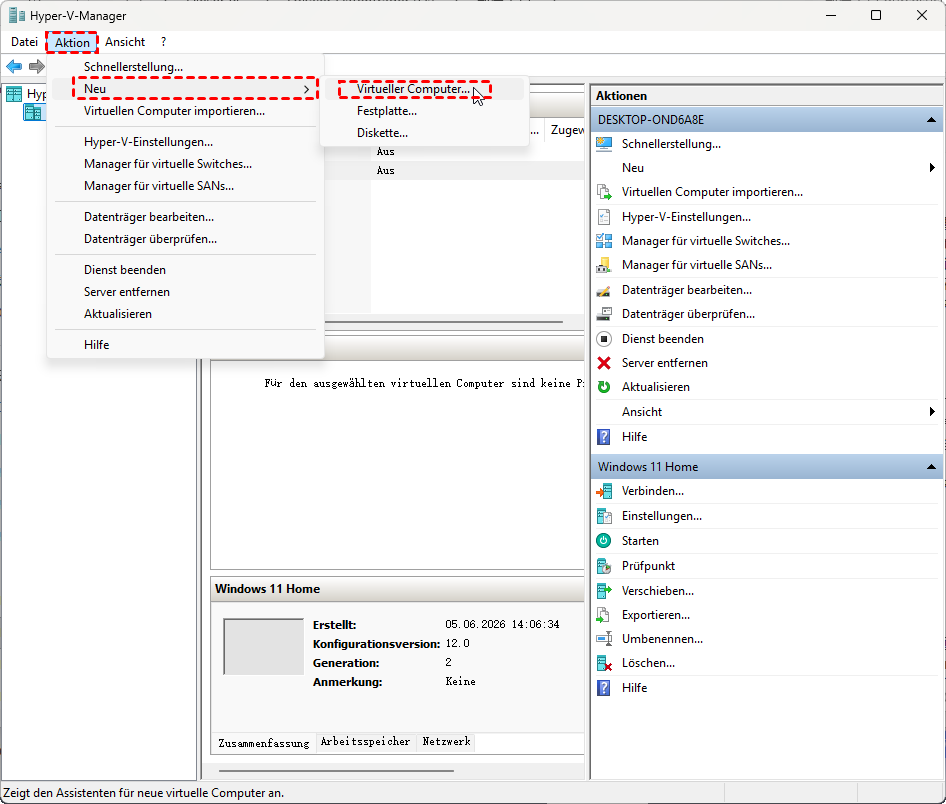
Schritt 2. Öffnen Sie den Hyper-V-Manager und klicken Sie rechts auf Neu -> Virtueller Computer.
Schritt 3. Wählen Sie im Assistenten Generation 2 (wichtig für UEFI und Windows 11 Unterstützung).
Schritt 4. Weisen Sie den Arbeitsspeicher zu und aktivieren Sie Dynamischen Arbeitsspeicher für diesen virtuellen Computer verwenden.
Schritt 5. Verbinden Sie die VM im Netzwerk-Fenster mit dem Default Switch für sofortigen Internetzugriff.
Schritt 6. Wählen Sie bei den Installationsoptionen Betriebssystem von einer startbaren Bilddatei installieren und binden Sie Ihre ISO ein.
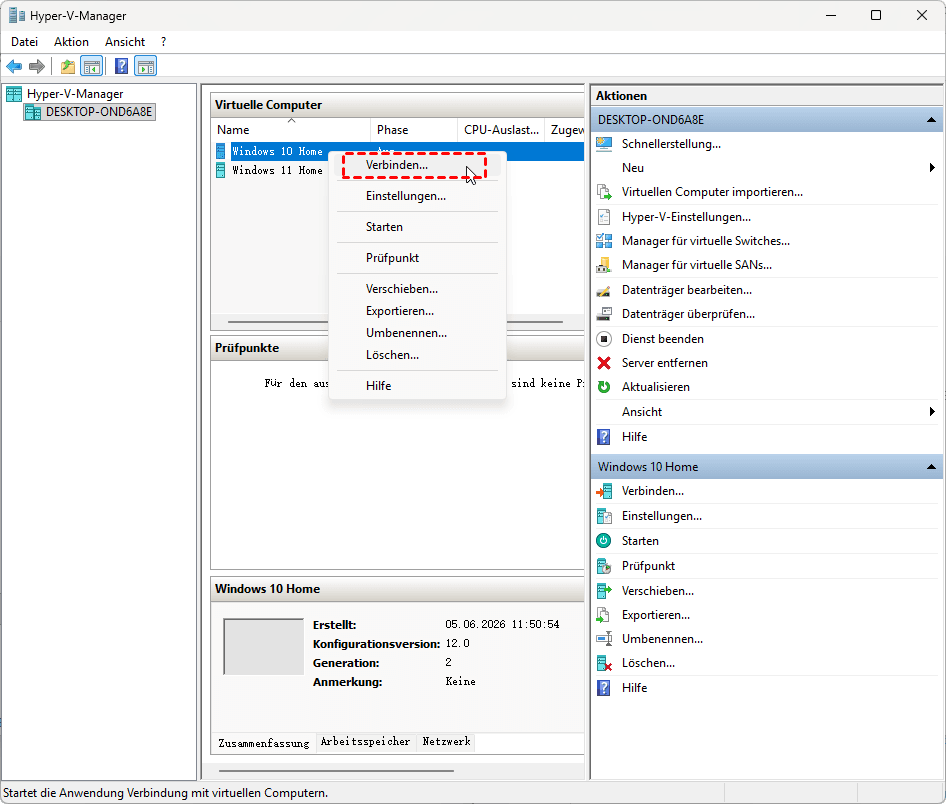
Schritt 7. Klicken Sie auf Fertigstellen, danach mit der rechten Maustaste auf die neue VM -> Verbinden und starten Sie das System.
Virtuelle Maschine mit AOMEI Partition Assistant einrichten
Wenn Sie eine virtuelle Maschine möglichst unkompliziert erstellen möchten, bietet AOMEI Partition Assistant eine besonders benutzerfreundliche Lösung. Viele technische Einstellungen werden automatisch erkannt oder vorgeschlagen, sodass auch weniger erfahrene Nutzer schnell zum Ziel kommen.
 AOMEI Partitionssoftware
- Erweiterte Partitionsverwaltung: Erweiterte Partitionsfunktionen, die über einfache Festplatten-Tools hinausgehen. Partitionen mit größerer Flexibilität in der Größe anpassen, verschieben, teilen, zusammenführen und ausrichten.
- Betriebssystemmigration & Festplattenklonen: Windows-Betriebssysteme ohne Neuinstallation auf SSD oder HDD migrieren oder ganze Festplatten und Partitionen für nahtlose System-Upgrades klonen.
- Flexibler Festplattenkonverter: Festplatten zwischen MBR und GPT konvertieren, ohne Partitionen zu löschen, zwischen Basis- und dynamischen Festplatten wechseln sowie NTFS- und FAT32-Dateisysteme konvertieren.
- Intelligente Speicherplatzzuweisung: Freien Speicherplatz direkt von einer Partition auf eine andere übertragen und Systemlaufwerke vergrößern, ohne nicht zugewiesenen Speicherplatz zu erzeugen.
- Partitionswiederherstellung & Unterstützung für dynamische Datenträger: Verlorene oder gelöschte Partitionen wiederherstellen und dynamische Volumes mit fortschrittlichen Tools zur Festplattenverwaltung verwalten.
 100 % Sicher
Schritt 1. VM erstellen starten
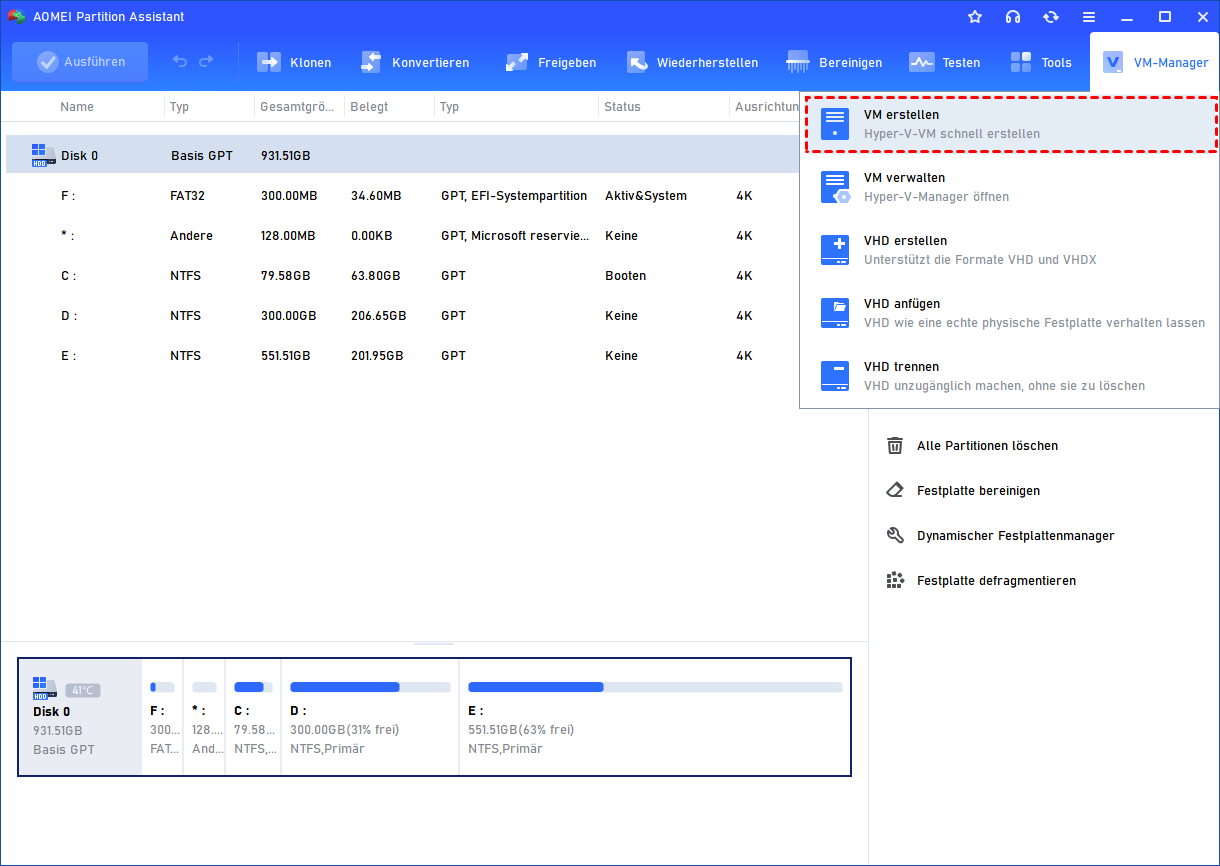
Starten Sie AOMEI Partition Assistant. Klicken Sie auf: VM Manager → VM erstellen
Schritt 2. Virtualisierungsumgebung prüfen
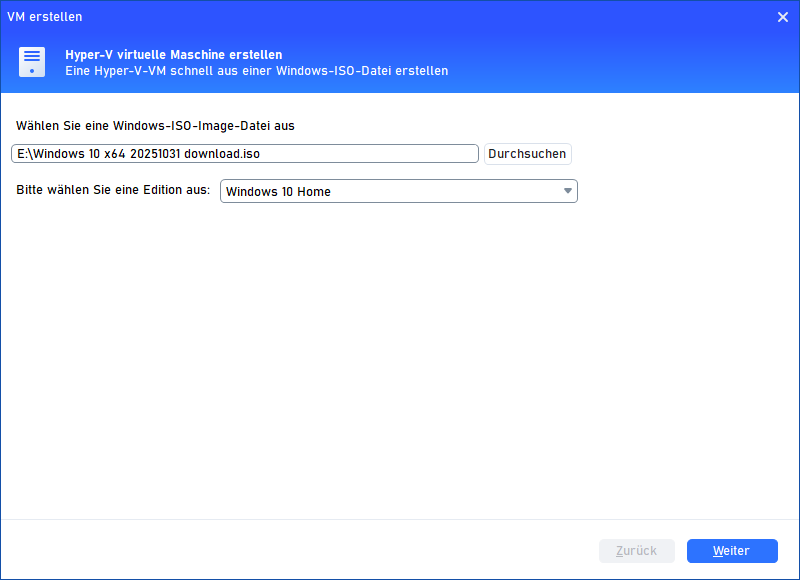
Klicken Sie auf Durchsuchen und wählen Sie die gewünschte Windows-ISO-Datei aus. Diese ISO-Datei dient als Installationsquelle für die neue virtuelle Maschine. Falls keine Installationsdatei vorhanden ist, klicken Sie bitte hier zum Herunterladen.
Schritt 3: Virtuelle Maschine konfigurieren
Nun können Sie die wichtigsten Einstellungen für die VM festlegen. Über die Option Erweitert stehen zusätzliche Einstellungen zur Verfügung.
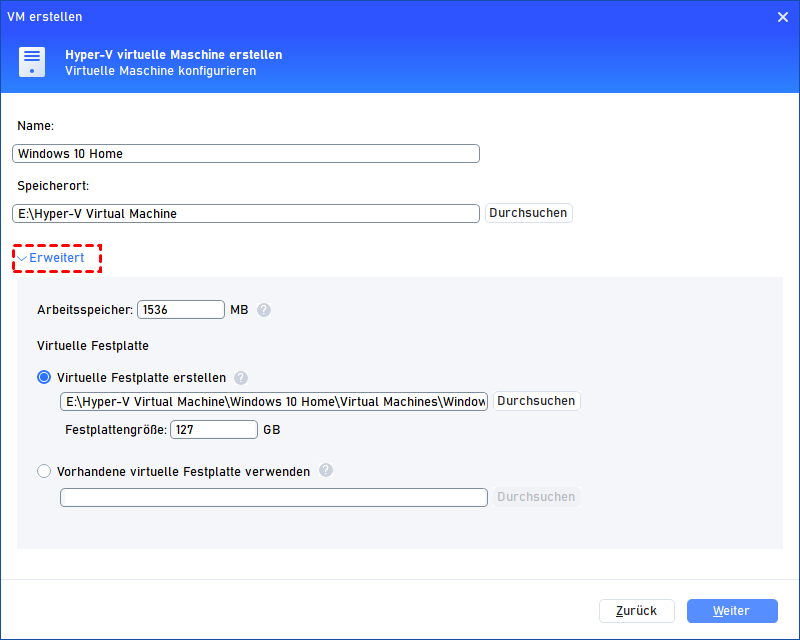
- Arbeitsspeicher: Wählen Sie die Menge des Arbeitsspeichers (RAM) in Megabyte, die der VM zugewiesen werden soll. Die Speichergröße muss ein Vielfaches von 4 MB sein.
- Virtuelle Festplatte erstellen: Erstellen Sie eine dynamisch erweiterbare virtuelle Festplatte (VHDX). Sie können den Speicherort und die Größe der virtuellen Festplatte konfigurieren.
- Vorhandene virtuelle Festplatte verwenden: Fügen Sie eine vorhandene VHD/VHDX-virtuelle Festplatte an.
Schritt 4: VM erstellen
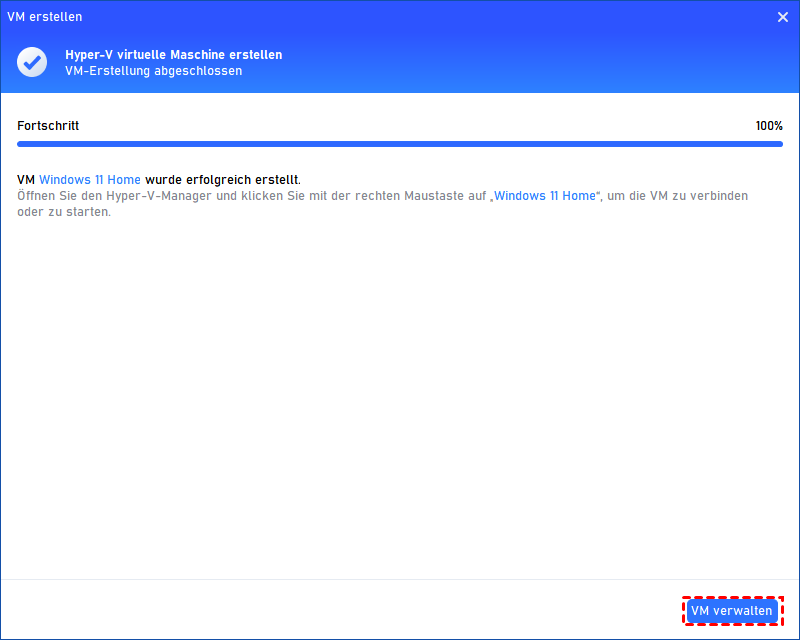
Klicken Sie auf Weiter, um den Vorgang zu starten. Sobald der Vorgang erfolgreich abgeschlossen ist, erscheint eine Bestätigungsmeldung.
Schritt 5. Virtuelle Maschine starten
Nach Abschluss können Sie auf die Option VM verwalten klicken, um den Hyper-V-Manager zu öffnen und die Hyper-V-VM zu verwalten, und das Betriebssystem installieren.
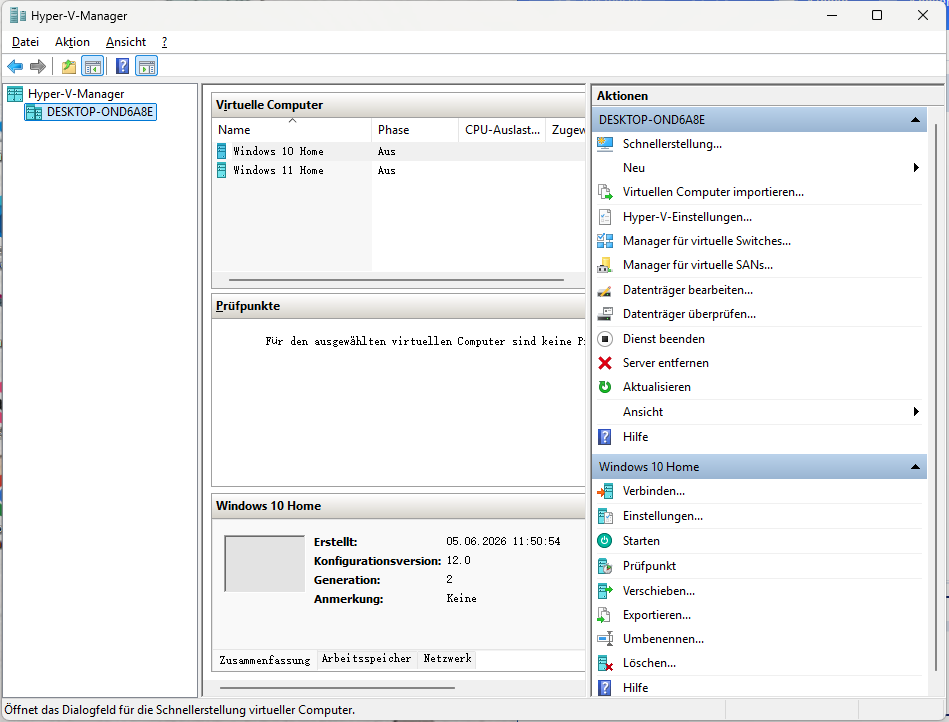
Der Vorteil gegenüber vielen klassischen Lösungen besteht darin, dass zahlreiche Konfigurationsschritte vereinfacht oder automatisiert werden, wodurch sich die Einrichtungszeit deutlich verkürzt.
Häufige Fragen zum Thema „Virtuelle Maschine einrichten“
Was brauche ich für eine virtuelle Maschine?
Kann man eine virtuelle Maschine kostenlos erstellen?
Wie richte ich eine virtuelle Maschine ein?
Welche Virtualisierungssoftware ist für Anfänger am besten geeignet?
Wie viel RAM und Speicherplatz sollte ich einer virtuellen Maschine zuweisen?
Fazit
Eine virtuelle Maschine einzurichten ist heute deutlich einfacher als noch vor einigen Jahren. Entscheidend sind die richtige Vorbereitung, aktivierte Virtualisierungstechnologien wie Intel VT-x oder AMD-V, ausreichend Hardware-Ressourcen und die passende Virtualisierungssoftware.
Während Hyper-V, VirtualBox und VMware unterschiedliche Zielgruppen ansprechen, bietet AOMEI Partition Assistant insbesondere Windows-Nutzern einen vereinfachten Weg zur VM-Erstellung. Wenn Sie die Voraussetzungen prüfen, die passende ISO-Datei vorbereiten und die grundlegenden Konfigurationsschritte beachten, können Sie innerhalb weniger Minuten eine stabile virtuelle Maschine für Tests, Entwicklung, Schulungen oder den täglichen Einsatz bereitstellen.

 als bevorzugte
Quelle auf Google hinzufügen
als bevorzugte
Quelle auf Google hinzufügen