




Hyper-V Manager Alternative: Die besten Alternativen für die Verwaltung virtueller Maschinen
Suchen Sie eine starke Hyper-V Manager Alternative? Entdecken Sie geniale Tools für Windows, mit denen Sie virtuelle Maschinen einfacher verwalten.

Von Hannah Aktualisiert am 16.06.2026


Schnelle Empfehlungen: Die besten Alternativen zum Hyper-V-Manager nach Anwendungsfall
Wenn Sie im Windows-Ökosystem virtuelle Maschinen betreiben, ist der integrierte Hyper-V Manager zweifellos das Standard-Werkzeug der ersten Stunde. Er dient als solide, kostenlose Baseline für einfache Virtualisierungsaufgaben direkt ab Werk. Sobald Sie jedoch im täglichen Betrieb wachsen, stoßen Sie unweigerlich an die harten Grenzen dieses Bordmittels.
Dem klassischen Hyper-V Manager fehlt es an einer zentralen Verwaltung für Multi-Host-Umgebungen, an tiefgehenden Echtzeit-Monitoring-Funktionen sowie an einer granularen, rollenbasierten Zugriffskontrolle (RBAC). Auch moderne Audit-Logs zur lückenlosen Überwachung, integrierte, anwendungsnahe Backup-Lösungen und eine zeitgemäße, intuitive Benutzeroberfläche sucht man hier vergeblich.
Die folgende Matrix bietet Ihnen eine schnelle, praxisnahe Orientierung, welche Hyper-V Manager Alternative perfekt zu Ihrem konkreten Einsatzszenario passt:
| Einsatzszenario | Empfohlene Alternative | Hauptvorteil gegenüber Hyper-V Manager | Fokus-Feature |
|---|---|---|---|
| Kleine & mittlere Unternehmen (KMU / SMB) | AOMEI Partition Assistant | Verschmilzt Speicher- und VM-Verwaltung; extrem fehlerverzeihend. | Schnelle VM-Erstellung ohne komplexe Konfiguration |
| Lokale Windows 11 Arbeitsplätze | AOMEI Partition Assistant | Keine kryptischen Windows-Rechte-Konflikte auf dem Desktop. | Schnelles „VM erstellen“ per Assistent |
| Kleine Testlabore & Entwickler | Oracle VM VirtualBox | Breite OS-Unterstützung (auchLokale Snapshot-Ketten & USB-Routing ältere Linux- & macOS-Experimente). | Lokale Snapshot-Ketten & USB-Routing |
| Reine Windows Server Umgebungen | Windows Admin Center (WAC) | Moderne, browserbasierte Oberfläche ersetzt alte MMC-Konsolen. | Zentrales Web-Dashboard für Standalone-Server |
| Multi-Host-Umgebungen | Microsoft SCVMM | Nahtlose Orchestrierung dutzender Hyper-V-Server im Verbund. | Zentrale VM-Vorlagen und Library-Management |
| Große Enterprise-Infrastrukturen | VMware vSphere | Unangefochtener Industriestandard für massive Skalierbarkeit. | Ausgereifte vMotion-Live-Migration |
| Remote VM Management | XCP-ng / XenOrchestra | Vollständig webbasiertes, sicheres Management ohne RDP-Zwang. | Responsive Web-UI und integriertes Backup |
| Cluster & High Availability (HA) | Proxmox VE | Keine teuren Windows-Datacenter-Lizenzen für Failover nötig | Native Ceph-Speicher-Integration |
| Managed Service Provider (MSP) | Nutanix AHV | Mandantenfähige Umgebung mit sauberer Ressourcentrennung. | Multi-Tenancy & detaillierte API-Abrechnung |
| Hybrid-Cloud-Szenarien | Azure Stack HCI | Perfekte Verschmelzung von On-Premises-Hardware und Azure-Cloud. | Cloud-native Governance & hybride Dienste |
Hyper-V Manager Alternative: Virtuelle Maschinen einfacher erstellen
Nicht jede Organisation benötigt eine komplexe Enterprise-Lösung wie SCVMM oder Azure Arc.
- In vielen Fällen möchten Administratoren lediglich:
- Eine Windows-11-Testumgebung einrichten
- Software sicher testen
- Linux parallel zu Windows ausführen
- Eine Entwicklungsumgebung erstellen
- Virtuelle Schulungsrechner bereitstellen
Der klassische Hyper-V Manager bietet hierfür zwar alle notwendigen Funktionen, der Einrichtungsprozess kann jedoch zeitaufwendig sein.
Typische Herausforderungen sind:
- Hyper-V aktivieren
- Virtuelle Switches konfigurieren
- Speicherorte festlegen
- ISO-Dateien einbinden
- Hardware-Ressourcen definieren
Gerade für gelegentliche Nutzer wirkt dieser Ablauf unnötig kompliziert.
Der VM Manager von AOMEI Partition Assistant verfolgt daher einen anderen Ansatz:
Statt zahlreiche Hyper-V-Einstellungen manuell konfigurieren zu müssen, führt ein Assistent Schritt für Schritt durch den gesamten Prozess der VM-Erstellung.
Dadurch können auch weniger erfahrene Anwender innerhalb weniger Minuten eine neue virtuelle Maschine bereitstellen.
Zu den wichtigsten Vorteilen gehören:
- Automatische Hyper-V-Erkennung
- Vereinfachte VM-Erstellung
- Benutzerfreundliche Oberfläche
- Unterstützung aktueller Windows-Versionen
- Flexible Ressourcenzuweisung
- Schnelle Bereitstellung neuer Testumgebungen
Besonders hilfreich ist dies für IT-Support, Entwickler, Administratoren und kleine Unternehmen.
Virtuelle Maschine erstellen mit dem VM Manager von AOMEI Partition Assistant
Sehen wir uns nun ein konkretes Praxisszenario an. Stellen Sie sich vor, Sie betreiben eine kleine IT-Beratung oder arbeiten im Homeoffice. Ein Kunde bittet Sie, eine ältere Buchhaltungssoftware zu testen, die unter Windows 11 Stabilitätsprobleme zeigt, aber unter einem sauberen Windows 10 tadellos läuft. Anstatt sich nun mit den Netzwerktreibern und den Berechtigungen von Hyper-V herumzuärgern, nutzen Sie die Funktion VM erstellen im AOMEI Partition Assistant.
 AOMEI Partitionssoftware
- Erweiterte Partitionsverwaltung: Erweiterte Partitionsfunktionen, die über einfache Festplatten-Tools hinausgehen. Partitionen mit größerer Flexibilität in der Größe anpassen, verschieben, teilen, zusammenführen und ausrichten.
- Betriebssystemmigration & Festplattenklonen: Windows-Betriebssysteme ohne Neuinstallation auf SSD oder HDD migrieren oder ganze Festplatten und Partitionen für nahtlose System-Upgrades klonen.
- Flexibler Festplattenkonverter: Festplatten zwischen MBR und GPT konvertieren, ohne Partitionen zu löschen, zwischen Basis- und dynamischen Festplatten wechseln sowie NTFS- und FAT32-Dateisysteme konvertieren.
- Intelligente Speicherplatzzuweisung: Freien Speicherplatz direkt von einer Partition auf eine andere übertragen und Systemlaufwerke vergrößern, ohne nicht zugewiesenen Speicherplatz zu erzeugen.
- Partitionswiederherstellung & Unterstützung für dynamische Datenträger: Verlorene oder gelöschte Partitionen wiederherstellen und dynamische Volumes mit fortschrittlichen Tools zur Festplattenverwaltung verwalten.
 100 % Sicher
Hier ist die schrittweise Anleitung, wie Sie dieses Szenario im Alltag absolut stressfrei umsetzen:
Schritt 1: VM Manager starten
Starten Sie AOMEI Partition Assistant. Wechseln Sie zur Registerkarte VM Manager und wählen Sie VM erstellen. Das Programm erkennt automatisch, ob Hyper-V bereits aktiviert wurde.
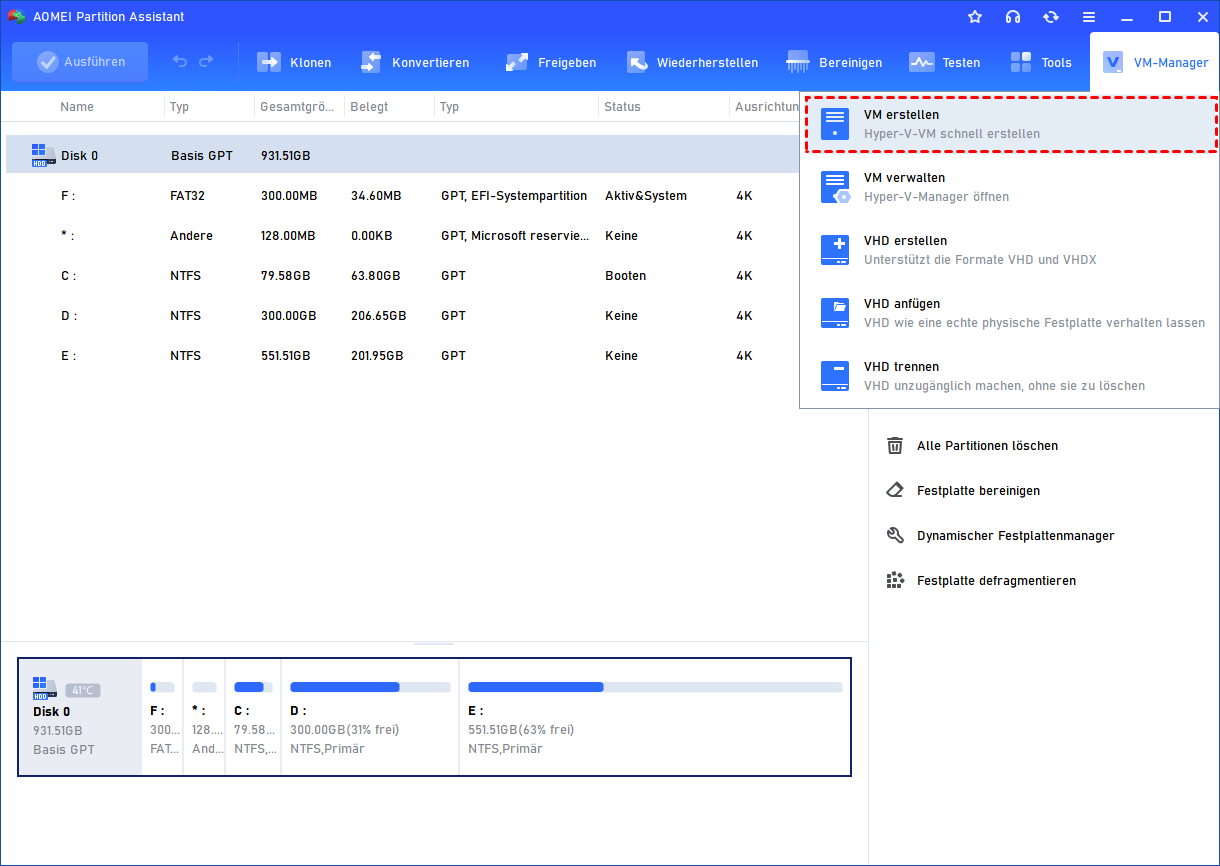
Falls erforderlich, erhalten Sie entsprechende Hinweise.
Schritt 2: Betriebssystem auswählen
Wählen Sie die gewünschte ISO-Datei aus. Falls keine Installationsdatei vorhanden ist, klicken Sie bitte hier zum Herunterladen.
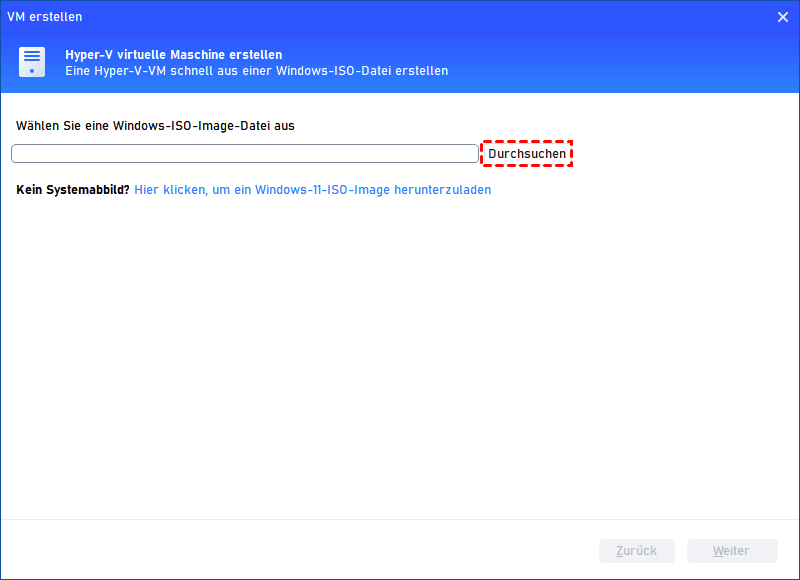
Beispielsweise:
- Windows 11
- Windows 10
- Windows Server
Schritt 3: VM konfigurieren
Nun können Sie die wichtigsten Einstellungen für die VM festlegen. Über die Option Erweitert stehen zusätzliche Einstellungen zur Verfügung.
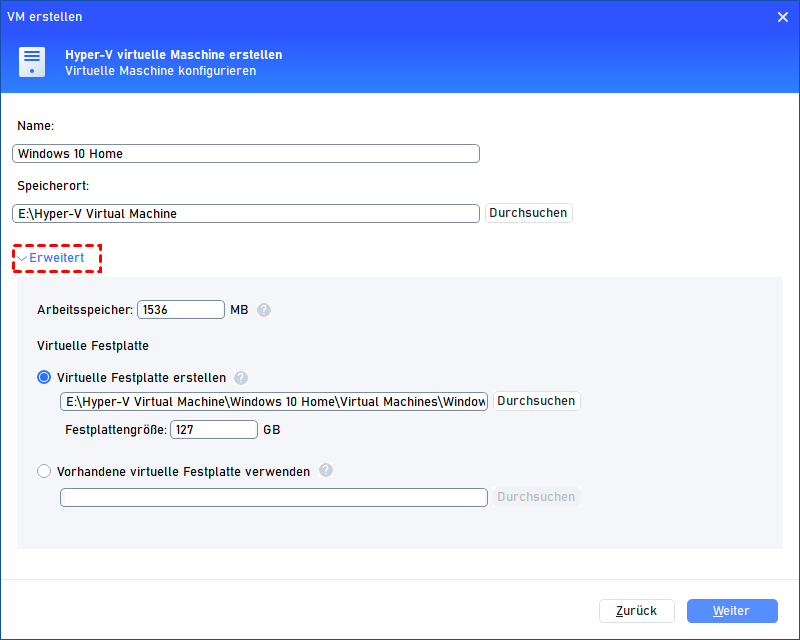
- Arbeitsspeicher: Wählen Sie die Menge des Arbeitsspeichers (RAM) in Megabyte, die der VM zugewiesen werden soll. Die Speichergröße muss ein Vielfaches von 4 MB sein.
- Virtuelle Festplatte erstellen: Erstellen Sie eine dynamisch erweiterbare virtuelle Festplatte (VHDX). Sie können den Speicherort und die Größe der virtuellen Festplatte konfigurieren.
- Vorhandene virtuelle Festplatte verwenden: Fügen Sie eine vorhandene VHD/VHDX-virtuelle Festplatte an.
Schritt 4: Virtuelle Maschine erstellen
Klicken Sie auf Weiter, um den Vorgang zu starten.
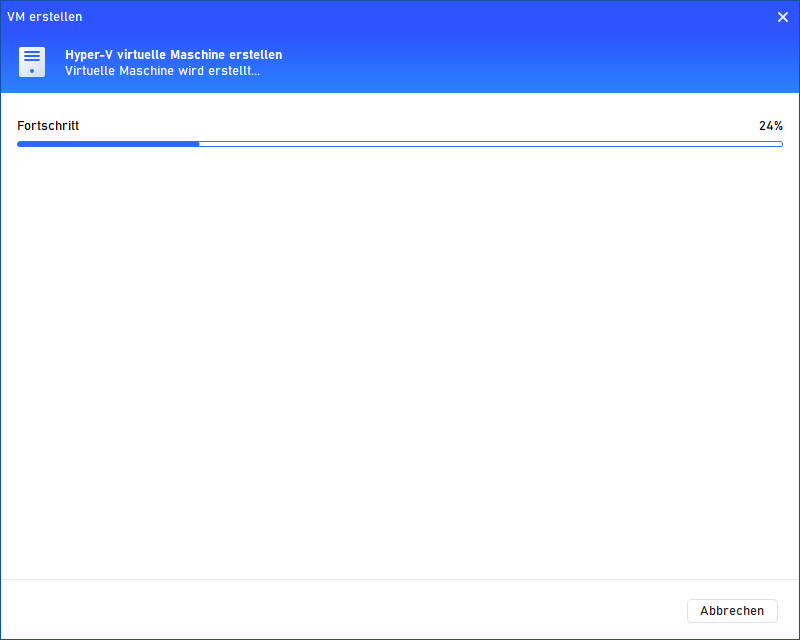
Schritt 5: VM-Erstellung abgeschlossen.
Sobald der Vorgang erfolgreich abgeschlossen ist, erscheint eine Bestätigungsmeldung.
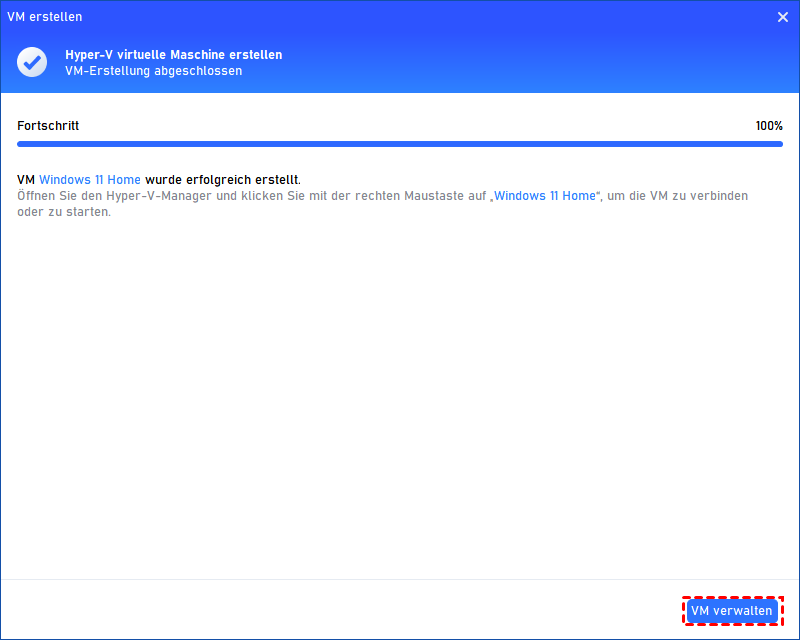
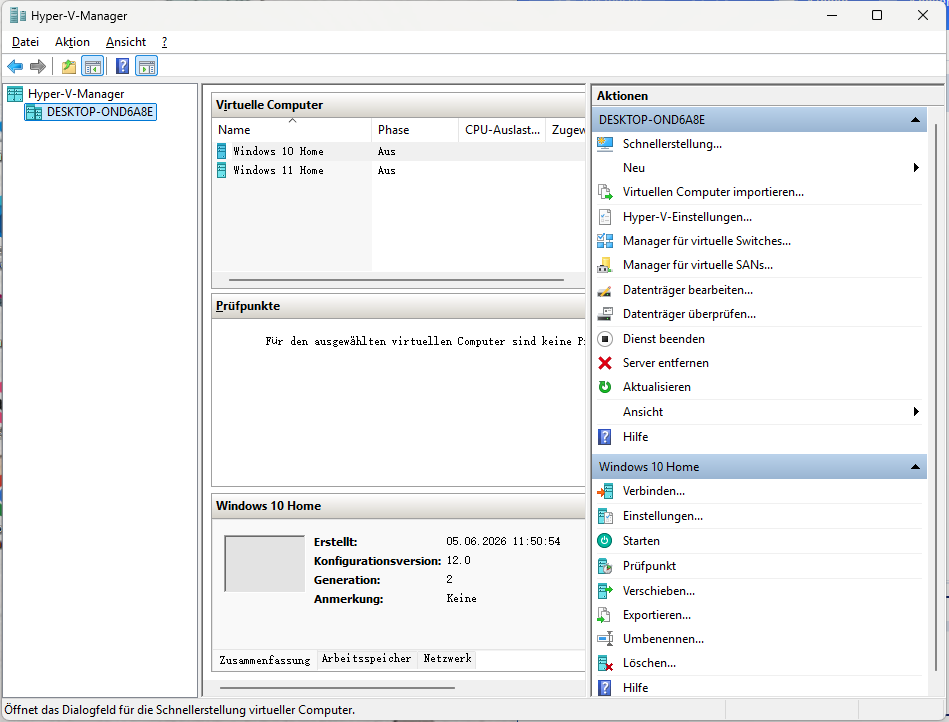
Sie können auf die Option VM verwalten klicken, um den Hyper-V-Manager zu öffnen und die Hyper-V-VM anzuzeigen und zu verwalten.
Häufige Fragen zu Hyper-V Manager Alternativen
Welche Management-Tools eignen sich am besten beim Wechsel von VMware zu Hyper-V?
VMware vs. Hyper-V: Welche Lösung ist besser?
Gibt es kostenlose Client-Hyper-V-Manager?
Gibt es eine GUI-Alternative zu SCVMM, Hyper-V Manager und Windows Admin Center?
Was ist die beste Hyper-V Manager Alternative für Windows Server?
Fazit
Der klassische Hyper-V Manager bleibt eine zuverlässige Lösung für die Verwaltung einzelner virtueller Maschinen. Sobald jedoch mehrere Hosts, zentrale Verwaltung, Monitoring oder moderne Bedienkonzepte gefragt sind, lohnt sich der Blick auf eine geeignete Hyper-V Manager Alternative.
Während Enterprise-Umgebungen häufig auf SCVMM, Windows Admin Center oder Azure-basierte Lösungen setzen, benötigen viele Administratoren lediglich eine einfache Möglichkeit zur Erstellung und Verwaltung neuer virtueller Maschinen.
Der VM Manager von AOMEI Partition Assistant schließt genau diese Lücke. Durch den vereinfachten Einrichtungsprozess können virtuelle Maschinen deutlich schneller erstellt werden, ohne auf die Leistungsfähigkeit von Hyper-V verzichten zu müssen.
Für kleine Unternehmen, Entwickler, IT-Support-Teams und Home-Lab-Nutzer stellt dies eine praktische und zeitsparende Alternative zur klassischen Hyper-V-Verwaltung dar.

 als bevorzugte
Quelle auf Google hinzufügen
als bevorzugte
Quelle auf Google hinzufügen