




VM erstellen – Virtuelle Maschine einfach erstellen und verwalten unter Windows
VM erstellen und mehrere Betriebssysteme auf einem PC nutzen. Entdecken Sie praktische Anwendungsfälle, Vorteile, Nachteile und eine einfache Anleitung zur erfolgreichen Einrichtung einer virtuellen Maschine.

Von Hannah Aktualisiert am 30.06.2026


Was ist eine virtuelle Maschine?
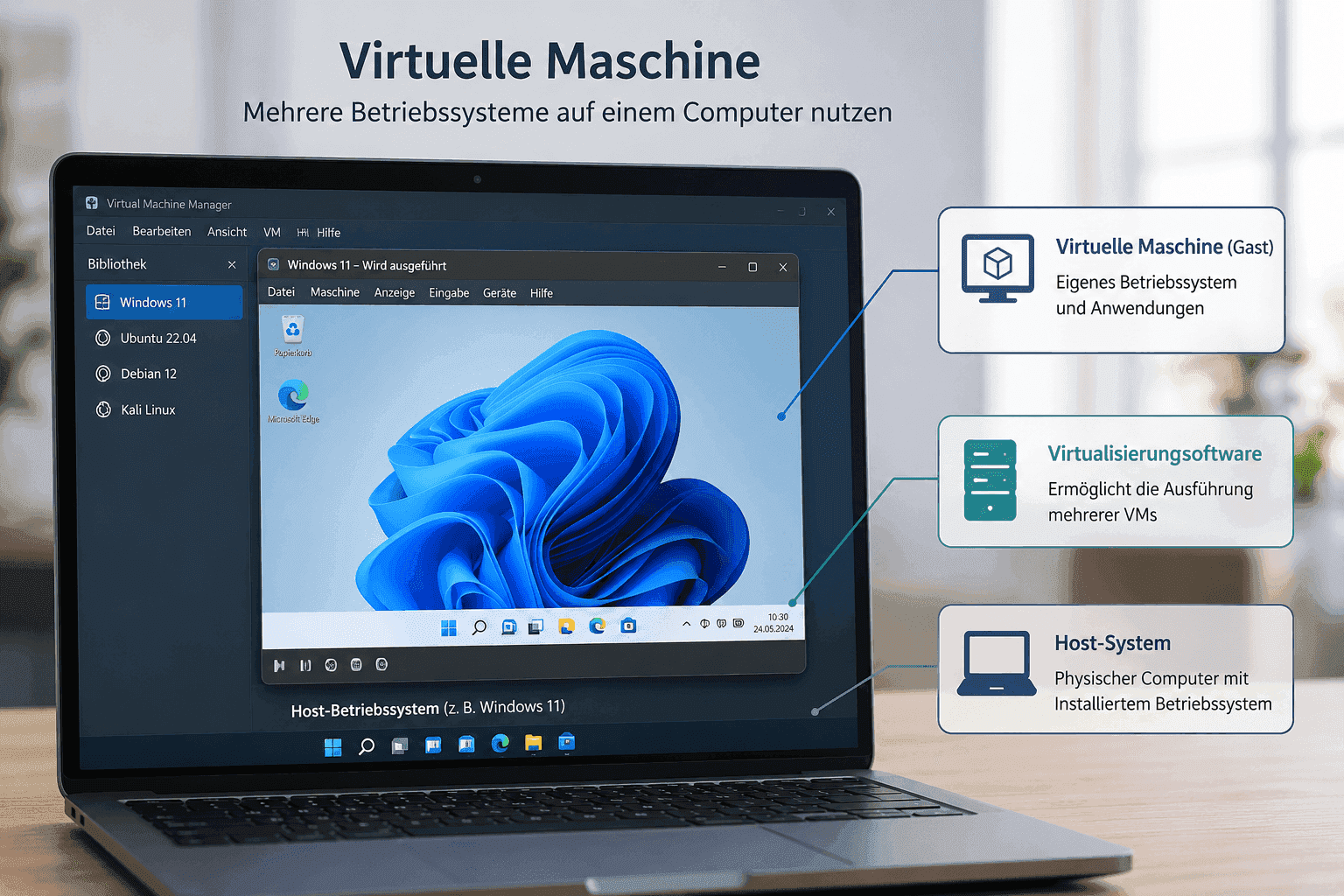
Wenn Sie sich mit moderner IT, Softwaretests oder der sicheren Nutzung verschiedener Betriebssysteme beschäftigen, werden Sie früher oder später auf das Thema VM erstellen stoßen. Doch was genau verbirgt sich hinter einer virtuellen Maschine?
Eine virtuelle Maschine (VM) ist ein vollständig simuliertes Computersystem, das innerhalb eines vorhandenen Computers ausgeführt wird. Sie verhält sich wie ein eigenständiger PC mit eigenem Betriebssystem, eigenem Speicherplatz und eigenen Anwendungen. Tatsächlich läuft sie jedoch als Software auf Ihrem physischen Rechner.
Stellen Sie sich vor, Sie verwenden Windows 11 auf Ihrem Laptop, möchten aber gleichzeitig Linux testen. Anstatt einen zweiten Computer zu kaufen oder das bestehende System neu zu installieren, können Sie einfach eine virtuelle Maschine erstellen und Linux darin ausführen.
Für die virtuelle Maschine wird ein Teil der Hardware-Ressourcen Ihres Computers genutzt:
- Arbeitsspeicher (RAM)
- Prozessorleistung (CPU)
- Festplattenspeicher
- Netzwerkverbindung
Dadurch entsteht eine isolierte Umgebung, die unabhängig vom eigentlichen Betriebssystem funktioniert.
Besonders interessant ist die Tatsache, dass Änderungen innerhalb der VM normalerweise keine Auswirkungen auf das Host-System haben. Wenn Sie beispielsweise neue Software testen oder Konfigurationen ausprobieren möchten, können Sie dies innerhalb der virtuellen Maschine tun, ohne Ihren eigentlichen Rechner zu gefährden.
Heutzutage werden virtuelle Maschinen nicht mehr nur von IT-Experten genutzt. Auch Privatanwender verwenden sie für:
- Softwaretests
- Online-Schulungen
- Entwicklung von Anwendungen
- Datensicherheit
- Nutzung älterer Programme
- Betrieb mehrerer Betriebssysteme gleichzeitig
Aus diesem Grund gehört das Thema vm erstellen mittlerweile zu den wichtigsten Grundlagen moderner Computerverwaltung.
Praxisbeispiel: Alte Windows-7-Software weiterhin nutzen
Ein häufiges Problem in Unternehmen besteht darin, dass ältere Spezialsoftware nicht unter Windows 11 funktioniert.
In unserem Test wurde eine virtuelle Windows-7-Maschine eingerichtet, um eine ältere Buchhaltungsanwendung weiterhin nutzen zu können.
Das Ergebnis:
- Keine Änderungen am Hauptsystem
- Vollständige Kompatibilität der Altsoftware
- Keine zusätzlichen Hardwarekosten
Durch die Virtualisierung konnte die Anwendung weiterhin produktiv eingesetzt werden, obwohl der eigentliche Rechner bereits auf Windows 11 umgestellt worden war.
Vor- und Nachteile virtueller Maschinen im Überblick
Bevor Sie eine VM erstellen, sollten Sie die wichtigsten Vor- und Nachteile kennen.
Vorteile virtueller Maschinen:
1. Hohe Sicherheit
Virtuelle Maschinen sind vom Host-System getrennt.
Wenn innerhalb der VM ein Fehler auftritt, bleibt das eigentliche Betriebssystem meist unberührt.
2. Mehrere Betriebssysteme gleichzeitig
Sie können:
- Windows
- Linux
- ältere Windows-Versionen
parallel auf einem einzigen Computer betreiben.
3. Schnelle Wiederherstellung
Viele Virtualisierungslösungen unterstützen Snapshots.
Dadurch können Sie jederzeit zu einem früheren Zustand zurückkehren.
4. Kosteneinsparungen
Ein leistungsstarker Rechner kann mehrere virtuelle Computer ersetzen.
Dies reduziert:
- Anschaffungskosten
- Platzbedarf
- Energieverbrauch
5. Flexible Testumgebung
Softwareentwickler und Administratoren können neue Konfigurationen risikolos testen.
Nachteile virtueller Maschinen:
1. Höherer Ressourcenbedarf
Virtuelle Maschinen benötigen:
- RAM
- CPU-Leistung
- Festplattenspeicher
Auf älteren PCs kann dies zu Leistungseinbußen führen.
2. Begrenzte Grafikleistung
Für anspruchsvolle 3D-Spiele oder professionelle Grafiksoftware sind virtuelle Maschinen oft weniger geeignet.
3. Verwaltungsaufwand
Mehrere virtuelle Systeme müssen gepflegt, aktualisiert und gesichert werden.
4. Speicherverbrauch
Eine VM kann schnell mehrere Dutzend Gigabyte Speicherplatz belegen.
Insbesondere bei mehreren virtuellen Maschinen sollte ausreichend Festplattenkapazität vorhanden sein.
Praxistest: Wie schnell lässt sich eine VM erstellen?
Um die Funktion „VM erstellen“ realitätsnah zu bewerten, haben wir sie auf einem typischen Windows-11-PC getestet.
Testumgebung
| Komponente | Konfiguration |
|---|---|
| Betriebssystem | Windows 11 Pro 24H2 |
| Prozessor | Intel Core i5-13400 |
| Arbeitsspeicher | 16 GB RAM |
| Festplatte | 512 GB NVMe SSD |
| ISO-Datei | Windows 11 24H2 (Deutsch) |
Testergebnis
| Testschritt | Dauer |
| ISO-Datei auswählen | ca. 15 Sekunden |
| VM konfigurieren | ca. 30 Sekunden |
| Virtuelle Festplatte erstellen | ca. 1 Minute |
| Gesamte VM-Erstellung | ca. 2 Minuten |
Im Test konnte die virtuelle Maschine ohne manuelle Hyper-V-Konfiguration erstellt werden. Besonders für Einsteiger reduziert dies den Aufwand erheblich, da viele technische Einstellungen automatisch übernommen werden.
Wie kann man in Windows eine virtuelle Maschine erstellen?
Viele Nutzer denken zunächst an Programme wie:
- VMware Workstation
- VirtualBox
- Hyper-V
Doch bereits vor der eigentlichen Virtualisierung beginnt die Vorbereitung des Systems.
- Eine stabile VM benötigt:
- ausreichend Speicherplatz geeignete Partitionen
- eine optimierte Festplattenstruktur
Hier kommt der AOMEI Partition Assistant ins Spiel.
Ein häufiger Fehler besteht darin, eine virtuelle Maschine auf einer nahezu vollen Systempartition anzulegen.
Dadurch können entstehen:
- Performanceprobleme
- Speicherengpässe
- fehlgeschlagene VM-Installationen
Deshalb empfiehlt es sich, zunächst ausreichend Speicherplatz bereitzustellen.
VM erstellen mit AOMEI Partition Assistant
Der AOMEI Partition Assistant bietet eine besonders interessante Funktion für Anwender, die schnell eine virtuelle Umgebung einrichten möchten.
Mit der integrierten Funktion „VM erstellen“ können Sie die Vorbereitung deutlich vereinfachen.
- Benutzerfreundliche Oberfläche
- Schnelle Erstellung einer VM-Umgebung Flexible Speicherzuweisung
- Unterstützung aktueller Windows-Versionen
- Einfache Verwaltung virtueller Festplatten
Schritt 1: AOMEI Partition Assistant starten
Installieren und öffnen Sie AOMEI Partition Assistant auf Ihrem Computer.
 AOMEI Partitionssoftware
- Erweiterte Partitionsverwaltung: Erweiterte Partitionsfunktionen, die über einfache Festplatten-Tools hinausgehen. Partitionen mit größerer Flexibilität in der Größe anpassen, verschieben, teilen, zusammenführen und ausrichten.
- Betriebssystemmigration & Festplattenklonen: Windows-Betriebssysteme ohne Neuinstallation auf SSD oder HDD migrieren oder ganze Festplatten und Partitionen für nahtlose System-Upgrades klonen.
- Flexibler Festplattenkonverter: Festplatten zwischen MBR und GPT konvertieren, ohne Partitionen zu löschen, zwischen Basis- und dynamischen Festplatten wechseln sowie NTFS- und FAT32-Dateisysteme konvertieren.
- Intelligente Speicherplatzzuweisung: Freien Speicherplatz direkt von einer Partition auf eine andere übertragen und Systemlaufwerke vergrößern, ohne nicht zugewiesenen Speicherplatz zu erzeugen.
- Partitionswiederherstellung & Unterstützung für dynamische Datenträger: Verlorene oder gelöschte Partitionen wiederherstellen und dynamische Volumes mit fortschrittlichen Tools zur Festplattenverwaltung verwalten.
 100 % Sicher
Nach dem Start erhalten Sie eine Übersicht aller vorhandenen Festplatten und Partitionen.
Schritt 2: Funktion „VM erstellen“ auswählen
Wählen Sie die Option „VM erstellen“ aus, nachdem Sie auf die Registerkarte „VM Manager“ geklickt haben.
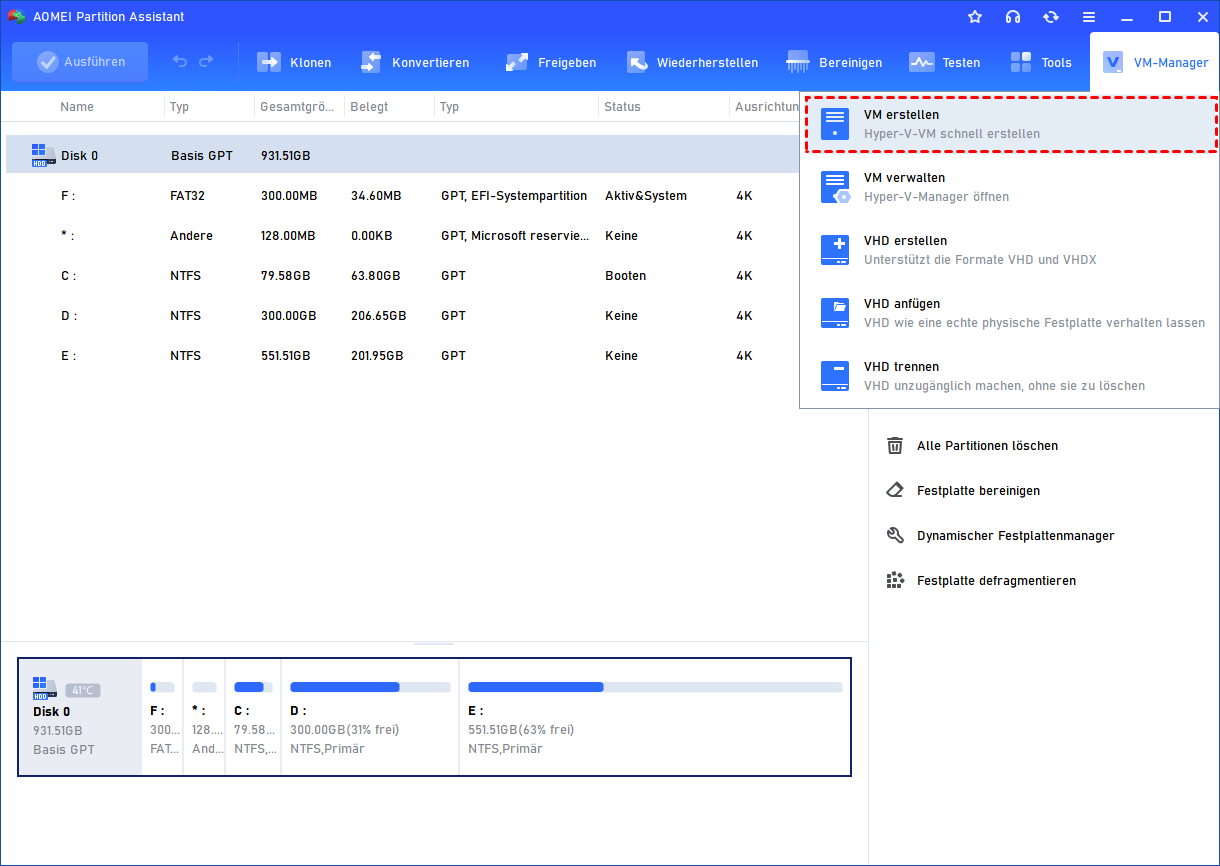
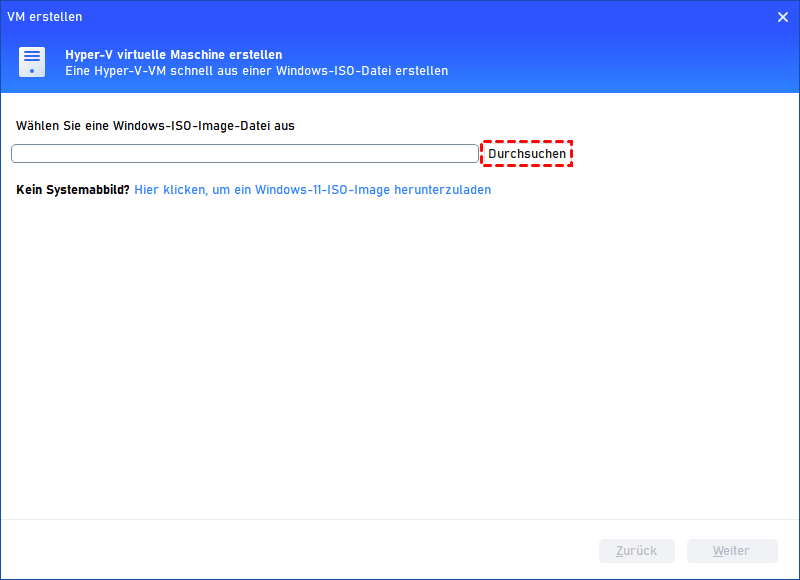
Schritt 3: Eine VM mit einer Windows-System-ISO-Datei erstellen.
Klicken Sie auf die Schaltfläche „Durchsuchen“, um eine Windows-System-ISO-Image-Datei zum Erstellen der VM auszuwählen. Sie können auch eine Systemedition auswählen, falls mehrere verfügbar sind.
Schritt 4: Virtuelle Festplatte konfigurieren
Legen Sie fest:
- Name
- Speicherort
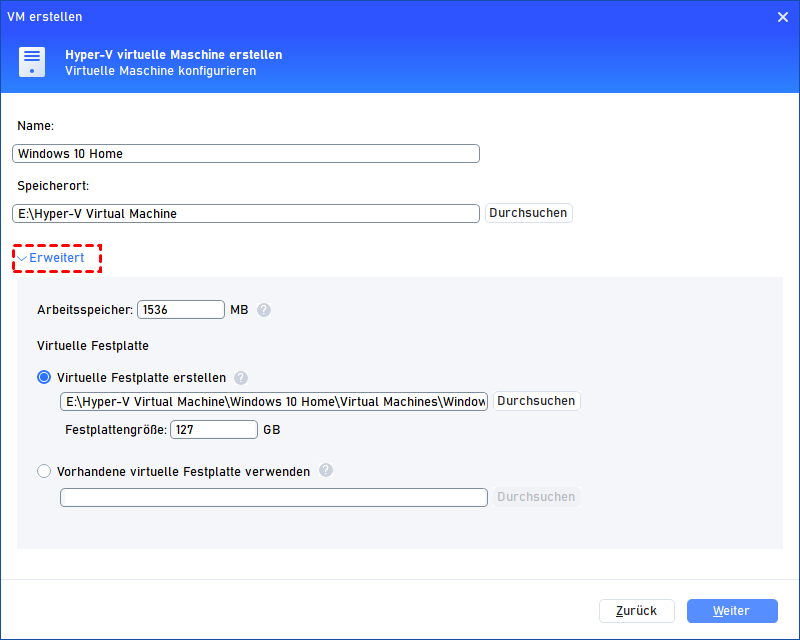
- Arbeitsspeicher: Wählen Sie die Menge des Arbeitsspeichers (RAM) in Megabyte, die der VM zugewiesen werden soll. Die Speichergröße muss ein Vielfaches von 4 MB sein.
- Virtuelle Festplatte erstellen: Erstellen Sie eine dynamisch erweiterbare virtuelle Festplatte (VHDX). Sie können den Speicherort und die Größe der virtuellen Festplatte konfigurieren.
- Vorhandene virtuelle Festplatte verwenden: Fügen Sie eine vorhandene VHD/VHDX-virtuelle Festplatte an.
Nach der Konfiguration klicken Sie auf „Weiter“, um die Erstellung der VM zu starten.
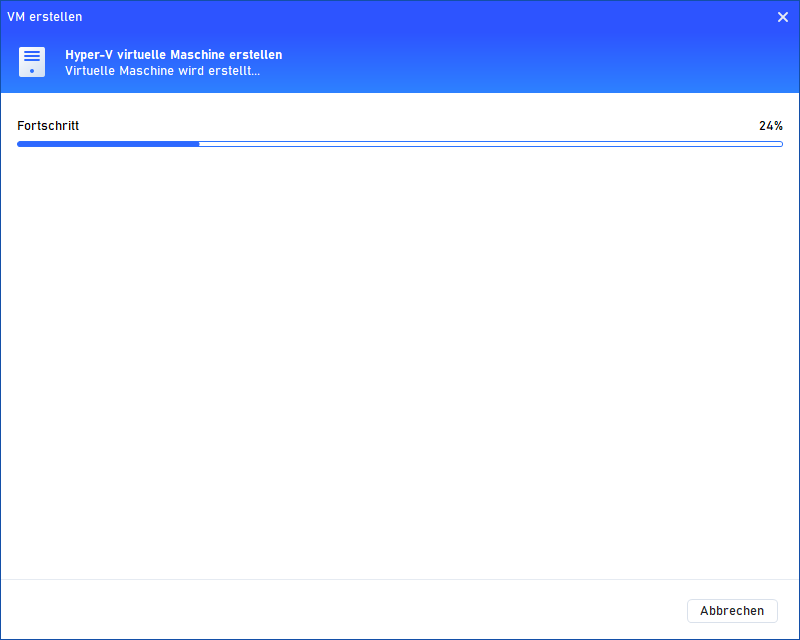
Schritt 5: VM wird erstellt.
Anschließend beginnt der Prozess zur Erstellung der Hyper-V-VM. Dies wird einige Zeit in Anspruch nehmen.
Schritt 6: VM-Erstellung abgeschlossen.
Sobald der Vorgang erfolgreich abgeschlossen ist, wird ein Erfolgs-Popup angezeigt.
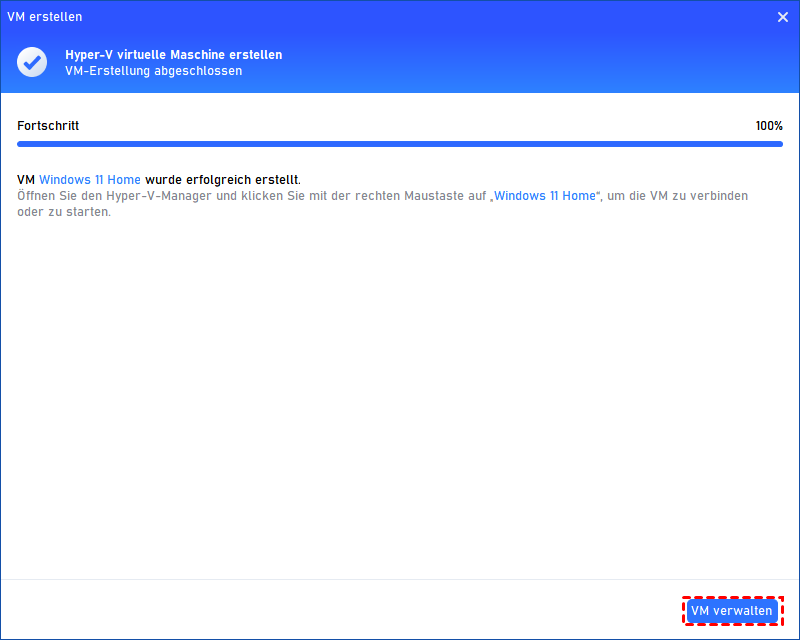
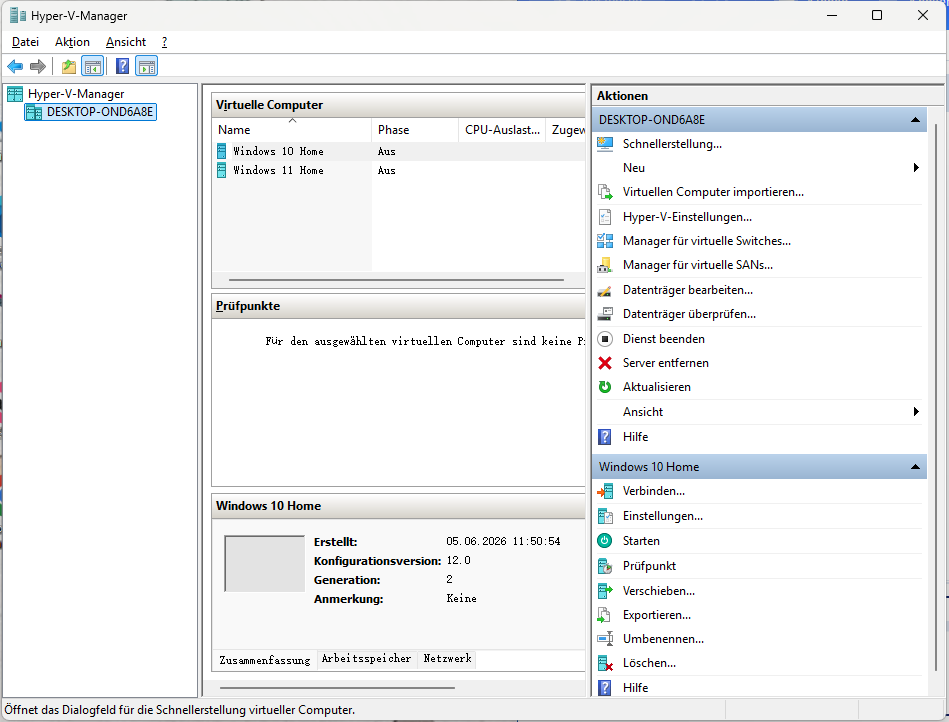
Sie können auf die Option „VM verwalten“ klicken, um den Hyper-V-Manager zu öffnen und die Hyper-V-VM anzuzeigen und zu verwalten.
Welche Lösung eignet sich zum VM erstellen?
Viele Nutzer wissen nicht, welche Virtualisierungslösung für ihre Anforderungen geeignet ist. Die folgende Übersicht hilft bei der Auswahl:
| Funktion | Hyper-V | VirtualBox | VMware Workstation | AOMEI VM erstellen |
|---|---|---|---|---|
| Kostenlos nutzbar | Ja | Ja | Teilweise | Ja |
| Windows integriert | Ja | Nein | Nein | Ja |
| Für Einsteiger geeignet | Mittel | Mittel | Mittel | Hoch |
| Einrichtungskomplexität | Höher | Mittel | Mittel | Niedrig |
| VM-Schnellerstellung | Nein | Nein | Nein | Ja |
Für Privatanwender und Nutzer ohne Virtualisierungserfahrung kann die integrierte VM-Erstellung von AOMEI den Einstieg deutlich vereinfachen.
Häufige Fragen zum VM erstellen
Ist eine virtuelle Maschine kostenlos?
Ja. Viele Lösungen wie VirtualBox können kostenlos genutzt werden.
Je nach Anwendungsfall können jedoch kostenpflichtige Enterprise-Lösungen sinnvoll sein.
Wie viel Speicherplatz benötigt eine VM?
Das hängt vom Betriebssystem ab.
Typische Werte:
- Linux: 20–40 GB
- Windows 10: 50–80 GB
- Windows 11: 64–100 GB
Für langfristige Nutzung empfiehlt sich zusätzlicher Speicher.
Kann ich mehrere virtuelle Maschinen gleichzeitig verwenden?
- Windows
- Linux
- Testserver
Verlangsamt eine VM meinen Computer?
- SSD
- ausreichend RAM
- moderner CPU
Fazit
Das Thema vm erstellen gewinnt sowohl im privaten als auch im beruflichen Umfeld immer mehr an Bedeutung. Virtuelle Maschinen ermöglichen es Ihnen, mehrere Betriebssysteme gleichzeitig zu nutzen, Software sicher zu testen und flexible Arbeitsumgebungen aufzubauen.
Ob Entwickler, Administrator, Student oder Privatanwender – die Einsatzmöglichkeiten sind vielfältig. Besonders praktisch ist, dass moderne Lösungen den Einstieg erheblich erleichtern und keine tiefgehenden Virtualisierungskenntnisse mehr voraussetzen.
Für eine stabile und leistungsfähige VM sollte jedoch nicht nur die eigentliche Virtualisierungssoftware berücksichtigt werden. Auch die richtige Vorbereitung von Festplatten und Speicherplatz spielt eine entscheidende Rolle. Genau hier kann der AOMEI Partition Assistant mit seiner Funktion „VM erstellen“ sowie seinen umfangreichen Verwaltungswerkzeugen unterstützen.
Wenn Sie virtuelle Maschinen effizient nutzen möchten, lohnt es sich daher, sowohl die Virtualisierung als auch die zugrunde liegende Speicherstruktur professionell zu planen. So schaffen Sie eine zuverlässige Umgebung für Tests, Entwicklung, Schulungen oder den täglichen Produktiveinsatz.

 als bevorzugte
Quelle auf Google hinzufügen
als bevorzugte
Quelle auf Google hinzufügen