




Windows Server: Virtuelle Maschine perfekt einrichten und verwalten
Sie möchten eine Windows Server virtuelle Maschine optimal aufsetzen? Dieser Leitfaden zeigt Ihnen Best Practices für Hyper-V, die Ressourcenplanung und effizientes Partitionsmanagement.

Von Hannah Aktualisiert am 29.06.2026


Bevor Sie die erste Windows Server virtuelle Maschine erstellen
Ein stabiles System beginnt vor dem ersten Klick im Hypervisor. Wenn Sie eine neue windows server virtuelle maschine in Ihre Umgebung integrieren, müssen die physischen Ressourcen exakt auf die virtuellen Anforderungen abgestimmt sein. Fehlplanungen führen hier schnell zu sogenanntem „Resource Overcommitment“, bei dem sich mehrere Systeme um dieselbe Hardware streiten.
CPU- und RAM-Zuweisung im Fokus
- Virtual Processors (vCPUs): Beginnen Sie standardmäßig mit einer konservativen Zuweisung. Für einfache Infrastruktur-Dienste (wie DHCP oder DNS) genügen oft zwei vCPUs. Übergroße Zuweisungen können durch das Scheduling des Hypervisors die Performance sogar verschlechtern.
- Arbeitsspeicher (RAM): Nutzen Sie für eine windows server virtuelle maschine nach Möglichkeit statischen Arbeitsspeicher, wenn es sich um geschäftskritische Datenbanken handelt. Dynamischer RAM eignet sich hervorragend für Fileserver oder Webserver, um ungenutzte Ressourcen an den Host zurückzugeben.
Speicherarchitektur und IOPs
Die Festplatten-Performance ist der häufigste Flaschenhals. Eine windows server virtuelle maschine profitiert massiv von einer sauberen Trennung:
- OS-Disks: Sollten immer auf schnellen SSD- oder NVMe-Arrays liegen.
- Daten-Disks: Können je nach Anforderung auf kostengünstigeren, redundanten HDD-Systemen gelagert werden.
- Protokolle und Caches: Platzieren Sie Schreib-Caches (z. B. für SQL-Server) idealerweise auf separaten physischen Datenträgern.
Windows Server Lizenzierung virtuelle Maschinen über Hyper-V aufsetzen
Microsoft liefert mit Hyper-V ein mächtiges Bordwerkzeug direkt mit. Um eine windows server virtuelle Maschine nativ aufzubauen, nutzen die meisten Administratoren den Hyper-V-Manager oder die PowerShell.
Schritt-für-Schritt-Einrichtung via Hyper-V-Manager
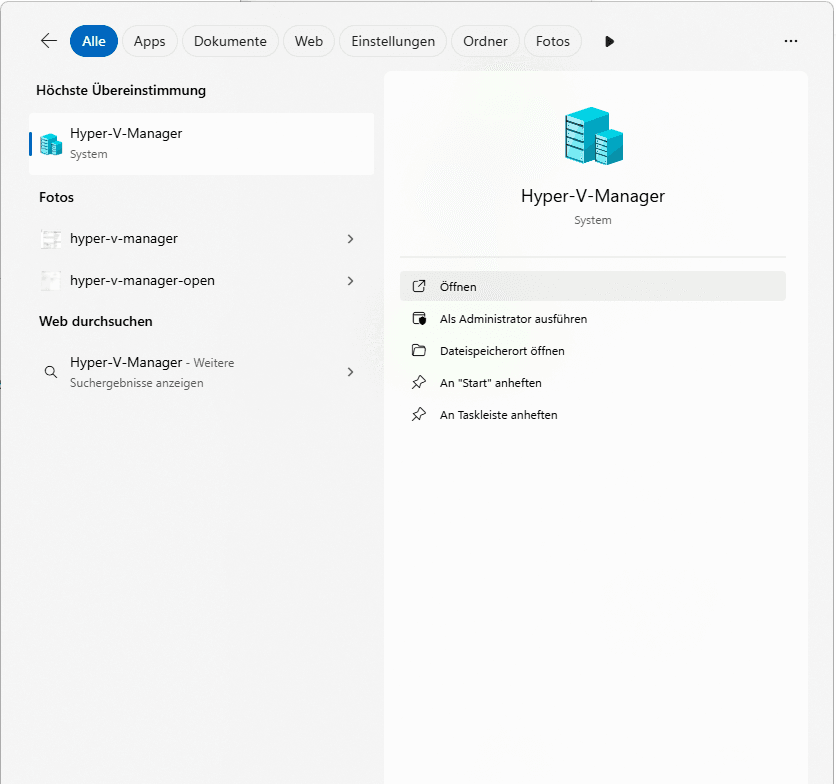
1. Hyper-V-Manager öffnen: Starten Sie das Tool über die Verwaltungskonsole Ihres Windows Servers.
2. Assistenten starten: Klicken Sie im rechten Bereich auf Neu -> Virtuelle Maschine.
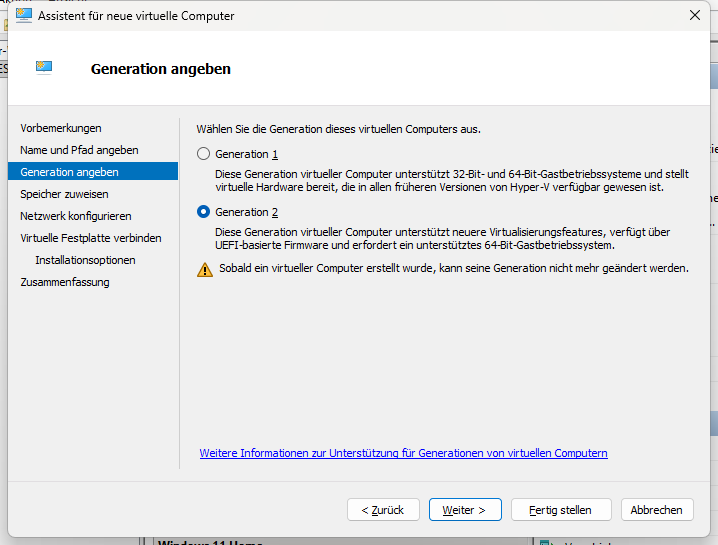
3. Generation auswählen: Wählen Sie für moderne Betriebssysteme grundsätzlich Generation 2. Diese bietet UEFI-Support, sicheren Start (Secure Boot) und eine stabilere Performance.
4. Netzwerk koppeln: Verbinden Sie die windows server virtuelle maschine mit einem virtuellen Switch (vSwitch), der externen Zugriff erlaubt, falls Updates oder Domänen-Beitritte direkt nötig sind.
5. Virtuelle Festplatte (VHDX) definieren: Bestimmen Sie den Speicherort und die initiale Größe.Obwohl dieser Assistent solide funktioniert, stößt er an seine Grenzen, wenn die zugrundeliegende Speicherstruktur des Hosts oder die Partitionierung der virtuellen Disk flexibel angepasst werden muss. Hier kommen spezialisierte Werkzeuge ins Spiel.
Alternative: Windows Server 2019 virtuelle Maschine einrichten mit AOMEI Partition Assistant
Die klassische Einrichtung einer Windows Server virtuellen Maschine über Hyper-V, VirtualBox oder VMware ist zwar leistungsstark, erfordert jedoch mehrere manuelle Vorbereitungsschritte. Neben der Installation und Aktivierung der jeweiligen Virtualisierungsplattform müssen Anwender häufig virtuelle Switches konfigurieren, CPU- und RAM-Ressourcen festlegen sowie virtuelle Festplatten selbst erstellen und korrekt einbinden.
Wenn dieser Prozess zu komplex oder zeitaufwendig erscheint, bietet AOMEI Partition Assistant Server eine deutlich vereinfachte Alternative. Über den integrierten VM-Assistenten können Sie eine virtuelle Maschine Schritt für Schritt erstellen, ohne sämtliche Hyper-V-Konfigurationen manuell durchführen zu müssen.
 AOMEI Partitionssoftware
- Enterprise-Partitionsverwaltung: Erweiterte Partitionsoperationen auf Windows-PCs und Windows-Servern durchführen, einschließlich Größenänderung, Verschieben, Aufteilen, Zusammenführen und Speicherzuweisung.
- Server- & PC-Systemmigration: Migration von Windows Server- oder Windows-PC-Betriebssystemen auf SSD oder HDD ohne Neuinstallation sowie Klonen von Festplatten und Partitionen für reibungslose System-Upgrades.
- Erweiterte Datenträgerkonvertierung: Konvertierung von Datenträgern zwischen MBR und GPT ohne Datenverlust sowie Verwaltung von Basis- und dynamischen Datenträgern für komplexe Umgebungen.
- Intelligente Speicheroptimierung für Server: Flexible Zuweisung von freiem Speicherplatz zwischen Partitionen und Erweiterung von Systemvolumes zur Vermeidung von Speicherengpässen.
- Business-Datenträgerverwaltung:Unterstützung für dynamische Volumes, Partitionswiederherstellung und erweiterte Datenträgerfunktionen für Unternehmensanforderungen.
 100 % Sicher
Schritt-für-Schritt: Windows Server VM mit AOMEI erstellen
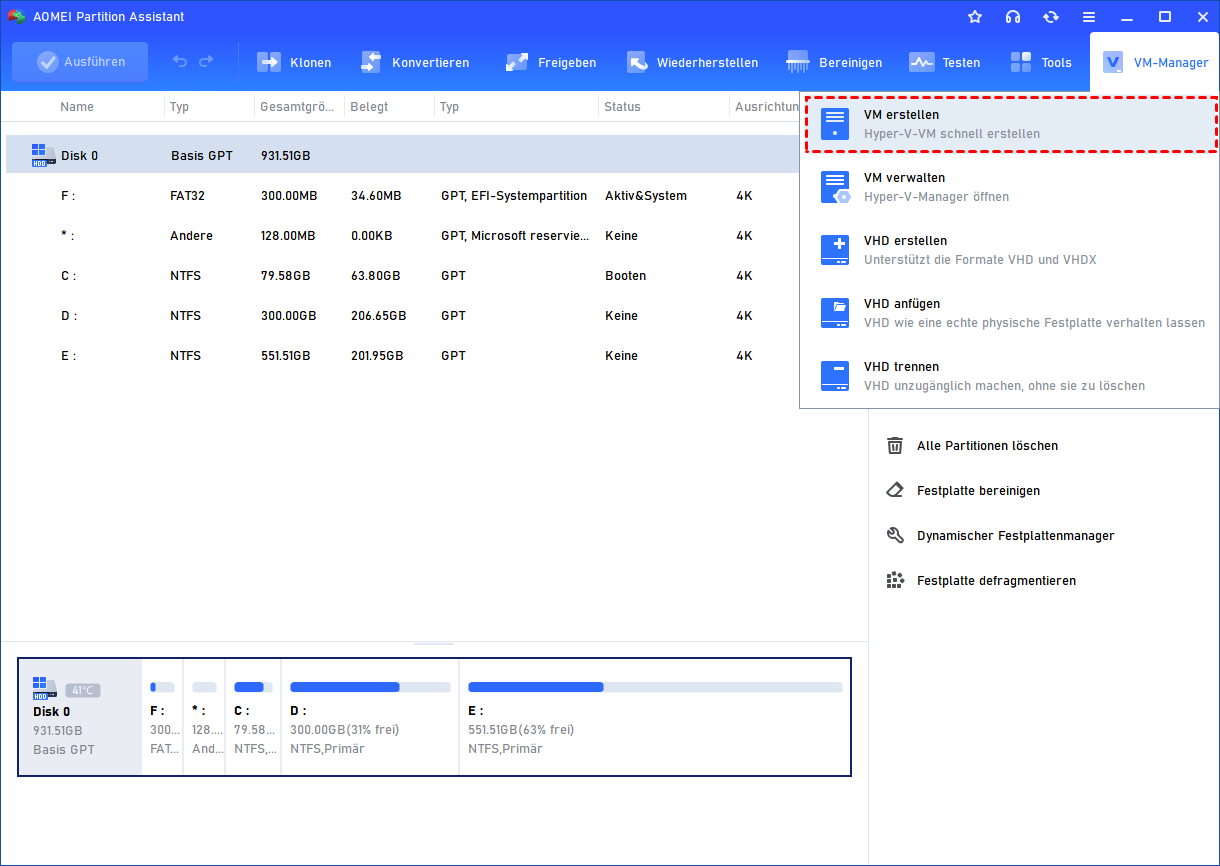
Schritt 1: VM-Manager öffnen
Starten Sie AOMEI Partition Assistant und navigieren Sie zum Bereich „VM-Manager“. Wählen Sie anschließend die Option „VM erstellen“ aus.
Schritt 2: Hyper-V-Umgebung prüfen
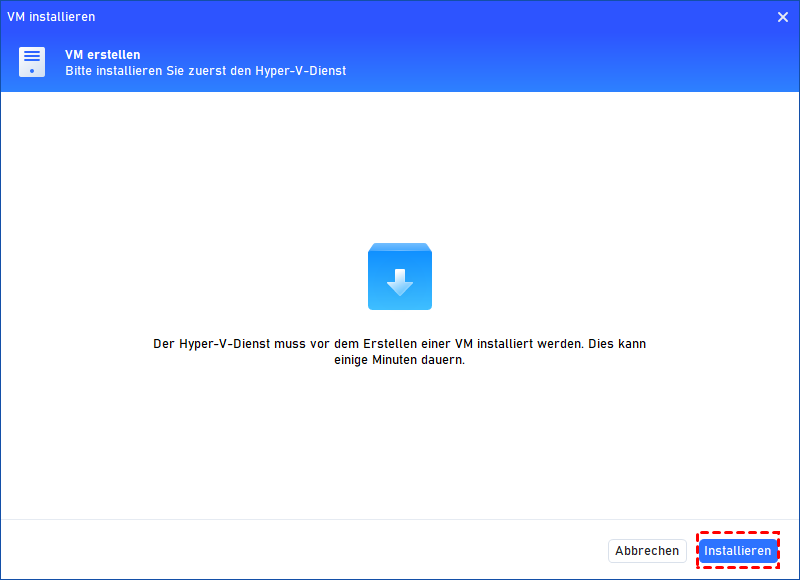
Das Tool überprüft automatisch, ob Hyper-V auf Ihrem System verfügbar und aktiviert ist.
Ist Hyper-V bereits aktiviert, können Sie direkt fortfahren. Falls nicht, zeigt Ihnen das Programm die notwendigen Aktivierungsschritte an.
Schritt 3: Installationsmedium auswählen
Wählen Sie nun die ISO-Datei des gewünschten Betriebssystems aus, beispielsweise:
- Windows Server 2016
- Windows Server 2019
- Windows Server 2022
- Windows 10 / Windows 11 (für Testumgebungen)
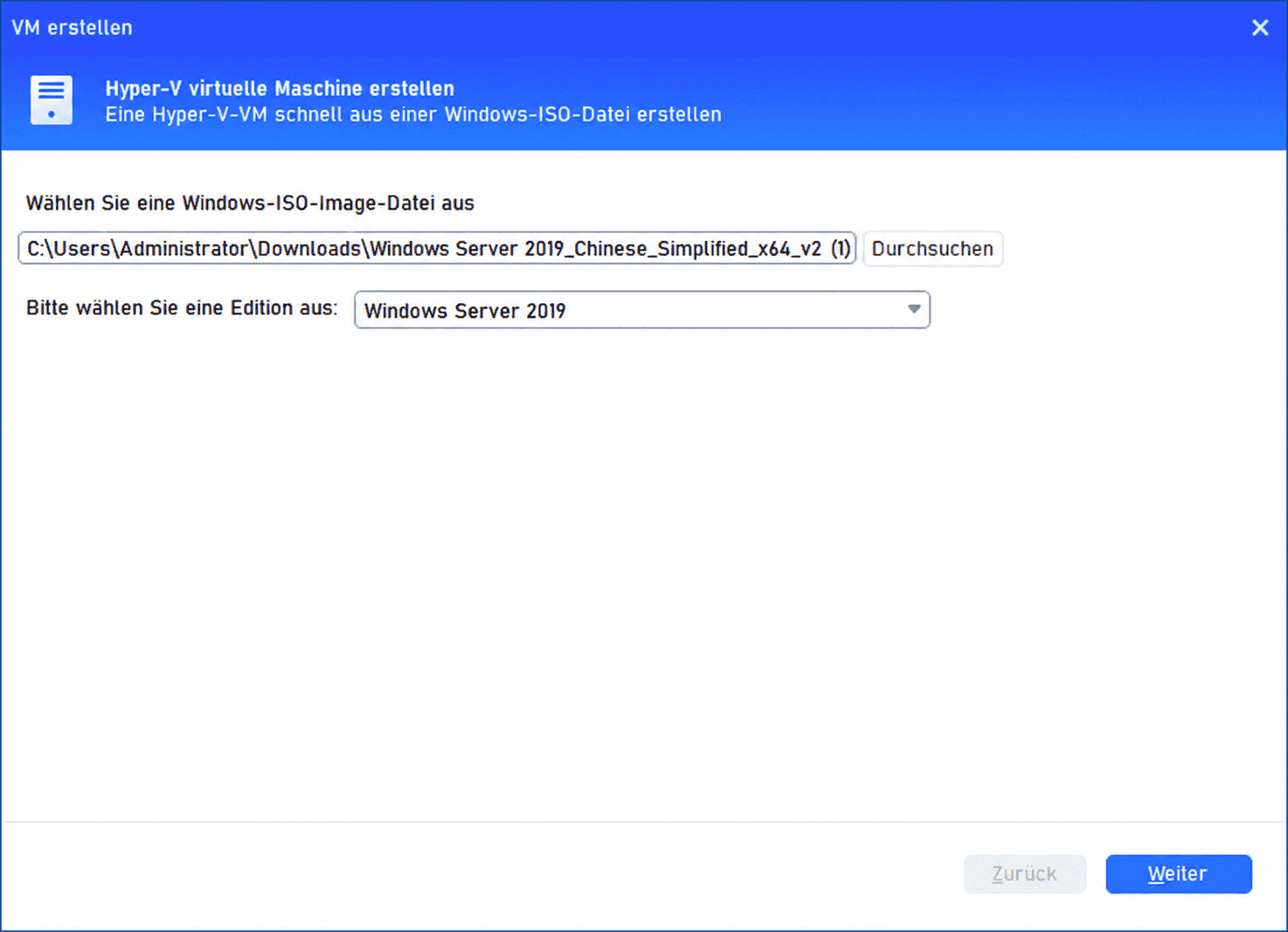
Damit definieren Sie die Grundlage Ihrer neuen Windows Server virtuellen Maschine.
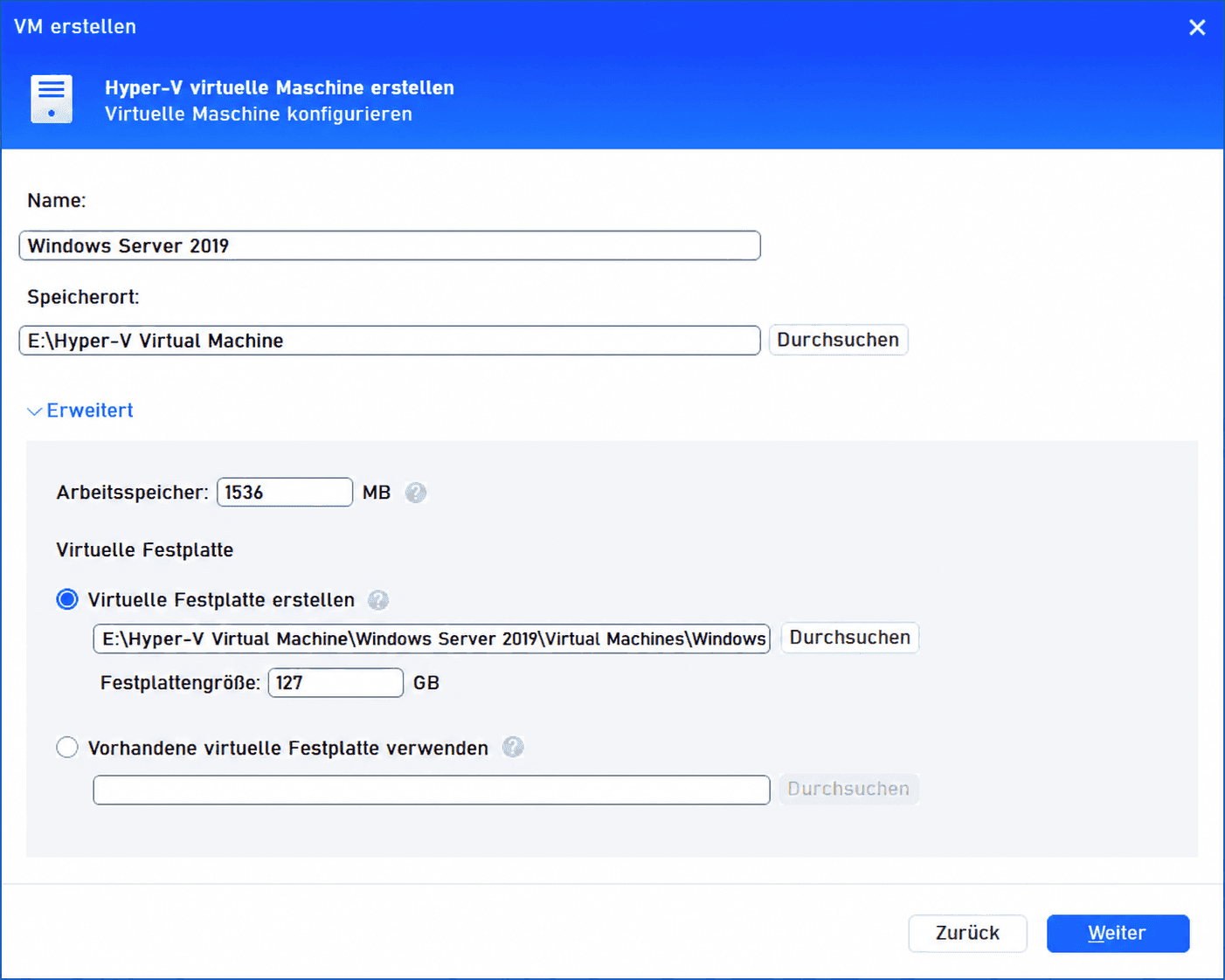
Schritt 4: VM konfigurieren
Im nächsten Schritt legen Sie die wichtigsten Parameter fest:
- Name der virtuellen Maschine Speicherort der VM-Dateien
- Arbeitsspeicher (empfohlen: mindestens 8 GB für Server-Systeme)
- Größe der virtuellen Festplatte (VHDX-Format)
Diese Einstellungen bestimmen direkt die spätere Performance Ihrer VM.
Schritt 5: Virtuelle Maschine erstellen
Klicken Sie auf „Weiter“, um den Vorgang zu starten. AOMEI Partition Assistant übernimmt anschließend die automatische Erstellung der benötigten VM-Dateien und konfiguriert die Umgebung im Hintergrund.
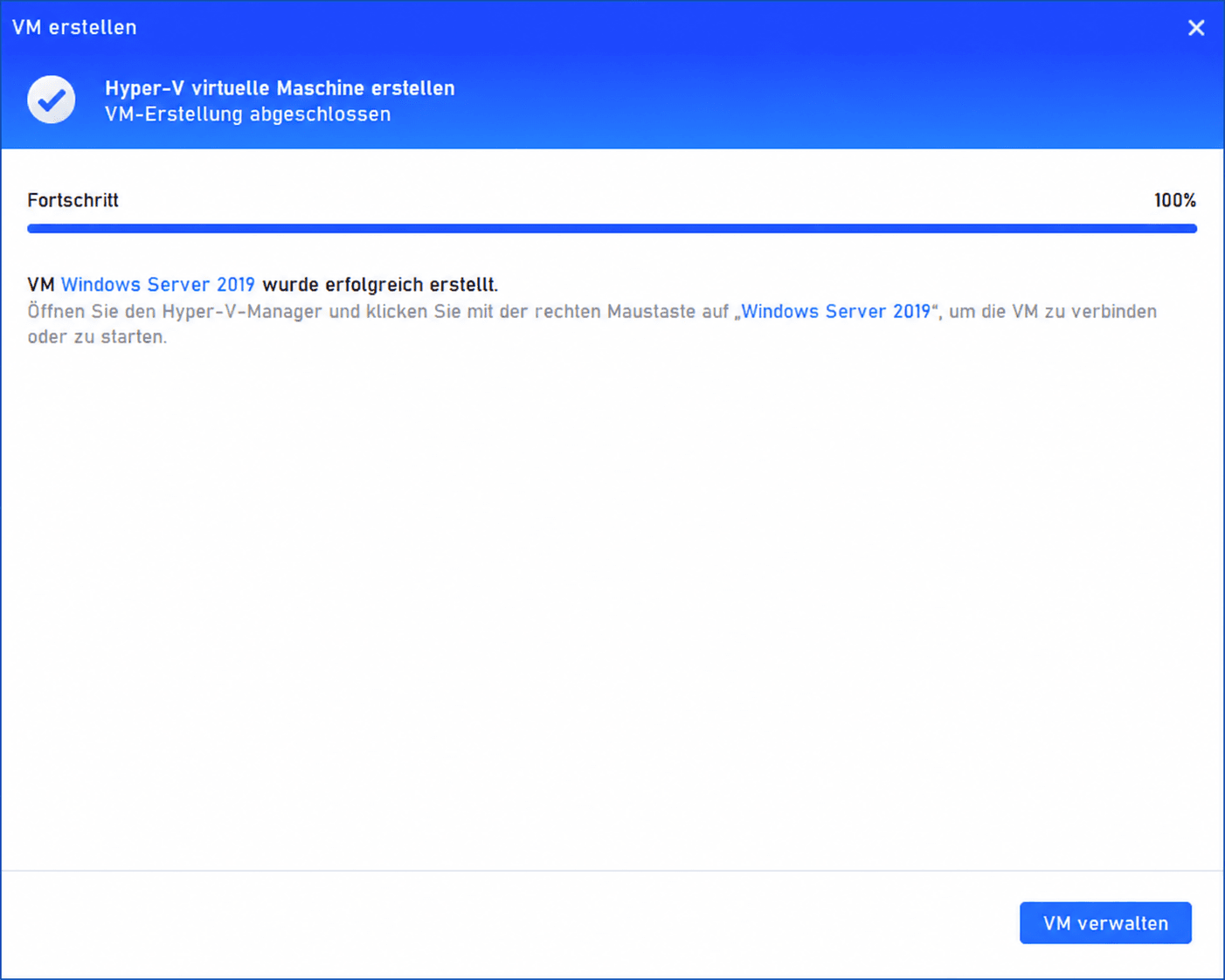
Nach der Erstellung der Windows Server VM
Nach wenigen Minuten steht Ihnen die virtuelle Maschine zur Verfügung. Sie können dann:
- die Installation des Windows Servers starten
- Netzwerk- und Rollen konfigurieren
- die VM für Test- oder Produktivzwecke verwenden
- Snapshots bzw. Backups über Hyper-V verwalten
FAQ: Windows Server virtuelle Maschine (VM)
Unterstützt Windows Server das Ausführen von virtuellen Maschinen und welche Editionen enthalten Hyper‑V?
Was genau ist eine virtuelle Maschine und wie nutzt Windows Server VMs für Dienste wie Active Directory oder SQL Server?
Kann ich mehrere Windows Server virtuelle Maschinen auf einem einzigen physischen Server ausführen und wie sollte ich CPU, Arbeitsspeicher und Speicherplatz dafür planen?
Fazit
Die Windows Server virtuelle Maschine ist heute eine Standardlösung für flexible und skalierbare IT-Umgebungen. Sie ermöglicht es, mehrere Serverdienste isoliert auf einem physischen System zu betreiben und dadurch Ressourcen effizienter zu nutzen. Mit Hyper-V steht eine integrierte Virtualisierungsplattform zur Verfügung, die sich direkt in Windows Server einbinden lässt.
Entscheidend für den stabilen Betrieb ist eine saubere Planung von CPU, Arbeitsspeicher und Speicherplatz, besonders wenn mehrere VMs parallel laufen. Dadurch lassen sich Leistungseinbrüche vermeiden und eine zuverlässige Serverstruktur aufbauen.

 als bevorzugte
Quelle auf Google hinzufügen
als bevorzugte
Quelle auf Google hinzufügen