




Windows 11 in virtueller Maschine installieren: Der ultimative Guide für IT-Profis und Heimanwender
Windows 11 in einer virtuellen Maschine zu installieren ist eine praktische Lösung für Tests, Entwicklung und sichere Software-Nutzung. In diesem Artikel erfahren Sie, welche Voraussetzungen erforderlich sind und wie Sie Windows 11 mit Hyper-V, VirtualBox, VMware oder AOMEI Partition Assistant Schritt für Schritt einrichten.

Von Hannah Aktualisiert am 18.06.2026


Bevor Sie beginnen: Anforderungen, ISO und deutsche Lokalisierung
Bevor Sie mit der Einrichtung beginnen, müssen die Systemressourcen stimmen. Windows 11 stellt im Vergleich zu älteren Versionen deutlich höhere Ansprüche an die virtualisierte Hardware.
Für einen flüssigen Betrieb innerhalb der VM sollten Sie folgende Mindestressourcen einplanen:
- Prozessor: Mindestens 2 vCPUs (64-Bit-Architektur).
- Arbeitsspeicher: Mindestens 4 GB RAM (8 GB dringend empfohlen).
- Festplatte: Mindestens 64 GB freier Speicherplatz auf einer SSD.
- Firmware: UEFI mit aktiviertem Secure Boot.
- Sicherheit: TPM 2.0 (als physischer Passthrough oder emuliertes vTPM).
Um Windows 11 in virtueller Maschine installieren zu können, laden Sie zunächst die offizielle „Windows 11 (multi-edition ISO)“ von der Microsoft-Website herunter. Wählen Sie im Dropdown-Menü explizit die deutsche Sprachversion. Dies sichert die korrekte Initialisierung aller standardmäßigen UI-Strings, Tastaturlayouts und Systempfade direkt beim Setup.
Hyper-V, Plattform für virtuelle Maschinen und UEFI/Secure Boot (Windows-Hosts)
Wenn Ihr Host-System bereits auf Windows 11 läuft, stellt Microsoft Ihnen mit Hyper-V einen mächtigen Typ-1-Hypervisor direkt im Betriebssystem zur Verfügung. Um diese Virtualisierungsplattform sowie die notwendige Virtual Machine Platform (wichtig für WSL2 und Windows-Sandbox) zu aktivieren, stehen Ihnen zwei Wege offen.
Weg 1: Über die grafische Benutzeroberfläche (GUI)
1. Drücken Sie die Windows-Taste, tippen Sie „OptionalFeatures“ ein und drücken Sie Enter (oder suchen Sie nach „Windows-Features aktivieren oder deaktivieren“).
2. Setzen Sie einen Haken bei Hyper-V (inklusive „Hyper-V-Plattform“ und „Hyper-V-Verwaltungstools“).
3. Scrollen Sie nach unten und aktivieren Sie das Kontrollkästchen „Plattform für virtuelle Maschinen“.
4. Klicken Sie auf „OK“ und führen Sie den geforderten Systemneustart durch.
Weg 2: Über die PowerShell (Für Administratoren empfohlen)
Öffnen Sie eine PowerShell-Konsole als Administrator und führen Sie folgenden Befehl aus:
- Enable-WindowsOptionalFeature -Online -FeatureName Microsoft-Hyper-V -All
Der feine Unterschied: Windows 11 Home vs. Pro
Bitte beachten Sie eine wichtige Einschränkung: Hyper-V ist nativ nur in den Editionen Windows 11 Pro, Enterprise und Education enthalten. Wenn Sie Windows 11 Home auf Ihrem Host-Rechner nutzen, fehlt die Hyper-V-Plattform in der GUI.
- Die Einschränkung: Sie können Hyper-V Home zwar über inoffizielle Batch-Scripte erzwingen, dies wird jedoch von Microsoft nicht unterstützt und führt oft zu Stabilitätsproblemen bei Windows-Updates.
- Die Alternativen: Nutzen Sie auf Windows 11 Home-Systemen stattdessen Drittanbieter-Hypervisoren wie Oracle VM VirtualBox oder VMware Workstation Player. Diese bringen ihre eigenen Virtualisierungstreiber mit und umgehen die künstliche Hyper-V-Sperre der Home-Edition.
- Eingebaute Werkzeuge: Für kurzfristige Tests isolierter Anwendungen stehen Ihnen auch auf Home-Systemen (über Umwege) das Windows Subsystem for Linux (WSL) oder die Windows Sandbox zur Verfügung, sofern die „Plattform für virtuelle Maschinen“ im BIOS/UEFI Ihres Mainboards (Intel VT-x / AMD-V) aktiviert ist.
VirtualBox, VMware und AOMEI Partition Assistant: Schritt-für-Schritt-Anleitung zur Installation von Windows 11 auf einer virtuellen Maschine
In diesem Abschnitt vergleichen wir die drei praxisrelevanten Methoden für Windows 11 in virtueller Maschine installieren.
AOMEI Partition Assistant – VM-Erstellung (empfohlen für Einsteiger)
Für Anwender, die sich nicht mit den zahlreichen Einstellungen von Hyper-V beschäftigen möchten, bietet der AOMEI Partition Assistant ab Version 10.11.0 die neue Funktion „VM erstellen“. Damit können Sie direkt aus der Programmoberfläche heraus eine Hyper-V-VM für Windows 11 anlegen, ohne den Hyper-V-Manager manuell konfigurieren zu müssen.
- Automatische VM-Konfiguration
- Kein manuelles UEFI-Setup nötig
- Direkte Systemmigration in VM möglich
- Minimiert typische Fehlerquellen
 AOMEI Partitionssoftware
- Erweiterte Partitionsverwaltung: Erweiterte Partitionsfunktionen, die über einfache Festplatten-Tools hinausgehen. Partitionen mit größerer Flexibilität in der Größe anpassen, verschieben, teilen, zusammenführen und ausrichten.
- Betriebssystemmigration & Festplattenklonen: Windows-Betriebssysteme ohne Neuinstallation auf SSD oder HDD migrieren oder ganze Festplatten und Partitionen für nahtlose System-Upgrades klonen.
- Flexibler Festplattenkonverter: Festplatten zwischen MBR und GPT konvertieren, ohne Partitionen zu löschen, zwischen Basis- und dynamischen Festplatten wechseln sowie NTFS- und FAT32-Dateisysteme konvertieren.
- Intelligente Speicherplatzzuweisung: Freien Speicherplatz direkt von einer Partition auf eine andere übertragen und Systemlaufwerke vergrößern, ohne nicht zugewiesenen Speicherplatz zu erzeugen.
- Partitionswiederherstellung & Unterstützung für dynamische Datenträger: Verlorene oder gelöschte Partitionen wiederherstellen und dynamische Volumes mit fortschrittlichen Tools zur Festplattenverwaltung verwalten.
 100 % Sicher
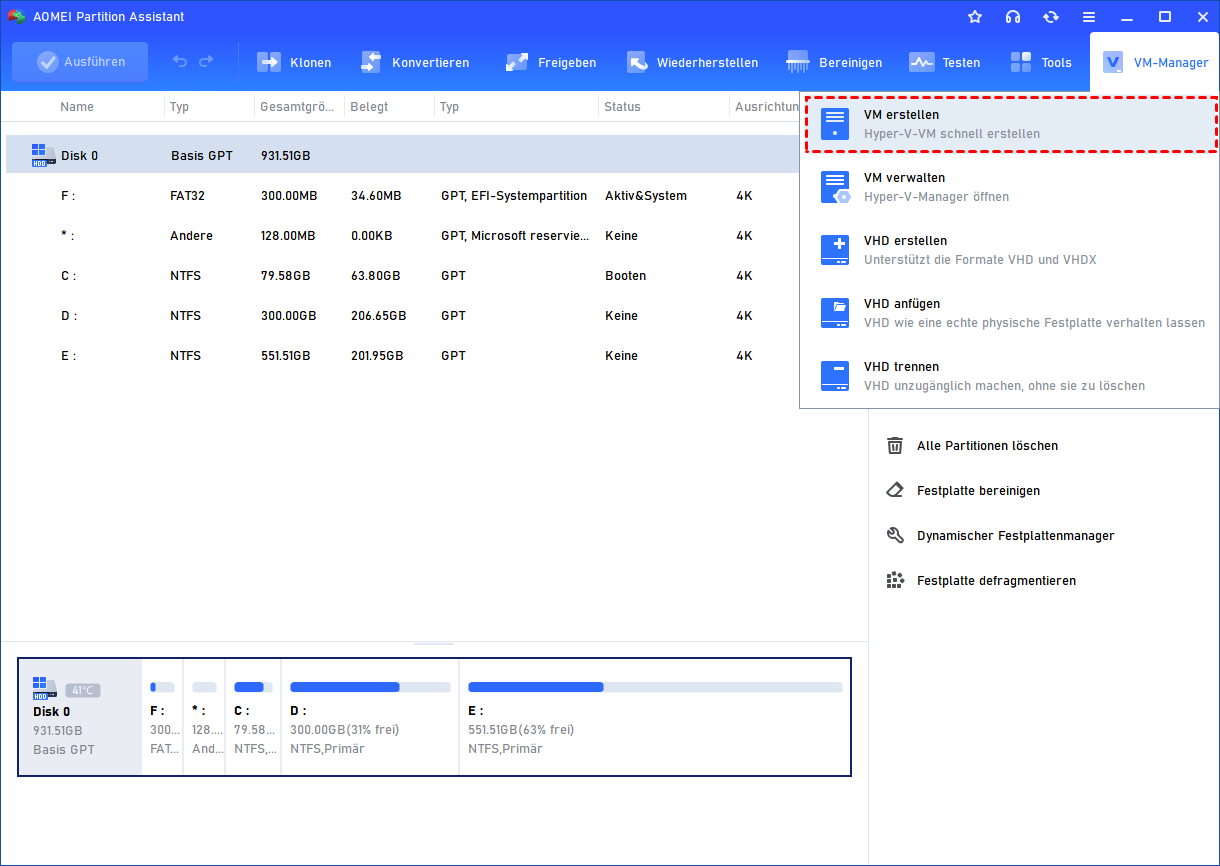
Schritt 1. „VM erstellen“ öffnen
Starten Sie den AOMEI Partition Assistant und wechseln Sie zum Bereich „Virtuelle Maschinen“. Klicken Sie anschließend auf „VM erstellen“.
Schritt 2. Hyper-V installieren (falls erforderlich)
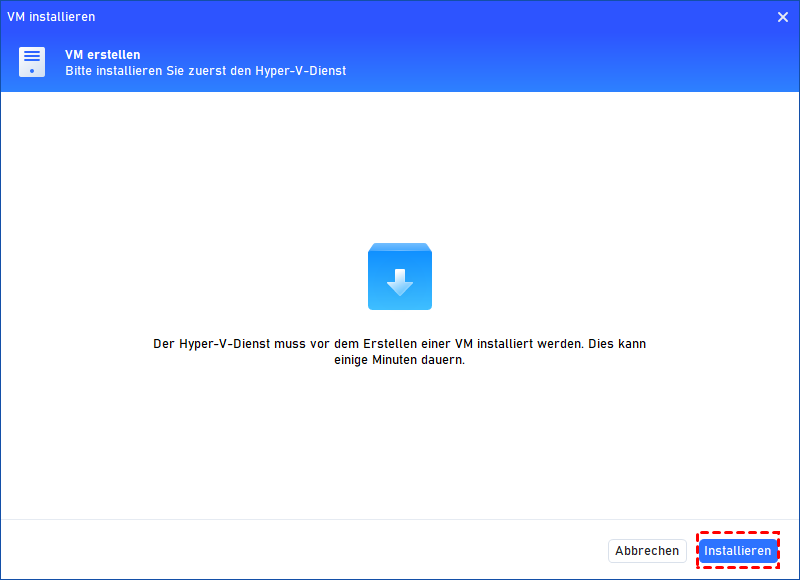
Das Programm prüft automatisch, ob Hyper-V auf dem Computer aktiviert ist.
Ist Hyper-V bereits installiert, können Sie direkt fortfahren. Ist Hyper-V nicht aktiviert, klicken Sie auf „Installieren“ und starten den Computer nach Abschluss der Installation neu.
Schritt 3. Windows-11-ISO auswählen
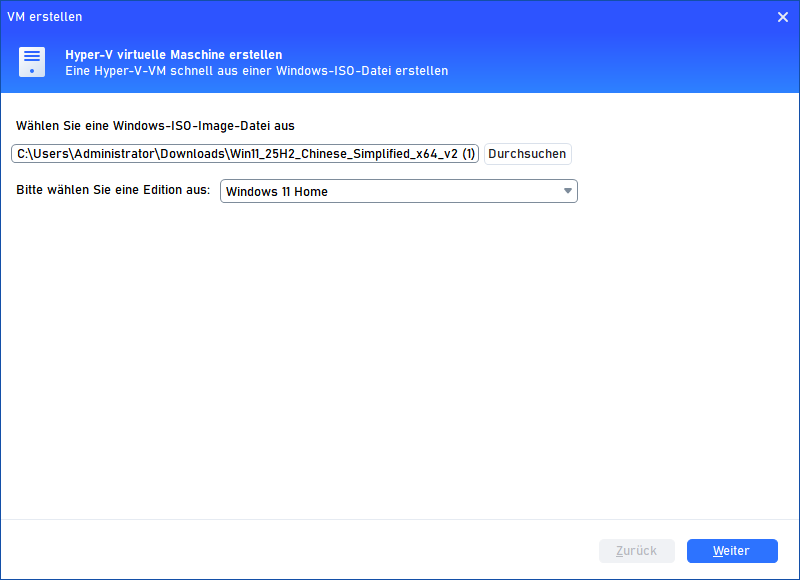
Klicken Sie auf „Durchsuchen“ und wählen Sie die zuvor heruntergeladene Windows-11-ISO-Datei aus. Falls mehrere Editionen enthalten sind, können Sie die gewünschte Windows-Version auswählen.
Schritt 4. VM konfigurieren
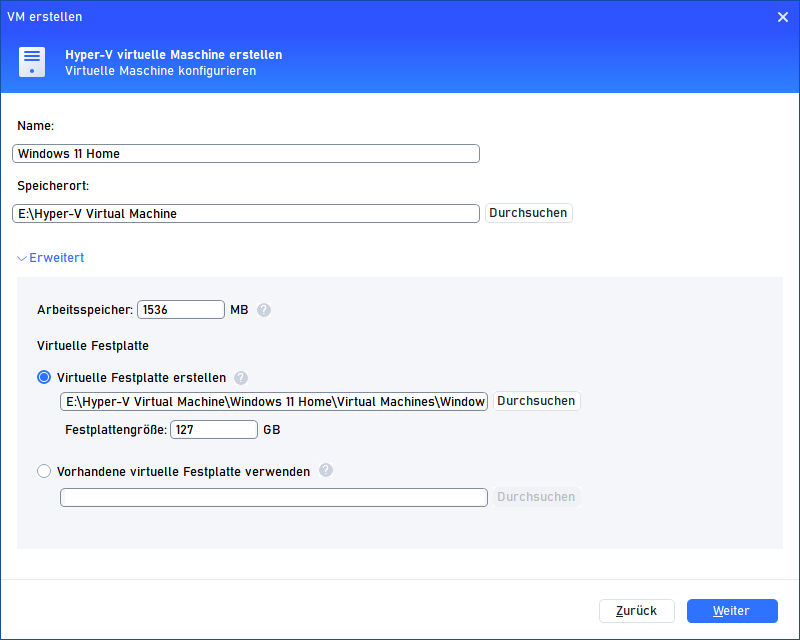
Geben Sie nun die wichtigsten Parameter der virtuellen Maschine an:
- Name der virtuellen Maschine
- Speicherort der VM
- Arbeitsspeicher (empfohlen: mindestens 8 GB)
- Größe der virtuellen Festplatte (VHDX)
Schritt 5. Virtuelle Maschine erstellen
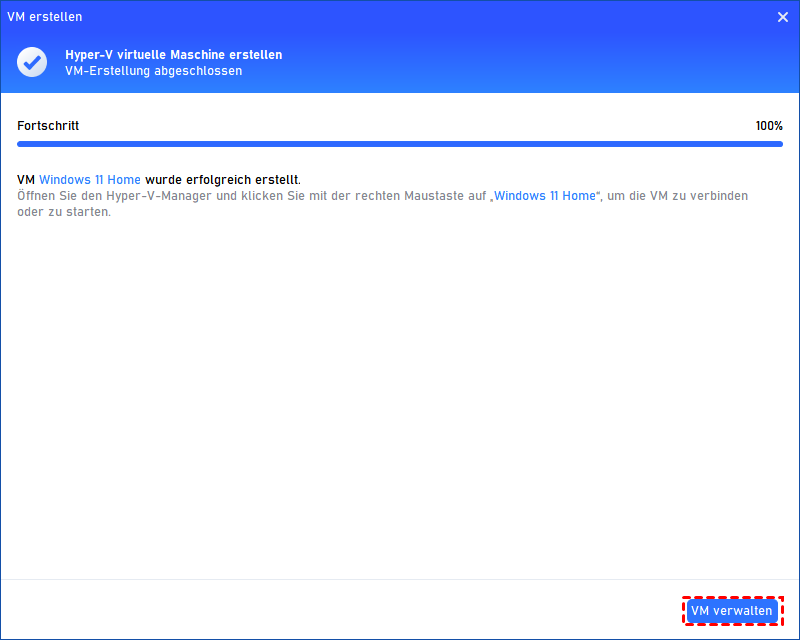
Klicken Sie auf „Weiter“, um die Erstellung der Hyper-V-VM zu starten. Der AOMEI Partition Assistant erzeugt automatisch die virtuelle Festplatte und richtet die VM für die Windows-11-Installation ein.
Schritt 6. VM verwalten
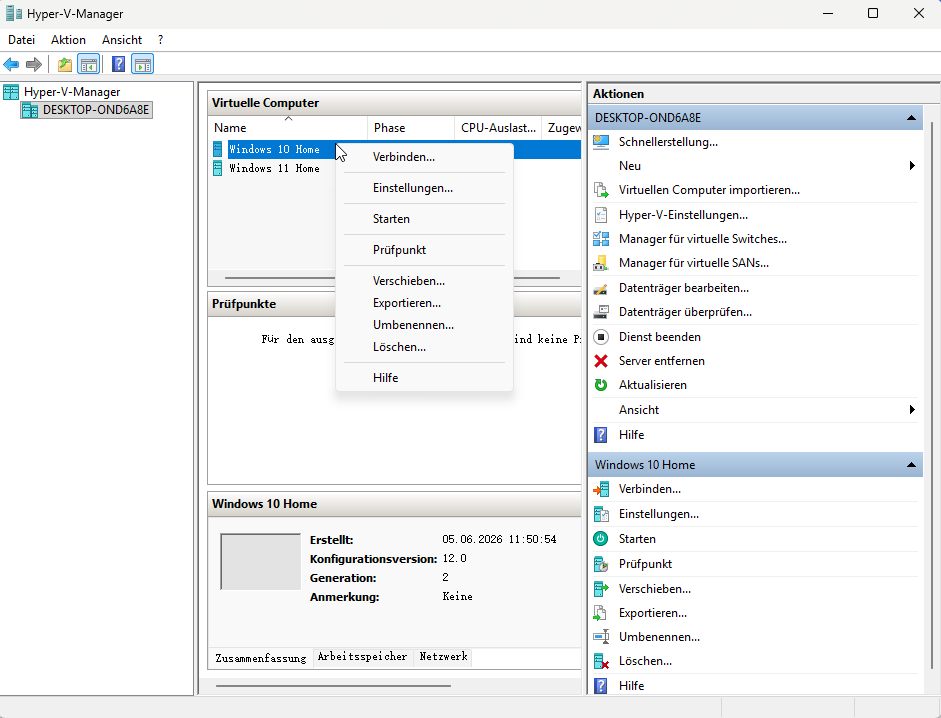
Nach Abschluss der Installation klicken Sie auf „VM verwalten“. Der Hyper-V-Manager wird geöffnet, sodass Sie die VM starten, stoppen, exportieren oder Snapshots erstellen können.
Die VM-Konfiguration in VirtualBox
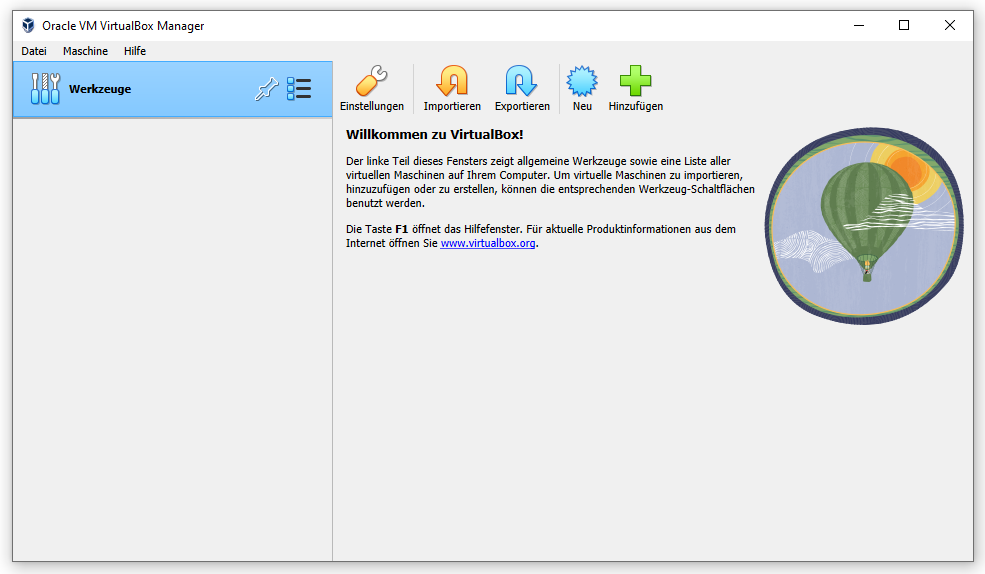
Wenn Sie auf den Open-Source-Klassiker Oracle VM VirtualBox setzen, konfigurieren Sie die Umgebung wie folgt:
1. Starten Sie VirtualBox und klicken Sie auf „Neu“.
2. Vergeben Sie einen Namen (z. B. Windows 11 Test) und wählen Sie unter Typ „Microsoft Windows“ sowie unter Version „Windows 11 (64-bit)“.
3. Weisen Sie im Bereich Hardware mindestens 4.096 MB RAM und 2 vCPUs zu.
4. Wichtig: Aktivieren Sie unter System -> Board das Kontrollkästchen „EFI aktivieren (nur spezielle OSes)“.
5. Wählen Sie unter Sicherheit im Dropdown-Menü für das TPM die Option „TPM v2.0“.
6. Wählen Sie bei der Festplattenauswahl die Option „Bestehende virtuelle Festplattendatei verwenden“ und wählen Sie das zuvor mit AOMEI vorbereitete Image aus.
7. Fügen Sie unter Massenspeicher am virtuellen SATA-Controller das Windows 11 ISO-Abbild hinzu.
Die VM-Konfiguration in VMware Workstation
Falls Sie die professionelle Lösung von VMware (Workstation Pro oder Player) nutzen, unterscheidet sich die Konfiguration in den Sicherheits- und Firmware-Optionen:

1. Starten Sie VMware und wählen Sie „Create a New Virtual Machine“.
2. Wählen Sie den Typ „Custom (advanced)“ und binden Sie das Windows 11 ISO-Image als Installationsquelle ein.
3. Wählen Sie im Fenster Select a Guest Operating System den Eintrag Windows 11 x64.
4. Wichtig: Wählen Sie im UEFI-Firmware-Bildschirm zwingend „UEFI“ und aktivieren Sie zusätzlich das Häkchen bei „Secure Boot“.
5. Verschlüsselung aktivieren: Da Windows 11 ein TPM benötigt, müssen Sie die VM verschlüsseln. Gehen Sie in die VM-Einstellungen, wechseln Sie auf den Reiter Options -> Access Control und klicken Sie auf Encrypt. Vergeben Sie ein sicheres Passwort.
6. TPM hinzufügen: Klicken Sie nun in den Hardware-Einstellungen auf „Add...“, wählen Sie „Trusted Platform Module“ aus und bestätigen Sie mit Finish.
Windows 11 auf virtueller Maschine installieren
Sobald Ihr bevorzugter Hypervisor eingerichtet ist, führen Sie die finale Installation durch:
1. Starten Sie die virtuelle Maschine in VirtualBox oder VMware.
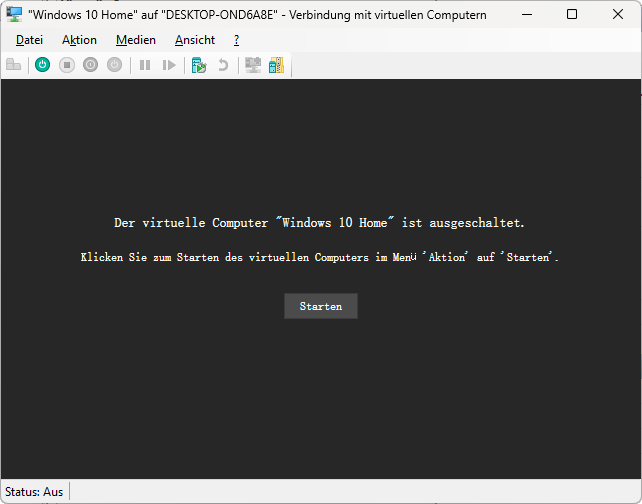
2. Drücken Sie beim Booten sofort eine beliebige Taste, wenn die Meldung „Press any key to boot from CD or DVD...“ erscheint.
3. Der Windows-Setup-Bildschirm lädt. Wählen Sie die deutsche Sprache, das deutsche Tastaturlayout und klicken Sie auf „Jetzt installieren“.
4. Wählen Sie im nächsten Schritt „Ich habe keinen Produktkey“ (die Aktivierung holen wir im Testsystem später nach).
5. Wählen Sie Ihre gewünschte Edition (z. B. Windows 11 Pro) aus.

6. Akzeptieren Sie die Lizenzbedingungen und wählen Sie die Installationsart „Benutzerdefiniert: nur Windows installieren (für fortgeschrittene Benutzer)“.
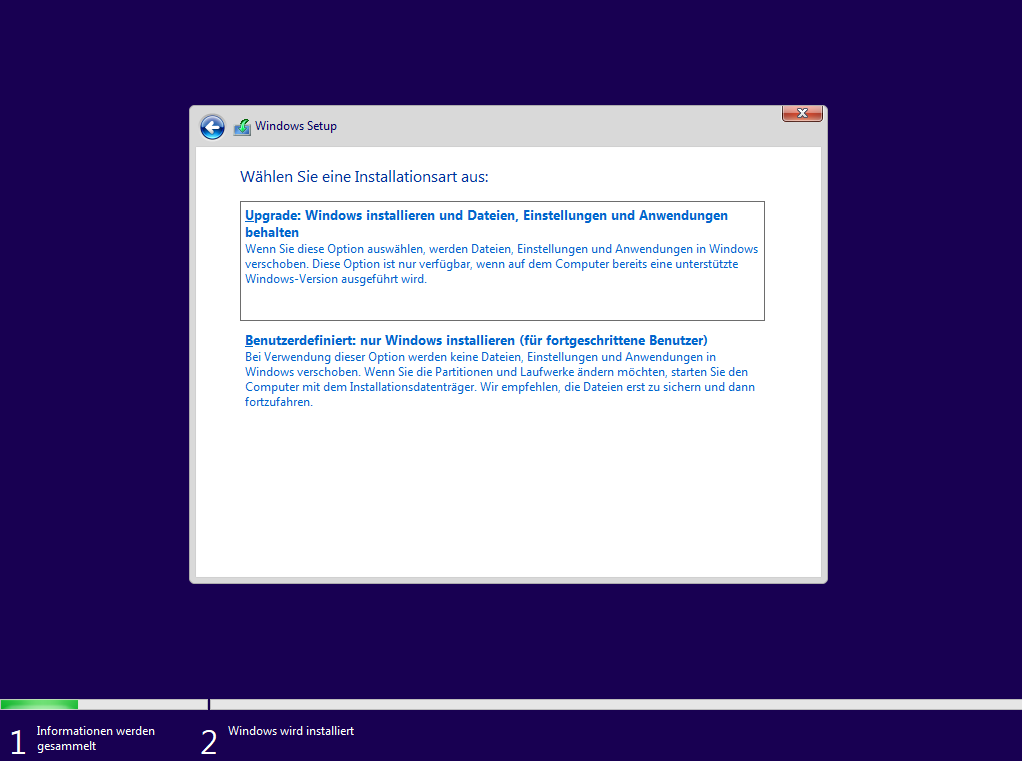
7. Das System kopiert nun die Daten, führt die automatischen Neustarts durch und führt Sie direkt in den bekannten Einrichtungsassistenten (OOBE).
FAQ – Windows 11 in virtueller Maschine installieren
Wie kann ich die Virtual Machine Platform unter Windows 11 installieren?
Gibt es ein virtuelles Maschinenprogramm für ein HP-Laptop mit Windows 11 Home?
Wie installiert man Windows 11 in VirtualBox?
Hängt UEFI/Secure Boot in einer virtuellen Maschine vom BIOS des Hosts ab und wie aktiviert man es?
Wie aktiviert man ein virtuelles TPM (vTPM) für Windows 11 auf verschiedenen Hypervisoren?
Fazit
Windows 11 in einer virtuellen Maschine zu installieren ist heute einfacher denn je. Ob mit Hyper-V, VirtualBox oder VMware – die richtige Vorbereitung mit UEFI, Secure Boot, vTPM und einer passenden ISO-Datei sorgt für eine reibungslose Installation. Für Nutzer, die den Einrichtungsaufwand minimieren möchten, bietet die VM-Erstellungsfunktion von AOMEI Partition Assistant eine besonders komfortable Lösung. So können Sie Windows 11 sicher testen, entwickeln oder produktiv nutzen, ohne Ihr Hauptsystem zu verändern.

 als bevorzugte
Quelle auf Google hinzufügen
als bevorzugte
Quelle auf Google hinzufügen