




Alternative zu VirtualBox: Die besten Lösungen für virtuelle Maschinen im Vergleich
Entdecken Sie die beste alternative zu virtualbox für Windows, macOS und Linux. Vergleichen Sie Leistung, Benutzerfreundlichkeit und Funktionen für virtuelle Maschinen.

Von Hannah Aktualisiert am 17.06.2026


Die besten VirtualBox-Alternativen im Überblick
Sollten Sie nach einer leistungsstarken, stabilen und flexiblen Alternative zu VirtualBox suchen, stehen Sie vor einer großen Auswahl. Die folgende Übersicht zeigt Ihnen die wichtigsten Optionen im direkten Vergleich, damit Sie sofort das passende Werkzeug für Ihre Anforderungen finden:
| Lösung | VMware Workstation Player / Pro | Microsoft Hyper-V | Parallels Desktop | AOMEI Partition Assistant |
| Betriebssysteme | Windows, Linux | Windows Pro/Enterprise | macOS | Windows |
| Kostenlos verfügbar | Ja (privat) | Ja | Nein | Ja |
| Leistung | Sehr hoch | Sehr hoch | Sehr hoch | Sehr hoch |
| Benutzerfreundlichkeit | Hoch | Mittel | Sehr hoch | Sehr hoch |
| Geeignet für | Privatanwender, Tester | Windows-Administratoren | Mac-Anwender | Einsteiger, KMU, IT-Techniker |
Wählen Sie die passende Alternative je nach Betriebssystem und Anwendungsfall
Die Wahl der passenden Alternative zu VirtualBox hängt maßgeblich von Ihrem eingesetzten Betriebssystem und Ihrem konkreten Alltagsszenario ab. Hier ist die optimale Aufteilung für verschiedene Nutzertypen:
1. Windows-Nutzer (Windows 10 / 11 Pro & Enterprise)
Wenn Ihr Host-System auf Windows läuft, müssen Sie oft gar keine Software von Drittanbietern installieren, um VirtualBox zu ersetzen:
- Szenario: Native Performance & DevOps (Hyper-V): Wenn Sie Docker-Container betreiben, mit WSL2 arbeiten oder Windows-Serverumgebungen simulieren, aktivieren Sie Hyper-V. Als Typ-1-Hypervisor greift es direkt auf die CPU zu und eliminiert den VirtualBox-Overhead komplett.
- Szenario: Riskante Software-Tests & Banking (Windows Sandbox): Für den schnellen Test einer unbekannten .exe-Datei müssen Sie keine komplette VM booten. Die integrierte Windows-Sandbox startet in Sekundenschnelle eine isolierte Instanz. Nach dem Schließen wird alles restlos gelöscht.
2. macOS-Nutzer (Intel & Apple Silicon M1/M2/M3)
Apple-Szenarien erfordern aufgrund der Hardware-Architektur spezialisierte Lösungen:
- Apple Silicon (M-Prozessoren): VirtualBox läuft hier extrem instabil oder gar nicht. Parallels Desktop ist hier die unangefochtene Premium-Lösung. Es erlaubt die Ausführung von Windows 11 on ARM und Linux mit nahezu nativer Geschwindigkeit und perfekter Integration (Coherence-Modus).
- Intel-Macs: Hier bietet Parallels ebenfalls die beste Performance für Windows-Gäste, während Open-Source-Lösungen wie UTM eine schlanke Alternative für einfache Linux-Systeme darstellen.
3. Entwickler und IT-Professionals
Entwickler stellen völlig andere Ansprüche an eine Virtualisierungsumgebung:
Plattformübergreifende Konsistenz: Wer komplexe Netzwerktopologien, vSphere-Integrationen oder grafisch anspruchsvolle Linux-GUIs benötigt, greift zu VMware Workstation Pro. Die Performance bei der Speicherverwaltung und die Stabilität der USB-Durchreichung sind VirtualBox weit überlegen.
AOMEI Partition Assistant als praktische Alternative zu VirtualBox
Viele Nutzer suchen eigentlich keine komplexe Enterprise-Virtualisierung, sondern möchten schnell und unkompliziert eine virtuelle Maschine erstellen.
Genau hier setzt der VM Manager von AOMEI Partition Assistant an.
Während klassische Hypervisoren häufig zahlreiche technische Einstellungen voraussetzen, konzentriert sich AOMEI auf eine einfache Benutzerführung.
 AOMEI Partitionssoftware
- Erweiterte Partitionsverwaltung: Erweiterte Partitionsfunktionen, die über einfache Festplatten-Tools hinausgehen. Partitionen mit größerer Flexibilität in der Größe anpassen, verschieben, teilen, zusammenführen und ausrichten.
- Betriebssystemmigration & Festplattenklonen: Windows-Betriebssysteme ohne Neuinstallation auf SSD oder HDD migrieren oder ganze Festplatten und Partitionen für nahtlose System-Upgrades klonen.
- Flexibler Festplattenkonverter: Festplatten zwischen MBR und GPT konvertieren, ohne Partitionen zu löschen, zwischen Basis- und dynamischen Festplatten wechseln sowie NTFS- und FAT32-Dateisysteme konvertieren.
- Intelligente Speicherplatzzuweisung: Freien Speicherplatz direkt von einer Partition auf eine andere übertragen und Systemlaufwerke vergrößern, ohne nicht zugewiesenen Speicherplatz zu erzeugen.
- Partitionswiederherstellung & Unterstützung für dynamische Datenträger: Verlorene oder gelöschte Partitionen wiederherstellen und dynamische Volumes mit fortschrittlichen Tools zur Festplattenverwaltung verwalten.
 100 % Sicher
Beispiel: Windows 11 in einer virtuellen Maschine erstellen
Angenommen, Sie möchten Windows 11 testen, bevor Sie Ihren Haupt-PC aktualisieren. Mit dem VM Manager können Sie eine separate Testumgebung einrichten, ohne Änderungen am aktuellen System vorzunehmen.
Schritt 1: VM Manager starten
Installieren und öffnen Sie AOMEI Partition Assistant. Klicken Sie anschließend in der linken Funktionsleiste auf: Tools > VM Manager. Wählen Sie danach VM erstellen.
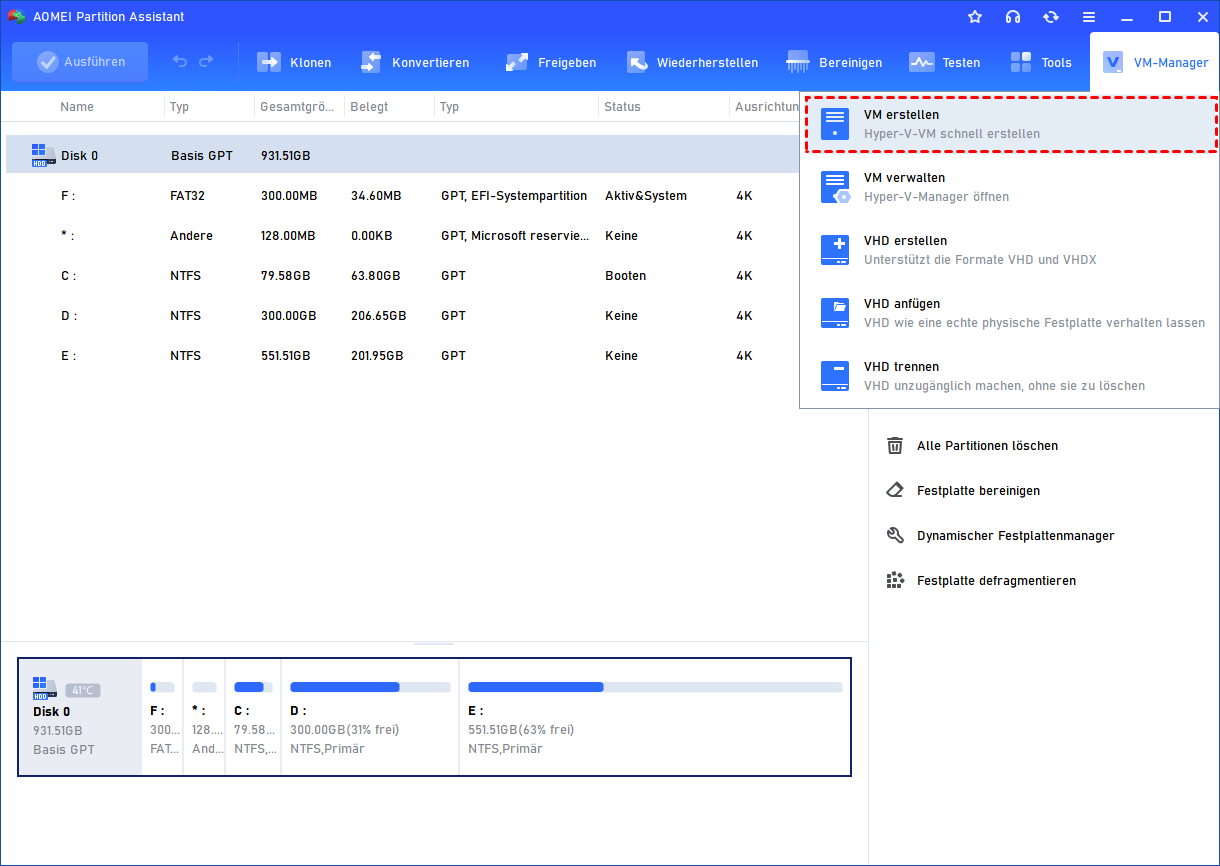
Das Programm erkennt automatisch, ob Hyper-V installiert und aktiviert ist.
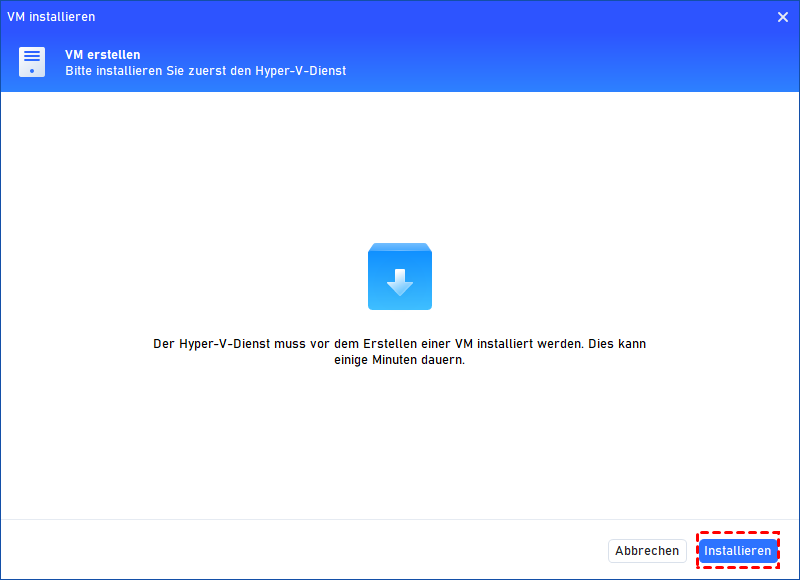
Ist Hyper-V bereits installiert, gelangen Sie direkt zum nächsten Schritt. Ist Hyper-V nicht verfügbar, erscheint eine entsprechende Meldung.
Klicken Sie in diesem Fall auf Installieren, um den Hyper-V-Dienst automatisch einzurichten.
Schritt 2: Betriebssystem auswählen
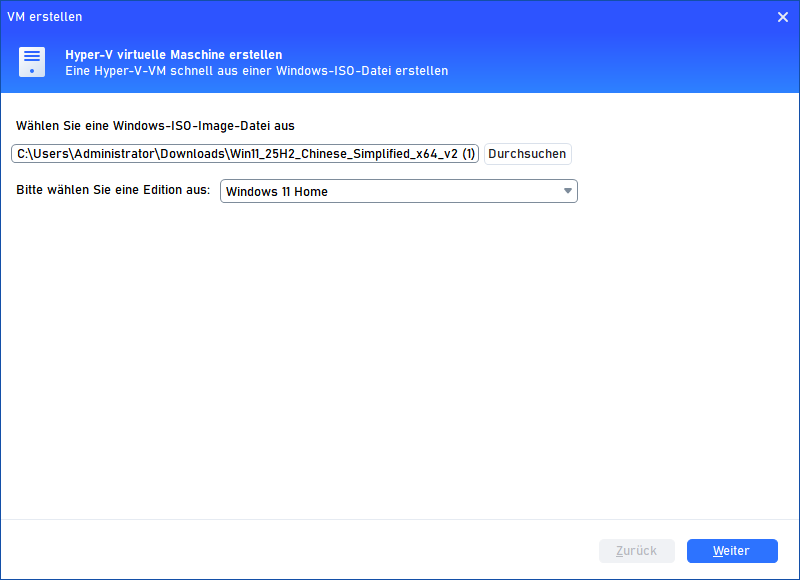
Wählen Sie das Betriebssystem aus, das Sie installieren möchten. Falls keine Installationsdatei vorhanden ist, klicken Sie bitte hier zum Herunterladen.
Beispielsweise:
- Windows 11
- Windows 10
- Windows Server
Legen Sie anschließend die ISO-Datei des gewünschten Systems fest.
Schritt 3: VM konfigurieren
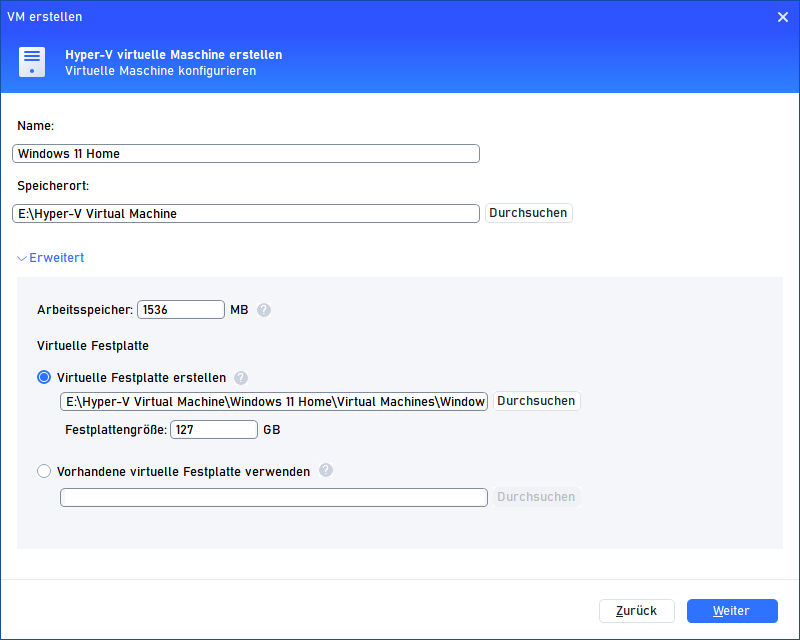
Nun können Sie die wichtigsten Einstellungen für die VM festlegen. Über die Option Erweitert stehen zusätzliche Einstellungen zur Verfügung.
Schritt 4: Windows 11 virtuelle Maschine automatisch erstellen
Nach Klick auf Weiter wird die Windows 11 VM automatisch eingerichtet.
Im Gegensatz zu vielen anderen Virtualisierungslösungen müssen Sie keine virtuelle Festplatte manuell konfigurieren. Der VM Manager erstellt die benötigte virtuelle Festplatte automatisch und speichert alle VM-Dateien an dem gewählten Speicherort. Dadurch werden typische Einrichtungsfehler vermieden.
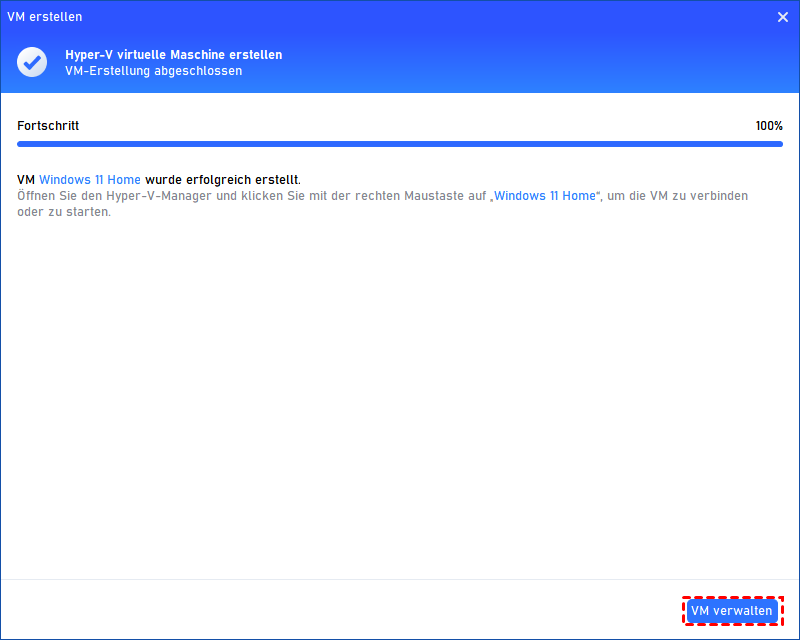
Schritt 5: Windows 11 virtuelle Maschine verwalten
Nachdem Sie auf VM verwalten geklickt haben, startet der Hyper-V-Manager automatisch. Klicken Sie mit der rechten Maustaste auf Ihre virtuelle Maschine und wählen Sie Verbinden > Starten.
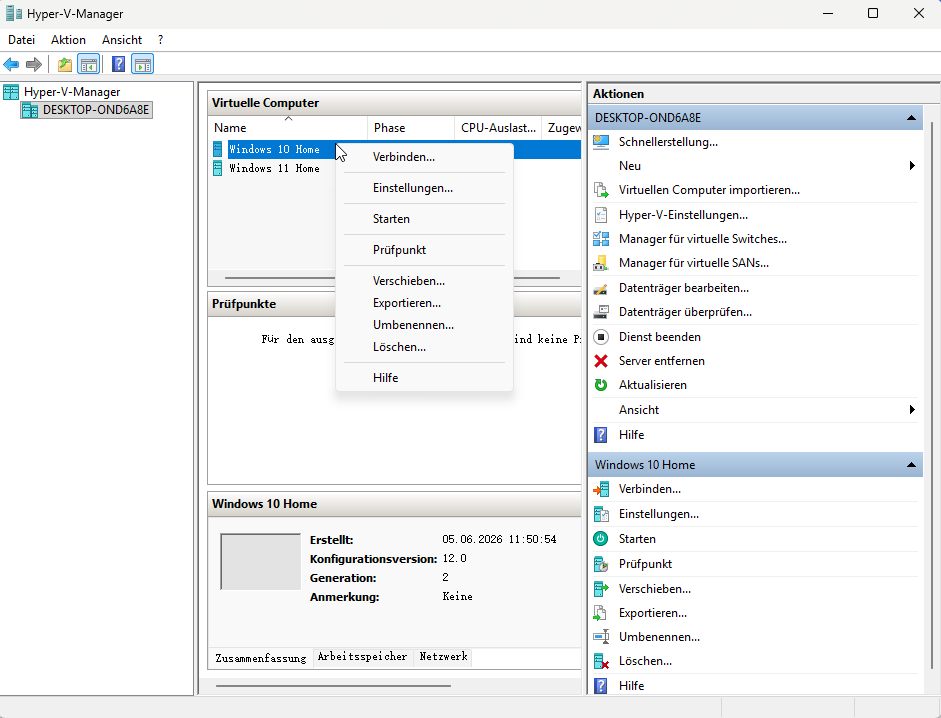
Schritt 6: Betriebssystem installieren
Die Installation erfolgt ähnlich wie auf einem physischen Computer.
Nach Abschluss können Sie:
- Programme testen
- Windows-Updates ausprobieren
- Unsichere Software in einer isolierten Umgebung ausführen
ohne Ihr Hauptsystem zu beeinträchtigen.
Häufig gestellte Fragen zu VirtualBox-Alternativen
Gibt es eine bessere Alternative zu VirtualBox?
Ist WSL oder eine VM besser?
Was ist eine schlankere Alternative zu VirtualBox?
Ist VMware Workstation Player eine gute Alternative zu VirtualBox?
Sollte ich einen alten Laptop mit CentOS anstelle einer virtuellen Maschine verwenden?
Fazit
Die Suche nach einer geeigneten Alternative zu VirtualBox hängt stark von Ihren Anforderungen ab. VMware Workstation Pro überzeugt bei professionellen Testumgebungen, Hyper-V eignet sich hervorragend für Windows-Infrastrukturen und Parallels Desktop bleibt die erste Wahl für viele Mac-Nutzer.
Wer hingegen eine möglichst einfache Möglichkeit sucht, virtuelle Maschinen zu erstellen und gleichzeitig von leistungsstarken Werkzeugen zur Datenträgerverwaltung profitieren möchte, sollte den VM Manager von AOMEI Partition Assistant in Betracht ziehen. Die Kombination aus einfacher VM-Erstellung, übersichtlicher Verwaltung und zusätzlichen Funktionen für Festplatten und SSDs macht die Lösung besonders attraktiv für Privatanwender, IT-Techniker und kleine Unternehmen.
Für die meisten Nutzer ist nicht die Anzahl der Expertenfunktionen entscheidend, sondern wie schnell eine virtuelle Maschine einsatzbereit ist. Genau in diesem Punkt kann AOMEI Partition Assistant als praktische Alternative zu VirtualBox überzeugen.

 als bevorzugte
Quelle auf Google hinzufügen
als bevorzugte
Quelle auf Google hinzufügen