




Virtual Machine Manager: VMs unter Windows optimal einrichten
Probleme mit virtuellen Systemen? Erfahren Sie, wie Sie Ihren Virtual Machine Manager perfekt konfigurieren und Ressourcen ohne Abstürze richtig zuweisen.

Von Hannah Aktualisiert am 23.06.2026


Was ist ein Virtual Machine Manager?
Ein Virtual Machine Manager (VMM) ist ein zentrales Werkzeug zur Verwaltung virtueller Maschinen auf einem Windows-System. Mit einem VM Manager können Sie mehrere virtuelle Maschinen gleichzeitig betreiben, konfigurieren und überwachen, ohne dass jede VM manuell eingerichtet werden muss. Typische Aufgaben eines Virtual Manager Windows sind:
- Starten, Stoppen und Neustarten von VMs
- Zuweisen von CPU, RAM und Speicherplatz
- Erstellen von Snapshots und Backups
- Verwaltung von Netzwerkverbindungen und virtuellen Laufwerken
Für IT-Profis, Entwickler und Trainer ist ein VMM unerlässlich, um Testumgebungen effizient und fehlerfrei einzurichten. Dabei spart ein guter Virtual Machine Manager Zeit, reduziert Fehlerquellen und sorgt für stabile virtuelle Maschinen.
Welche Voraussetzungen gelten für die Nutzung eines Virtual Machine Managers?
Damit ein virtual manager windows flüssig läuft, müssen der Host-PC und das Gast-System die Hardware-Ressourcen effizient teilen. Folgende Mindestanforderungen müssen erfüllt sein:
► CPU-Virtualisierung (Pflicht): Im BIOS/UEFI Ihres PCs muss die Hardware-Virtualisierung aktiviert sein. Suchen Sie nach Intel VT-x oder AMD SVM Mode und stellen Sie diesen auf Enabled.
Im Windows Task-Manager unter Leistung -> CPU muss unten rechts „Virtualisierung: Aktiviert“ stehen.
► Arbeitsspeicher (Die 50-%-Regel): Eine VM blockiert echten RAM. Für Linux-VMs reichen meist 4 GB RAM (Host-PC: 8 GB). Für Windows-VMs sollten es 8 GB RAM sein (Host-PC: 16 GB oder mehr). Weisen Sie VMs niemals mehr als die Hälfte Ihres physischen RAMs zu.
► Speicherplatz (Nur SSDs): Virtuelle Festplatten liegen als große Dateien (.vhdx / .vmdk) auf Ihrem PC. Betreiben Sie diese niemals auf alten HDDs, sondern ausschließlich auf schnellen SSDs (SATA oder NVMe). Planen Sie je nach Betriebssystem 20 GB (Linux) bis 80 GB (Windows 11) freien Speicher ein.
Wie wird ein Virtual Machine Manager installiert?
Der Weg zum eigenen VM Manager hängt stark von Ihrer Windows-Version und Ihren individuellen Vorlieben ab. Unter Windows haben sich 3 primäre Wege etabliert, um eine Virtualisierungsumgebung einzurichten.
Weg A: Das native Windows-Feature aktivieren (Hyper-V)
Wenn Sie Windows 10 oder Windows 11 in den Editionen Pro, Enterprise oder Education nutzen, besitzen Sie bereits einen erstklassigen Typ-1-Hypervisor, der direkt im Systemkern verankert ist. Sie müssen ihn lediglich freischalten:
1. Drücken Sie die Windows-Taste und tippen Sie „Windows-Features aktivieren oder deaktivieren“ ein. Öffnen Sie das entsprechende Menü.
2. Suchen Sie in der Liste den Eintrag Hyper-V und setzen Sie dort einen Haken (stellen Sie sicher, dass sowohl die Hyper-V-Plattform als auch die Hyper-V-Verwaltungstools ausgewählt sind).
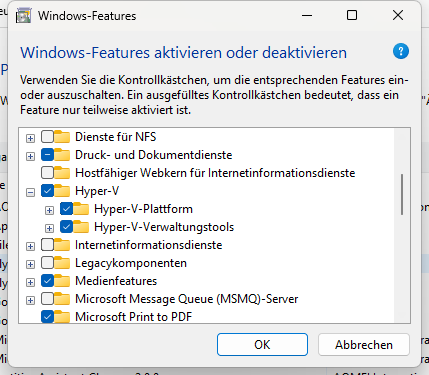
3. Klicken Sie auf OK und starten Sie den Computer neu. Nach dem Neustart finden Sie den offiziellen Hyper-V-Manager in Ihrer Windows-Suche und können direkt loslegen.
Weg B: Die Open-Source-Alternative installieren (Oracle VM VirtualBox)
Nutzen Sie Windows 11 Home oder möchten Sie ein besonders einsteigerfreundliches Tool, das auch USB-Geräte unkompliziert per Mausklick durchreicht? Dann ist VirtualBox die ideale Wahl:
1. Laden Sie sich die aktuelle Version von der offiziellen VirtualBox-Website herunter und führen Sie die Installation aus.
2. Wichtiger Praxis-Tipp: Laden Sie sich von derselben Seite direkt das VirtualBox Extension Pack herunter und installieren Sie es per Doppelklick. Erst dieses Paket schaltet wichtige Funktionen wie die Unterstützung von USB 3.0-Anschlüssen in der virtuellen Maschine frei.
Weg C: Die Profi-Software einrichten (VMware Workstation Pro)
Für anspruchsvolle IT-Projekte, die eine überragende 3D-Grafikbeschleunigung oder komplexe Netzwerksimulationen erfordern, greifen Experten zu VMware Workstation Pro. Da diese Software für die rein private Nutzung mittlerweile vollständig kostenlos ist, stellt sie eine hervorragende Option dar. Nach dem Download von der offiziellen Plattform leitet Sie ein klassischer Installationsassistent durch das Setup, und der professionelle Virtual Machine Manager ist sofort einsatzbereit.
Der einfachere Weg: AOMEI Partition Assistant als smarter Hyper-V VM Manager für Einsteiger
Während sich Profis problemlos durch die tief verschachtelten Menüs des Microsoft Hyper-V-Managers klicken, stehen Einsteiger und Gelegenheitsnutzer hier oft vor einer unüberwindbaren Wand aus Fachbegriffen. Virtuelle Switche einrichten, Festplattentypen deklarieren und Generationen auswählen – die native Windows-Oberfläche macht es Neulingen nicht leicht.
Genau an dieser Stelle positioniert sich der AOMEI Partition Assistant als die perfekte Brücke. Die Software agiert in diesem Szenario als ein intuitiver, grafischer VM Manager, der direkt an die Hyper-V-Schnittstellen von Windows andockt, die Steuerung radikal vereinfacht und gleichzeitig das größte Problem der Virtualisierung löst: das Speicherplatz-Management.
 AOMEI Partitionssoftware
- Erweiterte Partitionsverwaltung: Erweiterte Partitionsfunktionen, die über einfache Festplatten-Tools hinausgehen. Partitionen mit größerer Flexibilität in der Größe anpassen, verschieben, teilen, zusammenführen und ausrichten.
- Betriebssystemmigration & Festplattenklonen: Windows-Betriebssysteme ohne Neuinstallation auf SSD oder HDD migrieren oder ganze Festplatten und Partitionen für nahtlose System-Upgrades klonen.
- Flexibler Festplattenkonverter: Festplatten zwischen MBR und GPT konvertieren, ohne Partitionen zu löschen, zwischen Basis- und dynamischen Festplatten wechseln sowie NTFS- und FAT32-Dateisysteme konvertieren.
- Intelligente Speicherplatzzuweisung: Freien Speicherplatz direkt von einer Partition auf eine andere übertragen und Systemlaufwerke vergrößern, ohne nicht zugewiesenen Speicherplatz zu erzeugen.
- Partitionswiederherstellung & Unterstützung für dynamische Datenträger: Verlorene oder gelöschte Partitionen wiederherstellen und dynamische Volumes mit fortschrittlichen Tools zur Festplattenverwaltung verwalten.
 100 % Sicher
Schritt 1: „VM erstellen“ starten
Öffnen Sie AOMEI Partition Assistant und wechseln Sie zur Registerkarte VM Manager. Klicken Sie auf die Schaltfläche VM erstellen, um den Assistenten zu starten. Das Programm überprüft automatisch, ob der Hyper-V-Dienst auf Ihrem System installiert ist.
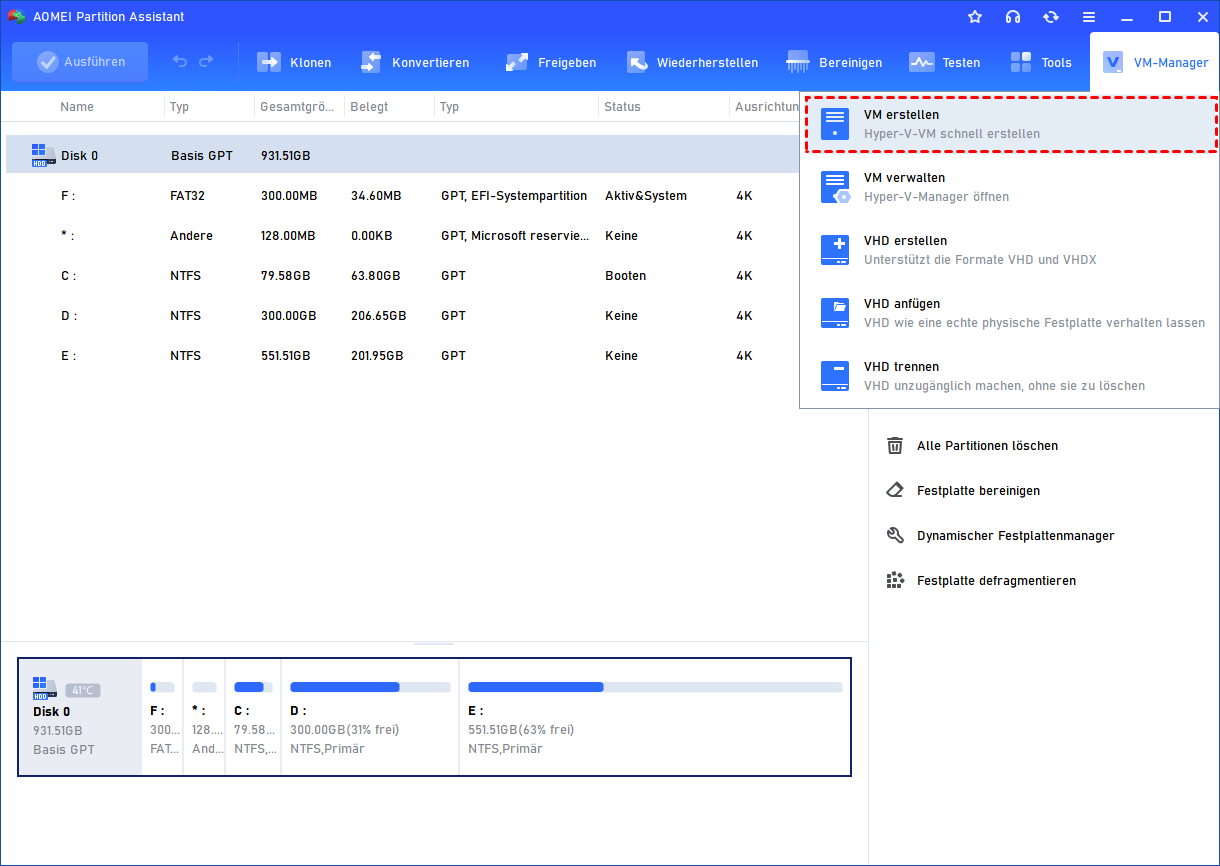
Hyper-V bereits installiert: Sie gelangen direkt zur Oberfläche, um eine VM mit einer Windows-System-ISO-Datei zu erstellen.
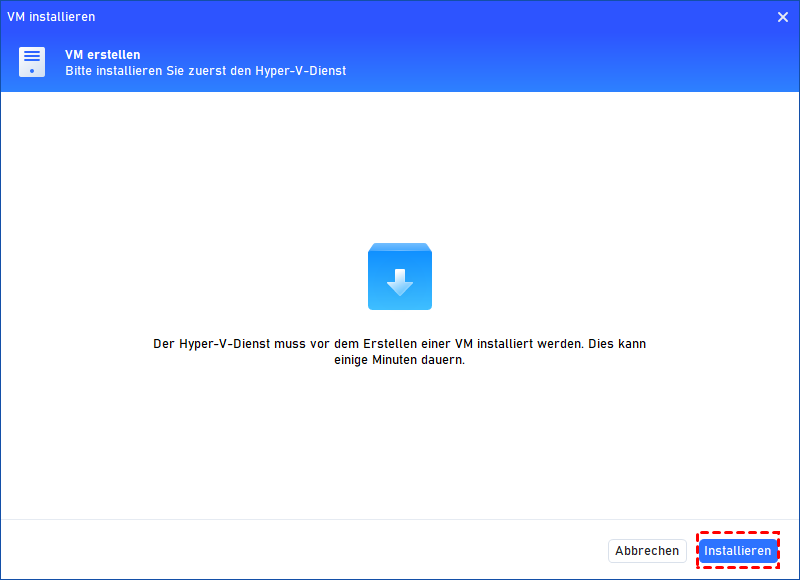
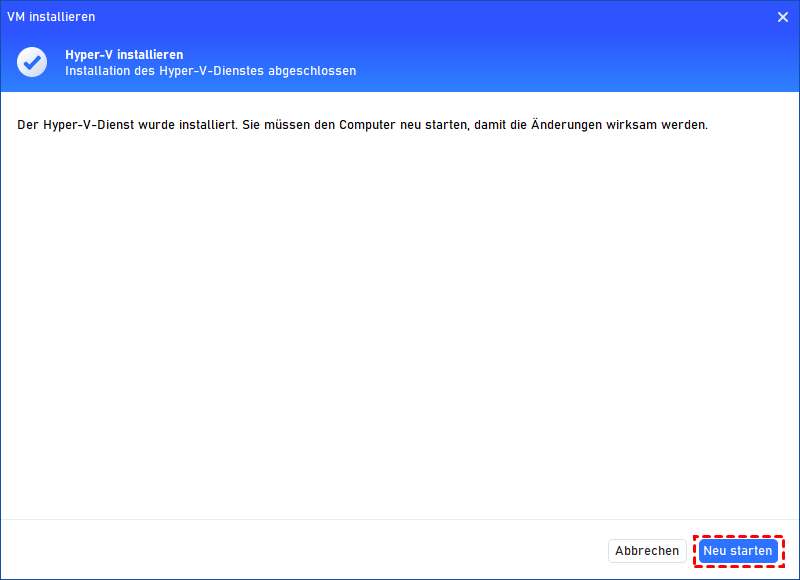
Hyper-V nicht installiert: Es erscheint eine Meldung, dass der Hyper-V-Dienst installiert werden muss. Klicken Sie auf Installieren, um den Dienst zu installieren. Der Vorgang kann einige Minuten dauern. Nach Abschluss der Installation starten Sie den PC über Neu starten.
Schritt 2: Windows-System-ISO auswählen
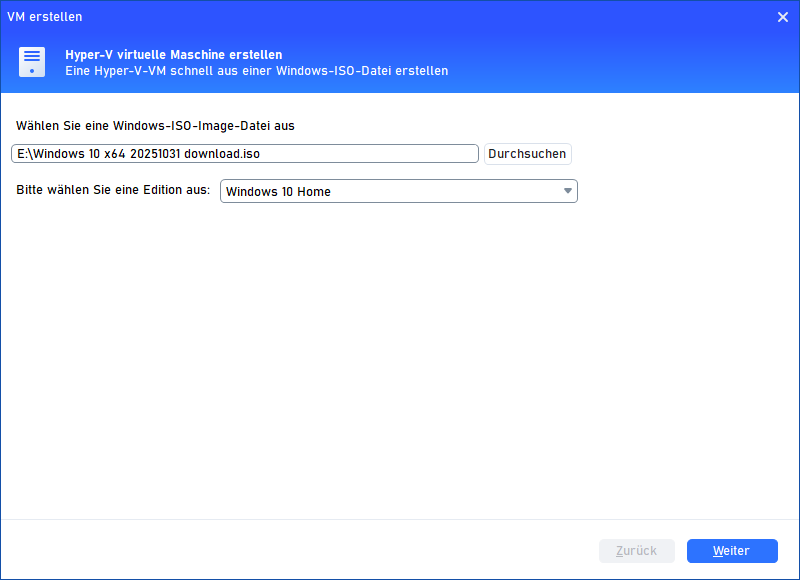
Nach dem Neustart klicken Sie auf Durchsuchen, um die ISO-Datei des gewünschten Windows-Betriebssystems auszuwählen. Alternativ können Sie eine Systemedition auswählen, falls mehrere verfügbar sind. Unterstützt werden Windows 7, Windows Server 2008 R2 und höhere Versionen. Nachdem Sie die ISO ausgewählt haben, klicken Sie auf Weiter, um fortzufahren.
Schritt 3: VM konfigurieren
Jetzt können Sie Ihre VM individuell konfigurieren:
Name und Speicherort der VM festlegen
Unter Erweitert zusätzliche Optionen einstellen:
- Arbeitsspeicher: RAM in Megabyte auswählen (Vielfaches von 4 MB)
- Virtuelle Festplatte erstellen: Dynamisch erweiterbare VHDX erstellen, Speicherort und Größe festlegen
- Vorhandene virtuelle Festplatte verwenden: Bereits vorhandene VHD/VHDX-Dateien einbinden
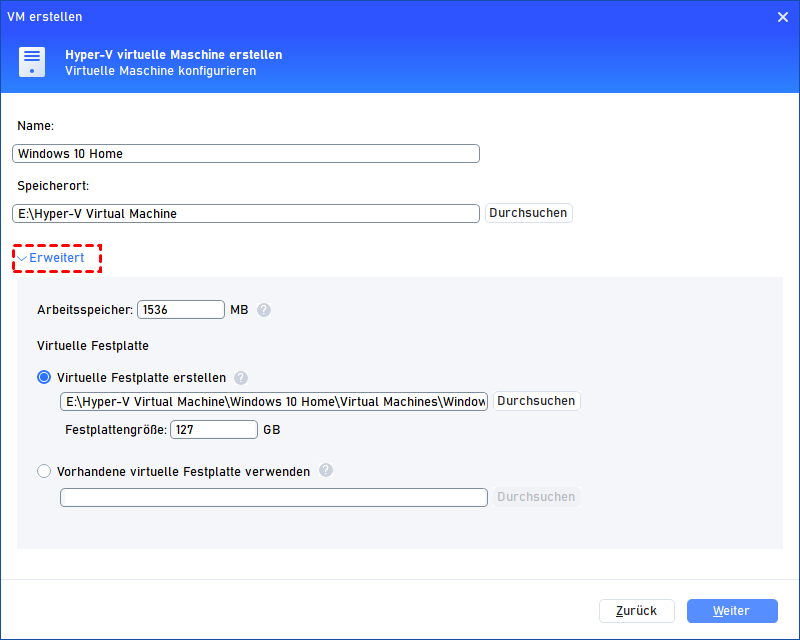
Nach der Konfiguration klicken Sie auf Weiter, um die VM-Erstellung zu starten. Der Vorgang kann einige Minuten dauern. Nach erfolgreichem Abschluss erscheint eine Bestätigungsmeldung.
Schritt 4: VM verwalten
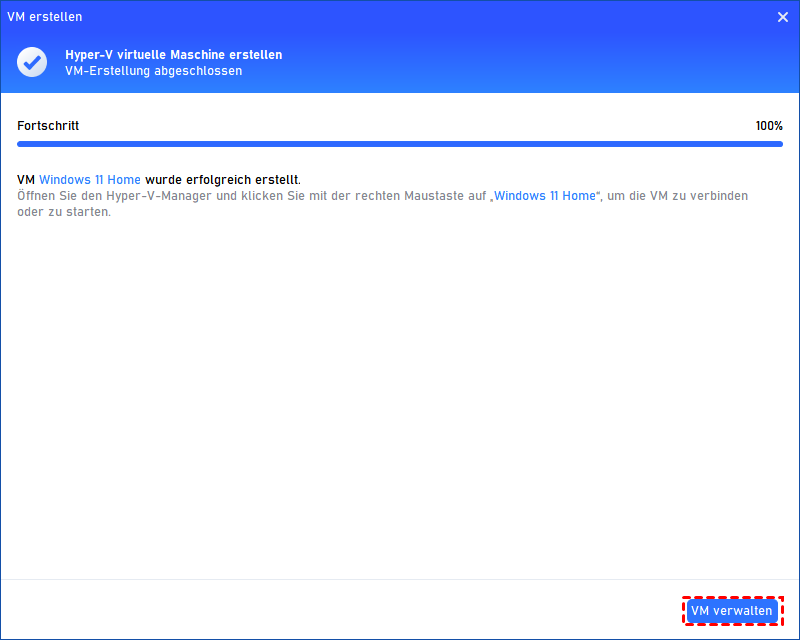
Um die erstellte Hyper-V-VM zu verwalten, klicken Sie auf VM verwalten in der Registerkarte VM Manager.
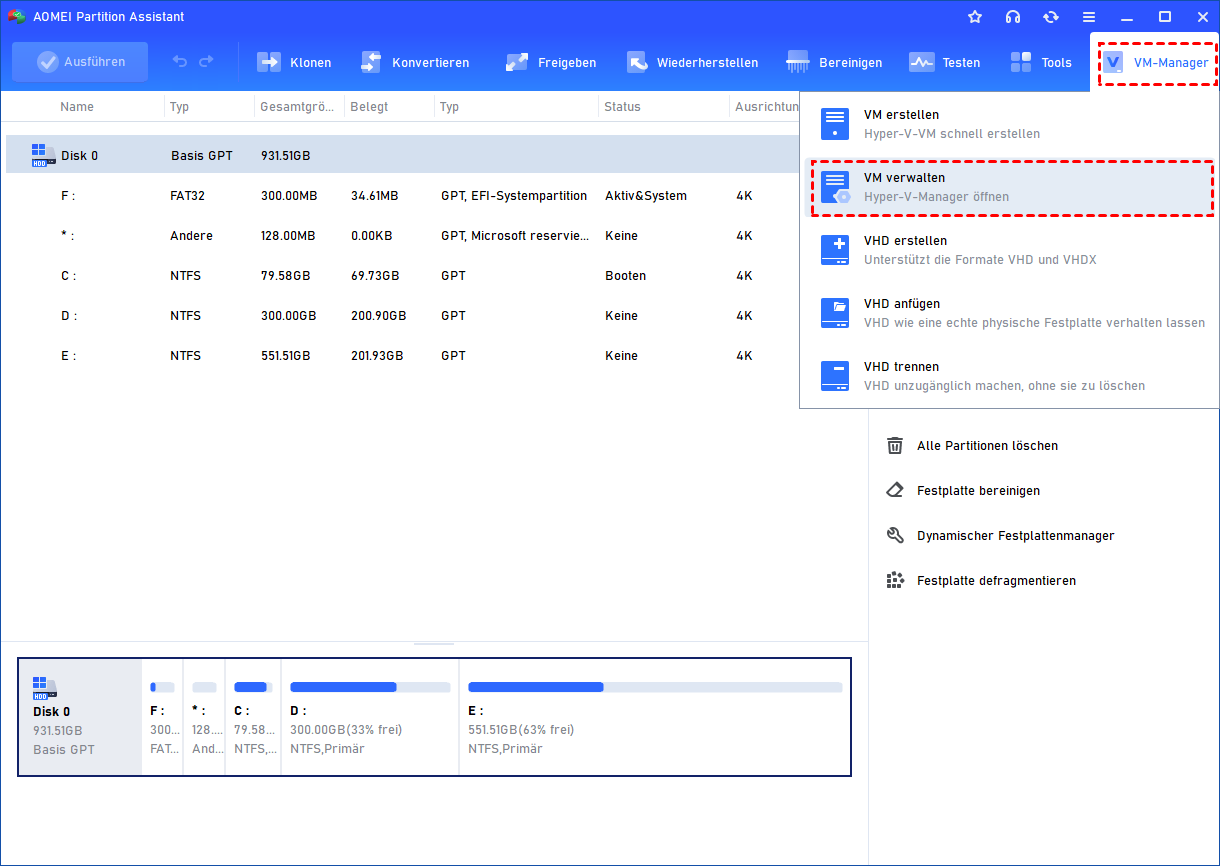
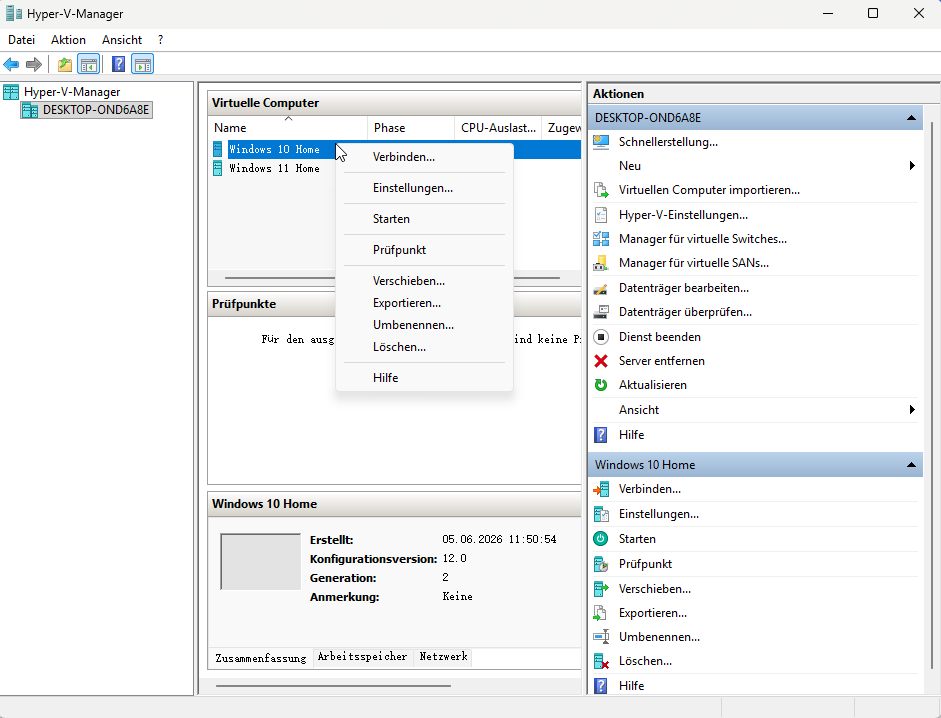
Dadurch öffnet sich der Hyper-V-Manager, in dem Sie Ihre virtuelle Maschine umfassend steuern können:
- VM starten, stoppen oder neu starten
- Hardware der VM anpassen (RAM, CPU, Festplatten)
- Virtuelle Netzwerke konfigurieren
- Snapshots (Checkpoints) erstellen
- VMs exportieren, importieren oder verschieben
Dank der Integration von AOMEI Partition Assistant können Sie sowohl neue Hyper-V-VMs erstellen als auch bereits vorhandene VMs komfortabel verwalten – alles über eine zentrale Oberfläche.
Häufig gestellte Fragen (FAQ) zu Virtual Machine Managern
Unterstützt Windows 11 Home den integrierten virtual machine manager?
Benötige ich für jedes System in meinem VM Manager eine eigene Lizenz?
Warum wird mein PC so extrem langsam, sobald der Windows virtual Manager aktiv ist?
Zusammenfassung
Ein Virtual Machine Manager ist ein unverzichtbares Werkzeug für jeden, der virtuelle Maschinen effizient betreiben möchte. Mit einem VM Manager Windows können Sie VMs zentral verwalten, Ressourcen optimieren und Backups erstellen.
Für Anfänger oder Nutzer, die eine schnelle und einfache Lösung suchen, ist AOMEI Partition Assistant mit der Funktion VM erstellen ideal. Sie sparen Zeit und erhalten sofort startbereite virtuelle Maschinen.
Ob für Softwareentwicklung, Schulungen oder Testumgebungen – die Kombination aus Virtual Machine Manager und AOMEI Partition Assistant bietet eine stabile, flexible und benutzerfreundliche Lösung für alle Anforderungen.

 als bevorzugte
Quelle auf Google hinzufügen
als bevorzugte
Quelle auf Google hinzufügen