




Virtuelle Maschine aufsetzen: Anleitung für Windows 10 & 11
Sie möchten eine virtuelle Maschine aufsetzen, um Software sicher zu testen? Dieser Guide zeigt Ihnen den stressfreien Weg, wie Sie virtuelle Maschine erstellen und verwalten.

Von Hannah Aktualisiert am 23.06.2026


Den richtigen Hypervisor für Ihre Bedürfnisse auswählen
Bevor Sie eine virtuelle Maschine aufsetzen, sollten Sie sich für die passende Virtualisierungssoftware entscheiden. Für die meisten Windows-Nutzer kommen drei Lösungen infrage: Hyper-V, VirtualBox und VMware Workstation.
| Lösung | Geeignet für | Vorteile | Nachteile |
| Hyper-V | Windows-Pro-Nutzer, Unternehmen | In Windows integriert, gute Performance, geringer Verwaltungsaufwand | Nicht offiziell in Windows Home verfügbar |
| VirtualBox | Einsteiger, Linux-Tests, private Nutzung | Kostenlos, plattformübergreifend, flexibel | Teilweise geringere Leistung als Hyper-V |
| VMware Workstation Player | Softwaretests, Lernumgebungen | Sehr stabil, einfache Bedienung | Private Nutzung kostenlos, kommerzielle Nutzung eingeschränkt |
| VMware Workstation Pro | Entwickler, IT-Profis | Erweiterte Netzwerk- und Snapshot-Funktionen | Für Unternehmen lizenzpflichtig |
Bevor Sie jedoch loslegen, steht ein Hardware-Check an: Ihr Hauptprozessor muss zwingend Hardware-Virtualisierung unterstützen (Intel VT-x oder AMD-V). Ob das aktiv ist, sehen Sie im Windows Task-Manager unter „Leistung“ -> „CPU“. Falls dort „Virtualisierung: Deaktiviert“ steht, müssen Sie diese im BIOS/UEFI aktivieren:
1. Starten Sie den PC neu und drücken Sie mehrmals Entf, F2 oder F10, um das BIOS zu öffnen.
2. Navigieren Sie mit den Pfeiltasten zum Menü „Advanced“, „Configuration“ oder „Security“.
3. Suchen Sie nach Einträgen wie Intel Virtualization Technology, VT-x, AMD-V oder SVM Mode und stellen Sie diesen auf Enabled.
4. Speichern und schließen Sie das BIOS mit F10.
Sollten Sie Windows Home nutzen und dennoch zwingend Hyper-V benötigen, lässt sich dies über ein simples, selbstgeschriebenes Batch-Skript (das die Hyper-V-Pakete online über DISM nachinstalliert) freischalten – alternativ weichen Sie einfach direkt auf das unkomplizierte VirtualBox aus.
Wie kann man virtuelle Maschine aufsetzen?
Nachdem Sie sich für einen Hypervisor entschieden und die Hardware-Virtualisierung aktiviert haben, können Sie die eigentliche Virtualisierungsumgebung einrichten. Für Windows-Nutzer ist Hyper-V in den meisten Fällen die direkteste und praktischste Lösung, da sie bereits in Windows Pro, Enterprise und Education integriert ist und keine zusätzliche Softwareinstallation erfordert.
Hyper-V unter Windows aktivieren
Bevor Sie eine virtuelle Maschine aufsetzen, müssen Sie Hyper-V einschalten:
1. Öffnen Sie die Windows-Suche. Geben Sie „Windows-Features aktivieren oder deaktivieren“ ein.
2. Aktivieren Sie folgende Einträge:
- Hyper-V
- Hyper-V-Verwaltungstools
- Hyper-V-Plattform
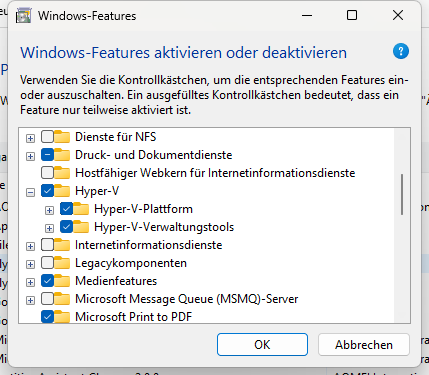
3.Klicken Sie auf OK. Starten Sie Ihren Computer neu.
Nach dem Neustart können Sie über das Startmenü den Hyper-V-Manager öffnen und neue virtuelle Maschinen erstellen.
Virtuellen Switch konfigurieren
Damit die virtuelle Maschine später auf das Netzwerk und Internet zugreifen kann, sollten Sie zunächst einen virtuellen Switch anlegen:
1. Öffnen Sie den Hyper-V-Manager.
2. Klicken Sie rechts auf Manager für virtuelle Switches.
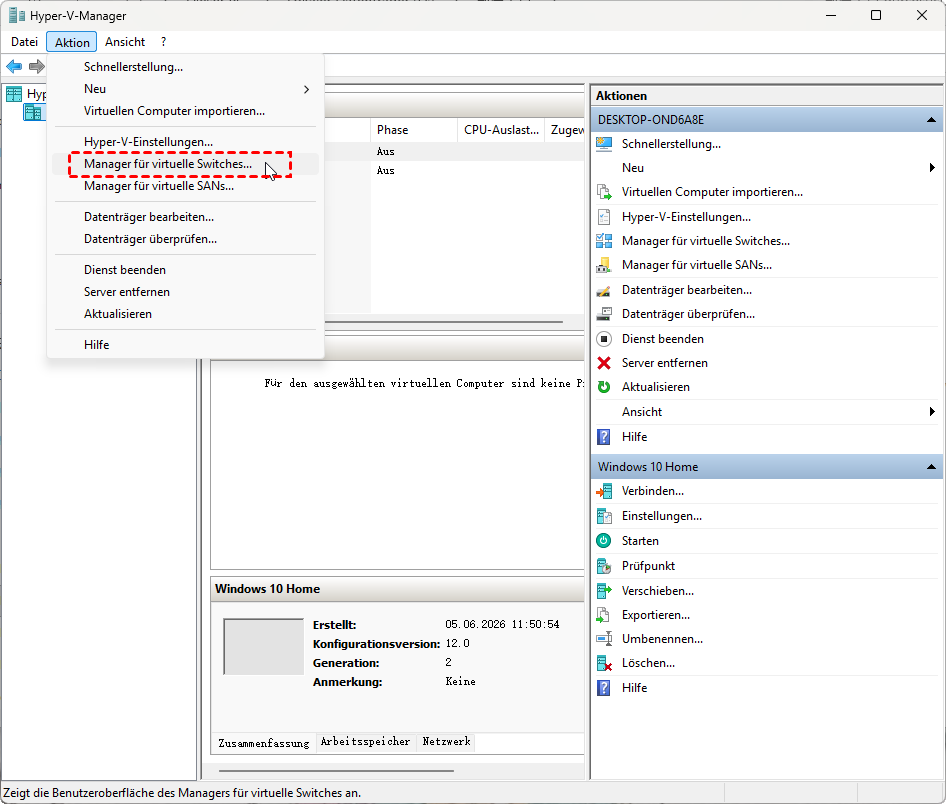
3. Wählen Sie Externer virtueller Switch.
4. Klicken Sie auf Virtuellen Switch erstellen.
5. Wählen Sie den aktiven Netzwerkadapter Ihres PCs aus.
6. Speichern Sie die Einstellungen mit OK.
Diese einmalige Konfiguration sorgt dafür, dass zukünftige virtuelle Maschinen direkt auf das Netzwerk zugreifen können.
Sollten Sie die Windows Home Edition nutzen, wird Hyper-V standardmäßig nicht unterstützt. Obwohl es fortgeschrittene Workarounds via Batch-Skript gibt, raten Experten im Alltag für Heimanwender davon ab.
Für Windows-Home-Nutzer empfiehlt sich stattdessen der Griff zu bewährten Drittanbieter-Tools wie Oracle VirtualBox oder VMware Workstation Player. Diese Programme lassen sich wie gewohnt über einen einfachen Installer einrichten und bieten eine grafische Oberfläche, die Ihnen den gesamten Prozess ohne Systemeingriffe abnimmt.
Eine neuen virtuellen Maschine erstellen: Schritt-für-Schritt-Anleitung
Nachdem die Virtualisierungssoftware installiert und konfiguriert wurde, können Sie Ihre erste virtuelle Maschine erstellen. Obwohl sich die Benutzeroberflächen von Hyper-V, VirtualBox und VMware Workstation leicht unterscheiden, folgen alle Programme demselben Grundprinzip.
Schritt 1: Name und Betriebssystem auswählen
Klicken Sie auf „Neue virtuelle Maschine erstellen“ und vergeben Sie einen aussagekräftigen Namen, beispielsweise:
- Windows 11 Testsystem
- Bürosoftware VM
Anschließend wählen Sie das gewünschte Gastbetriebssystem aus. Die richtige Auswahl sorgt dafür, dass die Virtualisierungssoftware optimale Standardwerte verwendet.
Schritt 2: CPU und Arbeitsspeicher festlegen
Die Leistung einer VM hängt maßgeblich von der zugewiesenen Hardware ab. Folgende Werte haben sich in der Praxis bewährt:
| Einsatzbereich | CPU-Kerne | Arbeitsspeicher |
| Office, Browser, Schulungen | 2 Kerne | 4 GB RAM |
| Windows 11 Standardnutzung | 2–4 Kerne | 8 GB RAM |
| Softwaretests | 4 Kerne | 8 GB RAM |
| Entwicklung, Datenbanken | 4–8 Kerne | 8–16 GB RAM |
| Mehrere Anwendungen gleichzeitig | 6–8 Kerne | 16 GB RAM oder mehr |
Vergeben Sie jedoch niemals den gesamten Arbeitsspeicher Ihres Computers an die VM. Das Host-System sollte jederzeit ausreichend Reserven behalten.
Schritt 3: Virtuelle Festplatte erstellen
Nun legen Sie den virtuellen Datenträger an.
Dynamisch alloziert
- Belegt zunächst wenig Speicherplatz
- Wächst automatisch bei Bedarf
- Ideal für die meisten Heimanwender
Feste Größe
- Reserviert den gesamten Speicher sofort
- Etwas bessere Leistung
- Sinnvoll für Entwicklungs- und Testserver
Für die meisten Nutzer ist eine dynamisch wachsende Festplatte die praktischere Wahl.
Schritt 4: Dateiformat auswählen
Je nach Virtualisierungssoftware stehen unterschiedliche Formate zur Verfügung:
| Software | Format |
| Hyper-V | VHDX |
| VirtualBox | VDI |
| VMware Workstation | VMDK |
Falls verfügbar, sollten Sie stets das native Format der jeweiligen Plattform verwenden, um die beste Kompatibilität und Leistung zu erhalten.
Schritt 5: ISO-Datei einbinden
Wählen Sie anschließend die Installations-ISO Ihres Betriebssystems aus, beispielsweise eine Windows-11- oder Ubuntu-ISO.
Die Datei wird als virtuelles DVD-Laufwerk eingebunden und dient als Installationsmedium für die virtuelle Maschine.
Schritt 6: Boot-Reihenfolge prüfen
Vor dem ersten Start sollten Sie die Boot-Einstellungen kontrollieren.
Die Reihenfolge sollte wie folgt aussehen:
- Virtuelles DVD-Laufwerk (ISO-Datei)
- Virtuelle Festplatte
- Netzwerkstart (optional)
Dadurch startet die VM zunächst vom Installationsmedium und beginnt automatisch mit der Betriebssysteminstallation.
Nach Abschluss dieser Schritte können Sie die virtuelle Maschine starten und das gewünschte Betriebssystem wie auf einem physischen Computer installieren.
Alternative: Virtuelle Maschine mit AOMEI Partition Assistant aufsetzen
Die klassische Einrichtung einer virtuellen Maschine über Hyper-V, VirtualBox oder VMware ist zwar leistungsstark, erfordert jedoch mehrere Vorbereitungsschritte. Neben der Installation beziehungsweise Aktivierung der Virtualisierungsplattform müssen Anwender häufig virtuelle Switches konfigurieren, Speicherressourcen festlegen und virtuelle Festplatten manuell anlegen.
Wenn Ihnen dieser Prozess zu aufwendig erscheint, bietet AOMEI Partition Assistant ab Version 10.11 eine deutlich einfachere Lösung. Mit der integrierten Funktion „VM erstellen“ können Sie eine virtuelle Maschine über einen geführten Assistenten erstellen, ohne sämtliche Hyper-V-Einstellungen manuell vornehmen zu müssen.
Warum die VM-erstellen-Funktion sinnvoll ist
Besonders für Einsteiger und Büroanwender bietet diese Methode mehrere Vorteile:
- Automatische Erkennung der Hyper-V-Umgebung
- Vereinfachte Konfiguration über eine grafische Oberfläche
- Kein manuelles Anlegen virtueller Festplatten erforderlich
- Schnelle Bereitstellung neuer Testumgebungen
- Geeignet für Windows 11/10/8/8.1/7
Dadurch lässt sich eine virtuelle Maschine deutlich schneller aufsetzen als über die herkömmliche Hyper-V-Verwaltung.
Schritt-für-Schritt: VM mit AOMEI Partition Assistant erstellen
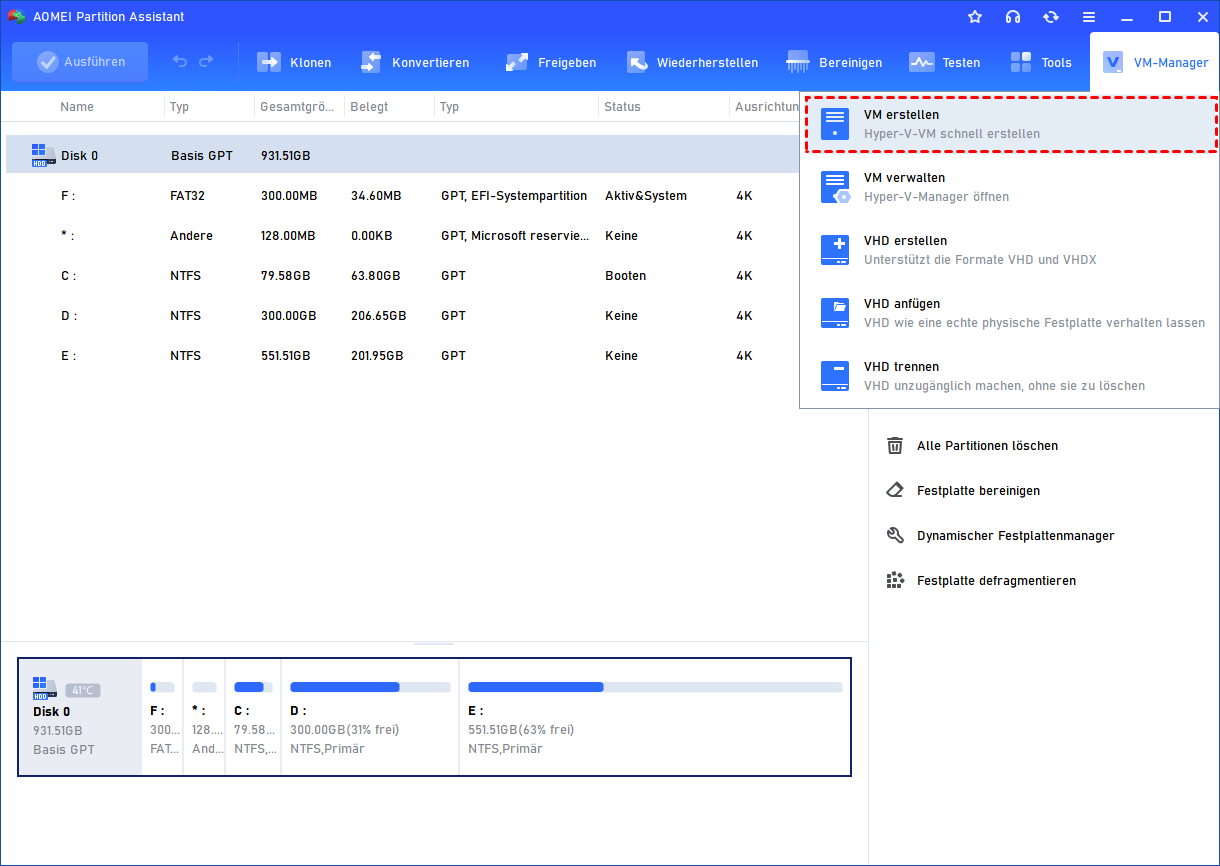
Schritt 1: VM-Manager öffnen
Starten Sie AOMEI Partition Assistant und klicken Sie auf „VM-Manager“. Wählen Sie anschließend die Option „VM erstellen“.
Schritt 2: Hyper-V-Prüfung durchführen
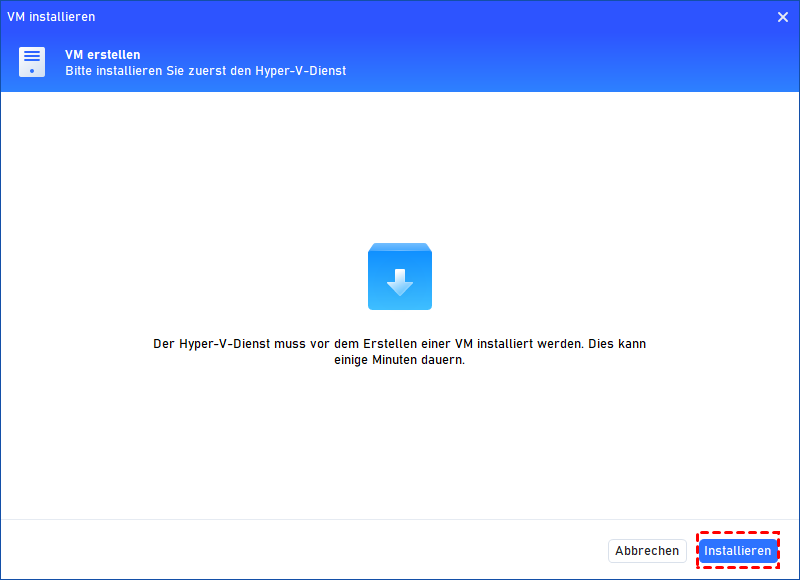
Das Programm überprüft automatisch, ob Hyper-V auf dem Computer verfügbar und aktiviert ist.
- Ist Hyper-V bereits eingerichtet, können Sie direkt fortfahren.
- Falls Hyper-V noch nicht aktiviert wurde, erhalten Sie entsprechende Hinweise zur Einrichtung.
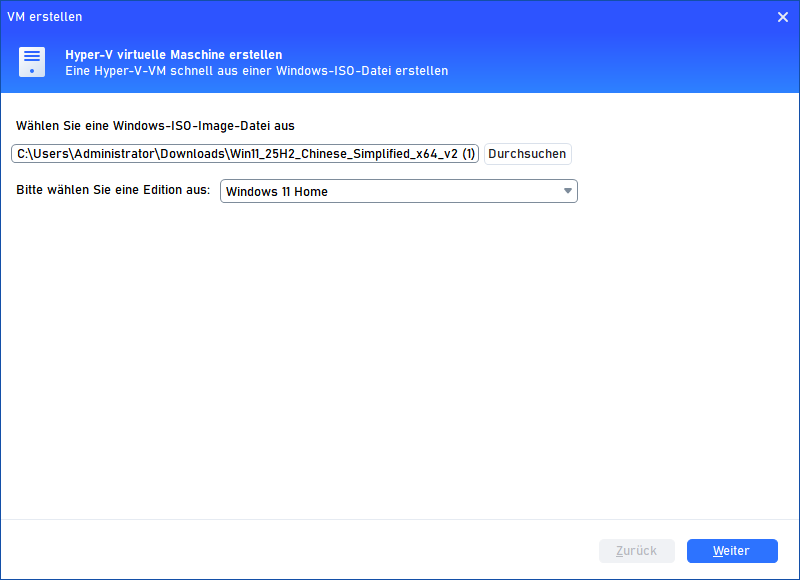
Schritt 3: Installationsmedium auswählen
Wählen Sie die ISO-Datei des Betriebssystems aus, das Sie installieren möchten, beispielsweise:
- Windows 11
- Windows 10
- Windows Server
Schritt 4: VM konfigurieren
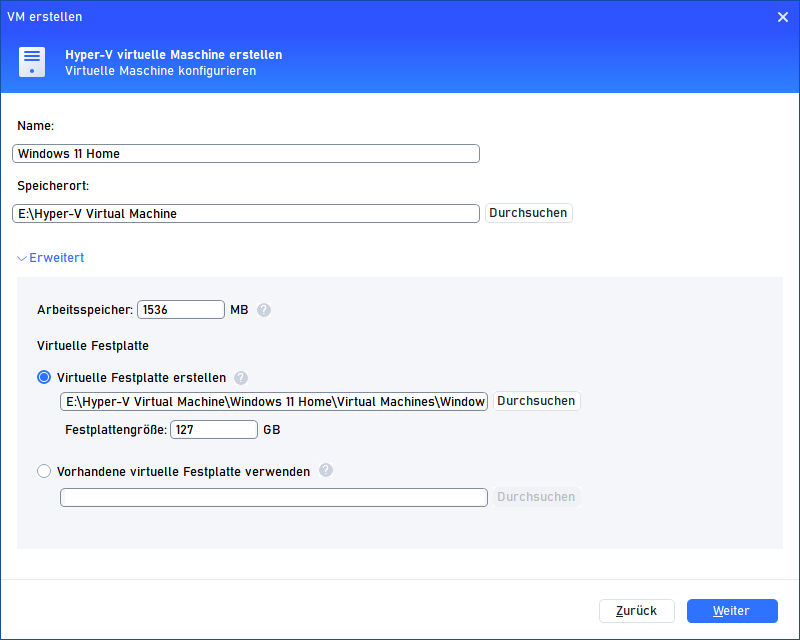
Geben Sie nun die wichtigsten Parameter der virtuellen Maschine an:
- Name der virtuellen Maschine
- Speicherort der VM
- Arbeitsspeicher (empfohlen: mindestens 8 GB)
- Größe der virtuellen Festplatte (VHDX)
Schritt 5: Virtuelle Maschine erstellen
Klicken Sie auf „Weiter“. AOMEI Partition Assistant übernimmt die restliche Konfiguration automatisch und erstellt die benötigten Dateien für die neue VM.
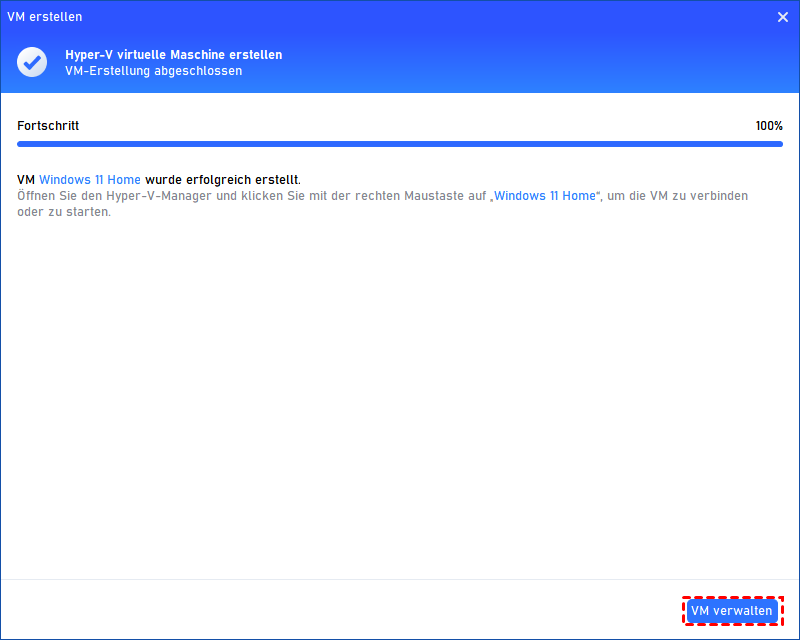
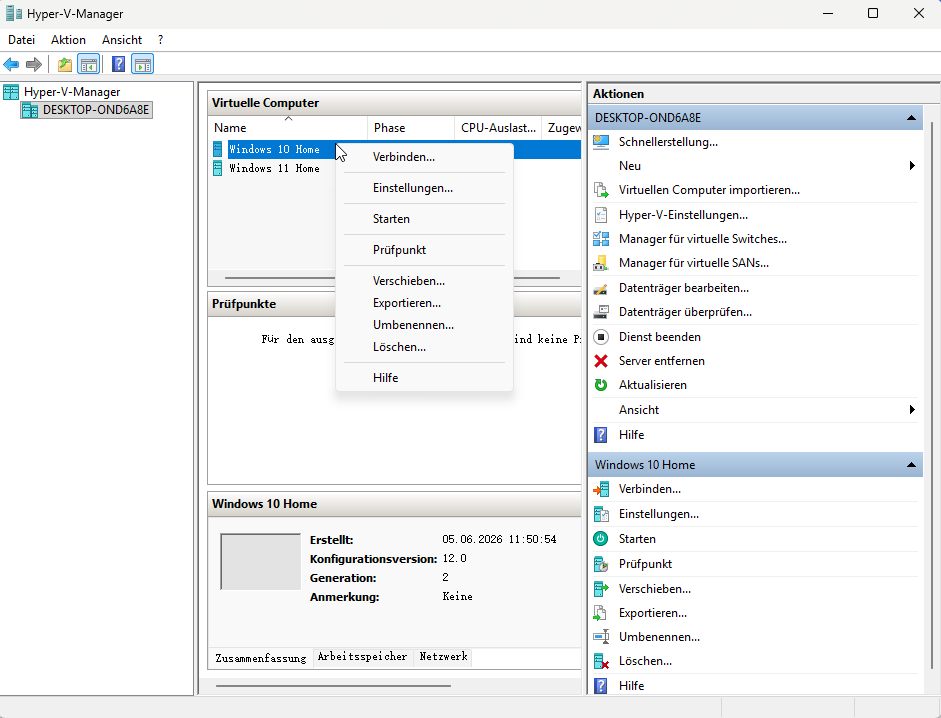
Nach wenigen Minuten können Sie die virtuelle Maschine starten und mit der Installation des Betriebssystems beginnen.
FAQ: Virtuelle Maschine aufsetzen und nutzen
Wie richte ich eine virtuelle Maschine auf meinem Windows 10- oder 11-PC ein?
Ist es legal, eine virtuelle Maschine für den persönlichen Gebrauch und zum Testen von Software zu betreiben?
Was sind die wichtigsten Vorteile und Sicherheitsaspekte der Verwendung einer virtuellen Maschine?
Fazit
Eine virtuelle Maschine aufzusetzen ist heute für nahezu jeden Windows-Nutzer möglich. Mit Hyper-V, VirtualBox oder VMware Workstation lassen sich sichere Testumgebungen erstellen, oder mehrere Betriebssysteme parallel nutzen, ohne das Hauptsystem zu verändern. Entscheidend sind die richtige Softwarewahl, eine sinnvolle Ressourcenzuweisung und die passende Konfiguration der virtuellen Festplatte.
Wenn Ihnen die manuelle Einrichtung über Hyper-V oder andere Virtualisierungslösungen zu aufwendig erscheint, bietet AOMEI Partition Assistant mit der Funktion „VM erstellen“ einen deutlich einfacheren Weg. Der integrierte Assistent automatisiert viele Vorbereitungsschritte und ermöglicht es auch Einsteigern, schnell eine virtuelle Maschine für Arbeit, Tests oder Schulungen bereitzustellen. So können Sie die Vorteile der Virtualisierung nutzen, ohne sich intensiv mit komplexen Einstellungen beschäftigen zu müssen.

 als bevorzugte
Quelle auf Google hinzufügen
als bevorzugte
Quelle auf Google hinzufügen