




Windows 11 Hyper-V aktivieren: Anleitung, Voraussetzungen & Lösungen
Hier erfahren Sie Schritt für Schritt, wie Sie unter Windows 11 Hyper-V aktivieren, Systemfehler beheben und virtuelle Maschinen unkompliziert für Ihr Testlabor einrichten.

Von Hannah Aktualisiert am 23.06.2026


Voraussetzungen & Kompatibilitätsprüfungen: Vor dem Aktivieren von Hyper-V prüfen
Bevor Sie Windows 11 Hyper-V aktivieren, sollten Sie die Hardware- und Systemvoraussetzungen sorgfältig überprüfen. Viele Installationsprobleme lassen sich vermeiden, wenn mögliche Inkompatibilitäten bereits im Vorfeld erkannt werden.
Systemkompatibilität und OEM-Spezifikationen
- Windows-Editionen: Native Unterstützung bieten Windows 11 Pro, Enterprise und Education.
- Firmware-Modus: Ein modernes UEFI mit aktiviertem Secure Boot ist Standard. Ältere Legacy-BIOS-Installationen blockieren moderne Hyper-V-Sicherheitsfeatures komplett.
Die Kerntechnologien im Schnellcheck
Für Hyper-V müssen drei CPU-Features im System aktiv sein:
- Hardware-Virtualisierung: Intel VT-x oder AMD-V (für direkte Befehlsausführung ohne Emulation).
- SLAT (Second Level Address Translation): Intel EPT oder AMD NPT (für effiziente RAM-Verwaltung).
- DEP (Data Execution Prevention): Hardwareseitiger Schutz vor Schadcode (Intel XD-Bit / AMD NX-Bit).
Hyper-V-Anforderungen mit msinfo32 prüfen
Die schnellste Methode ist die integrierte Systeminformation von Windows:
1. Drücken Sie Windows + R.
2. Geben Sie msinfo32 ein und bestätigen Sie mit Enter.
3. Öffnen Sie die Ansicht Systemübersicht.
4. Scrollen Sie bis zum Abschnitt Hyper-V-Anforderungen.
Wenn msinfo32 „Nein“ oder „Hypervisor erkannt“ anzeigt
Falls die Systemprüfung fehlschlägt, nutzen Sie die administrative PowerShell und den Befehl systeminfo. Beheben Sie den Fehler anhand dieser zwei Szenarien:
Szenario A: „Virtualisierung in Firmware aktiviert: Nein“
- Problem: Das Feature ist im UEFI/BIOS ausgeschaltet.
- Lösung: PC neu starten → UEFI aufrufen (meist F2 / Entf) → Intel Virtualization Technology oder SVM Mode (AMD) auf Enabled setzen.
Szenario B: Zeilen fehlen / „Ein Hypervisor wurde erkannt“
- Problem: Ein anderer Dienst (z. B. WSL2, Windows-Sandbox oder die Kernisolierung/VBS) belegt die Virtualisierungsschnittstelle bereits.
- Lösung: Aktive Windows-Features via Get-WindowsOptionalFeature -Online | Where-Object {$_.State -eq "Enabled"} prüfen oder mit dem Sysinternals-Tool per Coreinfo.exe -v die Hardware direkt abfragen.
Schritt für Schritt: Hyper-V über Windows-Features aktivieren
Nachdem die Hardware-Voraussetzungen geklärt sind, folgt die eigentliche Bereitstellung des Hypervisors. Für reguläre Endanwender ist der sicherste und visuell transparenteste Weg die Aktivierung über die klassischen Windows-Systemkomponenten.
Um unter Windows 11 Hyper-V über das native Konfigurationsmenü freizuschalten, folgen Sie diesem Klickpfad:
1. Öffnen Sie das Startmenü und tippen Sie Windows-Features aktivieren oder deaktivieren ein. Klicken Sie auf das entsprechende Suchergebnis.
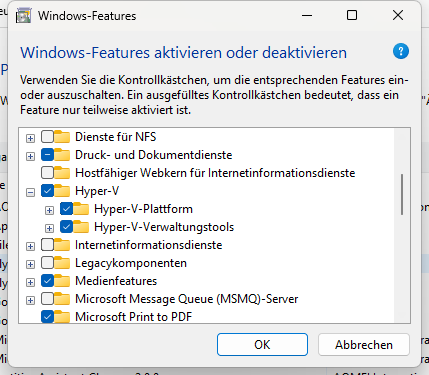
2. Es öffnet sich das Systemfenster „Windows-Features aktivieren oder deaktivieren“ .
3. Scrollen Sie in der alphabetisch sortierten Liste nach unten, bis Sie den Eintrag Hyper-V finden.
4. Klicken Sie auf das Plus-Symbol, um den Ordner aufzuklappen, und setzen Sie ein Häkchen bei der übergeordneten Kategorie.
5. Stellen Sie sicher, dass sowohl die Hyper-V-Verwaltungstools (für die GUI-Steuerung) als auch die Hyper-V-Plattform (der eigentliche Kernel-Dienst) mit einem blauen Häkchen versehen sind.
6. Bestätigen Sie mit OK. Windows startet nun die Integration der erforderlichen Systemdateien aus dem lokalen Komponentenspeicher.
7. Nach der Installation erscheint eine Aufforderung zum Neustart. Dieser Neustart ist nicht optional, sondern technisch erforderlich.
8. Nach dem Neustart können Sie prüfen, ob Hyper-V korrekt aktiviert wurde:
- Öffnen Sie das Startmenü
- Suchen Sie nach „Hyper-V-Manager“
- Starten Sie die Anwendung
Wenn der Manager ohne Fehlermeldung öffnet, ist die Aktivierung erfolgreich abgeschlossen.
Die komfortable Alternative: Mit AOMEI Partition Assistant eine VM erstellen
Für Anwender, die eine schnelle, flexible und vor allem datensichere Methode suchen, bietet der AOMEI Partition Assistant eine hervorragende Lösung. Die Software ist im IT-Sektor primär für Partitionsmanagement bekannt, liefert jedoch mit ihrer spezialisierten Funktion zur Vorbereitung und Erstellung virtueller Umgebungen einen enormen Mehrwert.
Wenn Sie das Feature VM erstellen innerhalb von AOMEI nutzen, umgehen Sie geschickt die starren Strukturen der Windows-Datenträgerverwaltung.
 AOMEI Partitionssoftware
- Erweiterte Partitionsverwaltung: Erweiterte Partitionsfunktionen, die über einfache Festplatten-Tools hinausgehen. Partitionen mit größerer Flexibilität in der Größe anpassen, verschieben, teilen, zusammenführen und ausrichten.
- Betriebssystemmigration & Festplattenklonen: Windows-Betriebssysteme ohne Neuinstallation auf SSD oder HDD migrieren oder ganze Festplatten und Partitionen für nahtlose System-Upgrades klonen.
- Flexibler Festplattenkonverter: Festplatten zwischen MBR und GPT konvertieren, ohne Partitionen zu löschen, zwischen Basis- und dynamischen Festplatten wechseln sowie NTFS- und FAT32-Dateisysteme konvertieren.
- Intelligente Speicherplatzzuweisung: Freien Speicherplatz direkt von einer Partition auf eine andere übertragen und Systemlaufwerke vergrößern, ohne nicht zugewiesenen Speicherplatz zu erzeugen.
- Partitionswiederherstellung & Unterstützung für dynamische Datenträger: Verlorene oder gelöschte Partitionen wiederherstellen und dynamische Volumes mit fortschrittlichen Tools zur Festplattenverwaltung verwalten.
 100 % Sicher
Schritt 1: VM-Manager öffnen
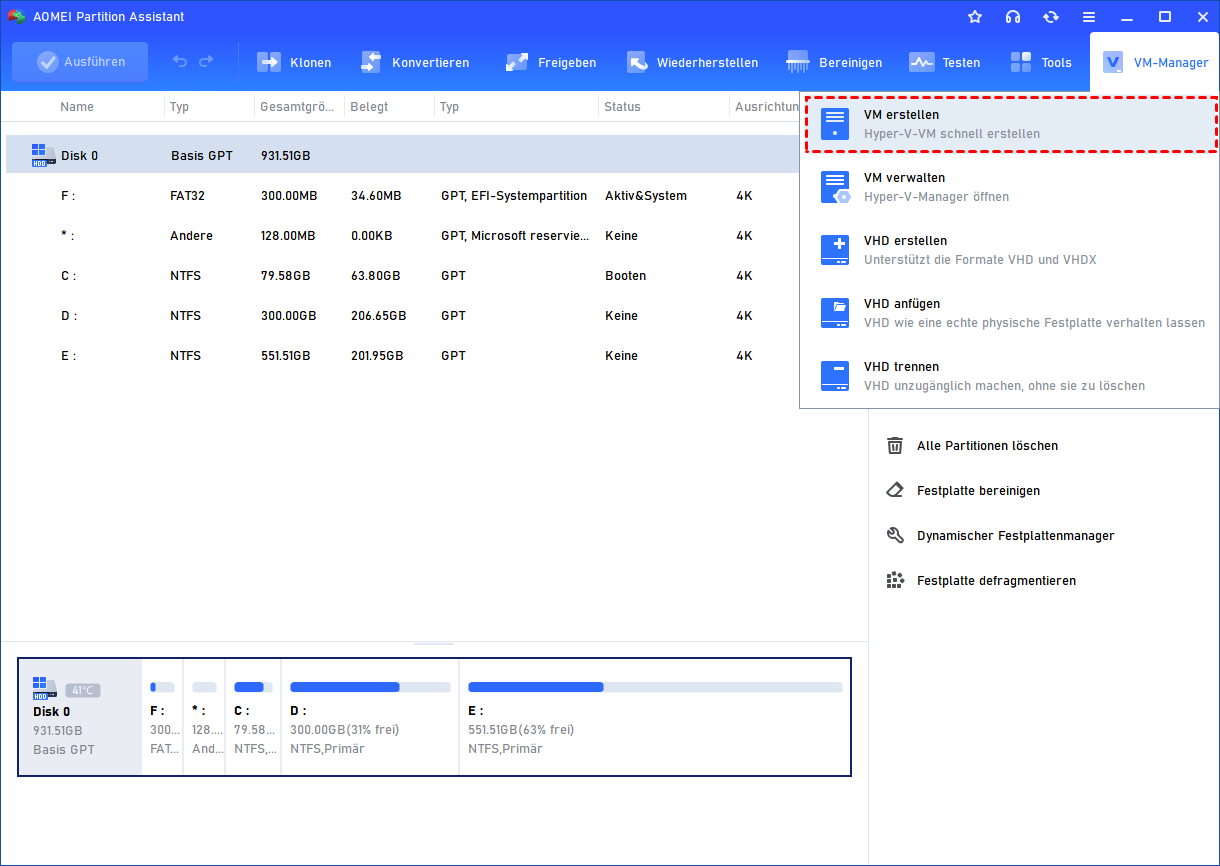
Starten Sie AOMEI Partition Assistant und klicken Sie im linken Menü auf: VM-Manager → VM erstellen. Der Assistent führt Sie anschließend durch den gesamten Einrichtungsprozess.
Schritt 2: Hyper-V-Status prüfen
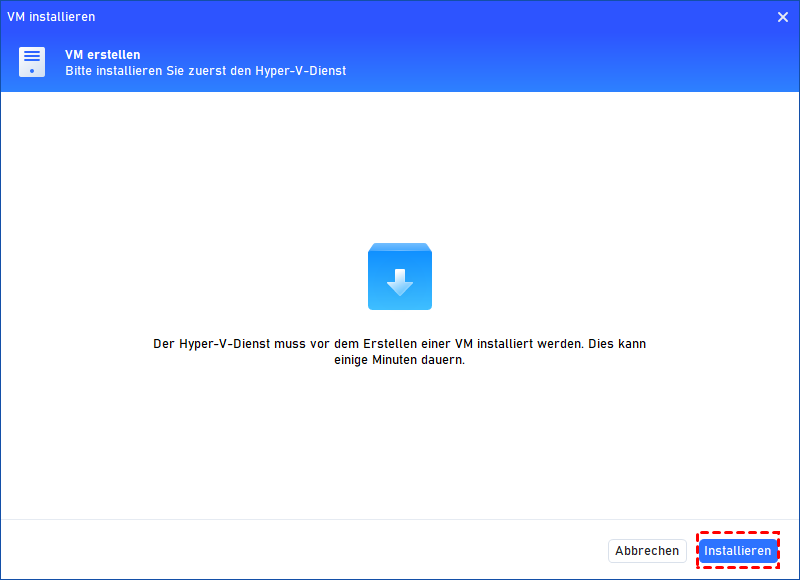
Beim Start prüft das Programm automatisch, ob Hyper-V auf Ihrem Computer bereits aktiviert ist.
Ist Hyper-V installiert, können Sie direkt mit der VM-Erstellung fortfahren. Falls Hyper-V noch nicht aktiviert ist, klicken Sie auf „Installieren“.
Schritt 3: Windows-ISO-Datei auswählen
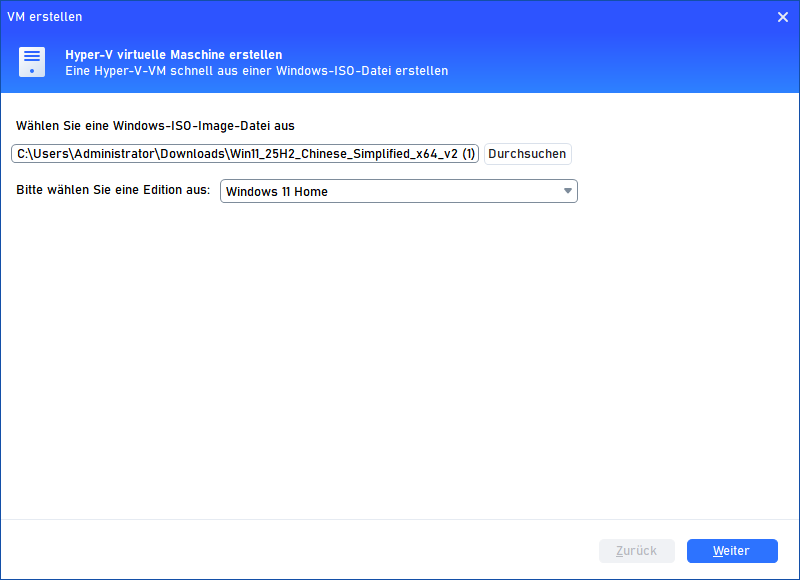
Klicken Sie auf „Durchsuchen“ und wählen Sie die zuvor heruntergeladene Windows-11-ISO-Datei aus. Falls keine Installationsdatei vorhanden ist, klicken Sie bitte hier zum Herunterladen.
Schritt 4: Virtuelle Maschine konfigurieren
Nun legen Sie die wichtigsten Einstellungen für Ihre neue Hyper-V-
VM fest:
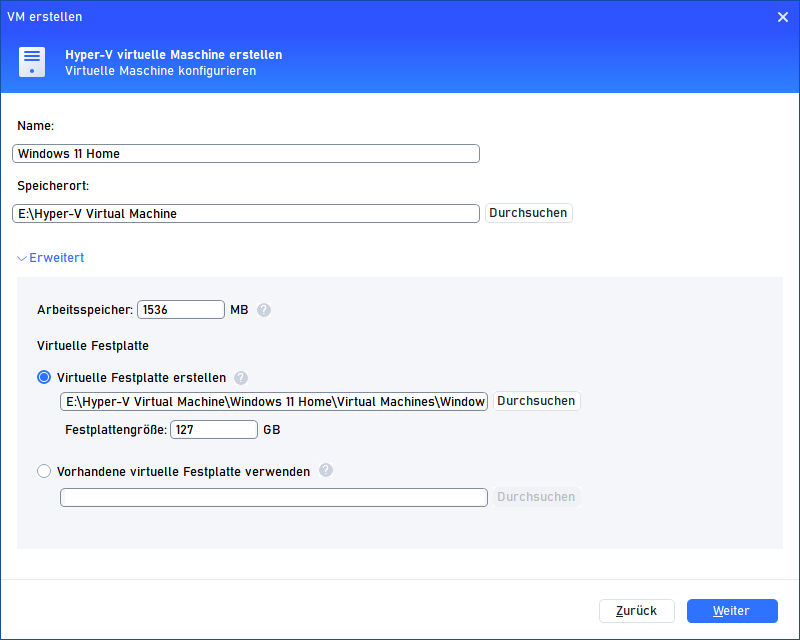
♦ Name der virtuellen Maschin
Vergeben Sie einen eindeutigen Namen, beispielsweise: Windows 11 Testsystem
♦ Speicherort der VM
Wählen Sie einen Ordner mit ausreichend freiem Speicherplatz.
♦ Arbeitsspeicher (RAM)
Empfohlene Werte:
| Nutzung | Empfohlener RAM |
| Windows 11 Basisbetrieb | 8 GB |
| Office und Browser | 8–12 GB |
| Entwicklung und Tests | 16 GB oder mehr |
♦ Virtuelle Festplatte (VHDX)
Für Windows 11 sollten mindestens 64 GB vorgesehen werden. In der Praxis sind 100 bis 150 GB oft sinnvoller.
Schritt 5: Hyper-V-VM erstellen
Klicken Sie auf Weiter. Der VM-Manager erstellt nun automatisch.
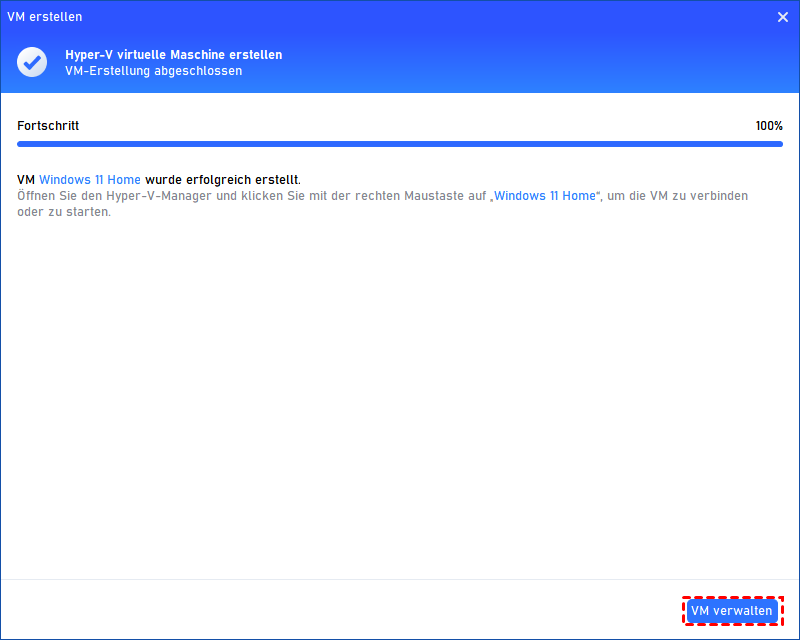
Schritt 6: VM verwalten und starten
Nach erfolgreicher Erstellung klicken Sie auf VM verwalten. Der Hyper-V-Manager wird automatisch geöffnet.
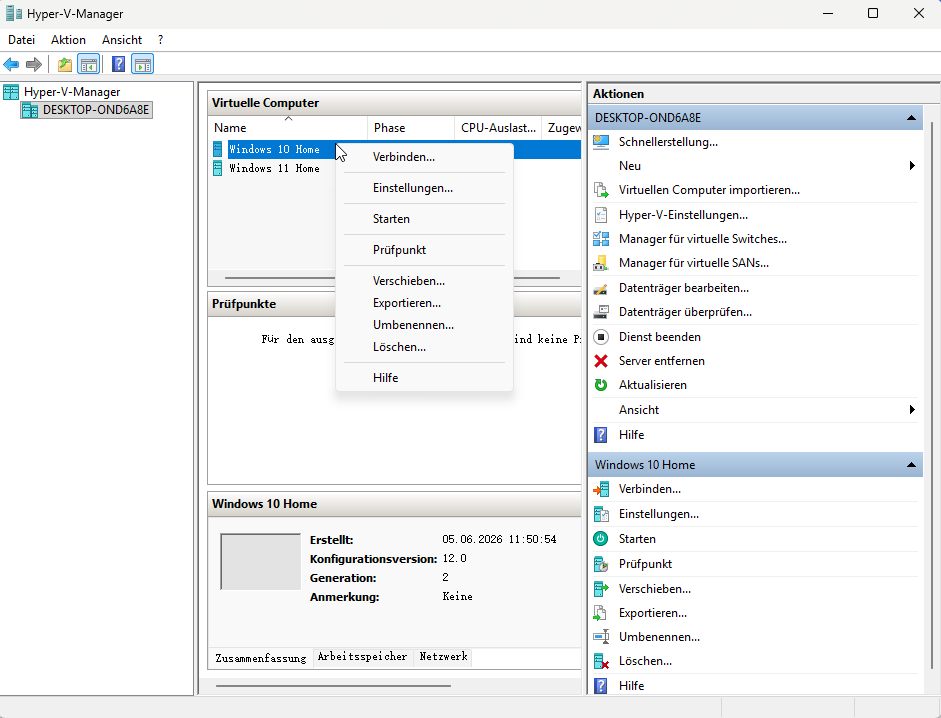
Dort können Sie:
- die virtuelle Maschine starten
- weitere Hardware-Einstellungen anpassen
- Snapshots (Checkpoints) erstellen
- Netzwerkverbindungen konfigurieren
- zusätzliche Betriebssysteme verwalten
Damit ist Ihre Windows-11-VM einsatzbereit und kann sofort installiert oder verwendet werden.
FAQ: Windows 11 Hyper-V aktivieren und typische Probleme lösen
Wie kann ich Hyper-V unter Windows 11 über die Einstellungen-GUI aktivieren und was muss ich vorab prüfen?
Ist Hyper-V unter Windows 11 Home verfügbar und welche Upgrade- oder Workaround-Optionen gibt es?
Wie aktiviere ich Intel VT-x oder AMD SVM im UEFI/BIOS, wenn msinfo32 die Virtualisierung als deaktiviert meldet?
Welche PowerShell- oder DISM-BeWelche PowerShell- oder DISM-Befehle kann ich nutzen, um Hyper-V auf mehreren Rechnern oder Headless-Systemen zu aktivieren?fehle kann ich nutzen, um Hyper-V auf mehreren Rechnern oder Headless-Systemen zu aktivieren?
Warum meldet Windows 11 „Hyper-V-Anforderungen: Nein“ oder „Ein Hypervisor wurde erkannt“ und wie behebe ich das?
Fazit
Wer Windows 11 Hyper-V aktivieren möchte, kann dies in wenigen Minuten über die Windows-Funktionen, PowerShell oder DISM erledigen. Nach erfolgreicher Aktivierung steht eine leistungsstarke Virtualisierungsplattform für Test-, Entwicklungs- und Schulungszwecke zur Verfügung.
Für Nutzer, die den Einrichtungsaufwand reduzieren möchten oder ein bereits bestehendes Windows-System direkt virtualisieren wollen, bietet die VM-Erstellung von AOMEI Partition Assistant eine besonders praktische Alternative.

 als bevorzugte
Quelle auf Google hinzufügen
als bevorzugte
Quelle auf Google hinzufügen