




Was ist beim Upgrade auf Windows 11 zu beachten? Daten-Sicherheit & Fehler-Lösungen
Was ist beim Upgrade auf Windows 11 zu beachten? Dieser Leitfaden zeigt Ihnen die wichtigsten Schritte für einen sicheren Wechsel. Sie erfahren, wie Sie Hardware, MBR oder GPT, freien Speicherplatz, Treiber und Antivirensoftware prüfen und welche Maßnahmen helfen, Datenverlust und typische Upgrade-Fehler zuverlässig zu vermeiden.

Von Nelly Aktualisiert am 17.08.2026


Was ist beim Upgrade auf Windows 11 zu beachten? Die ultimative Checkliste
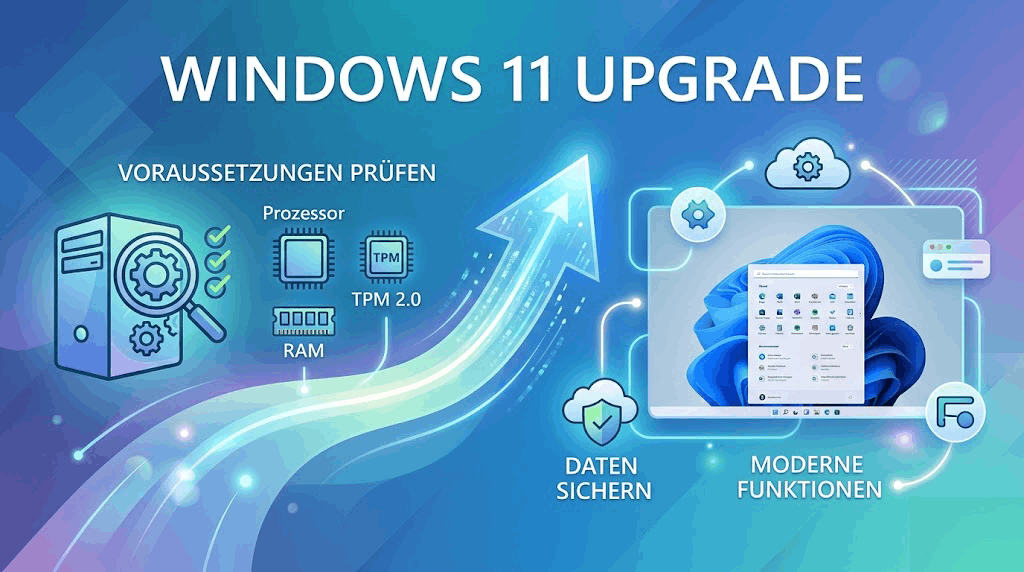
Wenn Sie sich fragen: „Was ist beim Upgrade auf Windows 11 zu beachten?“ – hier ist Ihre verbindliche Vorbereitungs-Checkliste. Viele Upgrade-Fehler lassen sich bereits im Vorfeld vermeiden, wenn Sie diese vier Punkte systematisch abarbeiten:
✅ 1. Hardware-Kompatibilität prüfen
Windows 11 stellt strengere Anforderungen als Windows 10:
-
TPM 2.0 (Trusted Platform Module) muss im BIOS aktiviert sein.
-
UEFI-Boot-Modus und Secure Boot müssen unterstützt werden.
-
Die CPU muss auf der offiziellen Kompatibilitätsliste von Microsoft stehen (Intel ab 8. Generation, AMD ab Ryzen 2000, etc.).
Laden Sie das offizielle PC Health Check Tool von Microsoft herunter – es prüft automatisch, ob Ihr Rechner die Voraussetzungen erfüllt.
✅ 2. Partitionsstil: MBR oder GPT? (Der häufigste Stolperstein!)
Der Upgrade-Assistent von Windows 11 verlangt zwingend den GPT-Partitionsstil für die Systemfestplatte. Läuft Ihre Windows 10-Installation noch im alten MBR-Format, wird das Upgrade mit einer Fehlermeldung abgebrochen.
Problem: Die von Microsoft integrierte Konvertierung (mbr2gpt.exe) funktioniert nicht immer zuverlässig und birgt bei Fehlern das Risiko eines Datenverlusts.
Lösung: Verwenden Sie einen spezialisierten MBR-zu-GPT-Konverter ohne Datenverlust wie den von AOMEI Partitionssoftware – dazu später mehr.
✅ 3. Ausreichend Speicherplatz auf C: sicherstellen
Die Windows 11-Installation benötigt für Download, Entpacken und die Sicherung des alten Systems mindestens 64 GB freien Speicher. Bei knappem Platz:
-
Leeren Sie den Papierkorb und den Ordner „Downloads“.
-
Deinstallieren Sie nicht benötigte Programme.
-
Nutzen Sie die integrierte Datenträgerbereinigung (auch mit Systemdateien).
Falls der Speicher nicht reicht, können Sie mit AOMEI Partitionssoftware Speicherplatz von anderen Laufwerken auf C: verschieben – ohne Datenverlust und ohne Neuinstallation.
✅ 4. Treiber und Antivirensoftware vorbereiten
-
Deaktivieren oder deinstallieren Sie ältere Drittanbieter-Antivirenprogramme (z. B. Norton, McAfee, Avast) – sie blockieren häufig Upgrade-Prozesse.
-
Aktualisieren Sie vor dem Upgrade die Treiber für Grafikkarte, Netzwerk und Mainboard (laden Sie die aktuellen Versionen direkt von den Herstellerseiten).
Gehen Daten verloren beim Upgrade auf Windows 11? Die klare Antwort
Diese Frage beschäftigt jeden Anwender: Gehen Daten verloren beim Upgrade auf Windows 11?
Die offizielle Antwort von Microsoft: Wenn Sie das Upgrade über Windows Update starten und die Option „Persönliche Dateien und Apps behalten“ wählen, bleiben alle Ihre Dokumente, Fotos, Videos und installierten Programme vollständig erhalten. Es handelt sich um ein In-Place-Upgrade, bei dem Windows im Wesentlichen „darüber“ installiert wird – ähnlich wie bei einem großen Feature-Update.
⚠️ Das Restrisiko – und es ist real!
Trotz der offiziellen Zusicherung gibt es Szenarien, in denen Daten gefährdet sein können:
-
Unterbrechung des Upgrade-Vorgangs (Stromausfall, versehentlicher Neustart, Bluescreen)
-
Fehlerhafte Sektoren auf der Festplatte (die Installation bricht ab und das System kann nicht mehr booten)
-
Inkompatible Treiber führen zu einem Boot-Loop, aus dem Sie ohne externe Hilfsmittel nicht mehr herauskommen.
In diesen Fällen kann Windows nicht mehr starten, und Ihre persönlichen Dateien sind zwar physisch noch auf der Platte vorhanden, aber ohne funktionierendes Betriebssystem nicht zugänglich.
🛡️ Die goldene Regel für Ihr Upgrade:
„Vertrauen ist gut – Backup ist besser!“
Eine vollständige Systemsicherung (Klon der gesamten Windows-Festplatte) ist die einzige Garantie, dass Ihre Daten und Ihre Arbeitsumgebung auch im Ernstfall gerettet sind.
Fehler beim Upgrade auf Windows 11 vermeiden & beheben – So hilft AOMEI Partitionssoftware
Wenn es zu einem Fehler beim Upgrade auf Windows 11 kommt, stehen Sie oft vor einer scheinbar unlösbaren Situation. Genau hier setzt AOMEI Partitionssoftware als Ihre Rettungsinsel an – mit drei speziell auf das Windows 11-Upgrade zugeschnittenen Funktionen.
 AOMEI Partitionssoftware
- Erweiterte Partitionsverwaltung: Erweiterte Partitionsfunktionen, die über einfache Festplatten-Tools hinausgehen. Partitionen mit größerer Flexibilität in der Größe anpassen, verschieben, teilen, zusammenführen und ausrichten.
- Betriebssystemmigration & Festplattenklonen: Windows-Betriebssysteme ohne Neuinstallation auf SSD oder HDD migrieren oder ganze Festplatten und Partitionen für nahtlose System-Upgrades klonen.
- Flexibler Festplattenkonverter: Festplatten zwischen MBR und GPT konvertieren, ohne Partitionen zu löschen, zwischen Basis- und dynamischen Festplatten wechseln sowie NTFS- und FAT32-Dateisysteme konvertieren.
- Intelligente Speicherplatzzuweisung: Freien Speicherplatz direkt von einer Partition auf eine andere übertragen und Systemlaufwerke vergrößern, ohne nicht zugewiesenen Speicherplatz zu erzeugen.
- Partitionswiederherstellung & Unterstützung für dynamische Datenträger: Verlorene oder gelöschte Partitionen wiederherstellen und dynamische Volumes mit fortschrittlichen Tools zur Festplattenverwaltung verwalten.
 100 % Sicher
🟢 Funktion 1: MBR zu GPT konvertieren – ohne Datenverlust
Wie bereits erwähnt, ist MBR der größte Feind eines reibungslosen Upgrades. AOMEI Partitionssoftware bietet einen speziellen Assistenten, der:
-
Ihre Festplatte in wenigen Klicks und ohne jeglichen Datenverlust von MBR auf GPT umwandelt.
-
Dabei alle Partitionen und Daten intakt hält – im Gegensatz zur manuellen Methode über die Windows-Eingabeaufforderung.
-
Anschließend können Sie im BIOS problemlos auf UEFI umstellen und das Upgrade starten.
So hilft AOMEI Partitionssoftware:
Schritt 1. Starten Sie die AOMEI Partitionssoftware. Klicken Sie mit der rechten Maustaste auf Ihre Systemfestplatte. Wählen Sie „In GPT konvertieren“.

Schritt 2. Bestätigen Sie den Hinweis, dass bei diesem Vorgang keine Daten gelöscht werden, mit „OK“.

Schritt 3. Bestätigen Sie mit „Ausführen“ – der Vorgang läuft ohne Datenverlust ab.

Nach einem Neustart und der BIOS-Umstellung auf UEFI ist Ihr System bereit für Windows 11 – alle Programme und Dateien bleiben erhalten.
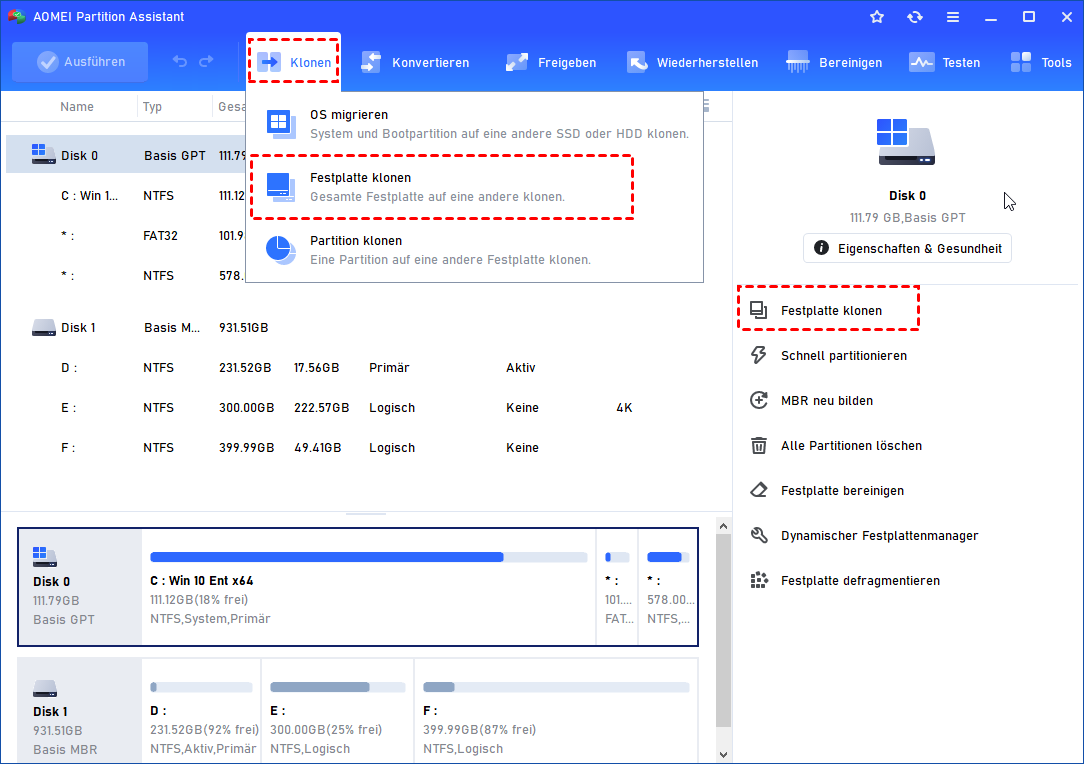
🟢 Funktion 2: Festplatte klonen – das ultimative Backup vor dem Upgrade
Um die Frage „Gehen Daten verloren beim Upgrade auf Windows 11?“ ein für alle Mal mit „Nein“ zu beantworten, klonen Sie Ihre gesamte Systemfestplatte:
-
Erstellen Sie mit AOMEI Partitionssoftware ein exaktes 1:1-Abbild (Klon) Ihrer Windows 10-Festplatte auf eine externe Festplatte oder eine zweite interne SSD.
-
Der Klon enthält alle Daten, alle Partitionen, das Betriebssystem und alle Boot-Informationen.
-
Sollte das Upgrade fehlschlagen, können Sie den Klon einfach wieder auf Ihre interne Festplatte zurückspielen – und Ihr System läuft genau so weiter wie vorher.
🟢 Funktion 3: C: Laufwerk vergrößern – Speicherplatzmangel vor dem Upgrade beheben
Ein häufiger Grund für einen Fehler beim Upgrade auf Windows 11 ist schlichtweg zu wenig freier Speicher auf der Systempartition (C:). Der Windows-Installationsassistent bricht den Vorgang oft kommentarlos ab, wenn nicht genügend Platz für die temporären Installationsdateien und das alte Windows-Backup (Windows.old) vorhanden ist.
So hilft AOMEI Partitionssoftware:
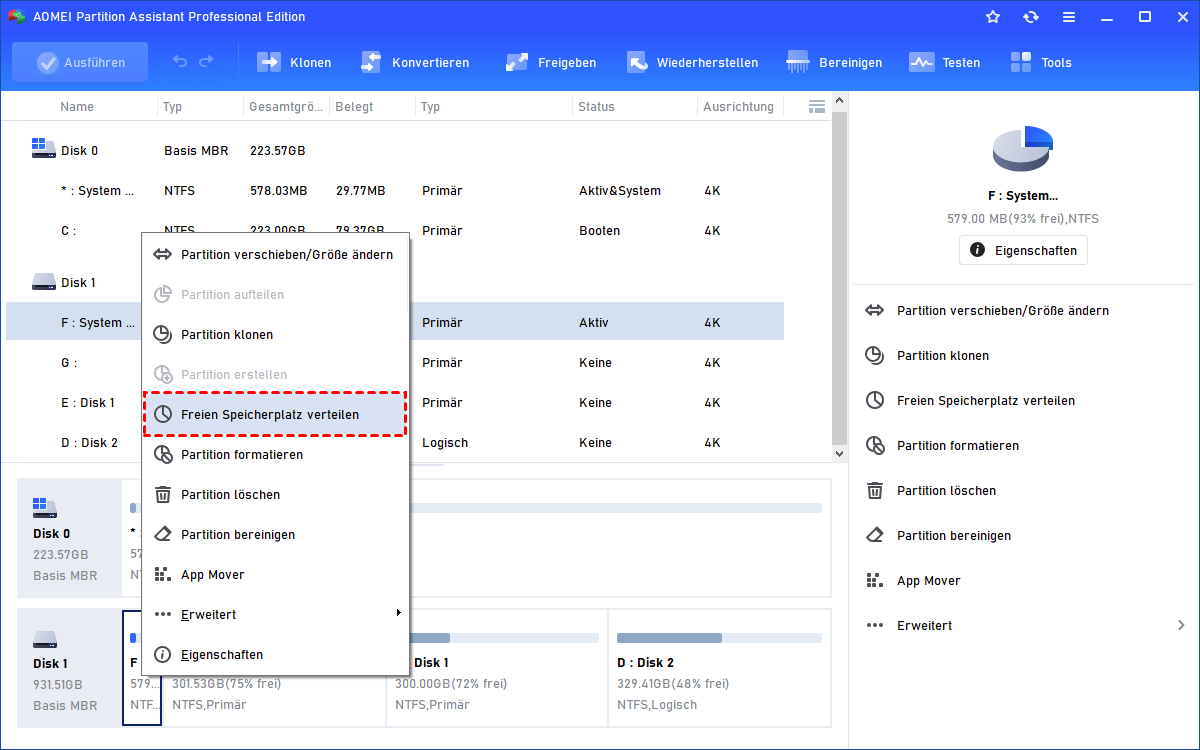
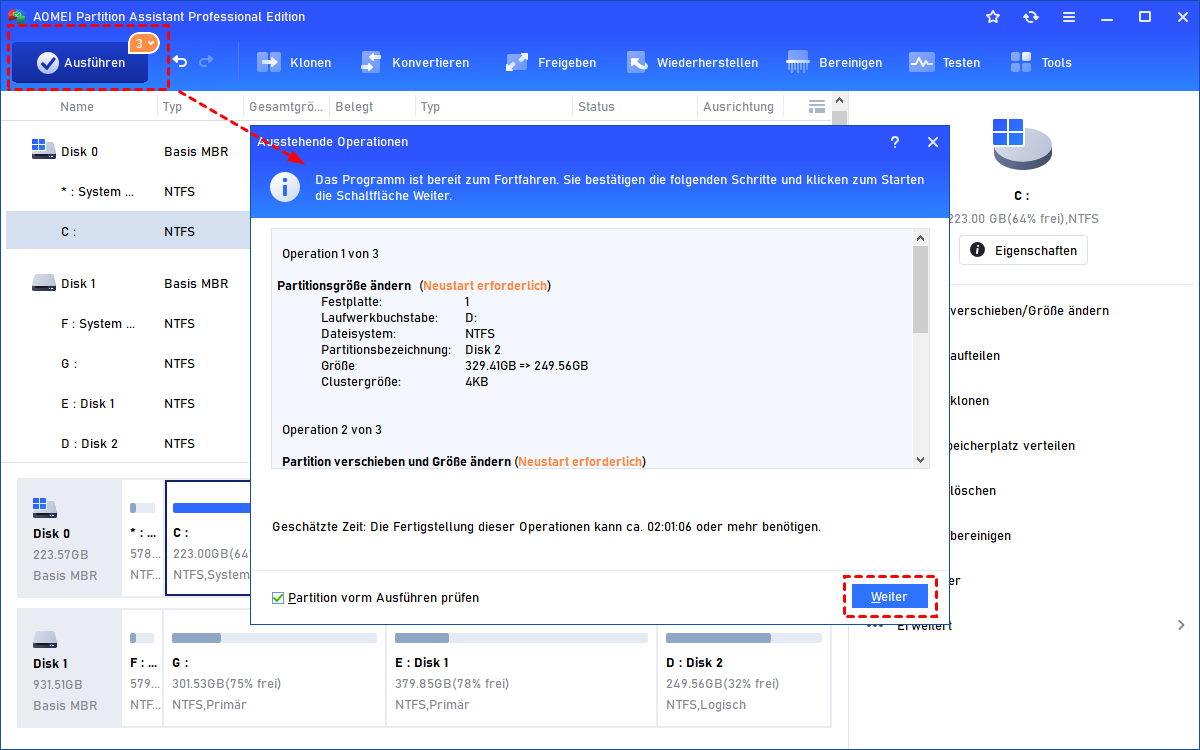
Schritt 1: Starten Sie AOMEI Partitionssoftware. Wählen Sie die Partition aus, die ungenutzten Speicher hat (z. B. D: oder E:). Klicken Sie mit der rechten Maustaste auf diese Partition und wählen Sie „Freien Speicherplatz verteilen“.
Schritt 2: Geben Sie die genaue Menge in MB oder GB ein, die Sie zu C: verschieben möchten.
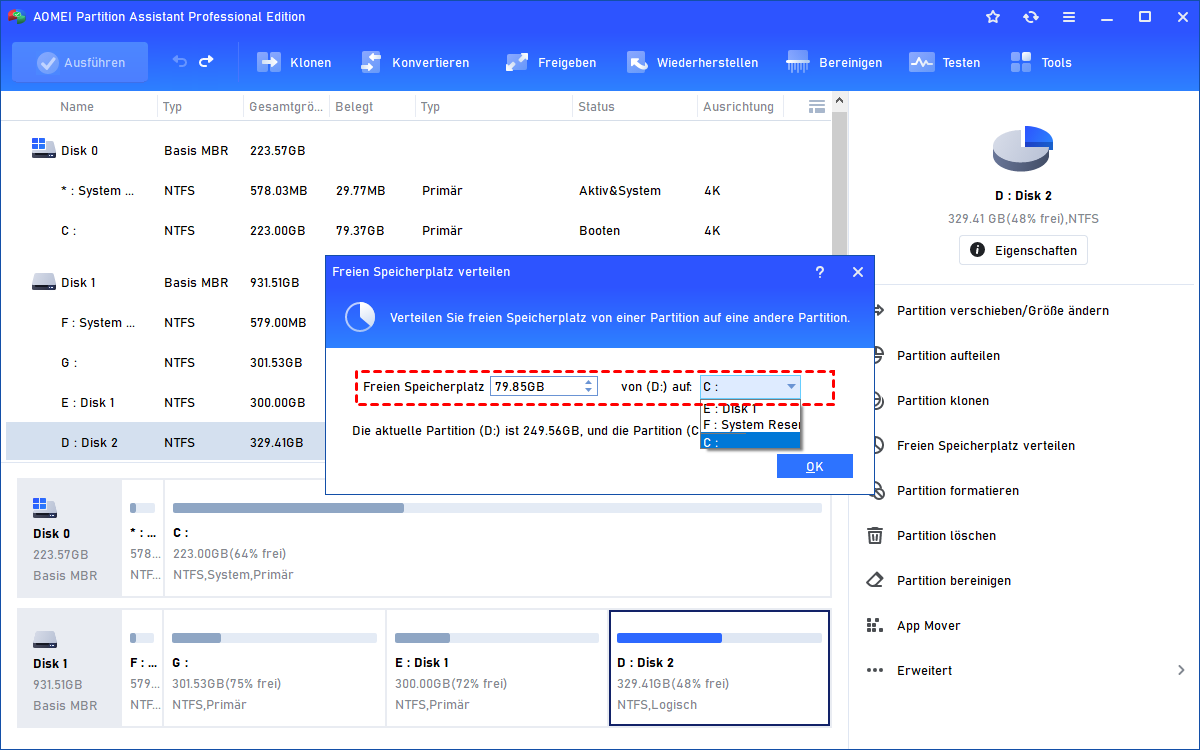
Schritt 3: Die Software zeigt Ihnen eine Vorschau, wie sich die Partitionen nach der Umverteilung darstellen. Prüfen Sie die Änderungen sorgfältig. Klicken Sie auf „Ausführen“ und dann auf „Weiter“, um die Umverteilung zu starten.
🟢 Funktion 4: Boot-Reparatur – Den PC nach einem gescheiterten Upgrade wieder zum Leben erwecken
Trotz bester Vorbereitung kann es vorkommen, dass das Upgrade abstürzt – etwa durch einen plötzlichen Stromausfall oder einen inkompatiblen Treiber. Die Folge: Der PC startet nicht mehr richtig, zeigt einen Bluescreen oder landet in einer Bootschleife (Bootloop). Jetzt zählt schnelle Hilfe!
So rettet AOMEI Partitionssoftware Ihr System:
-
Erstellen Sie bereits vor dem Upgrade mit AOMEI einen bootfähigen WinPE-USB-Stick (oder eine CD/DVD).
-
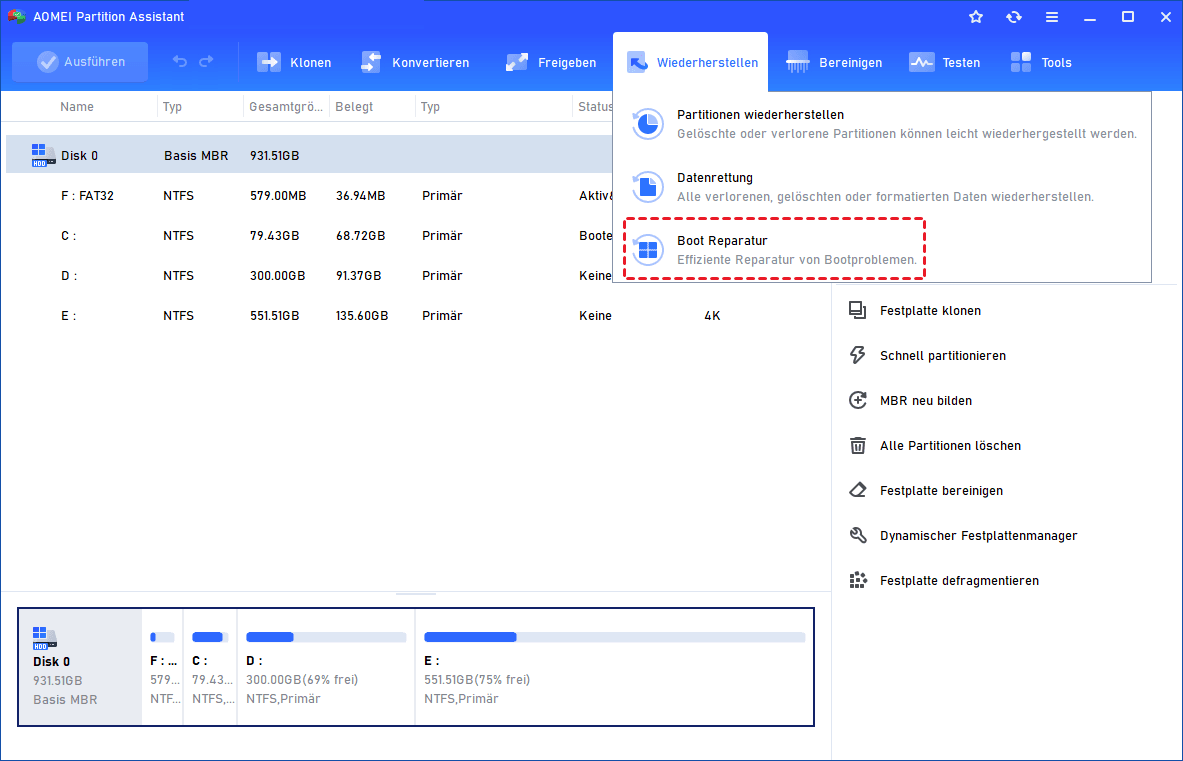
Sollte Windows nicht mehr hochfahren, booten Sie einfach von diesem Stick. AOMEI startet dann in einer speziellen Vorschau-Umgebung – völlig unabhängig von Ihrer defekten Windows-Installation.
-
Nutzen Sie die integrierte „Boot Reparatur“.
FAQ zum Windows 11 Upgrade
❓ Was tun, wenn ein Fehler beim Upgrade auf Windows 11 auftritt und das System nicht mehr startet?
Booten Sie von Ihrem zuvor erstellten AOMEI WinPE-USB-Stick. Nutzen Sie die „Boot Reparatur“ oder stellen Sie bei schwerwiegenden Problemen den Systemklon wieder her. So sind Sie in wenigen Minuten wieder arbeitsfähig.
❓ Kann ich nach dem Upgrade kostenlos zu Windows 10 zurückkehren?
Ja – Windows 11 bietet in den ersten 10 Tagen nach dem Upgrade die Möglichkeit, über die Einstellungen (Update & Sicherheit → Wiederherstellung) zu Windows 10 zurückzuwechseln. Ihre Daten und Apps bleiben dabei erhalten. Danach ist eine Neuinstallation von Windows 10 erforderlich.
❓ Wie viel Speicherplatz wird beim Upgrade auf Windows 11 wirklich benötigt?
Microsoft gibt 64 GB als Mindestanforderung an. Für einen reibungslosen Ablauf empfehlen wir 80–100 GB, da temporäre Dateien und die alte Windows-Installation (Windows.old) zusätzlichen Platz beanspruchen. Mit AOMEI Partitionssoftware können Sie bei Bedarf jederzeit Speicherplatz von anderen Partitionen auf C: verschieben, ohne dass Sie Daten verlieren.
❓ Kann ich das Upgrade überspringen und später durchführen?
Ja – Sie können das Upgrade beliebig verschieben. Windows 10 wird bis Oktober 2025 unterstützt. Allerdings erhalten Sie keine neuen Funktionen mehr. Ein frühzeitiges Upgrade mit der oben beschriebenen Vorbereitung ist jedoch risikofrei und empfehlenswert.
Fazit
Die Frage „Was ist beim Upgrade auf Windows 11 zu beachten?“ lässt sich auf eine einfache Formel bringen: Prüfen + Konvertieren + Klonen = Sicherheit.
-
Prüfen Sie die Hardware-Voraussetzungen und den freien Speicher.
-
Konvertieren Sie MBR-Festplatten mit AOMEI Partitionssoftware ohne Datenverlust in GPT.
-
Klonen Sie Ihre Systemfestplatte als vollwertiges Backup, bevor Sie das Upgrade starten.
So eliminieren Sie die Risiken von Datenverlust und Upgrade-Abbrüchen vollständig. Selbst wenn ein Fehler beim Upgrade auf Windows 11 auftreten sollte, können Sie mit den Rettungsfunktionen von AOMEI Partitionssoftware Ihr System in wenigen Minuten wiederherstellen.
Jetzt sind Sie vorbereitet – starten Sie Ihr Windows 11-Upgrade mit voller Zuversicht! 🚀

 als bevorzugte
Quelle auf Google hinzufügen
als bevorzugte
Quelle auf Google hinzufügen