




Windows 10 von USB booten: So erstellen Sie einen bootfähigen USB-Stick
Viele Anwender möchten Windows 10 von USB booten, um ein portables System zu nutzen, Fehler zu beheben oder Windows auf einem anderen Computer zu starten. Dieser Beitrag erklärt die Vor- und Nachteile von Windows To Go und zeigt eine einfachere Alternative für die Erstellung eines startfähigen USB-Laufwerks.

Von Nelly Aktualisiert am 03.06.2026


Was bedeutet „Windows 10 von USB booten“?
„Windows 10 von USB booten“ bedeutet, dass Sie ein voll funktionsfähiges Windows 10 auf einem USB-Stick installieren und von diesem Stick auf jedem kompatiblen Computer starten können.
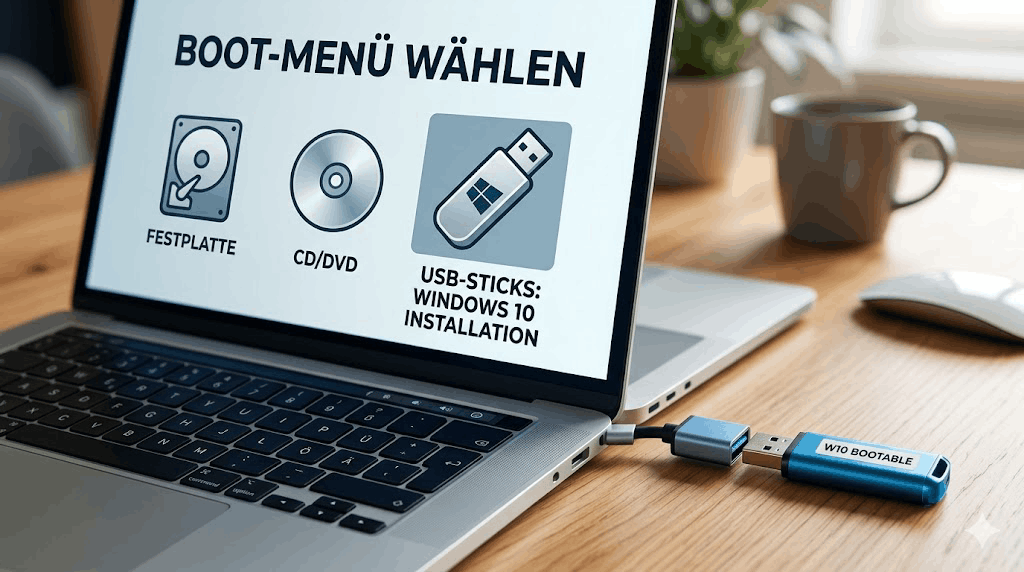
Die Vorteile:
✅ Mobilität – Nehmen Sie Ihr persönliches Windows überall hin mit
✅ Privatsphäre – Ihre Daten bleiben auf Ihrem Stick, nicht auf fremden Computern
✅ Notfallsystem – Bei defektem PC können Sie von USB booten und Daten retten
✅ Testumgebung – Testen Sie Software ohne Änderungen am Hauptsystem
Microsoft bietet dafür die Funktion „Windows To Go“ an – allerdings nur für bestimmte Windows-Editionen. Die universellere Lösung bietet die AOMEI Partitionssoftware.
Methode 1: Windows To Go (nur Windows Enterprise)
Windows To Go ist eine integrierte Funktion von Microsoft, die es ermöglicht, Windows 10 von USB Stick zu booten. Sie ist jedoch nur in bestimmten Editionen verfügbar.
Voraussetzungen für Windows To Go:
| Voraussetzung | Beschreibung |
|---|---|
| Windows Edition | Nur Windows 10/11 Enterprise oder Education |
| USB-Stick | Von Microsoft zertifizierter USB-Stick (teuer) |
| Mindestkapazität | 32 GB |
| USB-Geschwindigkeit | USB 3.0 empfohlen |
Schritt-für-Schritt-Anleitung für Windows To Go:
Schritt 1: Geben Sie „Windows To Go“ in die Windows-Suche ein und öffnen Sie das Tool.
Schritt 2: Wählen Sie Ihr USB-Laufwerk aus und klicken Sie auf „Weiter“.
Schritt 3: Klicken Sie auf „Suchort hinzufügen“, um Ihre Windows 10 ISO-Datei auszuwählen.
Schritt 4: Aktivieren Sie optional die BitLocker-Verschlüsselung oder überspringen Sie diesen Schritt.
Schritt 5: Klicken Sie auf „Weiter“ und warten Sie, bis der Vorgang abgeschlossen ist.

Die Einschränkungen der Windows To Go-Methode
Die Windows To Go-Methode hat mehrere Nachteile:
| Einschränkung | Beschreibung |
|---|---|
| Nur für Enterprise | Funktioniert nicht mit Windows Home, Pro oder anderen Editionen |
| Zertifizierte USB-Sticks | Microsoft-zertifizierte Sticks sind deutlich teurer |
| Große Kapazität | Mindestens 32 GB erforderlich |
| Keine Flexibilität | Strikt an Microsoft-Vorgaben gebunden |
Fazit: Für die meisten Benutzer ist Windows To Go keine praktikable Lösung.
Methode 2: Windows 10 von USB booten mit AOMEI Partitionssoftware
Die AOMEI Partitionssoftware bietet die Funktion „Windows To Go Creator“, mit der Sie Windows 10 von USB Stick booten können – unabhängig von Ihrer Windows-Edition und ohne zertifizierte USB-Sticks.
Die Vorteile von AOMEI gegenüber Windows To Go:
| Vorteil | Beschreibung |
|---|---|
| Alle Windows-Editionen | Funktioniert mit Home, Pro, Enterprise – jede Edition |
| Keine Zertifizierung | Jeder USB-Stick funktioniert (auch günstige Modelle) |
| Kleinere Kapazität Bereits 13 GB ausreichend | Auch kleinere USB-Sticks nutzbar |
| Unterstützt Windows 11 | Voll kompatibel mit dem neuesten Betriebssystem |
 AOMEI Partitionssoftware
- Erweiterte Partitionsverwaltung: Erweiterte Partitionsfunktionen, die über einfache Festplatten-Tools hinausgehen. Partitionen mit größerer Flexibilität in der Größe anpassen, verschieben, teilen, zusammenführen und ausrichten.
- Betriebssystemmigration & Festplattenklonen: Windows-Betriebssysteme ohne Neuinstallation auf SSD oder HDD migrieren oder ganze Festplatten und Partitionen für nahtlose System-Upgrades klonen.
- Flexibler Festplattenkonverter: Festplatten zwischen MBR und GPT konvertieren, ohne Partitionen zu löschen, zwischen Basis- und dynamischen Festplatten wechseln sowie NTFS- und FAT32-Dateisysteme konvertieren.
- Intelligente Speicherplatzzuweisung: Freien Speicherplatz direkt von einer Partition auf eine andere übertragen und Systemlaufwerke vergrößern, ohne nicht zugewiesenen Speicherplatz zu erzeugen.
- Partitionswiederherstellung & Unterstützung für dynamische Datenträger: Verlorene oder gelöschte Partitionen wiederherstellen und dynamische Volumes mit fortschrittlichen Tools zur Festplattenverwaltung verwalten.
 100 % Sicher
Vorbereitung:
-
Laden Sie die AOMEI Partitionssoftware herunter und installieren Sie sie
-
Bereiten Sie eine Windows 10 ISO-Datei vor
-
Besorgen Sie einen USB-Stick mit mindestens 13 GB Kapazität (USB 3.0 empfohlen)
Schritt-für-Schritt: Bootfähigen USB-Stick mit AOMEI erstellen
Schritt 1: Starten Sie die AOMEI Partitionssoftware.
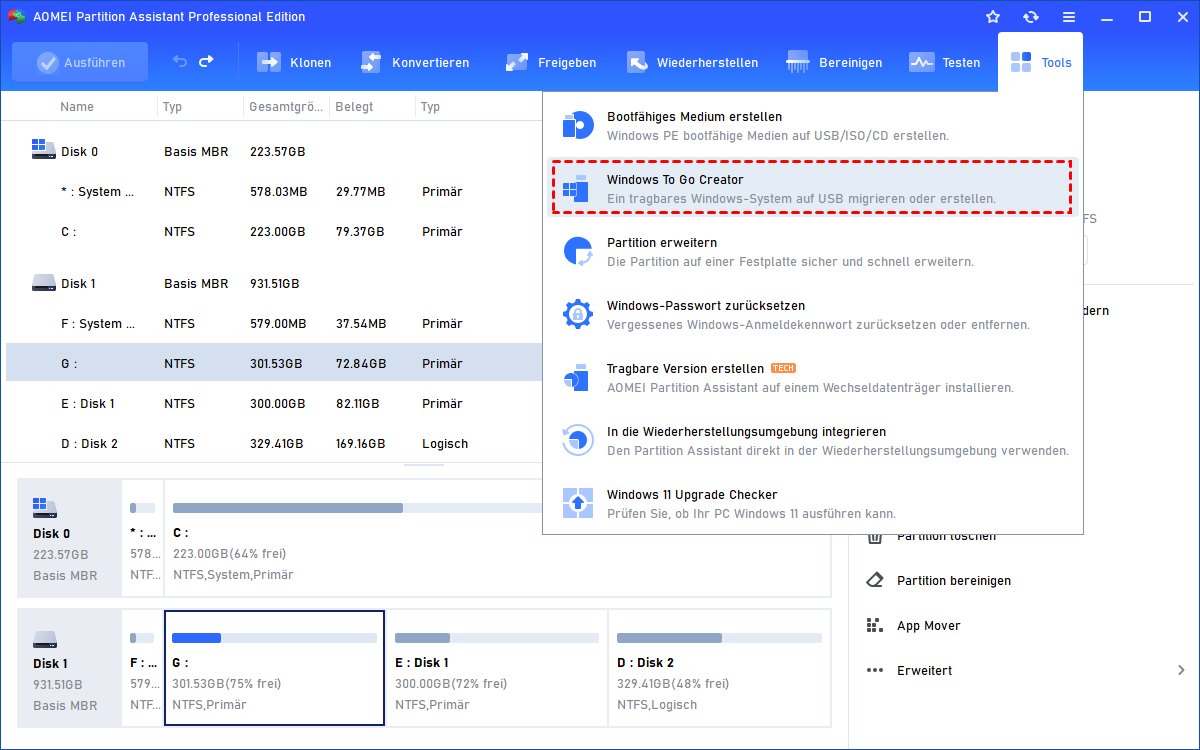
Schritt 2: Klicken Sie in der oberen Symbolleiste auf „Tools“ und wählen Sie „Windows To Go Creator“.
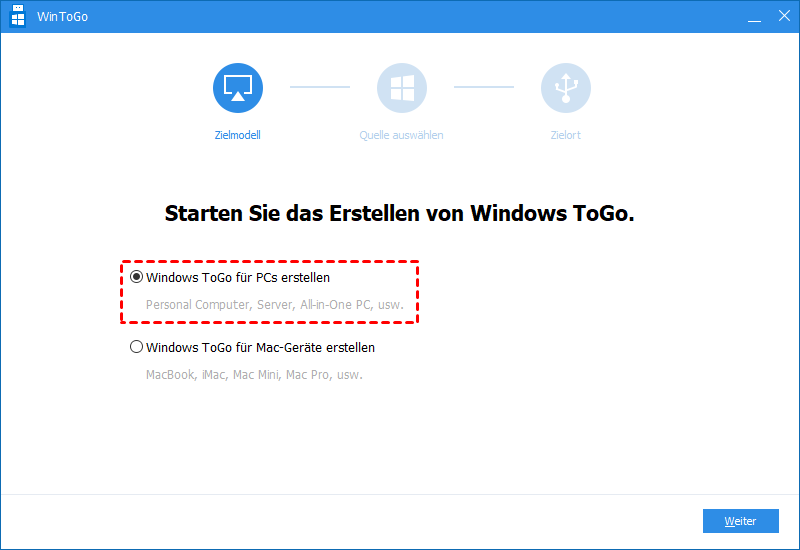
Schritt 3: Wählen Sie „Windows ToGo für PCs erstellen“ (für Mac-Geräte gibt es eine separate Option).
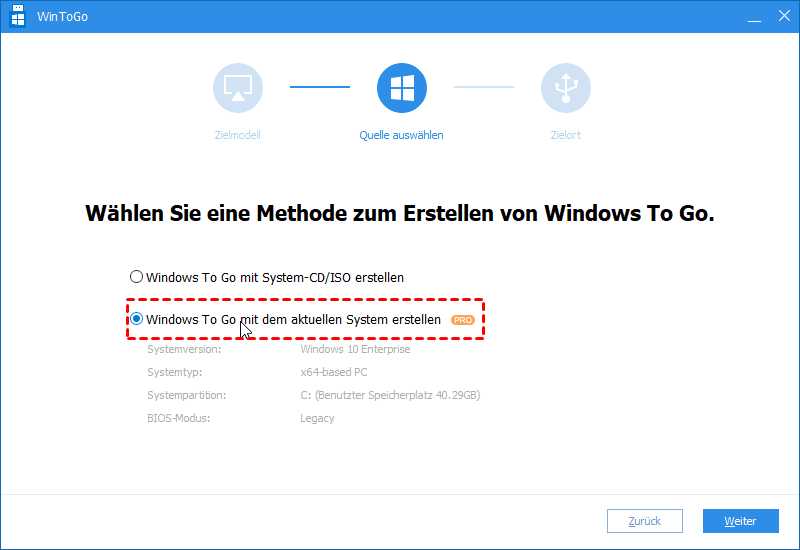
Schritt 4: Wählen Sie „Windows ToGo mit System-CD/ISO erstellen“ und klicken Sie auf das Ordnersymbol, um Ihre Windows 10 ISO-Datei auszuwählen. Klicken Sie auf„Weiter“.
Schritt 5: Wählen Sie Ihr Ziel-USB-Laufwerk aus der Liste aus. Klicken Sie auf „Fortfahren“.
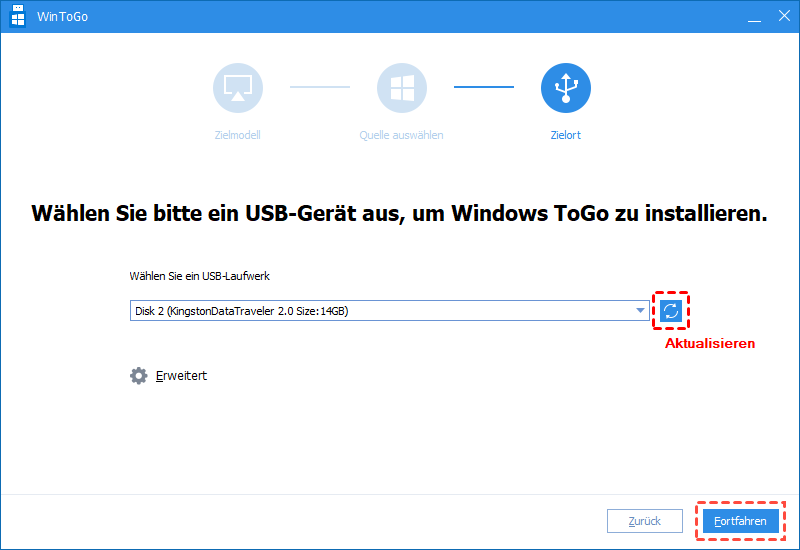
Schritt 6: Bestätigen Sie die Warnung, dass alle Daten auf dem USB-Stick gelöscht werden, mit „Ja“.
Schritt 7: Warten Sie, bis der Vorgang abgeschlossen ist (dies kann je nach USB-Geschwindigkeit 10-30 Minuten dauern).
Fertig! Sie haben nun einen bootfähigen USB-Stick mit Windows 10 erstellt.
So starten Sie vom USB-Stick (Boot-Reihenfolge ändern)
Nachdem Sie den bootfähigen USB-Stick erstellt haben, können Sie Windows 10 vom USB Stick booten.
Option 1: Einmaliges Booten (empfohlen)
Schritt 1: Stecken Sie den USB-Stick in den Computer.
Schritt 2: Starten Sie den Computer neu.
Schritt 3: Drücken Sie während des Startvorgangs wiederholt die Boot-Menü-Taste (meist F12, F11, F10, F8 oder Esc – je nach Hersteller).
Schritt 4: Wählen Sie im Boot-Menü Ihr USB-Laufwerk aus und drücken Sie Enter.
Option 2: Dauerhafte Änderung der Boot-Reihenfolge
Schritt 1: Starten Sie den Computer neu und drücken Sie wiederholt die BIOS-Taste (meist F2, F10, Entf oder Esc).
Schritt 2: Navigieren Sie zum Tab „Boot“ oder „Startreihenfolge“.
Schritt 3: Verschieben Sie das USB-Laufwerk an die erste Position der Boot-Reihenfolge.
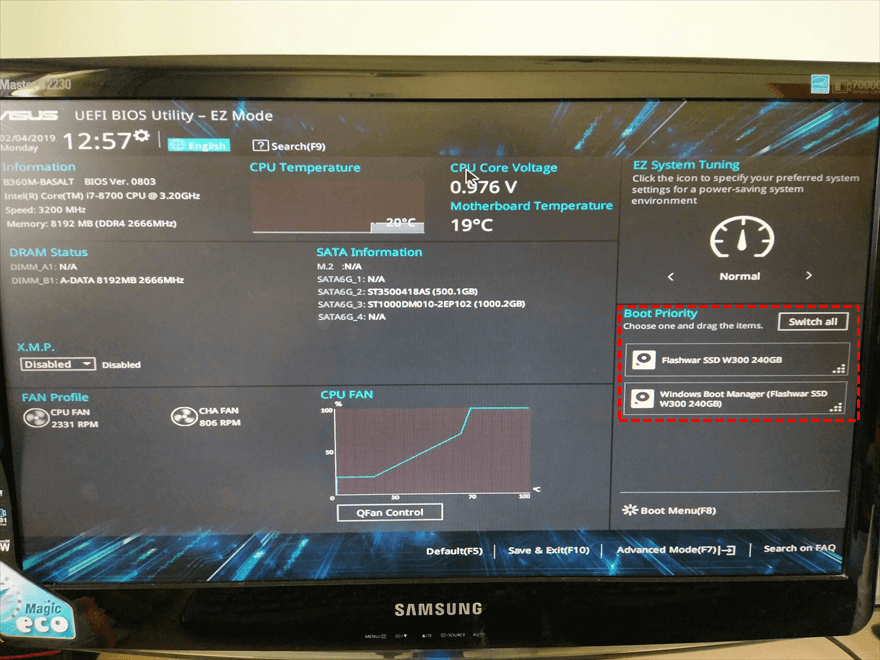
Schritt 4: Speichern Sie die Änderungen (meist F10) und beenden Sie das BIOS.
Schritt 5: Der Computer startet nun automatisch vom USB-Stick.
Häufig gestellte Fragen (FAQ)
Frage 1: Wie kann ich Windows 10 von USB booten, wenn ich nur Windows 10 Home habe?
Antwort: Mit der AOMEI Partitionssoftware können Sie Windows 10 von USB Stick booten, unabhängig von Ihrer Windows-Edition – auch mit Windows 10 Home.
Frage 2: Kann ich Windows 10 von USB Stick starten, ohne das Hauptsystem zu beeinträchtigen?
Antwort: Ja – das Booten vom USB-Stick hat keinerlei Auswirkungen auf das auf der internen Festplatte installierte Betriebssystem.
Frage 3: Funktioniert das auch mit Windows 11?
Antwort: Ja – die AOMEI Partitionssoftware unterstützt auch Windows 11 von USB zu booten.
Frage 4: Was ist der Unterschied zwischen Windows To Go und Windows auf einem USB-Stick?
Antwort: Windows To Go ist die offizielle Microsoft-Funktion (nur für Enterprise). Die AOMEI-Lösung funktioniert mit allen Windows-Editionen und ist flexibler.
Fazit
Windows 10 von USB zu booten ist eine großartige Möglichkeit, um Ihr persönliches Windows überall hin mitzunehmen.
Die wichtigsten Erkenntnisse:
| Methode | Geeignet für | USB-Zertifizierung | Mindestkapazität |
|---|---|---|---|
| Windows To Go (Microsoft) | Nur Enterprise/Education | ✅ Erforderlich | 32 GB |
| AOMEI Windows To Go Creator | Alle Windows-Editionen | ❌ Nicht erforderlich | 13 GB |
Laden Sie die AOMEI Partitionssoftware noch heute herunter und erstellen Sie Ihren eigenen bootfähigen USB-Stick – für maximale Flexibilität und Mobilität!

 als bevorzugte
Quelle auf Google hinzufügen
als bevorzugte
Quelle auf Google hinzufügen