




Windows 11 BitLocker Verschlüsselung aufheben: Anleitung & Lösungen bei BitLocker-Problemen
Wenn Sie die Windows 11 BitLocker-Verschlüsselung aufheben möchten, sollten Sie zunächst verstehen, warum Windows die Verwaltung eines verschlüsselten Laufwerks teilweise einschränkt. Sie erfahren, wie Sie BitLocker sicher entsperren oder deaktivieren, welche typischen Fehler auftreten und wie Sie anschließend wieder flexibel auf Ihre Partitionen zugreifen können.

Von Nelly Aktualisiert am 25.08.2026


BitLocker unter Windows 11: Die Herausforderungen mit Bordmitteln
Bevor wir zur optimalen Lösung kommen, hier ein Blick auf die drei größten Stolpersteine, wenn Sie die Windows 11 BitLocker Verschlüsselung aufheben möchten – und warum die Standard-Werkzeuge oft nicht ausreichen.
Herausforderung 1: Windows 11 Home hat keine vollständige BitLocker-Verwaltung
In der Windows 11 Home-Edition fehlt die klassische BitLocker-Systemsteuerung vollständig. Stattdessen gibt es nur die reduzierte „Geräteverschlüsselung“ – diese bietet jedoch keine Option, die Verschlüsselung gezielt aufzuheben oder zu verwalten. Nutzer der Home-Edition stehen also oft vor einem Problem: Sie können BitLocker gar nicht erst über die grafische Oberfläche deaktivieren.
Herausforderung 2: Die Entschlüsselung über PowerShell ist komplex und fehleranfällig
Die PowerShell-Befehle (manage-bde -off C:) sind zwar funktional, aber für viele Anwender abschreckend:
-
Die Eingabe muss exakt erfolgen – ein Tippfehler kann zu Fehlermeldungen führen.
-
Der Fortschritt wird nur über separate Statusabfragen angezeigt – keine übersichtliche Fortschrittsanzeige.
-
Bei Unterbrechungen (z. B. Stromausfall oder Neustart) kann die Entschlüsselung im schlimmsten Fall neu gestartet werden müssen.
Herausforderung 3: Nach der Deaktivierung von BitLocker blockiert Windows die Partitionierung
Selbst wenn Sie BitLocker erfolgreich deaktiviert haben, steht die nächste Hürde an: Die Windows-eigene Datenträgerverwaltung kann das C:-Laufwerk nur dann vergrößern, wenn sich der freie Speicherplatz direkt rechts neben der C:-Partition befindet – was praktisch nie der Fall ist. Möchten Sie also Speicherplatz von D: auf C: verschieben, benötigen Sie ein professionelles Partitionierungstool.
AOMEI Partitionssoftware: Ihre zentrale Lösung für BitLocker & Partitionierung
Die AOMEI Partitionssoftware bietet eine benutzerfreundliche Oberfläche und eine effiziente BitLocker-Verwaltung – und das in nur einer Anwendung. Statt sich mit mehreren Tools und kryptischen Befehlen herumzuplagen, erledigen Sie mit AOMEI alle Schritte in einer einzigen, übersichtlichen Umgebung:
-
BitLocker entsperren und deaktivieren – mit oder ohne Wiederherstellungsschlüssel.
-
Verschlüsselte Partitionen direkt verwalten – ohne vollständige Entschlüsselung abzuwarten.
-
C:-Laufwerk erweitern – Speicherplatz von anderen Partitionen umverteilen.
-
MBR in GPT konvertieren – für Windows 11-Kompatibilität.
 AOMEI Partitionssoftware
- Erweiterte Partitionsverwaltung: Erweiterte Partitionsfunktionen, die über einfache Festplatten-Tools hinausgehen. Partitionen mit größerer Flexibilität in der Größe anpassen, verschieben, teilen, zusammenführen und ausrichten.
- Betriebssystemmigration & Festplattenklonen: Windows-Betriebssysteme ohne Neuinstallation auf SSD oder HDD migrieren oder ganze Festplatten und Partitionen für nahtlose System-Upgrades klonen.
- Flexibler Festplattenkonverter: Festplatten zwischen MBR und GPT konvertieren, ohne Partitionen zu löschen, zwischen Basis- und dynamischen Festplatten wechseln sowie NTFS- und FAT32-Dateisysteme konvertieren.
- Intelligente Speicherplatzzuweisung: Freien Speicherplatz direkt von einer Partition auf eine andere übertragen und Systemlaufwerke vergrößern, ohne nicht zugewiesenen Speicherplatz zu erzeugen.
- Partitionswiederherstellung & Unterstützung für dynamische Datenträger: Verlorene oder gelöschte Partitionen wiederherstellen und dynamische Volumes mit fortschrittlichen Tools zur Festplattenverwaltung verwalten.
 100 % Sicher
Hier ist die detaillierte Schritt-für-Schritt-Anleitung, wie Sie die Windows 11 BitLocker Verschlüsselung aufheben und anschließend Ihre Festplatte optimal verwalten.
1. BitLocker-Laufwerk mit AOMEI entsperren oder deaktivieren
Ziel: Sie haben ein mit BitLocker verschlüsseltes Laufwerk und möchten es entweder temporär entsperren (z. B. für eine Partitionierung) oder dauerhaft deaktivieren (die Verschlüsselung vollständig aufheben).
Detaillierte Vorgehensweise:
Schritt 1: Starten Sie die AOMEI Partitionssoftware. Im Hauptfenster werden alle Ihre Festplatten und Partitionen angezeigt – verschlüsselte Laufwerke sind mit einem Schloss-Symbol gekennzeichnet.
Schritt 2: Klicken Sie in der oberen Symbolleiste auf „Tools“ und wählen Sie „BitLocker“.
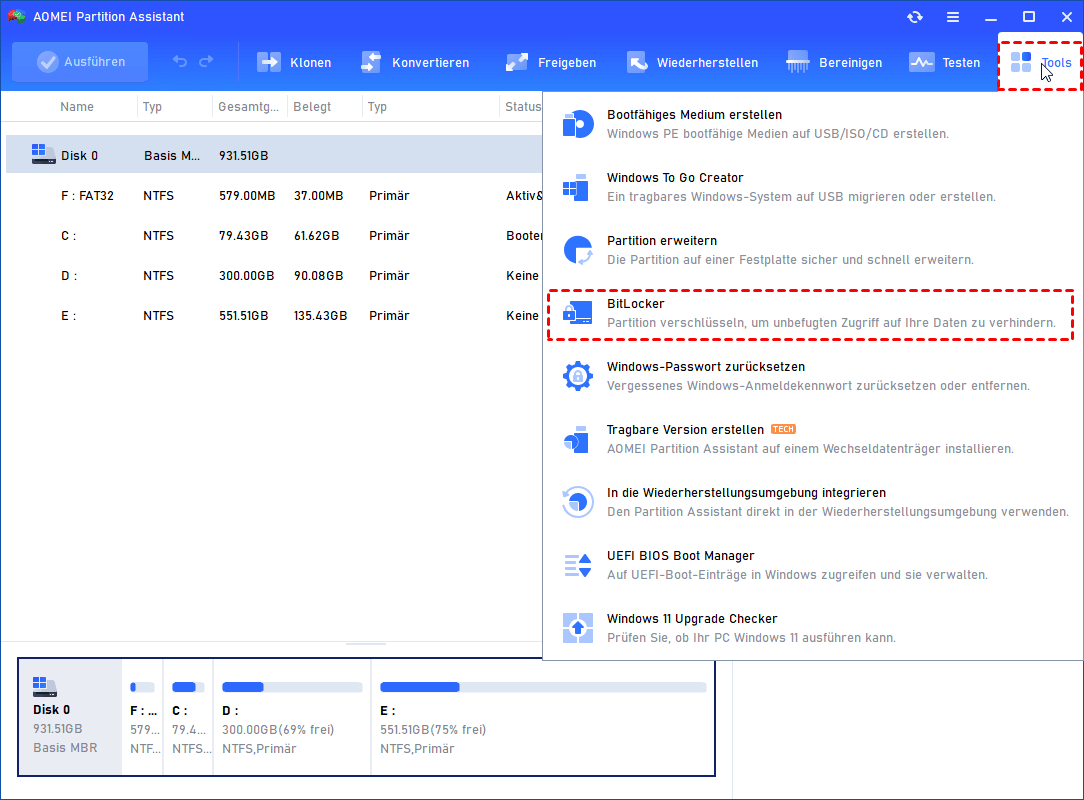
Schritt 3: Es öffnet sich ein neues Fenster. Hier haben Sie die Option:
-
„Festplatte entsperren“: Geben Sie Ihr BitLocker-Passwort oder den 48-stelligen Wiederherstellungsschlüssel ein. Das Laufwerk wird entsperrt – die Verschlüsselung bleibt jedoch bestehen. Dies ist ideal für kurze Systemänderungen.
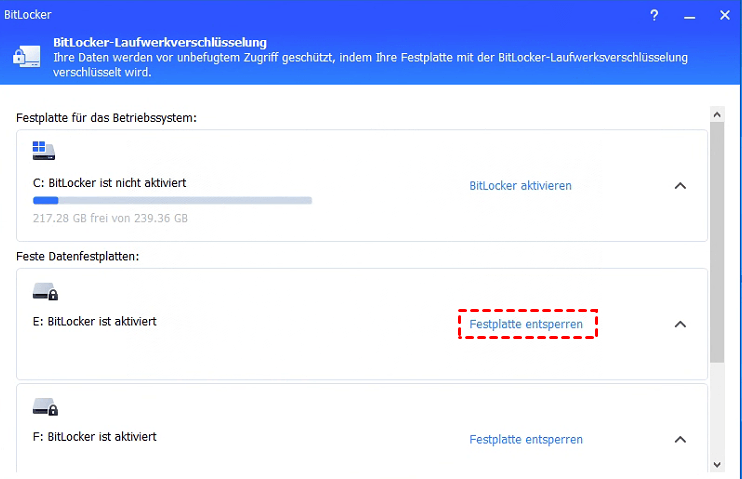
Schritt 4: Es stehen weiterhin 2 Möglichkeiten zur Verfügung, um das Laufwerk zu entsperren:
- Passwort verwenden, um die Festplatte zu entsperren
- Wiederherstellungsschlüssel verwenden, um die Festplatte zu entsperren
Bitte wählen Sie eine der beiden Methoden entsprechend Ihren Bedürfnissen.
Wenn Sie „Passwort verwenden, um die Festplatte zu entsperren“ auswählen, geben Sie bitte das richtige Passwort ein und klicken Sie dann auf die Schaltfläche „Entsperren“.
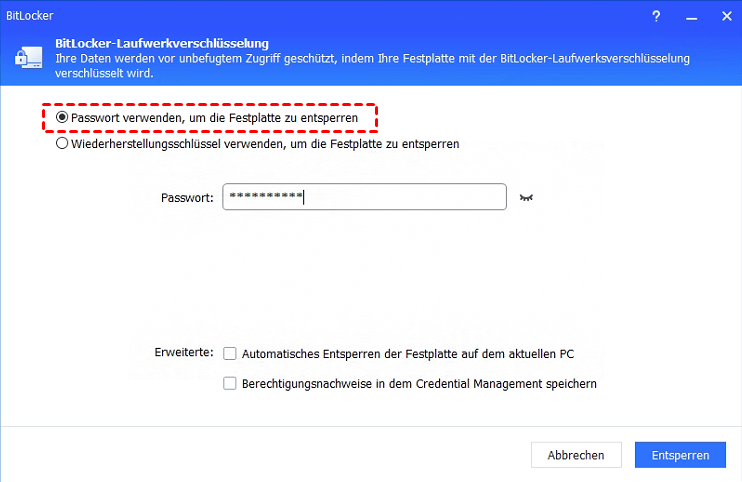
Schritt 5: Nach Abschluss der Entschlüsselung ist das Laufwerk vollständig entsperrt und kann nun für alle weiteren Partitionierungsvorgänge verwendet werden. Das Schloss-Symbol in der AOMEI-Oberfläche verschwindet.
Wichtiger Hinweis: Die Entschlüsselung kann je nach Festplattengröße und Datenmenge 20 Minuten bis zu mehreren Stunden dauern. Sie können den PC währenddessen normal weiter nutzen – der Vorgang läuft im Hintergrund.
2. C:-Laufwerk erweitern – Speicherplatz von D: oder E: umverteilen
Ziel: Nachdem Sie die Windows 11 BitLocker Verschlüsselung aufgehoben haben, möchten Sie nun Ihr C:-Laufwerk vergrößern, weil es zu voll ist.
Detaillierte Vorgehensweise:
Schritt 1: Öffnen Sie die AOMEI Partitionssoftware. Identifizieren Sie ein Laufwerk mit reichlich freiem Speicherplatz – typischerweise Ihr D:- oder E:-Laufwerk.
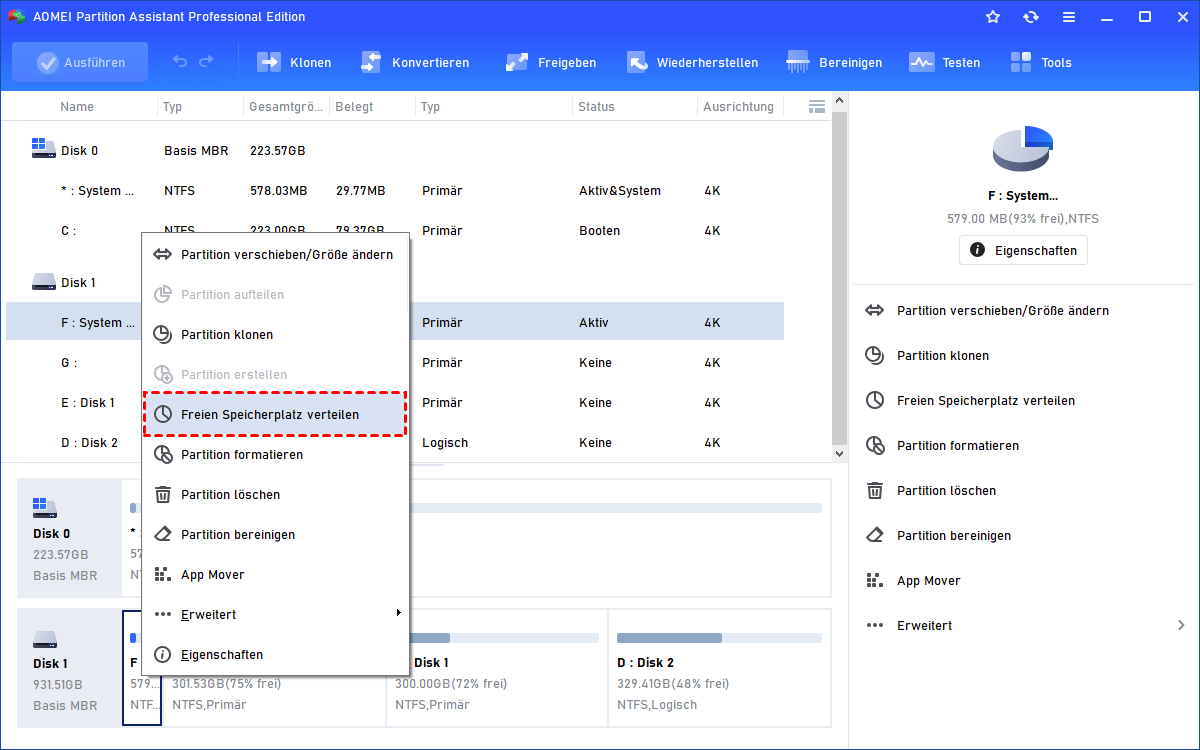
Schritt 2: Klicken Sie mit der rechten Maustaste auf dieses Laufwerk und wählen Sie im Menü den Befehl „Freien Speicherplatz verteilen“ aus.
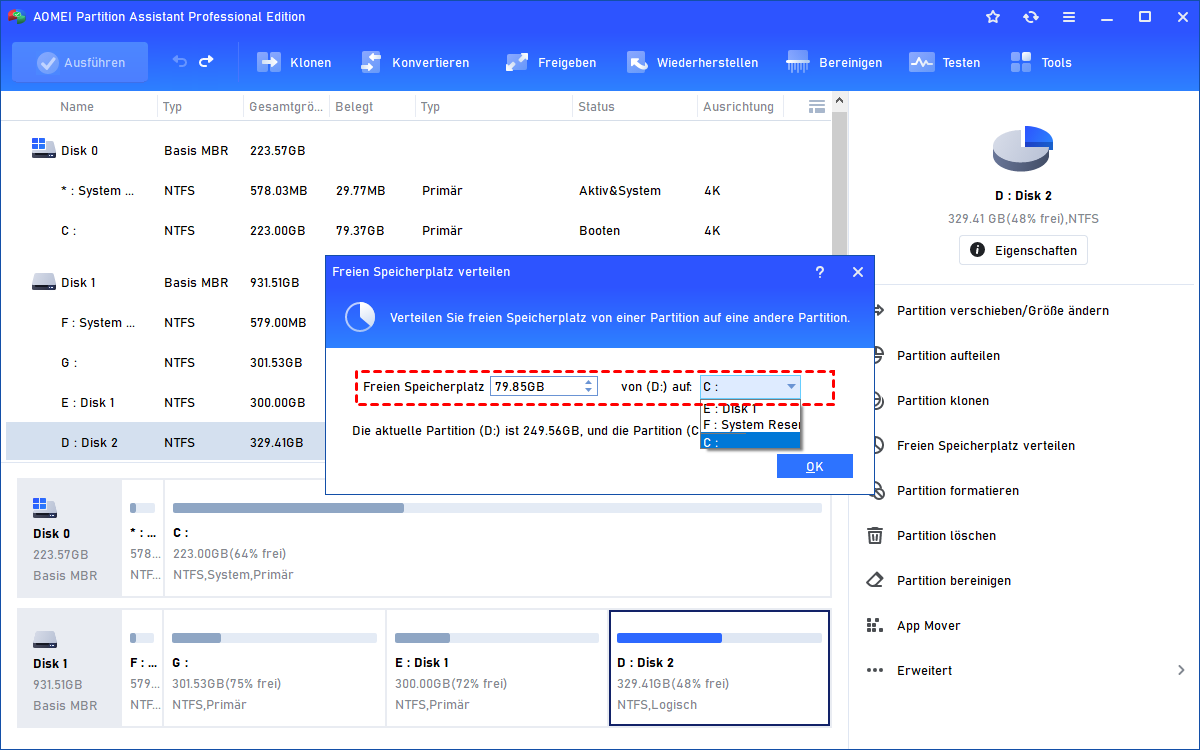
Schritt 3: Wählen Sie als Zielpartition Ihr C:-Laufwerk aus. Die Software zeigt Ihnen eine Vorschau der neuen Partitionierung an. Bestätigen Sie die Auswahl mit „OK“.
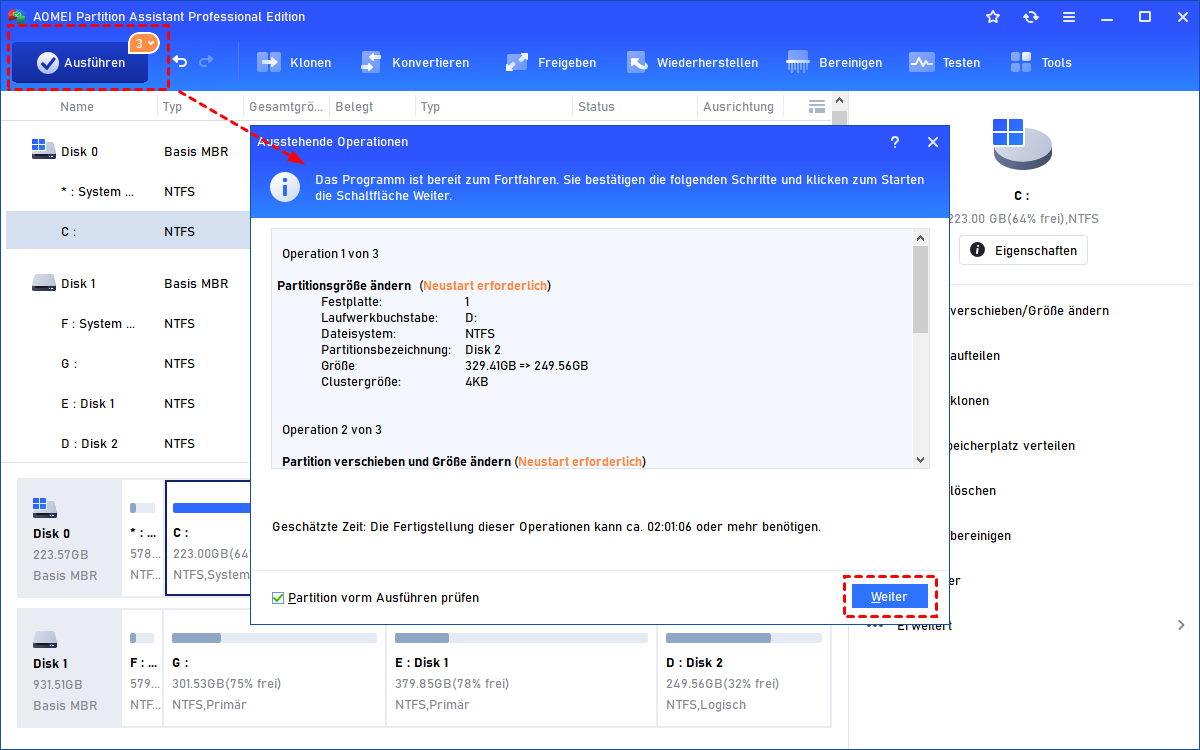
Schritt 4: Klicken Sie anschließend auf den Button „Ausführen“ (oben links in der Symbolleiste). Nach einem Neustart ist Ihr C:-Laufwerk erfolgreich vergrößert – ohne Datenverlust und ohne dass Sie eine einzige Datei manuell verschieben mussten.
3. MBR in GPT konvertieren – Windows 11-kompatibel werden
Ziel: Sie möchten Ihren PC auf Windows 11 upgraden oder den UEFI-Boot-Modus aktivieren – dafür muss Ihre Festplatte im GPT-Format vorliegen. Mit aktiver BitLocker-Verschlüsselung war dies bisher unmöglich.
Detaillierte Vorgehensweise:
Schritt 1: Starten Sie die AOMEI Partitionssoftware. Klicken Sie mit der rechten Maustaste auf Ihre Systemfestplatte (erkennbar an der Bezeichnung „System“ oder „Boot“).
Schritt 2: Wählen Sie im Kontextmenü den Eintrag „In GPT konvertieren“ aus.

Schritt 3: Bestätigen Sie diesen Hinweis mit „OK“.

Schritt 4: Klicken Sie auf „Ausführen“, um die Konvertierung zu starten. Der gesamte Vorgang dauert nur wenige Minuten – Ihre Daten bleiben dabei vollständig erhalten.

Schritt 5: Nach einem Neustart wechseln Sie im BIOS/UEFI auf den UEFI-Boot-Modus. Nun ist Ihr System bereit für Windows 11 – und Sie können das Upgrade ohne Kompatibilitätsprobleme starten.
Windows 11 BitLocker Probleme und deren Lösungen im Überblick
Ein Windows 11 BitLocker Problem kann viele Gesichter haben. Hier ist eine schnelle Übersicht der häufigsten Fehler und wie Sie sie beheben:
| Problem | Symptom | Lösung mit AOMEI |
|---|---|---|
| BitLocker entsperrt sich nicht | Passwort oder Wiederherstellungsschlüssel werden nicht akzeptiert | Mit AOMEI den Wiederherstellungsschlüssel aus der Systempartition auslesen oder das Laufwerk über die erweiterte Entsperr-Funktion freigeben |
| Entschlüsselung hängt bei 99 % | Der Fortschrittsbalken bewegt sich stundenlang nicht | AOMEI zeigt einen präzisen Fortschritt an – falls Windows hängt, kann AOMEI die Entschlüsselung oft fortsetzen |
| BitLocker blockiert Partitionierung | Drittanbieter-Tools können die Partition nicht ändern | Mit AOMEI das Laufwerk entsperren oder deaktivieren – danach sind alle Partitionierungsvorgänge möglich |
| BitLocker in Windows 11 Home | Es gibt keine grafische BitLocker-Verwaltung | AOMEI bietet die volle BitLocker-Verwaltung auch in der Home-Edition |
| Recovery-Key wurde nicht gesichert | Der 48-stellige Schlüssel ist nicht auffindbar | AOMEI kann den Schlüssel aus der Systempartition auslesen und als Backup speichern – für zukünftige Notfälle |
Häufige Fragen zu Windows 11 BitLocker
Frage 1: Kann man BitLocker unter Windows 11 Home mit AOMEI verwalten?
Ja, absolut. Die AOMEI Partitionssoftware bietet die vollständige BitLocker-Verwaltung – inklusive Entsperren, Deaktivieren und Verwalten von Wiederherstellungsschlüsseln – auch in der Windows 11 Home-Edition, die von Haus aus keine vollständige BitLocker-Systemsteuerung besitzt.
Frage 2: Wie lange dauert das Deaktivieren von BitLocker per Software?
Die Dauer hängt von der Festplattengröße ab. Bei einer 500-GB-SSD dauert die Entschlüsselung etwa 20–40 Minuten, bei einer 1-TB-HDD können es 2–4 Stunden sein. Die AOMEI Partitionssoftware zeigt Ihnen jederzeit den genauen Fortschritt an.
Frage 3: Gehen meine Daten verloren, wenn ich BitLocker mit AOMEI aufhebe?Nein, auf keinen Fall.
Die Deaktivierung von BitLocker hebt nur die Verschlüsselung auf – Ihre Daten bleiben dabei vollständig erhalten. Es findet keine Formatierung, Löschung oder Veränderung Ihrer Dateien statt.
Frage 4: Was ist der Unterschied zwischen „Festplatte entsperren“ und „BitLocker deaktivieren“?
„Entsperren“ hebt die Sperre nur temporär auf – die Verschlüsselung bleibt erhalten. Das Laufwerk kann dann für Partitionierungsvorgänge genutzt werden.
„Deaktivieren“ hingegen hebt die Verschlüsselung dauerhaft auf – das Laufwerk ist danach vollständig unverschlüsselt.
Fazit
Die Windows 11 BitLocker Verschlüsselung aufheben muss keine komplizierte Angelegenheit sein. Während die Windows-Bordmittel oft an ihre Grenzen stoßen – insbesondere in der Home-Edition und bei der Kombination von Entschlüsselung mit Partitionierung – bietet die AOMEI Partitionssoftware eine benutzerfreundliche, effiziente und vor allem datenverlustfreie Lösung aus einer Hand.
Sie entsperren oder deaktivieren BitLocker mit wenigen Klicks, erweitern Ihr C:-Laufwerk, konvertieren von MBR zu GPT oder migrieren Ihr System auf eine neue SSD – alles in einer einzigen, übersichtlichen Anwendung. Nutzen Sie die Kraft der richtigen Werkzeuge, um Ihr System sicher, schnell und flexibel zu verwalten.

 als bevorzugte
Quelle auf Google hinzufügen
als bevorzugte
Quelle auf Google hinzufügen