




Windows 11 Festplatte initialisieren: GPT oder MBR wählen und Laufwerk einrichten
Diese Anleitung zeigt, wie Sie eine neue SSD oder HDD unter Windows 11 initialisieren, partitionieren und mit NTFS formatieren. Sie erfahren außerdem, wann GPT sinnvoll ist, warum ein Laufwerk nach der Initialisierung noch fehlen kann und wie Sie bei einem alten oder fehlerhaften Datenträger sicher vorgehen.

Von Hannah Aktualisiert am 17.08.2026


Kurz gesagt: Bei einer fabrikneuen, leeren SSD oder HDD öffnen Sie die Datenträgerverwaltung, initialisieren den Datenträger vorzugsweise als GPT und erstellen anschließend ein neues einfaches Volume mit Laufwerksbuchstaben und NTFS. Windows 11 Festplatte initialisieren bedeutet zunächst nur, eine Partitionstabelle anzulegen; sichtbar und nutzbar wird das Laufwerk erst durch Partitionierung und Formatierung. Bei einem alten Datenträger mit wichtigen Dateien gilt jedoch: Nicht vorschnell initialisieren. Eine unerwartete Meldung kann auf ein USB-Gehäuse-, Verbindungs- oder Hardwareproblem hinweisen.
Alternativ können Sie eine neue SSD oder HDD mit der Funktion Festplatte initialisieren in AOMEI Partitionssoftware einrichten. Dabei wählen Sie zunächst GPT oder MBR und erstellen anschließend auf dem nicht zugeordneten Speicherplatz eine formatierte Partition. Diese Methode eignet sich für neue oder sicher leere Datenträger; bei einem alten Laufwerk mit wichtigen Dateien sollten Sie die Initialisierung zunächst abbrechen und den Zustand des Datenträgers prüfen.
Wann müssen Sie unter Windows 11 eine Festplatte initialisieren?
Typisch ist die Initialisierung nach dem Einbau einer neuen internen SSD, einer zusätzlichen HDD oder eines leeren virtuellen Datenträgers. In der Datenträgerverwaltung erscheint das Laufwerk dann als „Unbekannt“, „Nicht initialisiert“ und mit nicht zugeordnetem Speicherplatz. Im Datei-Explorer fehlt es, weil weder Partition noch Laufwerksbuchstabe vorhanden sind.
| Situation | Sinnvolle Reaktion | Risiko |
| Neue, sicher leere SSD/HDD | Initialisieren, GPT wählen, Volume erstellen und formatieren | Niedrig, wenn der richtige Datenträger gewählt wurde |
| Bereits genutzter Datenträger mit Daten | Abbrechen, Verbindung und Zustand prüfen, Datenrettung erwägen | Hoch: Metadaten können überschrieben werden |
| Datenträger ist nur offline | Zuerst „Online“ wählen; Initialisierung ist oft unnötig | Verwechslung des Datenträgers vermeiden |
| USB-Datenträger wird nicht erkannt | Anderen Port, Kabel, PC oder Gehäuse testen | Initialisierung löst Hardwarefehler nicht |
Prüfen Sie vor jedem Schreibvorgang Modell und Kapazität. Trennen Sie im Zweifel andere externe Laufwerke. Sichern Sie wichtige Daten, bevor Sie Partitionen oder Dateisysteme verändern.
Windows 11 Festplatte initialisieren: Schritt für Schritt
1. Öffnen Sie mit Windows-Taste + X das Schnellmenü und wählen Sie „Datenträgerverwaltung“. Bestätigen Sie die Administratorabfrage.
2. Identifizieren Sie die neue Festplatte anhand von Kapazität und Status. Steht sie auf „Offline“, klicken Sie mit der rechten Maustaste auf den Datenträgernamen und wählen Sie zuerst „Online“.
3. Klicken Sie links auf „Datenträger X“ und wählen Sie „Datenträgerinitialisierung“. Aktivieren Sie den richtigen Datenträger.
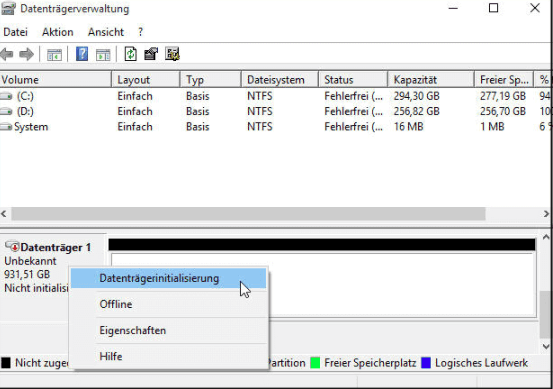
4. Wählen Sie GPT für einen modernen Windows-11-PC. MBR ist vor allem für ältere BIOS-Systeme oder besondere Kompatibilitätsfälle relevant.
5. Klicken Sie mit der rechten Maustaste auf den nicht zugeordneten Bereich und wählen Sie „Neues einfaches Volume“. Legen Sie Größe und Laufwerksbuchstaben fest.
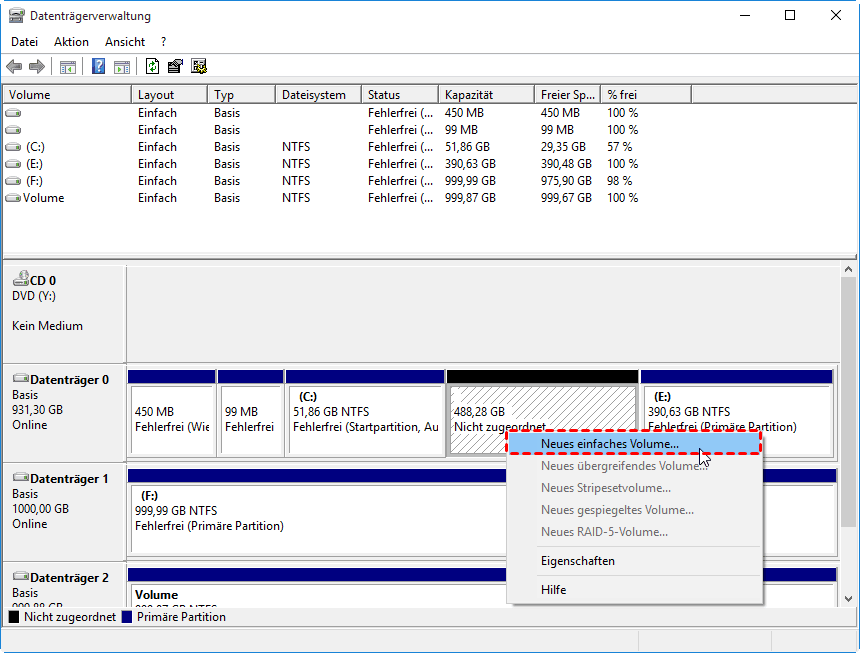
6. Formatieren Sie das Volume für den normalen Windows-Einsatz mit NTFS. Eine Schnellformatierung genügt bei einer neuen, fehlerfreien SSD normalerweise. Nach Abschluss erscheint das Laufwerk im Explorer.
Wenn Sie mehrere Bereiche benötigen, zeigt die Anleitung Partition erstellen die weiteren Möglichkeiten.
„Initialisieren“, „Partitionieren“ und „Formatieren“ sind 3 getrennte Schritte. Die Initialisierung legt GPT oder MBR fest; eine Partition reserviert einen Bereich; die Formatierung erzeugt ein Dateisystem wie NTFS.
Wie kann man mit AOMEI Partitionssoftware eine Festplatte initialisieren?
Wenn Sie die Windows-Datenträgerverwaltung nicht verwenden möchten oder mehrere Festplattenaufgaben in einer übersichtlichen Oberfläche erledigen wollen, können Sie die neue SSD oder HDD direkt mit AOMEI Partitionssoftware initialisieren. Die Funktion „Festplatte initialisieren“ erlaubt es, für einen noch nicht initialisierten Datenträger den Partitionsstil GPT oder MBR festzulegen.
Vergewissern Sie sich, dass es sich um eine fabrikneue oder sicher leere Festplatte handelt. Enthält der Datenträger möglicherweise wichtige Dateien, führen Sie die Initialisierung nicht aus. Prüfen Sie außerdem Modell und Kapazität, damit Sie nicht versehentlich den falschen Datenträger auswählen.
Schritt 1: Neue Festplatte auswählen
Installieren und starten Sie AOMEI Partitionssoftware. Suchen Sie in der Datenträgerübersicht die SSD oder HDD, die als nicht initialisiert angezeigt wird. Kontrollieren Sie die Kapazität und die Datenträgernummer sorgfältig.
 AOMEI Partitionssoftware
- Erweiterte Partitionsverwaltung: Erweiterte Partitionsfunktionen, die über einfache Festplatten-Tools hinausgehen. Partitionen mit größerer Flexibilität in der Größe anpassen, verschieben, teilen, zusammenführen und ausrichten.
- Betriebssystemmigration & Festplattenklonen: Windows-Betriebssysteme ohne Neuinstallation auf SSD oder HDD migrieren oder ganze Festplatten und Partitionen für nahtlose System-Upgrades klonen.
- Flexibler Festplattenkonverter: Festplatten zwischen MBR und GPT konvertieren, ohne Partitionen zu löschen, zwischen Basis- und dynamischen Festplatten wechseln sowie NTFS- und FAT32-Dateisysteme konvertieren.
- Intelligente Speicherplatzzuweisung: Freien Speicherplatz direkt von einer Partition auf eine andere übertragen und Systemlaufwerke vergrößern, ohne nicht zugewiesenen Speicherplatz zu erzeugen.
- Partitionswiederherstellung & Unterstützung für dynamische Datenträger: Verlorene oder gelöschte Partitionen wiederherstellen und dynamische Volumes mit fortschrittlichen Tools zur Festplattenverwaltung verwalten.
 100 % Sicher
Schritt 2: Funktion „Festplatte initialisieren“ öffnen
Klicken Sie mit der rechten Maustaste auf den noch nicht initialisierten Datenträger und wählen Sie im Kontextmenü die Funktion „Festplatte initialisieren“.
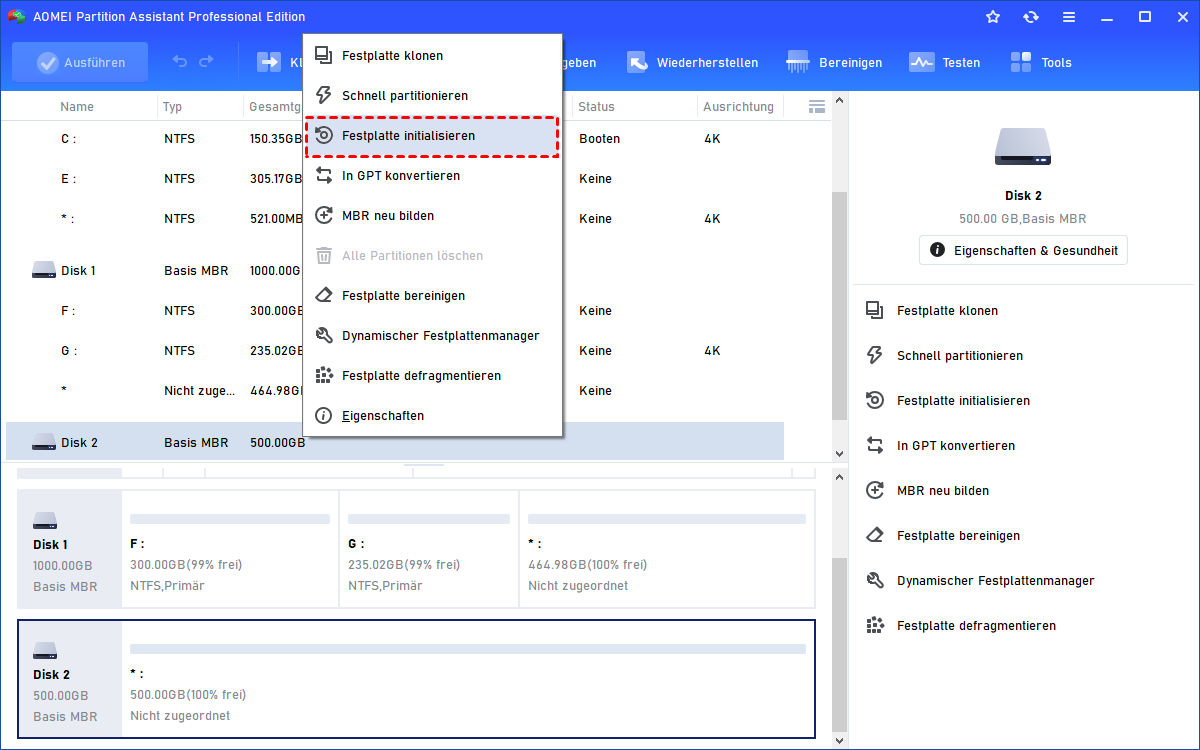
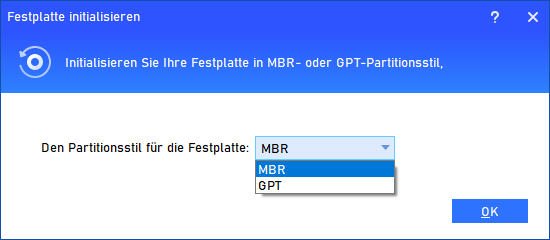
Schritt 3: GPT oder MBR festlegen
Wählen Sie im eingeblendeten Fenster den gewünschten Partitionsstil. Für einen modernen Windows-11-PC ist GPT in der Regel die richtige Wahl. MBR sollte hauptsächlich verwendet werden, wenn der Datenträger mit einem älteren BIOS- oder Legacy-System kompatibel sein muss. Bestätigen Sie die Auswahl mit „OK“.
Schritt 4: Ausstehende Operation prüfen
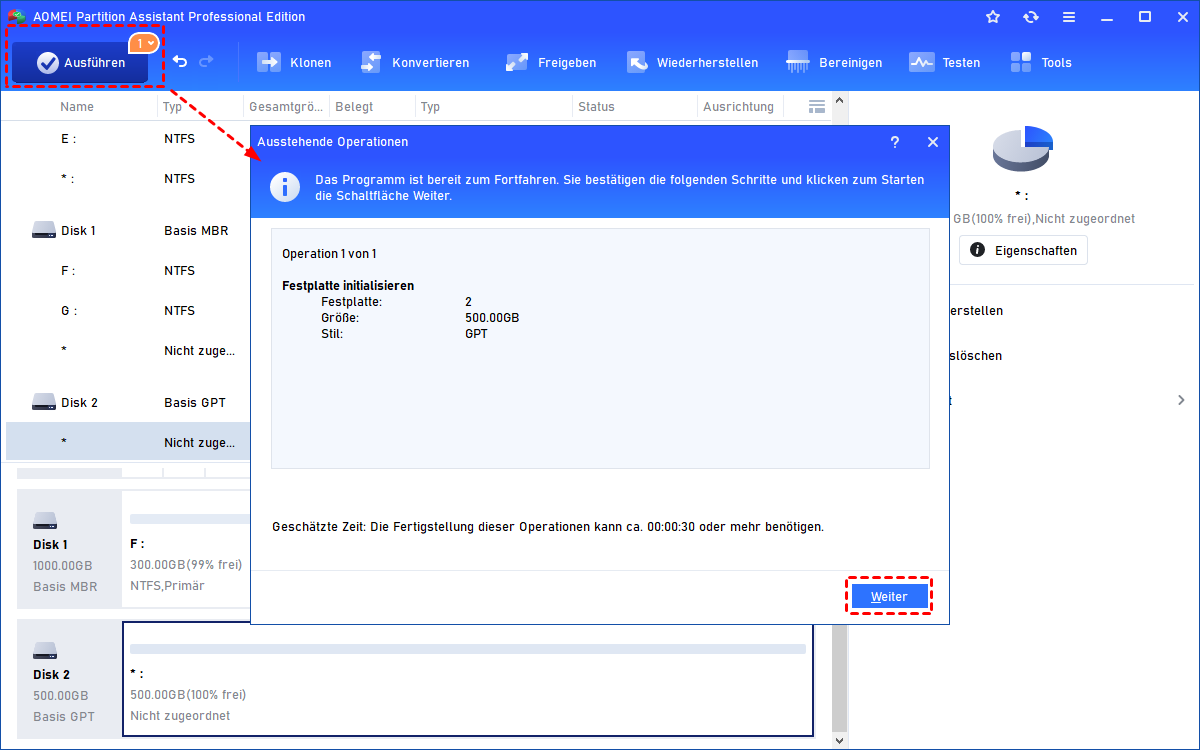
Die Initialisierung wird zunächst nur als ausstehende Operation angezeigt. Zu diesem Zeitpunkt hat AOMEI Partitionssoftware noch keine Änderung auf den Datenträger geschrieben. Prüfen Sie daher noch einmal den ausgewählten Datenträger und den gewünschten Partitionsstil. Klicken Sie oben links auf „Ausführen“. Kontrollieren Sie die Operationsvorschau und bestätigen Sie anschließend mit „Weiter“.
Schritt 5: Partition erstellen und formatieren
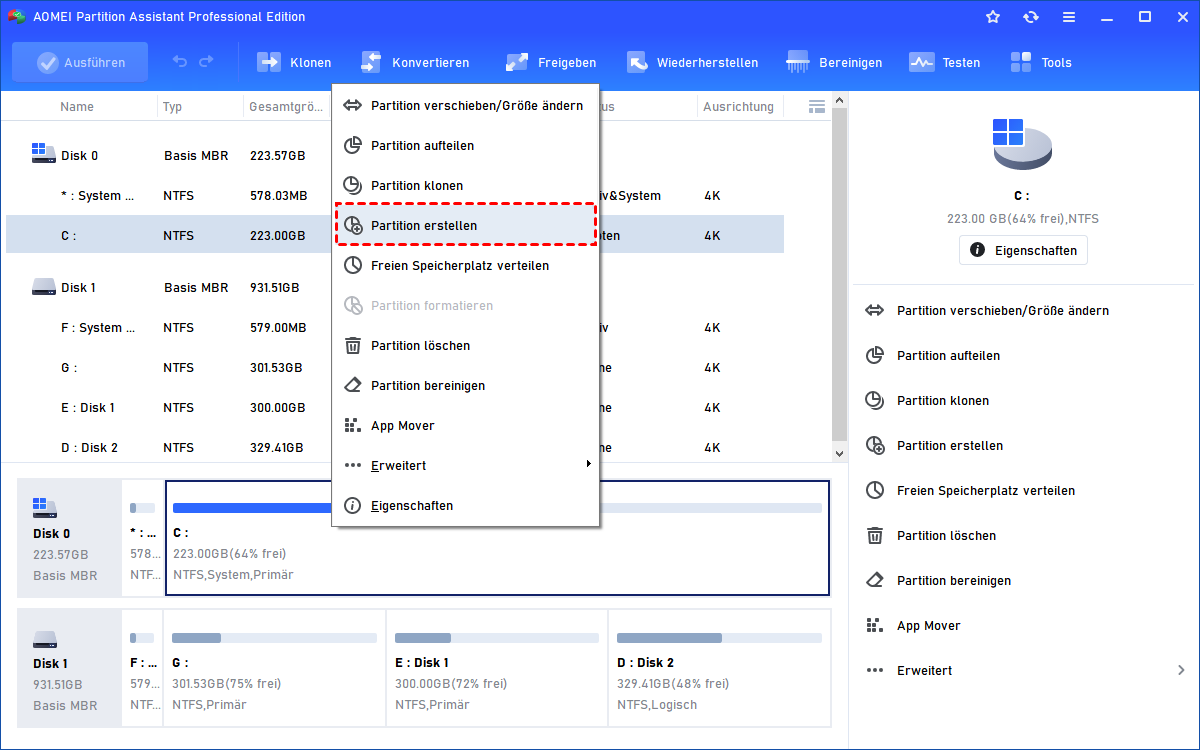
Nach der Initialisierung besitzt der Datenträger eine GPT- oder MBR-Partitionstabelle, aber noch kein nutzbares Volume. Klicken Sie deshalb mit der rechten Maustaste auf den nicht zugeordneten Speicherplatz und wählen Sie „Partition erstellen“. Legen Sie Partitionsgröße, Laufwerksbuchstaben und Dateisystem fest. Für den üblichen Einsatz unter Windows 11 eignet sich NTFS.
Die Funktion „Festplatte initialisieren“ eignet sich für neue oder sicher leere Datenträger, die von Windows und AOMEI Partitionssoftware stabil erkannt werden. Sie ist keine Reparaturmethode für eine mechanisch beschädigte Festplatte. Wird ein zuvor verwendeter Datenträger plötzlich als „Nicht initialisiert“ angezeigt, sollten Sie zuerst Verbindung, USB-Gehäuse und Hardwarezustand prüfen.
Wenn Sie eine neue SSD oder HDD einrichten möchten, öffnen Sie AOMEI Partitionssoftware, wählen Sie den nicht initialisierten Datenträger und verwenden Sie die Funktion „Festplatte initialisieren“. Prüfen Sie vor „Ausführen“ sorgfältig die Datenträgernummer, die Kapazität und den ausgewählten Partitionsstil.
Verwenden Sie die Software nur auf eigenen Geräten oder mit entsprechender Berechtigung. Sichern Sie wichtige Daten vor dem Start der Operationen.
GPT oder MBR: Was ist für Windows 11 richtig?
Für aktuelle Windows-11-Rechner ist GPT die Standardempfehlung. Es passt zum UEFI-Startmodus, unterstützt sehr große Datenträger und speichert wichtige Partitionsinformationen redundant. MBR bleibt für Altgeräte interessant, hat aber technische Grenzen.
| Merkmal | GPT | MBR |
| Typischer Einsatz | Windows 11 mit UEFI | Ältere BIOS- oder Legacy-Systeme |
| Datenträgergröße | Geeignet für mehr als 2 TB | Praktische Grenze bei etwa 2 TB |
| Partitionen | Viele Partitionen ohne klassische erweiterte Partition | Meist vier primäre Partitionen |
| Robustheit | Kopie wichtiger Strukturen und Prüfsummen | Ältere, einfachere Struktur |
Bei einem reinen Datenlaufwerk hängt die Lesbarkeit nicht unmittelbar vom aktuellen UEFI- oder Legacy-Startmodus ab. Für moderne Windows-11-Systeme bleibt GPT dennoch die sinnvollere Standardwahl, insbesondere bei Datenträgern mit mehr als 2 TB.
Warum erscheint die neue Festplatte nicht im Explorer?
- Der Datenträger wurde noch nicht initialisiert.
- Der Speicherplatz ist nicht zugeordnet und enthält noch kein Volume.
- Das Volume besitzt keinen Laufwerksbuchstaben oder der Buchstabe kollidiert.
- Der Datenträger steht auf „Offline“.
- Kabel, Stromversorgung, USB-Gehäuse, Treiber oder BIOS/UEFI verhindern die Erkennung.
Prüfen Sie zuerst, ob das Laufwerk in BIOS/UEFI, Geräte-Manager und Datenträgerverwaltung erscheint. Wird es dort korrekt erkannt, fehlt häufig nur ein Volume oder Buchstabe. Fehlt es bereits im BIOS/UEFI, liegt die Ursache eher bei Anschluss, Stromversorgung oder Hardware als bei der Partitionstabelle.
Was tun, wenn die Initialisierung fehlschlägt?
Meldungen wie „Unzulässige Funktion“, „E/A-Gerätefehler“ oder „Das Gerät ist nicht bereit“ sollten Sie nicht mit wiederholten Schreibversuchen beantworten. Gehen Sie von außen nach innen vor:
1. PC neu starten und den Datenträger in der Datenträgerverwaltung erneut einlesen.
2. SATA-/Stromkabel beziehungsweise USB-Kabel und Port wechseln; USB-Hubs vermeiden.
3. Eine externe Festplatte direkt oder in einem anderen kompatiblen Gehäuse testen.
4. Im Geräte-Manager nach Fehlern suchen und Hersteller-Treiber beziehungsweise Firmware prüfen.
5. SMART-Zustand kontrollieren. Bei Klickgeräuschen, Abbrüchen oder stark steigenden Fehlerwerten keine weiteren Schreiboperationen ausführen.
Verwenden Sie DiskPart-Befehle wie „clean“ nicht auf einem Datenträger, der vorhandene Daten enthalten könnte. Der Befehl entfernt Partitionsinformationen und kann eine spätere Wiederherstellung erschweren. Wenn die Datenträgerverwaltung nicht reagiert oder wichtige Optionen fehlen, starten Sie Windows neu und prüfen Sie anschließend Verbindung, Treiber und Datenträgerstatus. Bei einem Laufwerk mit wichtigen Daten sollten Sie keine weiteren Schreiboperationen durchführen.
Besondere Fälle: USB-Festplatte, SSD und alter Datenträger
Bei einer neuen NVMe-SSD ist GPT in der Regel die naheliegende Wahl. Wird sie nicht angezeigt, prüfen Sie, ob Mainboard, Steckplatz und SSD dasselbe Protokoll unterstützen. Bei externen USB-Datenträgern kann der Ablauf abweichen: Manche Modelle werden nicht separat initialisiert, sondern lediglich formatiert und mit einem Laufwerksbuchstaben versehen. Außerdem können USB-Adapter und Gehäuse die gemeldete Kapazität oder Sektorgröße beeinflussen. Erscheint eine zuvor lesbare Festplatte nach einem Gehäusewechsel als „Nicht initialisiert“, testen Sie nach Möglichkeit das ursprüngliche Gehäuse oder einen kompatiblen direkten Anschluss.
Bei einem alten Datenträger ist die Dateihistorie wichtiger als die Windows-Meldung. War das Laufwerk gestern noch lesbar, ist Initialisieren keine normale Wartung. Sichern oder klonen Sie einen instabilen Datenträger nur mit geeigneten Methoden; bei wertvollen Daten sollte ein professioneller Datenretter beurteilen, ob weitere Einschaltversuche vertretbar sind.
FAQ: Windows 11 Festplatte initialisieren
Löscht das Initialisieren einer Festplatte alle Daten?
Soll ich unter Windows 11 GPT oder MBR wählen?
Warum ist die SSD nach der Initialisierung noch nicht sichtbar?
Kann ich eine externe USB-Festplatte genauso initialisieren?
Was bedeutet ein E/A-Gerätefehler beim Initialisieren?
Kann ich MBR später in GPT ändern?
Fazit
Eine neue Festplatte lässt sich unter Windows 11 in wenigen Schritten einrichten: Prüfen Sie zunächst Modell und Kapazität, schalten Sie den Datenträger bei Bedarf online, initialisieren Sie ihn in der Regel als GPT und erstellen Sie anschließend ein mit NTFS formatiertes Volume.
Entscheidend ist der vorherige Zustand des Laufwerks. Bei einer fabrikneuen, sicher leeren SSD oder HDD gehört die Initialisierung zur normalen Einrichtung. War der Datenträger zuvor in Gebrauch oder enthält er wichtige Daten, ist die Meldung „Nicht initialisiert“ dagegen ein Warnsignal. Prüfen Sie dann zuerst Kabel, USB-Gehäuse, Stromversorgung und Hardwarezustand und vermeiden Sie unnötige Schreibvorgänge.
Wenn Sie die Einrichtung in einer grafischen Oberfläche durchführen möchten, können Sie in AOMEI Partitionssoftware die Funktion „Festplatte initialisieren“ wählen und anschließend auf dem nicht zugeordneten Speicherplatz eine Partition erstellen. Kontrollieren Sie vor der Ausführung immer Datenträgernummer, Kapazität und Partitionsstil.

 als bevorzugte
Quelle auf Google hinzufügen
als bevorzugte
Quelle auf Google hinzufügen