




Windows 11 Installation nicht möglich: Ursachen und Lösungen
Dieser Artikel hilft Ihnen, die häufigsten Probleme bei der Windows 11 Installation zu identifizieren und zu lösen. Von TPM 2.0 über Secure Boot bis zur Festplattenkonvertierung von MBR zu GPT – alles was Sie wissen müssen.

Von Hannah Aktualisiert am 27.07.2026


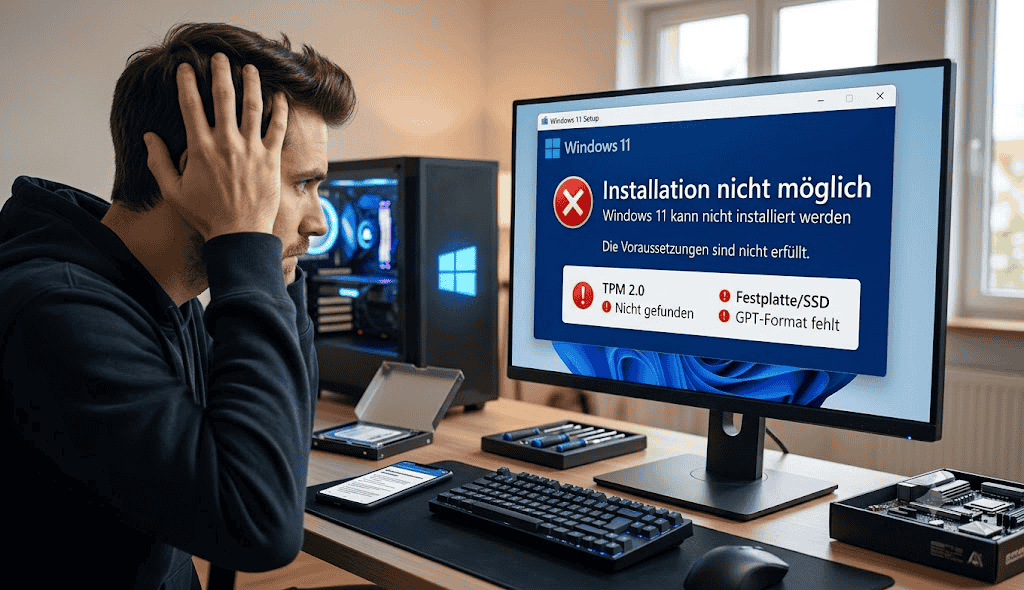
Warum scheitert die Windows 11 Installation?
Viele Nutzer erleben es: Beim Versuch, Windows 11 zu installieren, stoßen sie auf Fehlermeldungen wie „Dieser PC kann Windows 11 nicht ausführen“ oder „TPM 2.0 ist nicht aktiviert“. Die Gründe dafür sind meistens klar: Windows 11 hat strengere Hardwareanforderungen als seine Vorgänger – und besonders die Secure-Boot- und TPM-Anforderungen führen zu Problemen. Mit der richtigen Diagnose und den passenden Tools wie AOMEI Partitionssoftware können Sie die meisten Probleme schnell beheben. In diesem Artikel erfahren Sie Schritt für Schritt, was Sie tun müssen.
Die häufigsten Ursachen für Installationsfehler
| Fehlerart | Ursache | Lösung |
| TPM 2.0 nicht aktiviert | Windows 11 erfordert TPM 2.0 zur sicheren Installation | BIOS/UEFI öffnen und TPM aktivieren |
| Secure Boot deaktiviert | Sicherheitsfunktion muss aktiviert sein | BIOS/UEFI öffnen und Secure Boot aktivieren |
| MBR statt GPT | Windows 11 wird offiziell nur auf UEFI-Systemen mit einer GPT-Systemfestplatte unterstützt. | Systemfestplatte von MBR zu GPT konvertieren |
| Legacy BIOS Modus | Windows 11 benötigt UEFI-Bootmodus | Bootmodus auf UEFI umstellen |
| CPU nicht kompatibel | Alte CPU-Modelle werden nicht unterstützt | Hardware-Upgrade oder Workaround |
TPM 2.0 prüfen und aktivieren
TPM (Trusted Platform Module) ist ein Sicherheitschip, der Windows 11 für die Verschlüsselung und den Schutz des Systems benötigt. Bei einer offiziellen Windows-11-Installation ist TPM 2.0 in der Regel erforderlich.
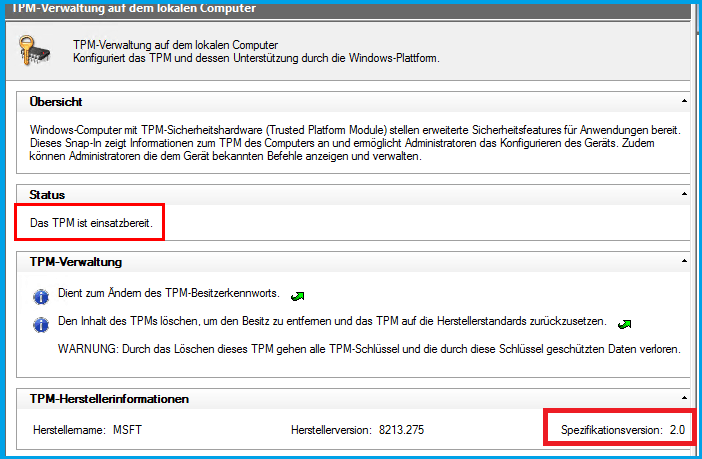
So prüfen Sie den TPM-Status: Drücken Sie Windows-Taste + R, geben Sie tpm.msc ein und drücken Sie Enter. Überprüfen Sie im Fenster den Eintrag „Das TPM ist einsatzbereit“ und die „Spezifikationsversion“ (muss 2.0 sein).
1. Neustarten des PCs und Drücken der BIOS-Taste (meistens DEL, F2 oder F10).
2. Navigieren zu „Security“ oder „Trusted Computing“.
3. Aktivieren Sie „TPM Device“, „Intel PTT“ (bei Intel) oder „AMD fTPM“ (bei AMD).
4. Speichern Sie die Einstellungen (F10) und starten Sie neu.
Wenn Sie nach der TPM-Aktivierung weiterhin Probleme haben, überprüfen Sie, ob Ihre Festplatte im GPT-Format vorliegt.
Secure Boot aktivieren
Secure Boot stellt sicher, dass nur vertrauenswürdige Software während des Boot-Vorgangs ausgeführt wird. Dieser Schutzmechanismus ist für Windows 11 zwingend erforderlich. So aktivieren Sie Secure Boot:
1. BIOS/UEFI öffnen (DEL, F2 oder F10).
2. Navigieren zu „Boot“ oder „Security“.
3. Stellen Sie den Boot-Modus auf „UEFI“ (nicht Legacy) ein.
4. Suchen Sie nach „Secure Boot“ und aktivieren Sie ihn.
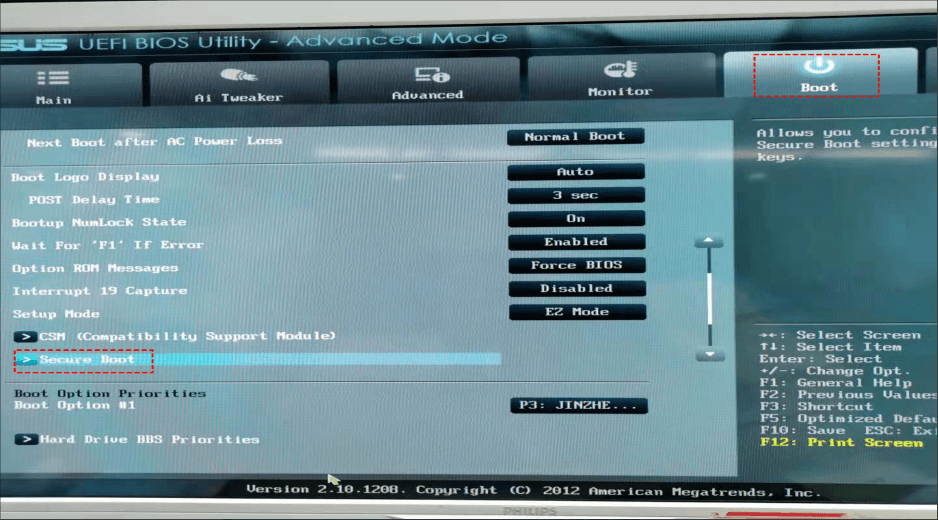
5. Speichern und neu starten.
Falls Secure Boot ausgegraut ist, prüfen Sie zuerst, ob Windows im UEFI-Modus startet und die Systemfestplatte bereits das GPT-Partitionsschema verwendet.
Festplatte von MBR zu GPT konvertieren
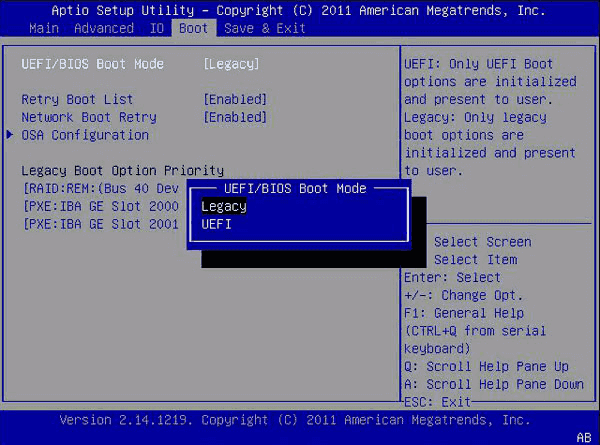
Windows 11 wird offiziell nur auf UEFI-Systemen unterstützt. Dafür muss die Systemfestplatte im GPT-Partitionsstil eingerichtet sein. Verwendet Ihr PC noch den älteren MBR-Partitionsstil, sollten Sie die Festplatte vor dem Upgrade in GPT konvertieren. Nach der Konvertierung muss außerdem der Bootmodus im BIOS/UEFI auf UEFI eingestellt werden, damit Windows ordnungsgemäß gestartet werden kann.
Warum AOMEI Partitionssoftware? AOMEI Partitionssoftware ermöglicht die sichere Konvertierung von MBR zu GPT ohne Datenverlust. Selbst die Systemfestplatte lässt sich konvertieren, ohne Windows neu installieren zu müssen.
1. AOMEI Partitionssoftware herunterladen, installieren und starten.
2. In der Hauptoberfläche die Systemfestplatte (meist Datenträger 0) auswählen.
3. Rechtsklick auf die Festplatte und „In GPT konvertieren“ wählen.

4. Bestätigen Sie die Sicherheitsabfrage mit „OK“.
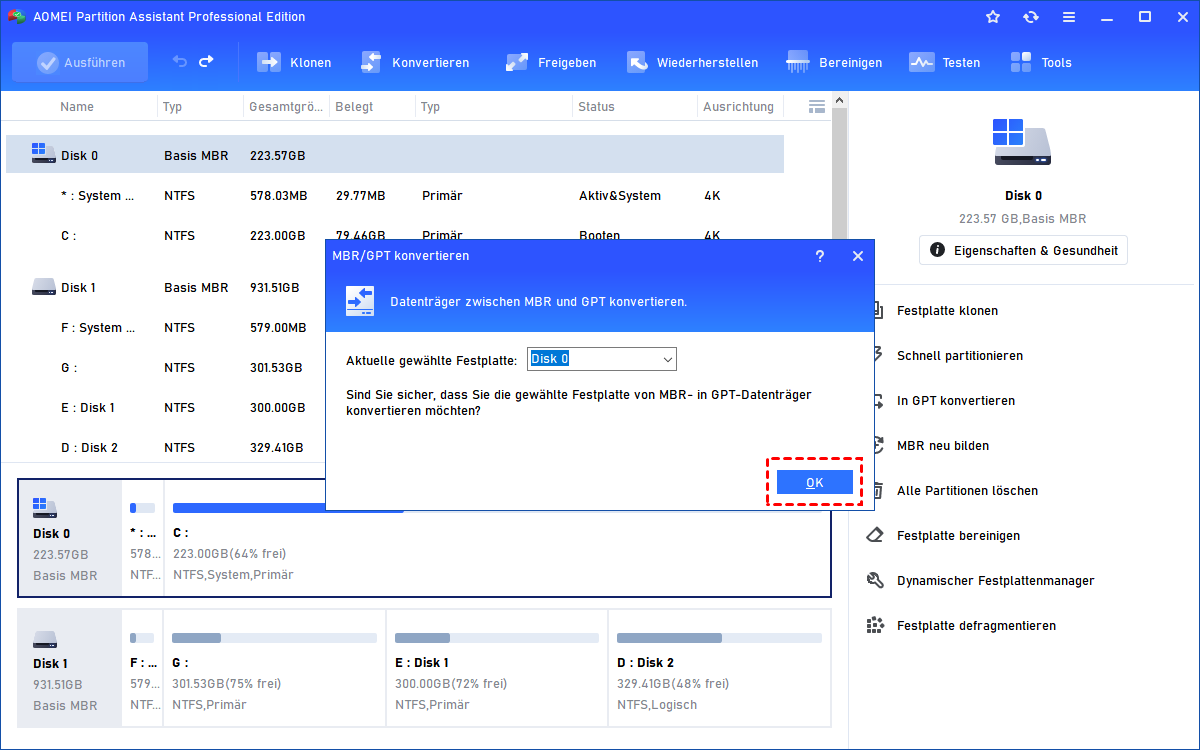
5. Die Änderung wird zunächst nur als ausstehende Operation hinzugefügt. Erst nach einem Klick auf „Ausführen" wird sie tatsächlich durchgeführt.

6. Der PC startet neu und AOMEI führt die Konvertierung im PreOS-Modus durch. Nach der Konvertierung müssen Sie im BIOS den Bootmodus von Legacy auf UEFI umstellen, damit Windows wieder startet.
Weitere mögliche Ursachen für Installationsfehler
Auch wenn TPM 2.0, Secure Boot und GPT korrekt eingerichtet sind, kann die Windows-11-Installation aus anderen Gründen fehlschlagen. Prüfen Sie daher zusätzlich die folgenden Punkte:
- Zu wenig freier Speicherplatz: Für die Installation sollten mindestens 64 GB Speicher verfügbar sein. In der Praxis empfiehlt Microsoft jedoch deutlich mehr freien Speicherplatz für Updates und temporäre Dateien.
- Beschädigtes Installationsmedium: Ein fehlerhafter USB-Stick oder eine unvollständige ISO-Datei kann den Installationsvorgang abbrechen. Erstellen Sie das Installationsmedium gegebenenfalls erneut.
- Veraltetes BIOS/UEFI: Einige Mainboards benötigen ein BIOS- bzw. UEFI-Update, bevor TPM 2.0, Secure Boot oder neue Prozessoren vollständig unterstützt werden.
- Veraltete oder inkompatible Treiber: Insbesondere ältere Speicher-, RAID- oder Grafiktreiber können Installationsfehler verursachen. Aktualisieren Sie die wichtigsten Treiber möglichst vor dem Upgrade.
- Beschädigte Systemdateien: Wenn Sie ein Upgrade aus Windows 10 durchführen, können fehlerhafte Systemdateien die Installation verhindern. In diesem Fall helfen häufig die Befehle
sfc /scannowundDISM /Online /Cleanup-Image /RestoreHealth.
Wenn alle Voraussetzungen erfüllt sind und die Installation dennoch fehlschlägt, empfiehlt es sich außerdem, das Installationsmedium neu zu erstellen und die aktuelle BIOS-/UEFI-Version des Herstellers zu verwenden.
Installationsvorbereitung: Checkliste
✅ TPM 2.0 aktiviert
✅ Secure Boot aktiviert
✅ Boot-Modus auf UEFI eingestellt
✅ Festplatte im GPT-Format
✅ Mindestens 4 GB RAM
✅ Mindestens 64 GB freier Speicherplatz
✅ Kompatible CPU (8. Generation Intel oder AMD Ryzen 2000+)
✅ Backup wichtiger Daten erstellt
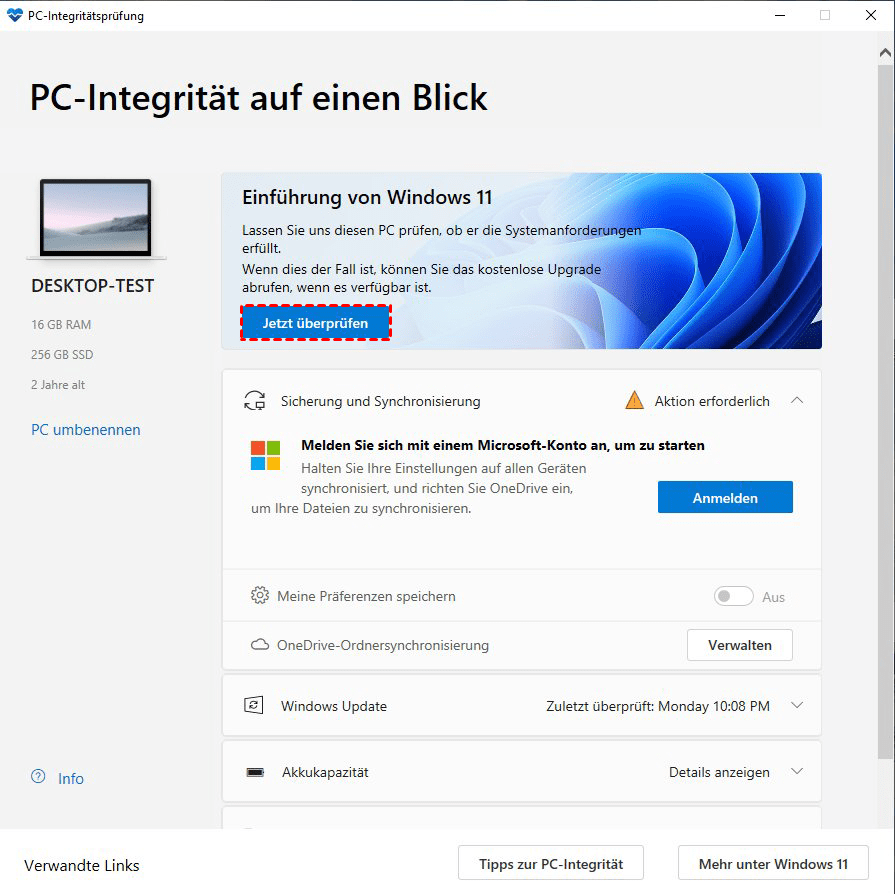
Mit der PC-Integritätsprüfung (PC Health Check) von Microsoft können Sie prüfen, welche Hardwareanforderungen Ihr PC erfüllt oder nicht erfüllt.
Warum AOMEI Partitionssoftware für die Windows 11 Installation?
Die Installation von Windows 11 scheitert oft an einem einfachen Problem: Die Festplatte ist noch im MBR-Format. Mit AOMEI Partitionssoftware können Sie dies schnell und sicher beheben – ohne Datenverlust.
 AOMEI Partitionssoftware
- Sichere MBR zu GPT Konvertierung: Konvertieren Sie Festplatten von MBR zu GPT ohne Datenverlust – auch Systemfestplatten.
- Unterstützung für Systemfestplatten: Konvertieren Sie die aktive Systemfestplatte im PreOS-Modus ohne Neuinstallation.
- Intuitive Benutzeroberfläche: Einfache Bedienung auch für Anfänger mit Schritt-für-Schritt-Assistenten.
- PreOS-Modus: Konvertierung aktiver Systeme ohne Unterbrechung des Betriebs.
- Vertrauen von 80 Mio.+ Nutzern: Seit 2009 die Nummer 1 für Partitionierung unter Windows.
 100 % Sicher
Häufig gestellte Fragen
Was passiert, wenn mein PC kein TPM 2.0 hat?
Kann ich MBR zu GPT konvertieren ohne Datenverlust?
Wie prüfe ich, ob Secure Boot aktiviert ist?
msinfo32 ein und drücken Sie Enter. Unter „BIOS-Modus“ sollte „UEFI“ stehen, und unter „Secure-Boot-Status“ sollte „Aktiviert“ erscheinen.Kann ich Windows 11 auf eine MBR-Festplatte installieren?
Was tun, wenn die Installation trotzdem scheitert?
- Die Installationsdatei (ISO) auf Integrität
- Das USB-Medium auf Beschädigungen
- Die Netzwerkverbindung (bei Online-Installation)
- Ob alle Treiber aktuell sind
Verwenden Sie die Software nur auf eigenen Geräten oder mit entsprechender Berechtigung. Sichern Sie wichtige Daten vor dem Start der Operationen. AOMEI Partitionssoftware arbeitet mit dem Prinzip der ausstehenden Operationen, sodass Sie alle Änderungen vor der Ausführung überprüfen können.
Zusammenfassung
Die häufigsten Gründe für fehlgeschlagene Windows 11 Installationen sind: TPM 2.0 nicht aktiviert, Secure Boot deaktiviert, MBR-Partitionstabelle oder Legacy-Bootmodus. Mit den richtigen Einstellungen im BIOS/UEFI und AOMEI Partitionssoftware für die MBR/GPT-Konvertierung können Sie fast alle Probleme lösen.
Bereit für Windows 11? Laden Sie AOMEI Partitionssoftware herunter und konvertieren Sie Ihre Festplatte von MBR zu GPT – sicher, schnell und ohne Datenverlust! Jetzt kostenlos testen!

 als bevorzugte
Quelle auf Google hinzufügen
als bevorzugte
Quelle auf Google hinzufügen