




Windows 11 bootet langsam trotz SSD: Ursachen & Schritt-für-Schritt-Lösungen
Ist Ihre Windows 11 SSD langsam, obwohl eine moderne SSD installiert ist? Dieser Leitfaden erklärt die häufigsten Ursachen für lange Bootzeiten nach dem Windows 11 Upgrade und zeigt Ihnen Schritt für Schritt, wie Sie die Leistung Ihres Systems wieder deutlich verbessern.

Von Nelly Aktualisiert am 28.07.2026


Warum ist die SSD nach dem Windows 11 Upgrade langsam?
Nach einem Upgrade auf Windows 11 klagen viele Nutzer darüber, dass die SSD unter Windows 11 langsam reagiert oder das gesamte System spürbar verzögert startet. Ein besonders häufiger, aber oft übersehener Grund für eine SSD plötzlich langsam unter Windows 11: die 4K-Fehlausrichtung, die häufig beim Klonen oder bei System-Updates auftritt.
Die drei Hauptursachen für eine langsame SSD unter Windows 11:
| Ursache | Beschreibung | Auswirkung |
|---|---|---|
| 4K-Fehlausrichtung | SSD-Sektoren sind nicht optimal ausgerichtet – besonders nach Klonen oder Updates | Bis zu 50 % weniger Leistung |
| C:-Laufwerk zu voll | Weniger als 10-15 % freier Speicherplatz | SLC-Cache kann nicht arbeiten → SSD wird langsamer |
| TRIM deaktiviert | Windows 11 kann nicht mehr genutzte Blöcke nicht freigeben | SSD verschleißt schneller und wird langsamer |
| Windows.old-Ordner | Alter Windows-Ordner nach Upgrade | Belegt mehrere Gigabyte Speicherplatz |
Alle diese Probleme sind mit den richtigen Werkzeugen behebbar – ohne Neuinstallation, ohne Datenverlust.
Erste Hilfe: Warum bootet Windows 11 langsam trotz SSD?
Bevor Sie tiefer in die Fehleranalyse einsteigen, sollten Sie diese drei einfachen Sofortmaßnahmen ausprobieren:
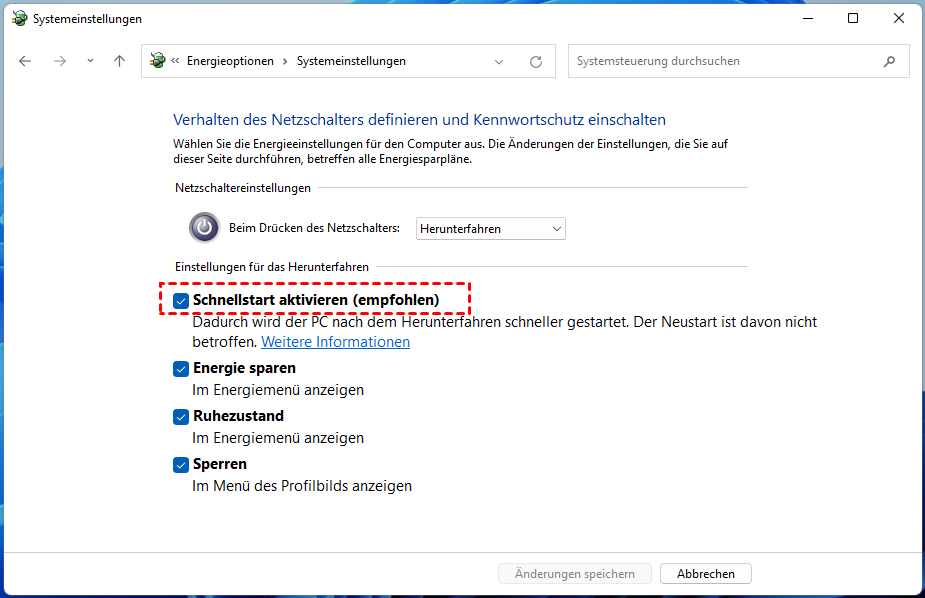
1. Schnellstart aktivieren
Die Schnellstart-Funktion verkürzt die Boot-Zeit erheblich.
-
Gehen Sie zu Systemsteuerung > Hardware und Sound > Energieoptionen.
-
Wählen Sie aus, was beim Drücken von Ein/Aus-Schaltern geschehen soll. Aktivieren Sie „Schnellstart aktivieren" (falls nicht bereits aktiviert).
2. Autostart-Programme bereinigen
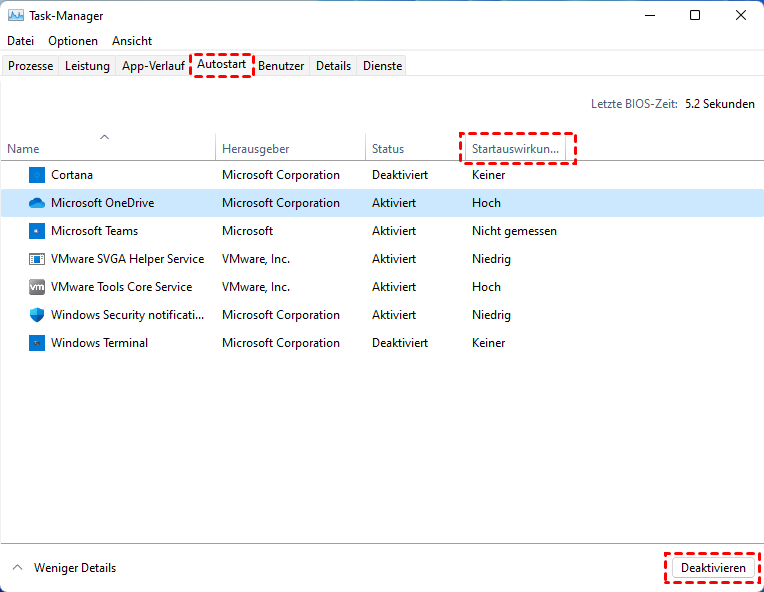
Zu viele Autostart-Programme verlangsamen den Boot-Vorgang.
-
Drücken Sie Strg + Umschalt + Esc, um den Task-Manager zu öffnen.
-
Wechseln Sie zum Tab „Autostart“.
-
Deaktivieren Sie alle unnötigen Programme (rechte Maustaste > „Deaktivieren“).
3. TRIM aktivieren
TRIM ist entscheidend für die langfristige SSD-Performance.
-
Öffnen Sie die Eingabeaufforderung als Administrator.
-
Führen Sie den Befehl aus:
fsutil behavior query DisableDeleteNotify -
Wenn DisableDeleteNotify = 0 angezeigt wird, ist TRIM aktiviert. Bei 1 führen Sie aus:
fsutil behavior set DisableDeleteNotify 0
Die Geheimwaffe gegen die Bremse: SSD-Performance optimieren mit AOMEI
Wenn die einfachen Maßnahmen nicht ausreichen und Ihre Windows 11 SSD langsam bleibt, bietet die AOMEI Partitionssoftware die perfekte Lösung.
Die drei wichtigsten AOMEI-Funktionen für Ihre SSD-Performance:
| Funktion | Beschreibung | Nutzen für die SSD |
|---|---|---|
| 4K-Ausrichtung | Richtet die SSD-Sektoren optimal aus – ohne Datenverlust | Behebt die häufigste Ursache für SSD-Performance-Verlust |
| C:-Laufwerk erweitern | Übertragt Speicherplatz von anderen Partitionen auf C: | Stellt den SLC-Cache wieder her – SSD wird schneller |
| SSD Secure Erase | Setzt die SSD auf Werkszustand zurück | Stellt die volle Leistung bei starker Performance-Einbuße wieder her |
 AOMEI Partitionssoftware
- Erweiterte Partitionsverwaltung: Erweiterte Partitionsfunktionen, die über einfache Festplatten-Tools hinausgehen. Partitionen mit größerer Flexibilität in der Größe anpassen, verschieben, teilen, zusammenführen und ausrichten.
- Betriebssystemmigration & Festplattenklonen: Windows-Betriebssysteme ohne Neuinstallation auf SSD oder HDD migrieren oder ganze Festplatten und Partitionen für nahtlose System-Upgrades klonen.
- Flexibler Festplattenkonverter: Festplatten zwischen MBR und GPT konvertieren, ohne Partitionen zu löschen, zwischen Basis- und dynamischen Festplatten wechseln sowie NTFS- und FAT32-Dateisysteme konvertieren.
- Intelligente Speicherplatzzuweisung: Freien Speicherplatz direkt von einer Partition auf eine andere übertragen und Systemlaufwerke vergrößern, ohne nicht zugewiesenen Speicherplatz zu erzeugen.
- Partitionswiederherstellung & Unterstützung für dynamische Datenträger: Verlorene oder gelöschte Partitionen wiederherstellen und dynamische Volumes mit fortschrittlichen Tools zur Festplattenverwaltung verwalten.
 100 % Sicher
Schritt-für-Schritt: 4K-Ausrichtung unter Windows 11 durchführen
Die 4K-Ausrichtung ist die effektivste Methode, um eine SSD plötzlich langsam zu beheben. Sie stellt sicher, dass die Daten optimal auf die Speicherblöcke der SSD ausgerichtet sind.
Warum die 4K-Ausrichtung so wichtig ist:
| Zustand | Beschreibung | Performance |
|---|---|---|
| Nicht ausgerichtet | Die SSD muss für eine Datei mehrere Blöcke lesen und schreiben | Bis zu 50 % langsamer |
| 4K-ausgerichtet | Die SSD arbeitet optimal mit minimalen Schreibvorgängen | Volle Leistung |
So führen Sie die 4K-Ausrichtung mit AOMEI durch:
Schritt 1: Starten Sie die AOMEI Partitionssoftware.
Schritt 2: Klicken Sie mit der rechten Maustaste auf die SSD-Partition (meist C:).
Schritt 3: Wählen Sie im Kontextmenü „Erweitert“ > „Partition ausrichten“.
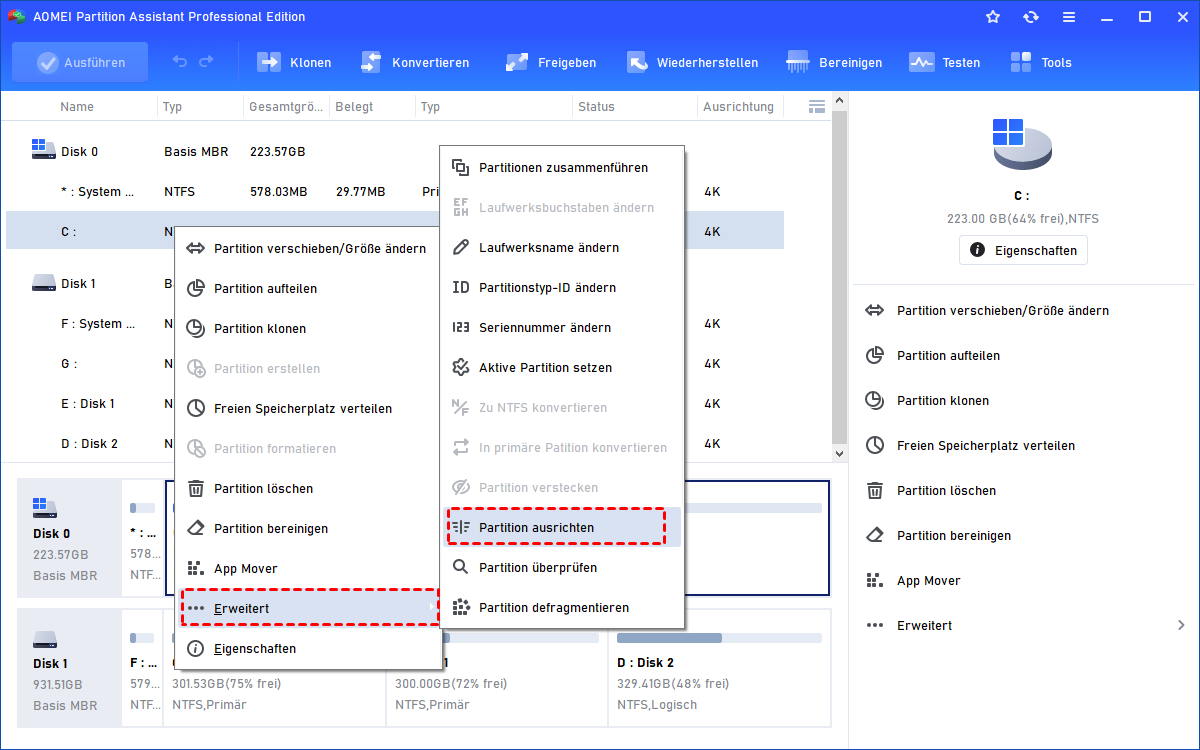
Schritt 4: Im neuen Fenster wählen Sie „4096 Sektoren“ aus der Dropdown-Liste.
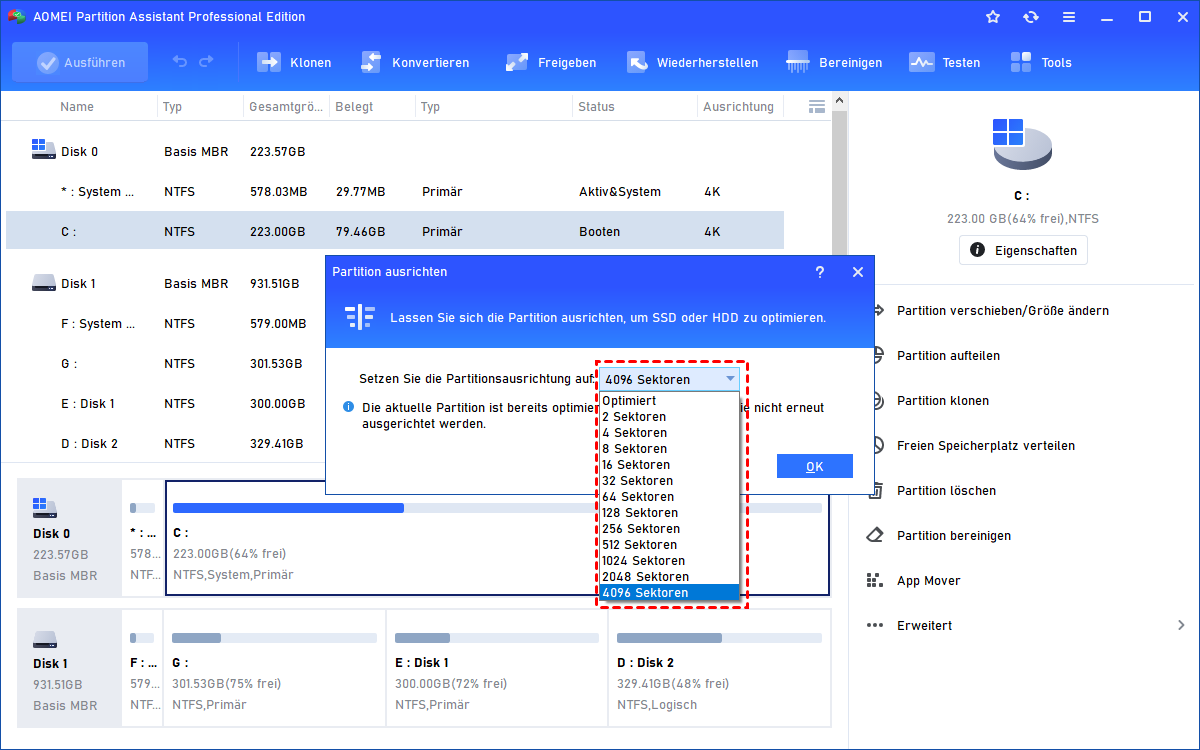
Schritt 5: Klicken Sie auf „OK“. Die Software zeigt Ihnen eine Vorschau der anstehenden Änderung.
Schritt 6: Klicken Sie in der Symbolleiste auf „Ausführen“ und dann auf „Weiter“, um die Ausrichtung zu starten.
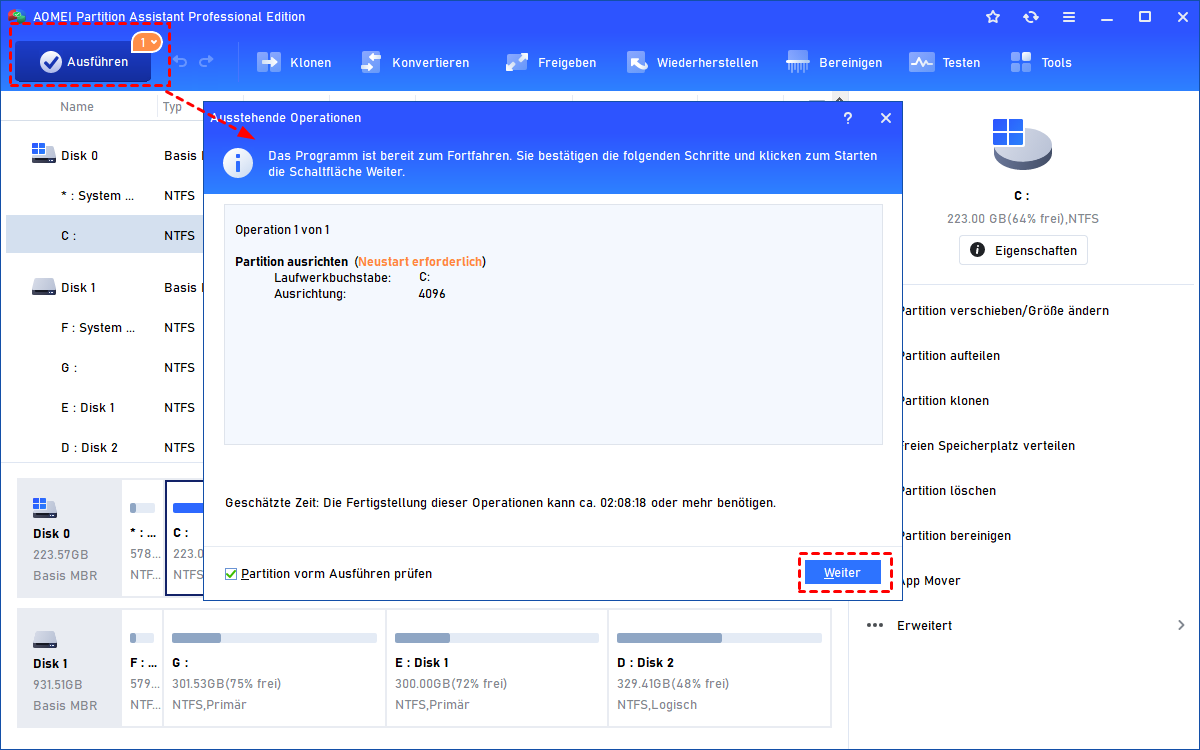
Schritt 7: Bei der Systempartition ist ein Neustart erforderlich. Die Ausrichtung wird im Vorfeld durchgeführt.
Schritt 8: Nach Abschluss startet Windows 11 neu – Ihre SSD ist nun 4K-ausgerichtet und arbeitet mit voller Geschwindigkeit.
Die 4K-Ausrichtung ist besonders wichtig, wenn Sie Ihre SSD geklont haben oder von einer HDD auf SSD umgestiegen sind. Sie behebt die häufigste Ursache für eine Windows 11 SSD langsam.
Häufig gestellte Fragen (FAQ)
Frage 1: Warum ist meine SSD unter Windows 11 plötzlich viel langsamer als unter Windows 10?
Antwort: Häufig liegt es an einer 4K-Fehlausrichtung, die beim Upgrade oder Klonen entstanden ist. Auch ein volles C:-Laufwerk oder deaktiviertes TRIM können die Ursache sein.
Frage 2: Kann eine falsche Partitionierung die SSD verlangsamen?
Antwort: Ja – wenn die Partition nicht 4K-ausgerichtet ist, muss die SSD für jede Datei mehrere Blöcke lesen und schreiben. Das kostet bis zu 50 % Leistung.
Frage 3: Hilft eine 4K-Ausrichtung, wenn Windows 11 langsam bootet?
Antwort: Ja – die 4K-Ausrichtung verbessert die kleinen Dateiübertragungen, die beim Booten entscheidend sind. Sie kann den Boot-Vorgang spürbar beschleunigen.
Fazit
Eine Windows 11 SSD langsam muss nicht so bleiben. Mit den richtigen Werkzeugen und der richtigen Vorgehensweise können Sie Ihre SSD wieder auf Höchstgeschwindigkeit bringen.
Laden Sie die AOMEI Partitionssoftware noch heute herunter und machen Sie Ihre SSD unter Windows 11 wieder schnell – ohne Datenverlust, ohne Neuinstallation!

 als bevorzugte
Quelle auf Google hinzufügen
als bevorzugte
Quelle auf Google hinzufügen