




Windows 11 Update Dauer: Wie lange dauert es und wie beschleunigen Sie es?
Die Windows 11 Update Dauer hängt von mehreren Faktoren wie Hardwareleistung, Internetgeschwindigkeit, verfügbarer Speicherplatz und Zustand der Systempartition ab. In diesem Leitfaden erfahren Sie, welche Zeitspanne für das Update realistisch ist, warum die Installation manchmal ungewöhnlich lange dauert und welche Maßnahmen Sie für einen reibungsloseren Ablauf ergreifen können.

Von Nelly Aktualisiert am 20.08.2026


Wie lange dauert das Windows 11 Update? Die Zeiten im Überblick

Bevor wir in die Tiefe gehen, hier die nackten Zahlen. Die Windows 11 Update Dauer lässt sich in drei Kategorien unterteilen. Diese Werte dienen als Richtwerte für Geräte mit SSD und einer Internetgeschwindigkeit von mindestens 50 Mbit/s.
| Szenario | Geschätzte Dauer | Kritische Faktoren |
|---|---|---|
| Kumulatives Update (Monatspatches) | 10 – 30 Min. | Internetgeschwindigkeit, Arbeitsspeicher (RAM) |
| Upgrade von Win 10 zu Win 11 | 45 Min. – 2 Std. | Festplattentyp (SSD vs. HDD), Anzahl der installierten Programme |
| Neuinstallation (Clean Install) | 20 – 45 Min. | Geschwindigkeit des Installationsmediums (USB 3.0 / SSD) |
Diese Faktoren beeinflussen die Dauer des Windows 11 Upgrades
Warum dauert das Update auf Windows 11 bei manchen Kollegen nur eine halbe Stunde, bei Ihnen aber gefühlt eine Ewigkeit? Hier sind die technischen Bremsen:
Hardware: SSD vs. HDD (Der größte Hebel)
Moderne SSDs (Solid State Drives) erreichen Lesegeschwindigkeiten von über 500 MB/s, während alte HDDs (mechanische Festplatten) oft bei unter 100 MB/s dümpeln. Bei einem Upgrade, das mehrere Gigabyte an Dateien verschiebt, kann eine HDD die Windows 11 Upgrade Dauer leicht verdoppeln oder verdreifachen.
Speicherplatz auf C: (Der unterschätzte Stolperstein)
Windows 11 benötigt offiziell mindestens 64 GB. Für ein reibungsloses Upgrade sollten es mindestens 100 GB freier Speicherplatz sein. Ist die Platte zu voll, kann der Entpackvorgang extrem langsam werden oder abbrechen.
Internetgeschwindigkeit & Serverlast
Das Upgrade-Paket wiegt oft zwischen 3 GB und 5 GB. Bei einer langsamen Leitung (z. B. 16 Mbit/s) kann allein der Download 30–40 Minuten dauern. Zudem sind die Microsoft-Server am Patch-Dienstag (zweiter Dienstag im Monat) oft überlastet.
Hintergrundprogramme & Antivirus
Aktive Virenscanner oder laufende Renderprozesse fressen CPU-Leistung und bremsen die Entpackroutine des Updates aus.
Windows 11 Update hängt oder dauert ewig? Lösungen & Beschleunigung
Wenn Ihr Windows 11 Update hängt oder bei 99 % stoppt, hilft oft nur Geduld – aber nicht immer. Hier sind die effektivsten Sofortmaßnahmen, um die Windows 11 Update Dauer zu verkürzen:
Datenträgerbereinigung durchführen: Nutzen Sie das integrierte Tool, um alte Windows-Versionen (Windows.old) und temporäre Dateien zu entfernen. Das entlastet das C-Laufwerk enorm.
Deaktivieren Sie den Virenschutz temporär: Deaktivieren Sie Echtzeitschutz und Firewall (nur lokal) während des Upgrades, um die I/O-Last zu reduzieren. (Denken Sie danach an die Reaktivierung!).
Treiber aktualisieren: Veraltete Treiber, insbesondere für Chipsätze und Grafikkarten, sind häufige Ursachen für Timeouts.
Per Netzwerkkabel statt WLAN: Vermeiden Sie Funkstörungen; ein LAN-Kabel sorgt für einen stabileren und schnelleren Download.
Speicherplatzmangel beheben: So sichern Sie das Upgrade mit der AOMEI Partitionssoftware
Wie bereits erwähnt, ist mangelnder Speicherplatz auf der Systempartition (C:) einer der Hauptgründe für eine extrem lange Dauer für das Update auf Windows 11 oder sogar für einen kompletten Abbruch. Hier kommt die professionelle Lösung ins Spiel.
Anstatt mühsam Ordner zu durchsuchen oder Daten zu löschen, können Sie mit der AOMEI Partitionssoftware die Partitionierung Ihrer Festplatte intelligent optimieren – und das alles ohne Datenverlust.
 AOMEI Partitionssoftware
- Erweiterte Partitionsverwaltung: Erweiterte Partitionsfunktionen, die über einfache Festplatten-Tools hinausgehen. Partitionen mit größerer Flexibilität in der Größe anpassen, verschieben, teilen, zusammenführen und ausrichten.
- Betriebssystemmigration & Festplattenklonen: Windows-Betriebssysteme ohne Neuinstallation auf SSD oder HDD migrieren oder ganze Festplatten und Partitionen für nahtlose System-Upgrades klonen.
- Flexibler Festplattenkonverter: Festplatten zwischen MBR und GPT konvertieren, ohne Partitionen zu löschen, zwischen Basis- und dynamischen Festplatten wechseln sowie NTFS- und FAT32-Dateisysteme konvertieren.
- Intelligente Speicherplatzzuweisung: Freien Speicherplatz direkt von einer Partition auf eine andere übertragen und Systemlaufwerke vergrößern, ohne nicht zugewiesenen Speicherplatz zu erzeugen.
- Partitionswiederherstellung & Unterstützung für dynamische Datenträger: Verlorene oder gelöschte Partitionen wiederherstellen und dynamische Volumes mit fortschrittlichen Tools zur Festplattenverwaltung verwalten.
 100 % Sicher
So umgehen Sie die drei größten Update-Killer – Schritt für Schritt:
🤖 Teil 1: C-Laufwerk erweitern (Freien Speicherplatz verteilen)
Wenn Ihre D:- oder E:-Partition noch freien Speicher hat, gehen Sie wie folgt vor:
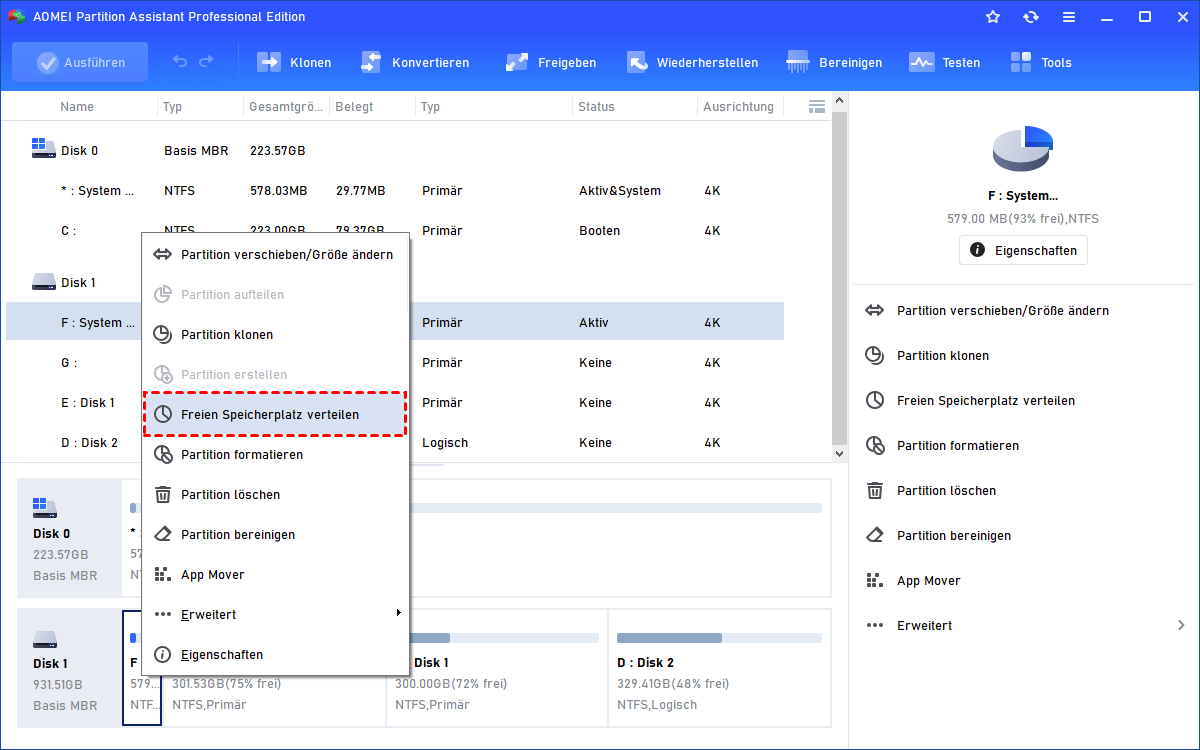
Schritt 1: Starten Sie die AOMEI Partitionssoftware und klicken Sie mit der rechten Maustaste auf Ihre D:- oder E:-Partition. Wählen Sie im Menü „Freien Speicherplatz verteilen“ aus.
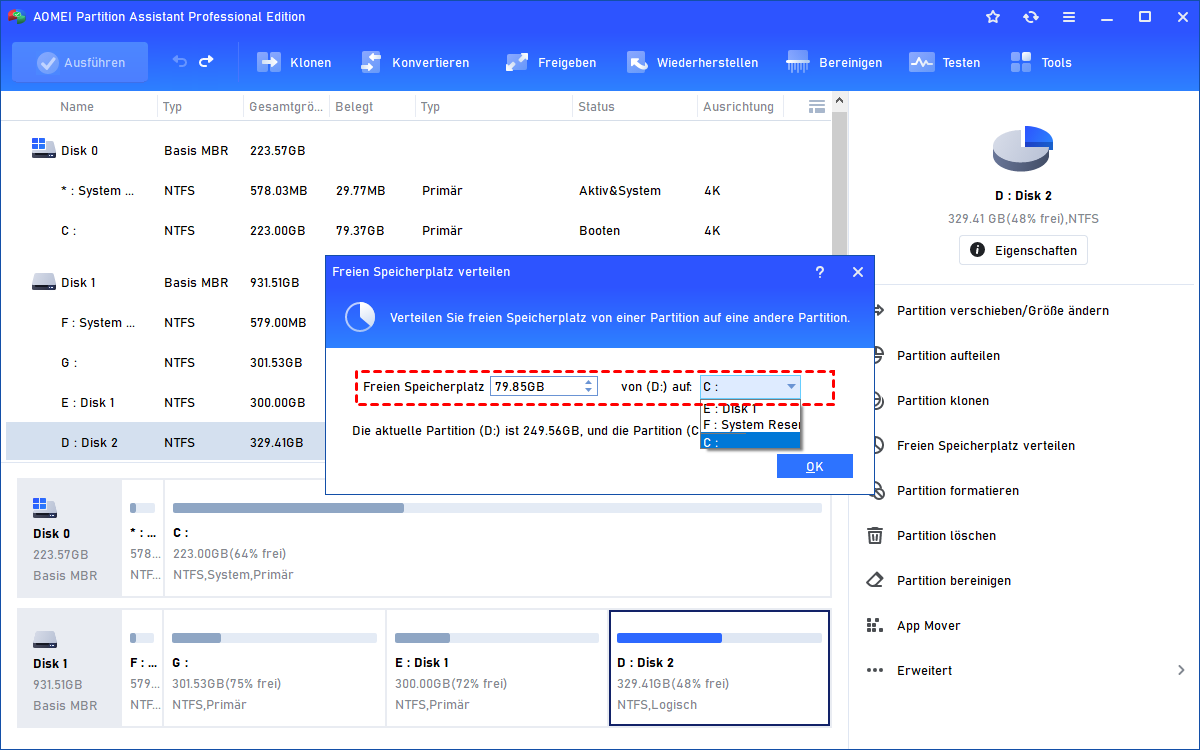
Schritt 2: Im neuen Fenster geben Sie die Menge an Speicherplatz ein, die Sie verschieben möchten (z. B. 20–30 GB), und wählen Sie als Zielpartition C: aus.
Schritt 3: Bestätigen Sie mit „OK“ und klicken Sie oben links auf „Ausführen“, um den Vorgang zu starten.
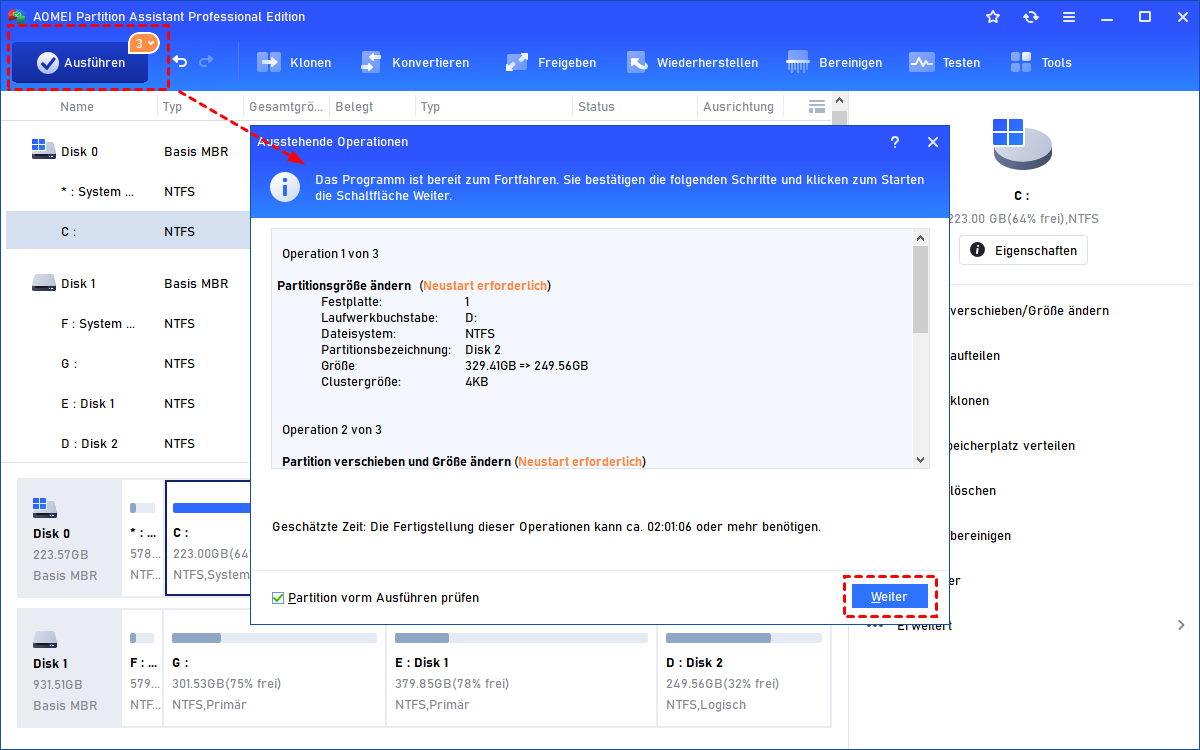
Das Tool verschiebt die Daten um, ohne dass Sie Ihre Dokumente oder Programme neu installieren müssen. So schaffen Sie im Handumdrehen die benötigten 100 GB für ein flüssiges Upgrade.
🔧 Teil 2: MBR in GPT konvertieren – ohne Datenverlust
Windows 11 setzt zwingend das moderne GPT-Partitionsschema und den UEFI-Modus voraus. Viele ältere PCs arbeiten noch mit MBR. So konvertieren Sie sicher:
Schritt 1: Öffnen Sie die AOMEI Partitionssoftware und klicken Sie mit der rechten Maustaste auf die Systemfestplatte (z. B. „Disk 0“). Wählen Sie „In GPT konvertieren“ aus dem Kontextmenü.

Schritt 2: Es erscheint eine Warnung, dass nach der Konvertierung der Boot-Modus im BIOS von Legacy auf UEFI umgestellt werden muss. Bestätigen Sie den Vorgang.

Schritt 3: Klicken Sie auf „Ausführen“, um die Konvertierung zu starten – Ihre Daten bleiben dabei vollständig erhalten.

Das spart Stunden an Sicherungs- und Neuinstallationszeit und macht Ihren PC erst fit für Windows 11.
💾 Teil 3: System auf eine schnellere SSD migrieren
Ist Ihre alte HDD der Flaschenhals? Mit der Migrationsfunktion klonen Sie Ihr bestehendes System in wenigen Schritten auf eine neue SSD:
Schritt 1: Schließen Sie die neue SSD an Ihren PC an (intern oder via USB-Adapter).
Schritt 2: Starten Sie die AOMEI Partitionssoftware und wählen Sie im linken Menü „OS migrieren“ aus.
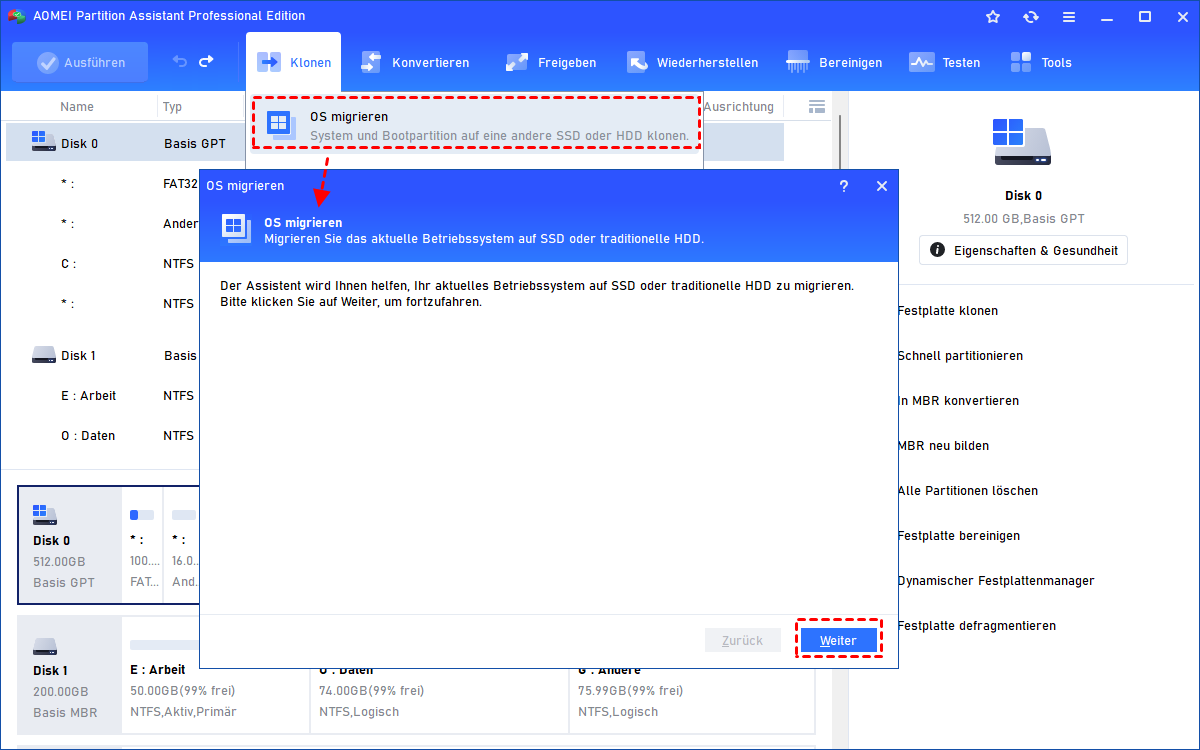
Schritt 3: Folgen Sie dem Assistenten: Wählen Sie die Ziel-SSD aus, passen Sie die Partitionsgrößen an (optional) und bestätigen Sie mit „Weiter“.
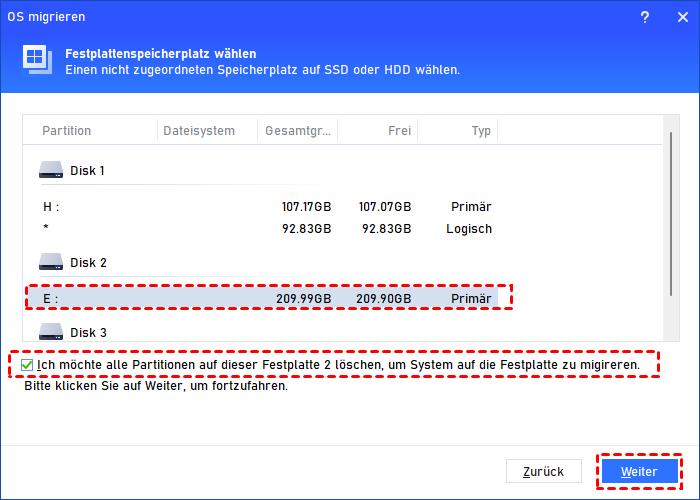
Schritt 3: Klicken Sie auf „Ausführen“, um den Klonvorgang zu starten. Nach Abschluss tauschen Sie die Festplatten aus und booten von der neuen SSD.
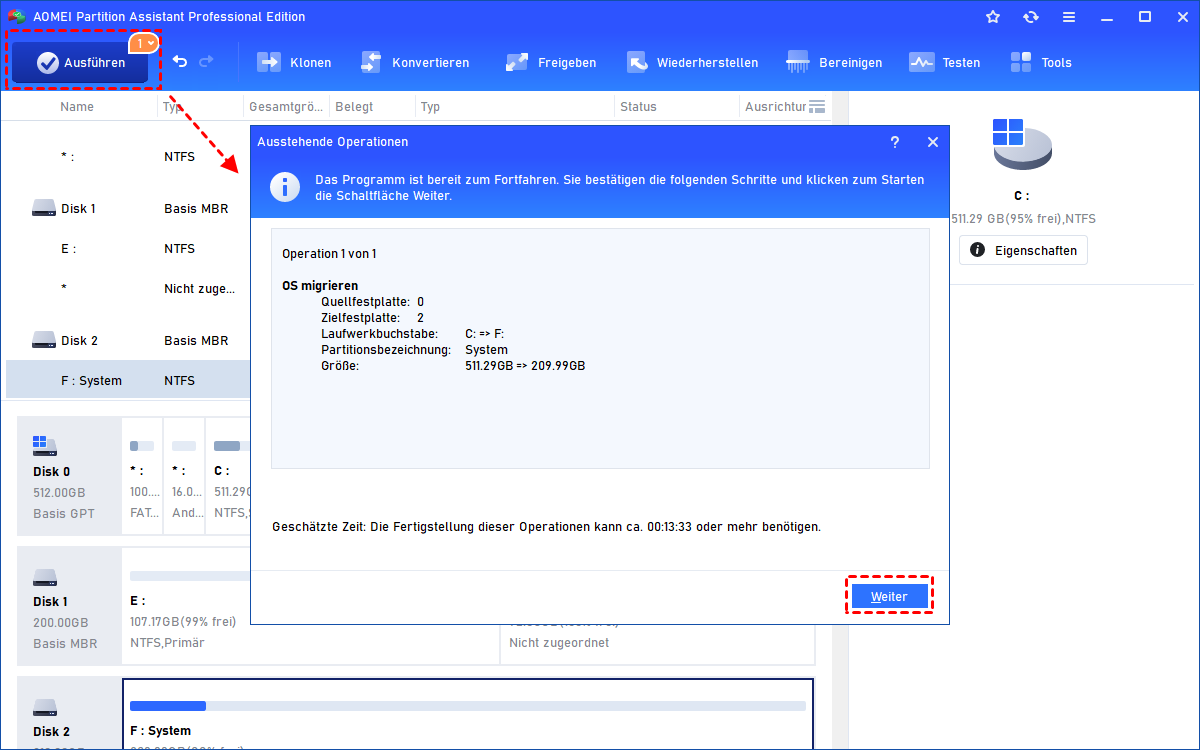
Danach startet der PC nicht nur doppelt so schnell, auch die Windows 11 Upgrade Dauer wird sich bei zukünftigen Updates drastisch reduzieren.
Häufige Fragen zu Dauer und Problemen (FAQ)
Frage 1: Wie lange dauert das Windows 11 24H2 Update im Vergleich zu älteren Versionen?
Die Dauer ist ähnlich wie bei Version 23H2. Da es sich oft um ein „Enablement Package“ (Aktivierungspaket) handelt, dauert der reine Installationsvorgang bei SSD oft 15 bis 25 Minuten. Der Download ist jedoch aufgrund der Größe (ca. 5–6 GB) der zeitaufwendigste Teil.
Frage 2: Was tun, wenn das Windows 11 Update bei 99 % hängt?
In 90 % der Fälle ist das kein Fehler, sondern eine intensive Komprimierungsphase. Lassen Sie den Rechner mindestens 2 Stunden laufen. Sollte nichts passieren, starten Sie den PC neu (er bootet in die alte Version zurück) und wiederholen Sie das Upgrade nach der Durchführung der oben genannten Schritte (insbesondere Speicherplatz prüfen!).
Frage 3: Reichen 64 GB Speicherplatz für das Upgrade wirklich aus?
Theoretisch ja, praktisch nein. Nach der Installation benötigt Windows 11 etwa 30–40 GB. Für das Upgrade werden jedoch zusätzlich temporäre Installationsdateien (bis zu 20 GB) und die alte Windows-Version (Windows.old) gespeichert. Wir empfehlen dringend mindestens 80–100 GB freien Speicherplatz, um eine Verzögerung der Windows 11 Update Dauer zu vermeiden.
Frage 4: Warum zeigt Windows 11 an, dass mein PC nicht kompatibel ist, obwohl er schnell genug ist?
Häufig liegt es an fehlendem TPM 2.0 (Trusted Platform Module) oder deaktiviertem Secure Boot im BIOS. Sie können diese Einstellungen im UEFI-BIOS nachträglich aktivieren. Die AOMEI Partitionssoftware hilft Ihnen im Vorfeld, die Festplatte von MBR auf GPT umzustellen, was ebenfalls Voraussetzung für die Kompatibilität ist.
Frage 5: Was ist der Unterschied zwischen „Update“ und „Upgrade“ bei Windows 11?
Ein Update (kumulatives Update) behebt Fehler und bringt Sicherheitspatches – es bleibt bei der gleichen Windows-Version (z. B. 22H2 → 22H2 mit neuem Patch). Ein Upgrade hingegen ist der Wechsel von einer Hauptversion zur nächsten (z. B. von Windows 10 auf Windows 11 oder von 22H2 auf 23H2). Letzteres dauert deutlich länger, da mehr Systemdateien ausgetauscht werden.
Fazit
Die Windows 11 Update Dauer muss kein Glücksspiel sein. Mit einer schnellen SSD, ausreichend Speicherplatz und den richtigen Werkzeugen wie der AOMEI Partitionssoftware können Sie die Upgrade-Zeit auf ein Minimum reduzieren und Ärger mit hängenden Fortschrittsbalken vermeiden. Bereiten Sie Ihr System vor – dann erledigt sich das Update in der Mittagspause von selbst.

 als bevorzugte
Quelle auf Google hinzufügen
als bevorzugte
Quelle auf Google hinzufügen