




Windows 11 Update hängt? Ursachen bei Speicherplatz, Cache und Boot-Partition beheben
Warum hängt das Windows 11 Update bei 99 %? Oft fehlt es an Speicherplatz auf C:. Mit AOMEI Partitionssoftware vergrößern Sie Ihre Systempartition ohne Datenverlust – für ein erfolgreiches Update.

Von Nelly Aktualisiert am 24.07.2026


Windows 11 Update hängt – das ist einer der frustrierendsten Momente, die Sie bei der PC-Nutzung erleben können. Der Fortschrittsbalken bewegt sich nicht mehr, die Meldung "Windows 11 Updates sind im Gange" bleibt stundenlang stehen, und der Neustart will einfach nicht kommen. Wenn ein Windows 11 Update hängt, liegt das häufig an beschädigten Update-Caches, fehlendem Speicherplatz auf dem C:-Laufwerk oder Konflikten mit der Systempartition. Wenn das System länger als 2 Stunden feststeckt, helfen das Zurücksetzen der Update-Komponenten oder das Freischaufeln von C:-Speicherplatz.

Erste Hilfe: Wie lange sollte man warten und wann eingreifen?
Bevor Sie in tiefere Fehleranalyse einsteigen, sollten Sie wissen: Nicht jedes hängende Update ist ein echtes Problem.
Die Wartezeit-Regel:
| Dauer | Einschätzung | Handlung |
|---|---|---|
| Bis zu 30 Minuten | Normal | Weiter warten – das ist im Rahmen |
| 30-60 Minuten | Noch akzeptabel | Geduld haben, besonders bei großen Updates |
| Über 60 Minuten | Auffällig | Überprüfen, ob die Festplatten-LED noch blinkt |
| Über 2 Stunden | Definitiv hängengeblieben | Eingreifen! – Update ist nicht mehr aktiv |
Notfall-Reaktion bei Totalsperre:
Wenn sich gar nichts mehr bewegt und die Festplatten-LED nicht mehr blinkt:
-
Halten Sie den Power-Button für 10 Sekunden gedrückt, um den PC auszuschalten.
-
Warten Sie 10 Sekunden und starten Sie den PC neu.
-
Windows versucht nach dem Neustart entweder das Update fortzusetzen oder die Änderungen rückgängig zu machen.
Die klassische Software-Lösung: SoftwareDistribution-Ordner leeren
Der SoftwareDistribution-Ordner ist der temporäre Speicher für alle Windows-Updates. Wenn der Cache beschädigt ist, kann das Update hängen bleiben. Das Zurücksetzen dieser Komponenten ist die effektivste Standard-Methode gegen ein hängendes Windows 11 Update.
So setzen Sie die Update-Komponenten zurück:
Schritt 1: Öffnen Sie die Eingabeaufforderung als Administrator (rechte Maustaste auf Start > Eingabeaufforderung (Admin)).
Schritt 2: Stoppen Sie die Windows Update-Dienste mit den folgenden Befehlen (jeweils mit Enter bestätigen):
- net stop wuauserv
- net stop bits
- net stop cryptSvc
- net stop msiserver
Schritt 3: Löschen Sie den gesamten Inhalt des SoftwareDistribution-Ordners:
- ren C:\Windows\SoftwareDistribution SoftwareDistribution.old
- ren C:\Windows\System32\catroot2 catroot2.old
Schritt 4: Starten Sie die Dienste neu:
- net start wuauserv
- net start bits
- net start cryptSvc
- net start msiserver
Schritt 5: Starten Sie den PC neu und versuchen Sie das Update erneut.
Die versteckte Hauptursache: Speicherplatzmangel und Partitionsengpässe
Ein häufig übersehener Grund für das Phänomen „Windows 11 Update hängt bei 99 Prozent“ ist akuter Speicherplatzmangel auf der Systempartition. Wenn Windows nicht genügend temporären Speicher zum Entpacken der Update-Dateien findet, friert der Vorgang ein.
Die beiden Raumfresser beim Update:
| Problem | Beschreibung | Folge |
|---|---|---|
| C: zu voll | Weniger als 20 GB freier Speicherplatz | Update-Paket kann nicht entpackt werden → friert bei 99 % ein |
| EFI/Recovery-Partition voll | System-Partitionen haben keinen Platz für Update-Dateien | Update bricht ohne Fehlermeldung ab |
Die Lösung: Bevor Sie das nächste Update starten, sollten Sie C: auf mindestens 20-30 GB freien Speicherplatz bringen. Hier hilft die AOMEI Partitionssoftware.
Ein Windows 11 Update hängt beim Neustart oft daran, dass die EFI-Systempartition (ESP) für die Update-Informationen zu klein ist. AOMEI kann auch diese Partition überprüfen und bei Bedarf anpassen.
C-Laufwerk vergrößern und Update-Blockaden lösen mit AOMEI
Die AOMEI Partitionssoftware ist das ideale Werkzeug, um die zugrunde liegende Speicherplatz-Blockade zu beseitigen, die für ein hängendes Windows 11 Update verantwortlich ist.
Warum AOMEI die beste Wahl für die Update-Vorbereitung ist:
| Funktion | Beschreibung | Nutzen für das Update |
|---|---|---|
| C:-Laufwerk vergrößern | Übertragt Speicherplatz von anderen Partitionen auf C: – ohne Datenverlust | Schafft die benötigten 20-30 GB für das Update |
| App Mover | Verschiebt große Programme von C: auf D: – ohne Neuinstallation | Befreit C: von großen Software-Blockaden |
| Partition überprüfen | Repariert Dateisystemfehler auf der C:-Partition | Stellt die Systemintegrität für das Update sicher |
| Bootfähiges Medium | Erstellt einen WinPE-USB für Reparaturen | Notfallzugriff bei Update-Abbrüchen |
 AOMEI Partitionssoftware
- Erweiterte Partitionsverwaltung: Erweiterte Partitionsfunktionen, die über einfache Festplatten-Tools hinausgehen. Partitionen mit größerer Flexibilität in der Größe anpassen, verschieben, teilen, zusammenführen und ausrichten.
- Betriebssystemmigration & Festplattenklonen: Windows-Betriebssysteme ohne Neuinstallation auf SSD oder HDD migrieren oder ganze Festplatten und Partitionen für nahtlose System-Upgrades klonen.
- Flexibler Festplattenkonverter: Festplatten zwischen MBR und GPT konvertieren, ohne Partitionen zu löschen, zwischen Basis- und dynamischen Festplatten wechseln sowie NTFS- und FAT32-Dateisysteme konvertieren.
- Intelligente Speicherplatzzuweisung: Freien Speicherplatz direkt von einer Partition auf eine andere übertragen und Systemlaufwerke vergrößern, ohne nicht zugewiesenen Speicherplatz zu erzeugen.
- Partitionswiederherstellung & Unterstützung für dynamische Datenträger: Verlorene oder gelöschte Partitionen wiederherstellen und dynamische Volumes mit fortschrittlichen Tools zur Festplattenverwaltung verwalten.
 100 % Sicher
Schritt-für-Schritt: Update-Problem dauerhaft beheben
Folgen Sie dieser nummerierten Anleitung für ein erfolgreiches Update:
Schritt 1: Update-Cache zurücksetzen
-
Führen Sie die Schritte aus dem Abschnitt „SoftwareDistribution-Ordner leeren“ durch.
-
Starten Sie den PC neu.
Schritt 2: Speicherplatz prüfen und erweitern
-
Starten Sie die AOMEI Partitionssoftware.
-
Prüfen Sie, ob C: mindestens 20-30 GB freien Speicherplatz hat.
-
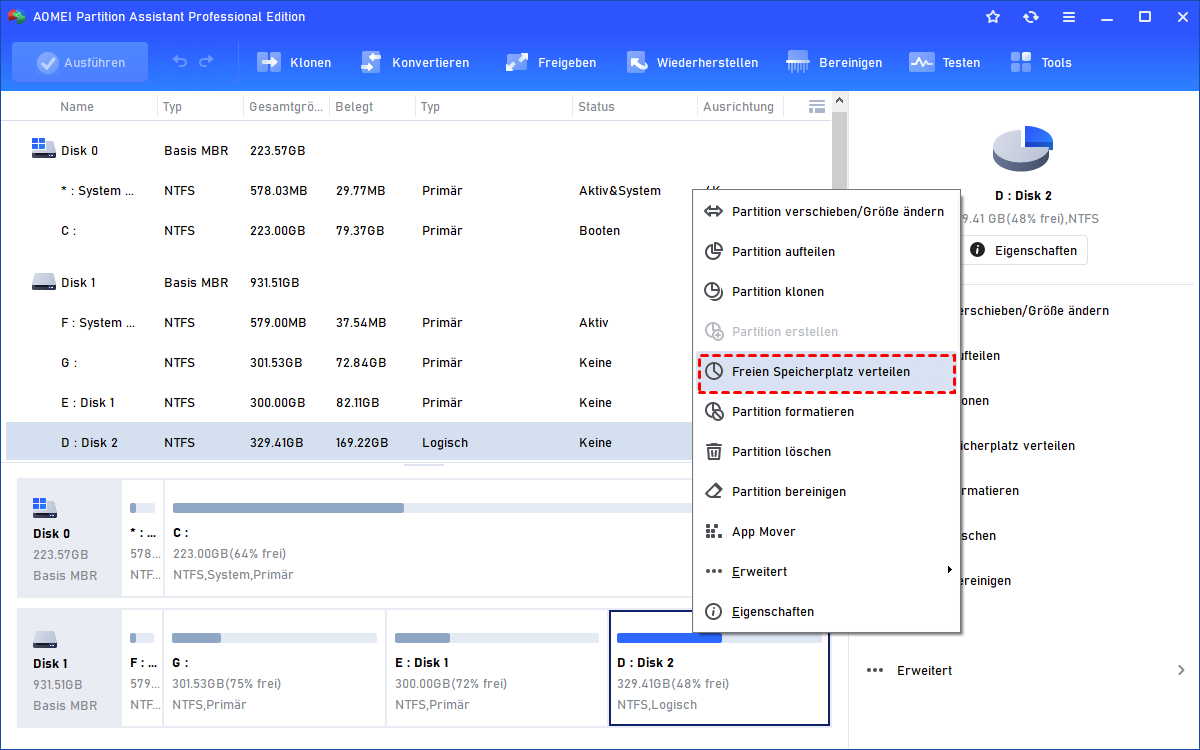
Falls nicht: Nutzen Sie „Freien Speicherplatz verteilen“, um Speicherplatz von anderen Partitionen auf C: zu übertragen.
-
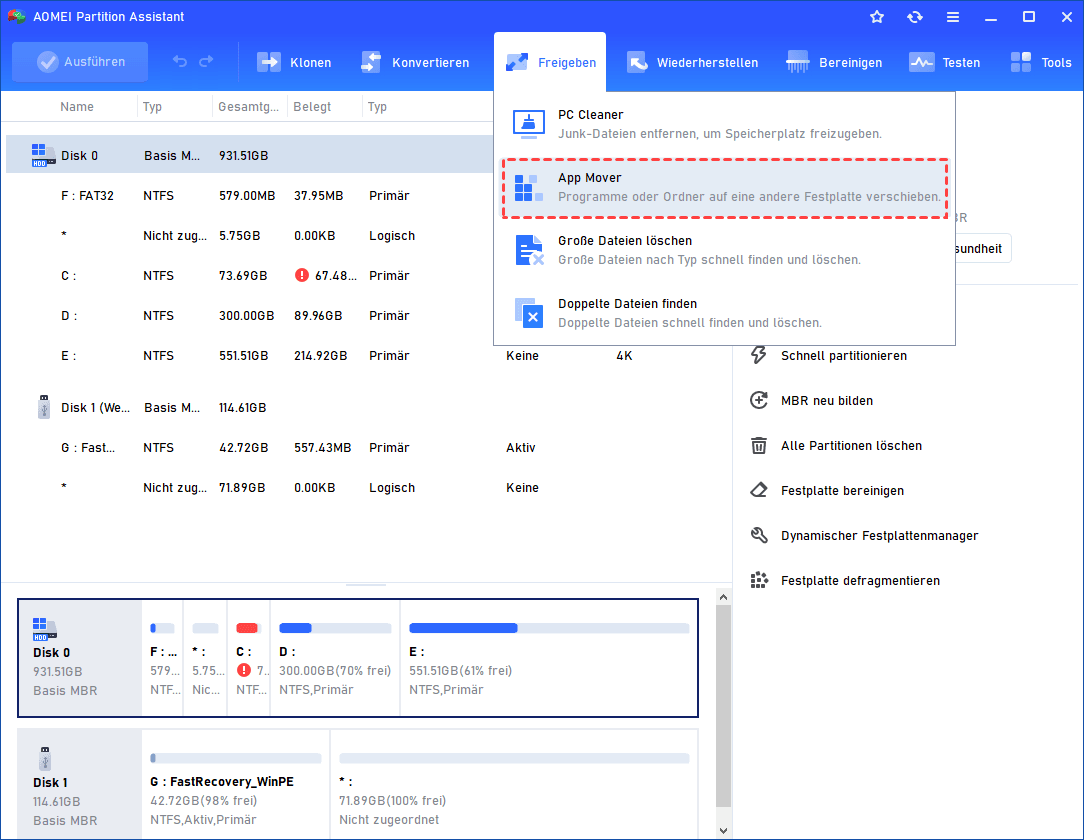
Oder nutzen Sie „App Mover“, um große Programme von C: auf D: zu verschieben.
Schritt 3: Systemdateien prüfen
-
Öffnen Sie die Eingabeaufforderung als Administrator.
-
Führen Sie DISM /Online /Cleanup-Image /RestoreHealth aus.
.png)
-
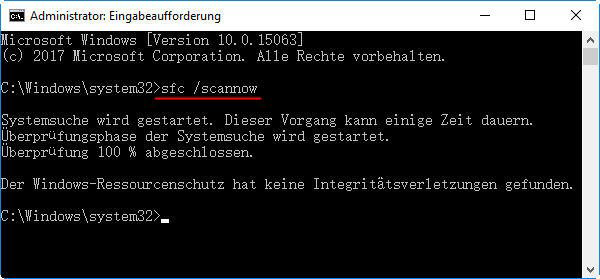
Führen Sie sfc /scannow aus.
Schritt 4: Update erneut starten
-
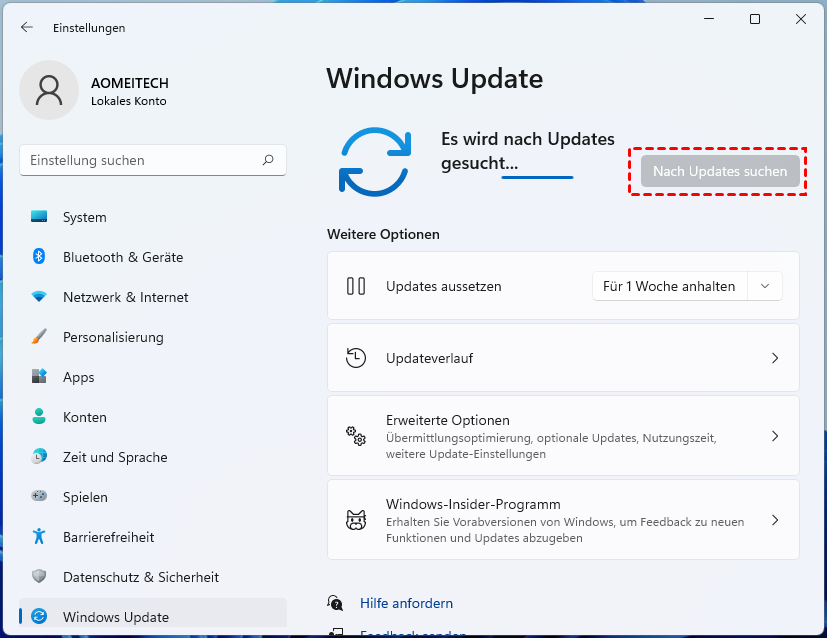
Gehen Sie zu Einstellungen > Windows Update.
-
Klicken Sie auf „Nach Updates suchen“.
-
Das Update sollte nun erfolgreich durchlaufen.
Häufig gestellte Fragen (FAQ)
Frage 1: Kann ein veraltetes MBR-Partitionsschema das Windows 11 Update blockieren?
Antwort: Indirekt ja – wenn der PC im Legacy-Modus bootet, kann das Update Probleme machen. Die AOMEI Partitionssoftware kann MBR in GPT konvertieren, falls nötig.
Frage 2: Warum hängt das Windows 11 Update bei 99 Prozent?
Antwort: Die häufigste Ursache ist fehlender Speicherplatz auf C: für das Entpacken der Update-Dateien. Auch beschädigte Systemdateien oder Treiberkonflikte können der Grund sein.
Frage 3: Wie kann ich C:-Laufwerk vergrößern, ohne Daten zu verlieren?
Antwort: Mit der AOMEI Partitionssoftware und der Funktion „Freien Speicherplatz verteilen“ können Sie Speicherplatz von anderen Partitionen auf C: übertragen – ohne Datenverlust.
Frage 4: Wie lange sollte ich bei einem hängenden Update warten?
Antwort: 30-60 Minuten sind normal. Bei über 2 Stunden ohne Fortschritt sollten Sie eingreifen.
Frage 5: Was tun, wenn das Windows 11 Update beim Neustart hängt?
Antwort: Oft liegt es an einer vollen EFI-Systempartition oder an Treiberkonflikten. Prüfen Sie mit der AOMEI Partitionssoftware den Zustand der EFI-Partition.
Fazit
Windows 11 Update hängt – das ist ärgerlich, aber meist reparabel. Die Kombination aus Update-Cache-Reset, Speicherplatz-Erweiterung und Systemdatei-Reparatur löst in den meisten Fällen das Problem.
Laden Sie die AOMEI Partitionssoftware noch heute herunter und machen Sie Ihr System fit für das nächste Update – ohne Frust, ohne Datenverlust!

 als bevorzugte
Quelle auf Google hinzufügen
als bevorzugte
Quelle auf Google hinzufügen