




Kein Update erhalten? So können Sie das Windows 11 Upgrade sicher erzwingen
Das Erzwingen des Windows 11 Upgrades ist oft notwendig, wenn Windows Update keine neue Version anbietet. Erfahren Sie, wie Sie den Installationsassistenten, das Media Creation Tool, ein Inplace-Upgrade oder einen Registry-Bypass sicher einsetzen und Upgradefehler vermeiden.

Von Nelly Aktualisiert am 22.07.2026


Warum müssen Sie das Windows 11 Upgrade manuell erzwingen?
Microsoft rollt Windows 11 nicht für alle Nutzer gleichzeitig aus. Es gibt drei Hauptgründe, warum Sie ein Upgrade auf Windows 11 erzwingen müssen:
1. Gestaffelter Rollout von Microsoft
Microsoft verteilt das Update in Wellen. Selbst wenn Ihr PC die Anforderungen erfüllt, kann es Wochen oder Monate dauern, bis das Update bei Ihnen ankommt.
2. Kompatibilitäts-Sperren (Compatibility Holds)
Manchmal setzt Microsoft temporäre Sperren für bestimmte Hardware- oder Treiberkombinationen. Diese werden erst nach einem Treiberupdate aufgehoben.
3. Fehlerhafte Update-Komponenten
Lokale Windows Update-Caches können beschädigt sein, sodass der PC das verfügbare Update nicht erkennt. Hier hilft oft nur ein manueller Eingriff.The system repair disc must be the same architecture (32-bit or 64-bit) as the installed OS. To check the architecture of your system, go to “Control Panel” > “System” > “System type”. To check the architecture of your system, go to “Control Panel” > “System” > “System type”.
Anleitung: So lässt sich das Win 11 Upgrade erzwingen
Hier sind vier bewährte Methoden, um ein Win 11 Upgrade erzwingen zu können:
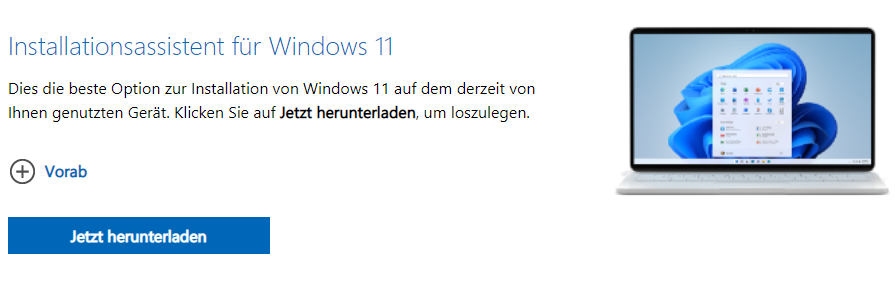
Methode 1: Windows 11-Installationsassistent
Die einfachste Methode für ein Windows 11 Upgrade erzwingen – funktioniert auf den meisten Systemen.
-
Besuchen Sie die offizielle Microsoft-Website.
-
Laden Sie den Windows 11-Installationsassistenten herunter.
-
Führen Sie das Tool aus und klicken Sie auf "Diesen PC jetzt aktualisieren".
-
Folgen Sie den Anweisungen.
Methode 2: Media Creation Tool
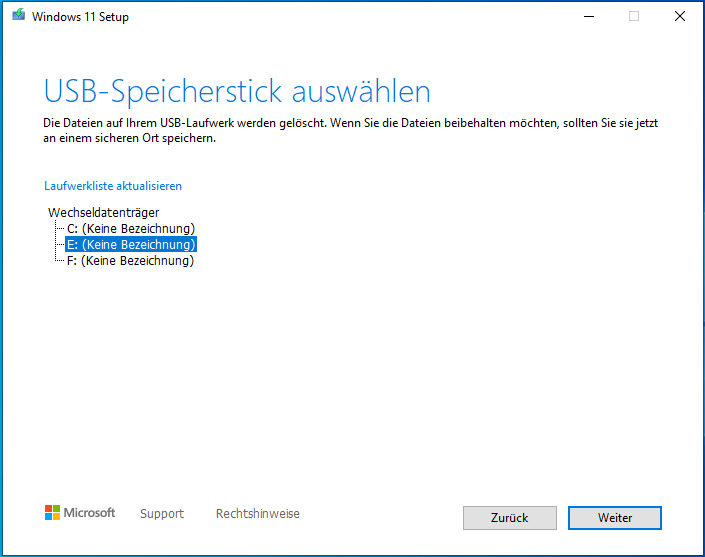
Diese Methode eignet sich besonders für die Erstellung eines bootfähigen USB-Sticks.
-
Laden Sie das Media Creation Tool von Microsoft herunter.
-
Wählen Sie „Installationsmedien für einen anderen PC erstellen“.
-
Erstellen Sie einen USB-Stick oder laden Sie die ISO herunter.
-
Starten Sie die Installation vom USB-Stick oder führen Sie die ISO direkt aus.
Methode 3: Registry-Bypass
Wenn das Upgrade wegen angeblicher Inkompatibilität blockiert wird, können Sie die Prüfung umgehen.
-
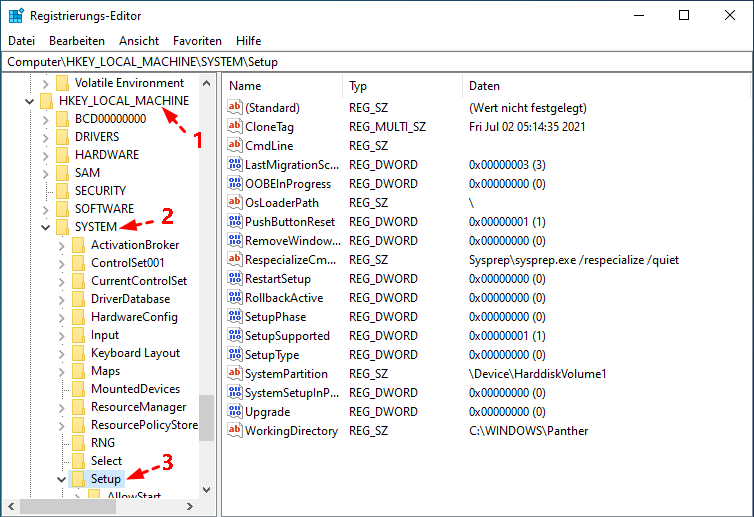
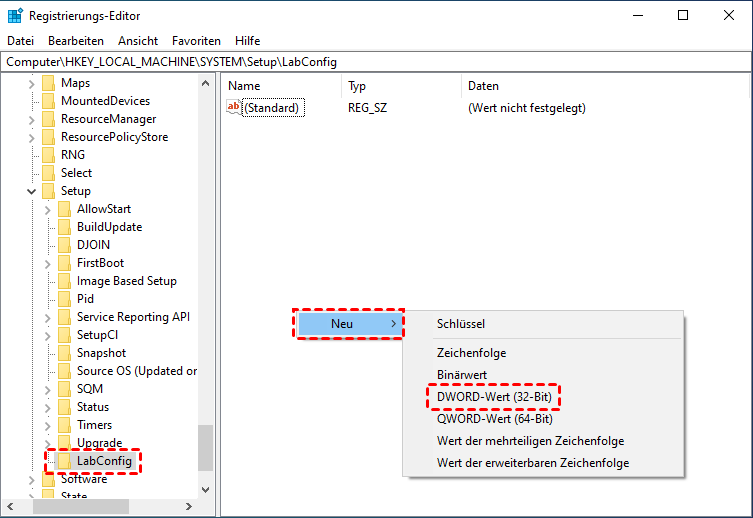
Öffnen Sie den Registry-Editor (regedit).
-
Navigieren Sie zu HKEY_LOCAL_MACHINE\SYSTEM\Setup.

-
Erstellen Sie den Schlüssel „LabConfig“.
-
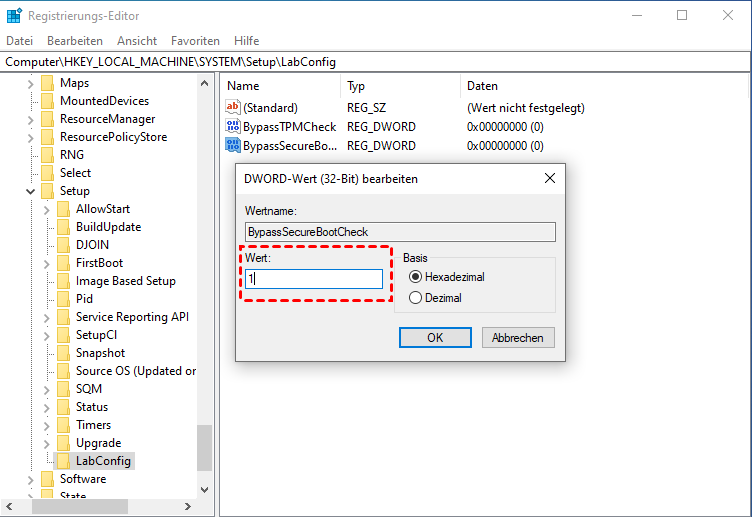
Fügen Sie folgende DWORD-Werte (32-Bit) mit Wert 1 hinzu:
-
BypassTPMCheck
-
BypassCPUCheck
-
BypassRAMCheck
-
BypassSecureBootCheck
-
-
Starten Sie den Installer erneut – die Prüfungen werden übersprungen.
Methode 4: Inplace-Upgrade per ISO
Die flexibelste Methode, um ein Upgrade auf Windows 11 erzwingen zu können.
-
Laden Sie die Windows 11 ISO von Microsoft herunter.
-
Mounten Sie die ISO (rechte Maustaste > „Mounten“).
-
Starten Sie setup.exe direkt aus dem laufenden Windows.
-
Wählen Sie „Persönliche Dateien und Apps behalten“ und starten Sie die Installation.
Warum schlägt das erzwungene Upgrade oft fehl?
Wenn Sie das Windows 11 Upgrade erzwingen, umgehen Sie die automatischen Sicherheitsprüfungen von Microsoft. Dadurch steigt das Risiko, dass der Installationsprozess aufgrund von Speicherplatzmangel oder falschen Partitionen einfriert.
Die drei häufigsten Fehlerursachen:
| Ursache | Problem | Folge |
|---|---|---|
| C:-Laufwerk zu voll | Weniger als 64 GB freier Speicherplatz | Upgrade bleibt bei 99 % hängen |
| MBR-Partitionsschema | Windows 11 verlangt zwingend GPT | Fehlermeldung "Dieser PC kann Windows 11 nicht ausführen" |
| Beschädigte Systemdateien | Treiberkonflikte oder defekte Systemdateien | Bluescreen (BSOD) während der Installation |
Die Lösung: Bevor Sie das Upgrade erzwingen, sollten Sie Ihr System gründlich vorbereiten.
Reibungsloses Upgrade garantieren mit AOMEI Partitionssoftware
Um einen reibungslosen Ablauf zu garantieren, empfiehlt sich der Einsatz der professionellen AOMEI Partitionssoftware. Mit der AOMEI Partitionssoftware können Sie Ihre Festplatte vor dem Upgrade ohne Datenverlust von MBR zu GPT konvertieren – eine Grundvoraussetzung für Windows 11. Zudem lässt sich die C:-Partition mit wenigen Klicks erweitern oder das bestehende System vorab als Backup klonen, sodass Ihre Daten bei einem fehlgeschlagenen Versuch absolut sicher sind.
Warum AOMEI die beste Wahl für das erzwungene Upgrade ist:
| Funktion | Beschreibung | Nutzen für das Upgrade |
|---|---|---|
| MBR in GPT konvertieren | Konvertiert die Systemfestplatte von MBR zu GPT – ohne Datenverlust | Erfüllt die Windows 11 Kernvoraussetzung für UEFI-Boot |
| C:-Laufwerk erweitern | Vergrößert C: mit Speicher von anderen Partitionen | Schafft die benötigten 64 GB für die Installation |
| Festplatte klonen | Erstellt ein 1:1-Backup des gesamten Systems | Notfall-Wiederherstellung bei fehlgeschlagenem Upgrade |
| Partition überprüfen | Repariert Dateisystemfehler auf der C:-Partition | Stellt die Systemintegrität für die Installation sicher |
 AOMEI Partitionssoftware
- Erweiterte Partitionsverwaltung: Erweiterte Partitionsfunktionen, die über einfache Festplatten-Tools hinausgehen. Partitionen mit größerer Flexibilität in der Größe anpassen, verschieben, teilen, zusammenführen und ausrichten.
- Betriebssystemmigration & Festplattenklonen: Windows-Betriebssysteme ohne Neuinstallation auf SSD oder HDD migrieren oder ganze Festplatten und Partitionen für nahtlose System-Upgrades klonen.
- Flexibler Festplattenkonverter: Festplatten zwischen MBR und GPT konvertieren, ohne Partitionen zu löschen, zwischen Basis- und dynamischen Festplatten wechseln sowie NTFS- und FAT32-Dateisysteme konvertieren.
- Intelligente Speicherplatzzuweisung: Freien Speicherplatz direkt von einer Partition auf eine andere übertragen und Systemlaufwerke vergrößern, ohne nicht zugewiesenen Speicherplatz zu erzeugen.
- Partitionswiederherstellung & Unterstützung für dynamische Datenträger: Verlorene oder gelöschte Partitionen wiederherstellen und dynamische Volumes mit fortschrittlichen Tools zur Festplattenverwaltung verwalten.
 100 % Sicher
Teil 1. Festplatte auf UEFI-Kompatibilität umstellen
Warum dieser Schritt wichtig ist:
Windows 11 verweigert die Installation auf MBR-Festplatten. Die Umstellung auf GPT ist die Grundvoraussetzung für das Upgrade.
So bereiten Sie Ihre Festplatte für Windows 11 vor:
Schritt 1: Öffnen Sie die AOMEI Partitionssoftware. Die Oberfläche zeigt Ihnen sofort alle angeschlossenen Datenträger mit ihrem aktuellen Partitionsstil an.
Schritt 2: Identifizieren Sie Ihre Systemfestplatte – sie ist am Windows-Logo oder der Bezeichnung „System“ erkennbar. Direkt daneben lesen Sie ab, ob sie als MBR oder GPT formatiert ist.
Schritt 3: Bei MBR klicken Sie mit der rechten Maustaste auf die Festplatte und wählen „In GPT konvertieren“.

Ein Hinweisfenster informiert Sie über die anstehende Änderung – bestätigen Sie mit „OK“.

Schritt 4: Um die Umstellung abzuschließen, klicken Sie auf „Ausführen“ und dann auf „Weiter“.
Die Konvertierung läuft automatisch ab – nach einem eventuell erforderlichen Neustart ist Ihre Festplatte GPT-fähig und bereit für Windows 11.
Teil 2. Systempartition für das Update rüsten
Warum dieser Schritt wichtig ist:
Das Windows 11-Installationspaket benötigt während des Entpackens und der Installation erheblichen temporären Speicherplatz. Weniger als 64 GB freier Speicher auf C: führen häufig zu einem Abbruch bei 99 %.
So schaffen Sie ausreichend Platz für das Upgrade:
Schritt 1: Prüfen Sie in der AOMEI-Übersicht den freien Speicherplatz Ihrer Systempartition C:. Liegt dieser unter 64 GB, müssen Sie nachjustieren.
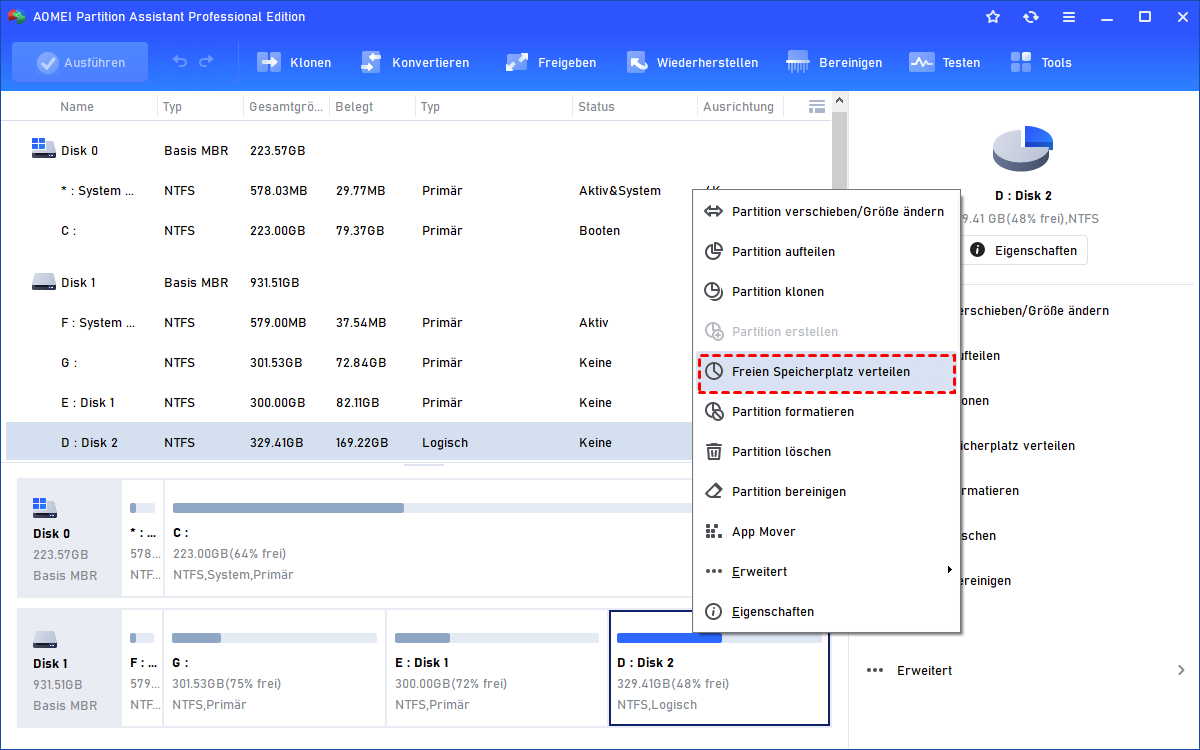
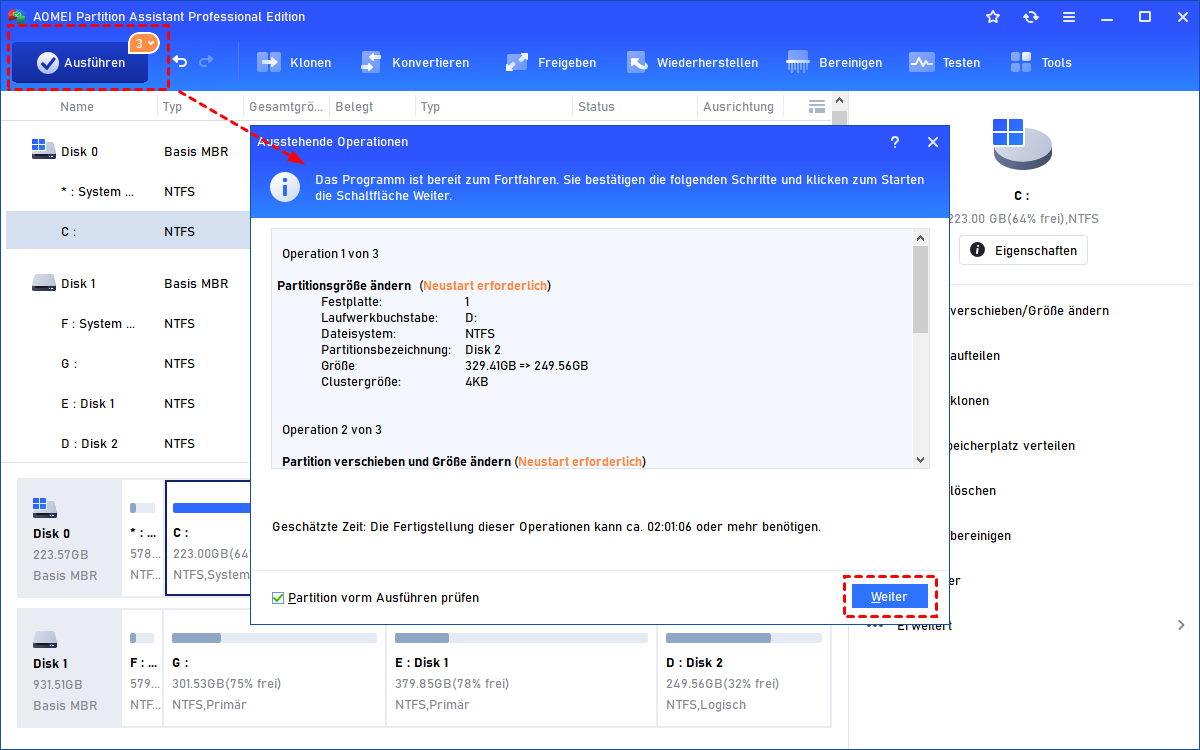
Schritt 2: Wählen Sie eine andere Partition mit reichlich freiem Speicher (z. B. D: oder E:) und klicken Sie mit der rechten Maustaste darauf. Im Kontextmenü wählen Sie „Freien Speicherplatz verteilen“.
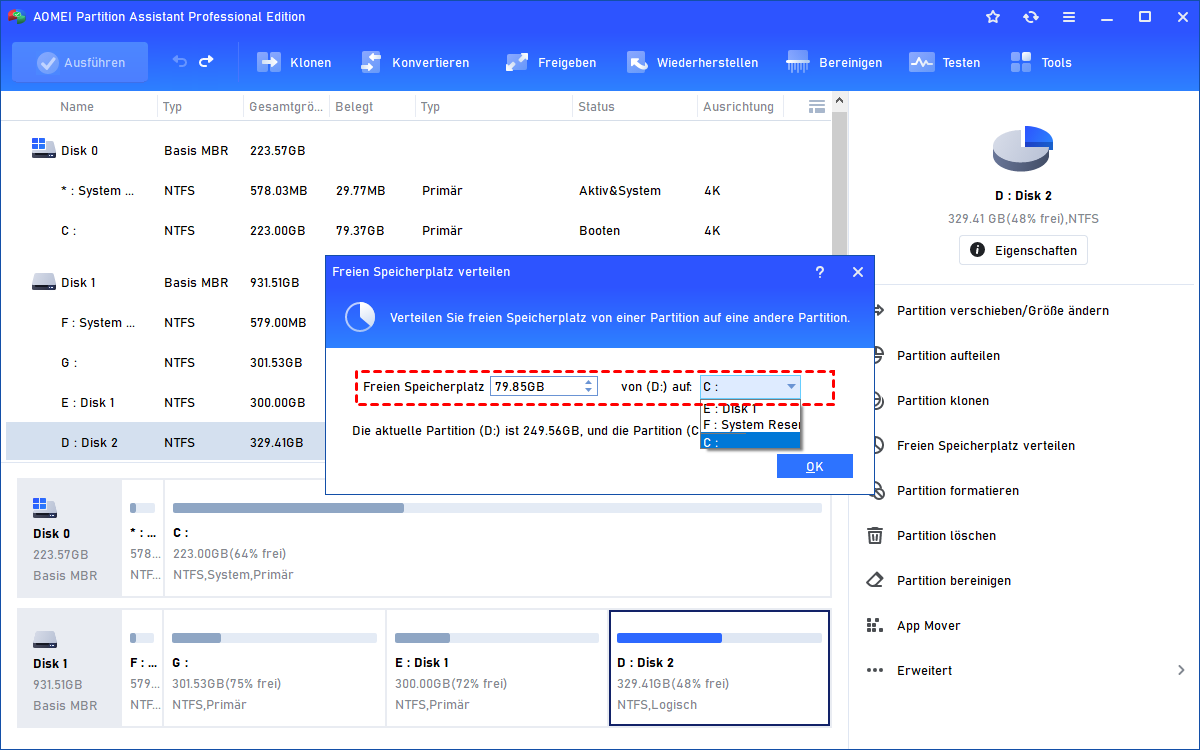
Schritt 3: Ein Fenster öffnet sich, in dem Sie festlegen, wie viel Speicherplatz Sie von dieser Partition abziehen möchten. Bedenken Sie: C: sollte nach der Aktion mindestens 64 GB frei haben – bei größeren Spielen oder Programmen lieber mehr.
Schritt 4: Klicken Sie auf „Ausführen“ und dann auf „Weiter“, um die Umverteilung zu starten. Ihre Daten bleiben bei diesem Vorgang vollständig erhalten.
Teil 3. Notfall-Backup für den Ernstfall anlegen (empfohlen)
Warum dieser Schritt wichtig ist:
Ein erzwungenes Upgrade umgeht die automatischen Sicherheitsprüfungen von Microsoft – das Risiko eines Fehlschlags ist höher als bei einem normalen Update. Ein vollständiges Backup sorgt für die nötige Sicherheit.
So sichern Sie Ihr System vor dem Upgrade ab:
Schritt 1: Verbinden Sie eine externe Festplatte mit ausreichend Kapazität (mindestens so groß wie Ihre Systemfestplatte) mit Ihrem PC.
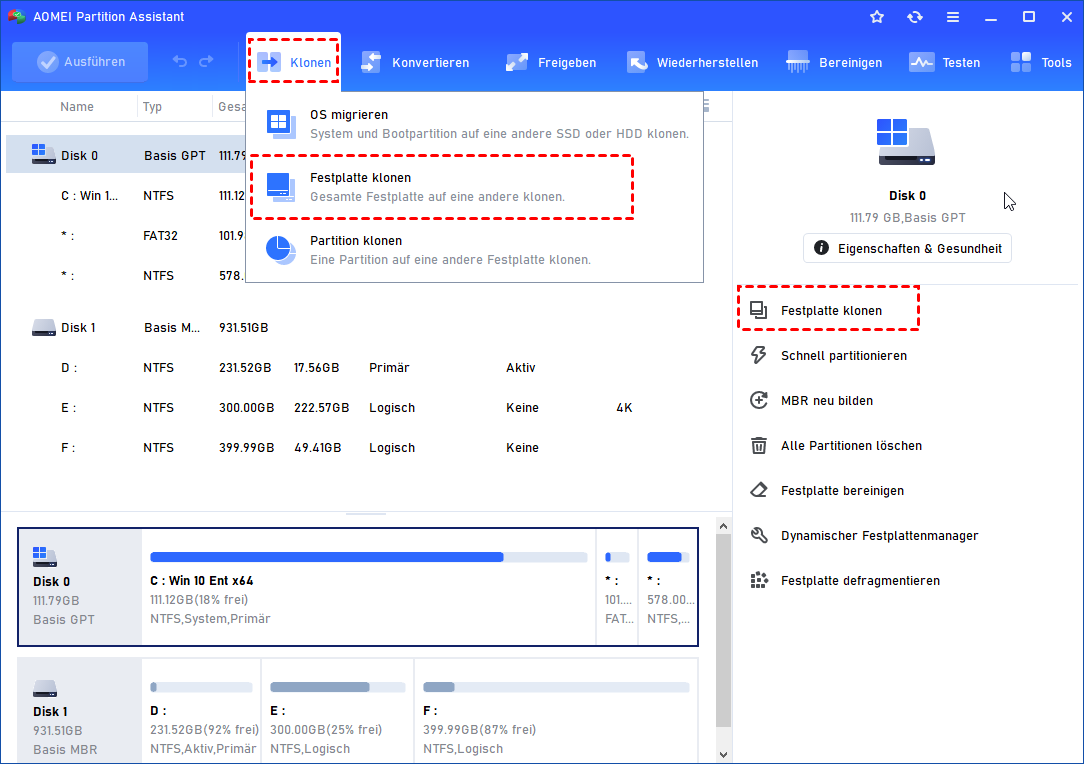
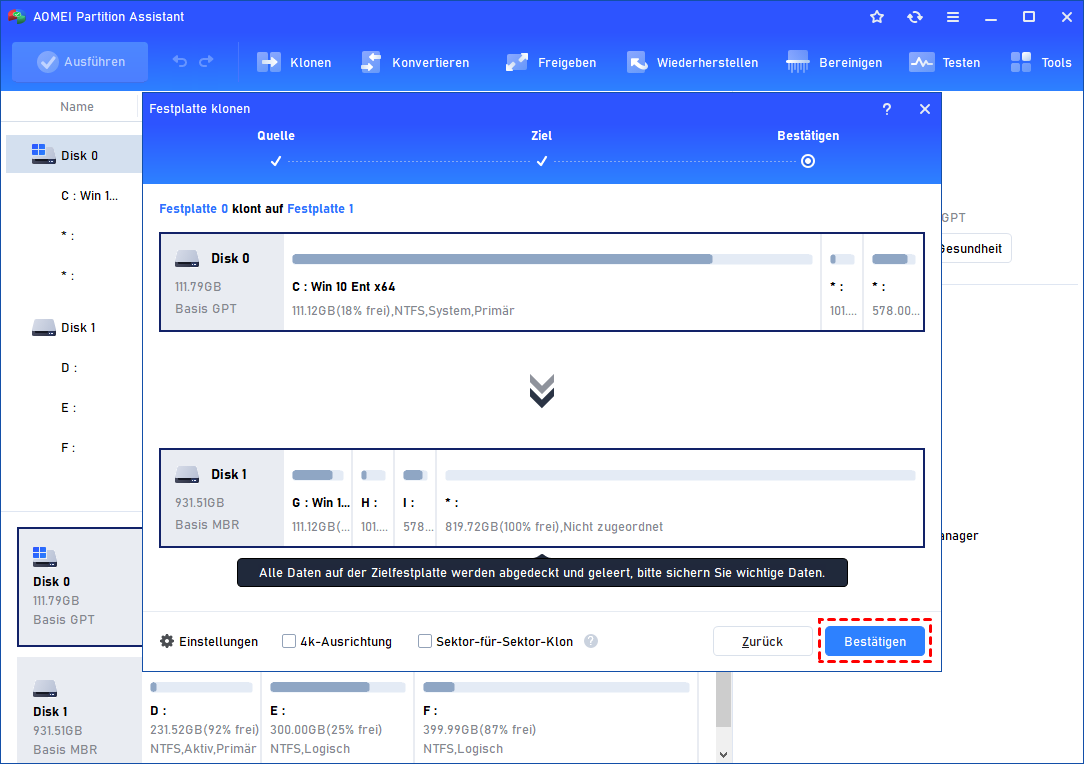
Schritt 2: In der AOMEI Partitionssoftware wählen Sie oben „Klonen“ und dann „Festplatte klonen“. Der Assistent führt Sie durch den Vorgang.
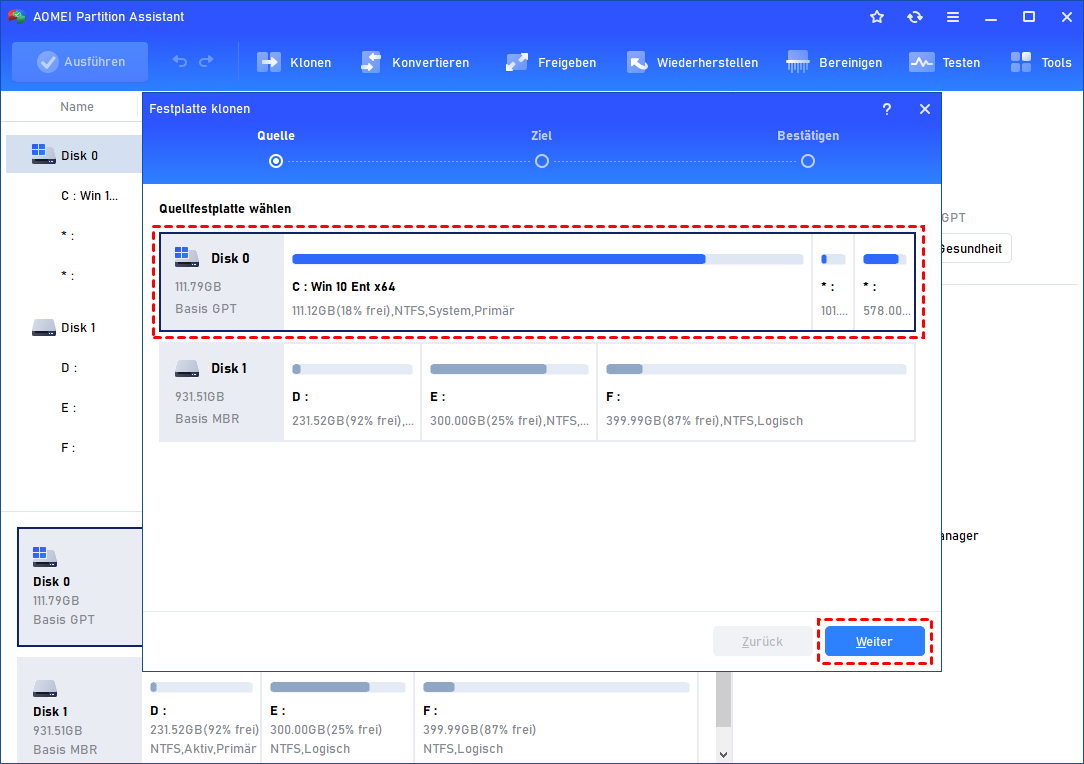
Schritt 3: Legen Sie Ihre Systemfestplatte als Quelle fest – das ist die Festplatte, die gesichert werden soll. Bestätigen Sie mit „Weiter“.
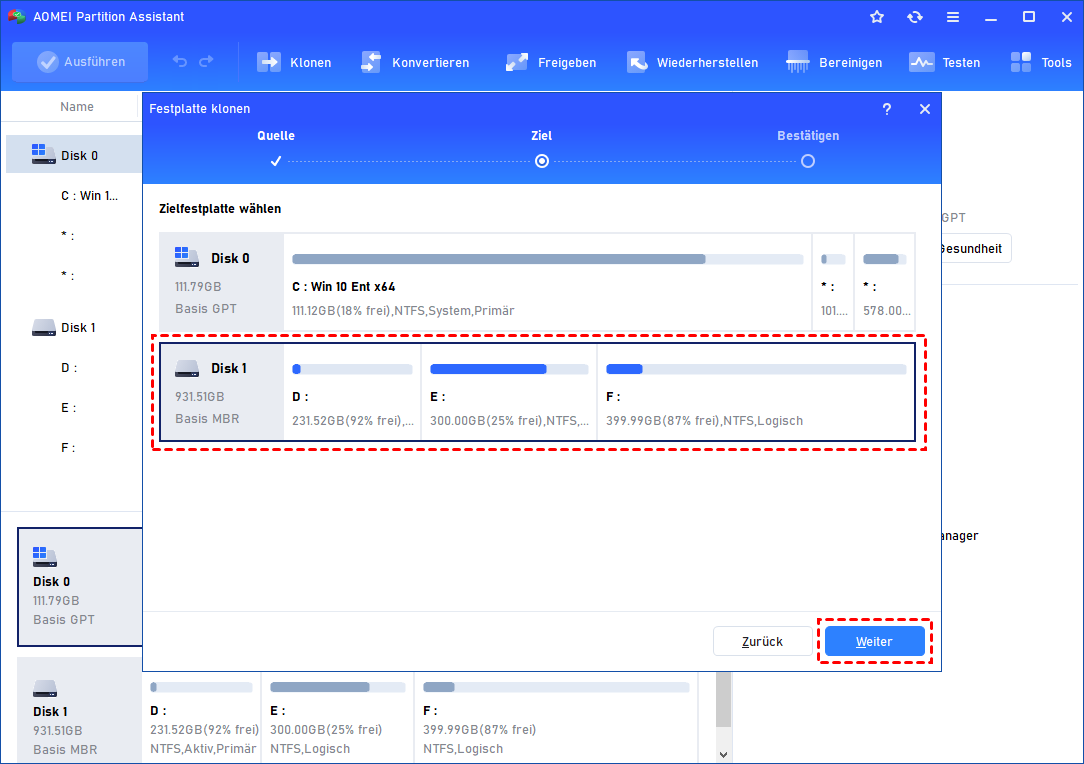
Schritt 4: Wählen Sie die angeschlossene externe Festplatte als Ziel für den Klonvorgang. Beachten Sie: Alle vorhandenen Daten auf dieser Platte werden überschrieben.
Schritt 5: In dieser Oberfläche können Sie eine Vorschau haben. Klicken Sie anschließend auf Bestätigen, um mit dem Vorgang zu beginnen.
Schritt 6: Starten Sie den Klonvorgang mit „Ausführen“ und „Weiter“.
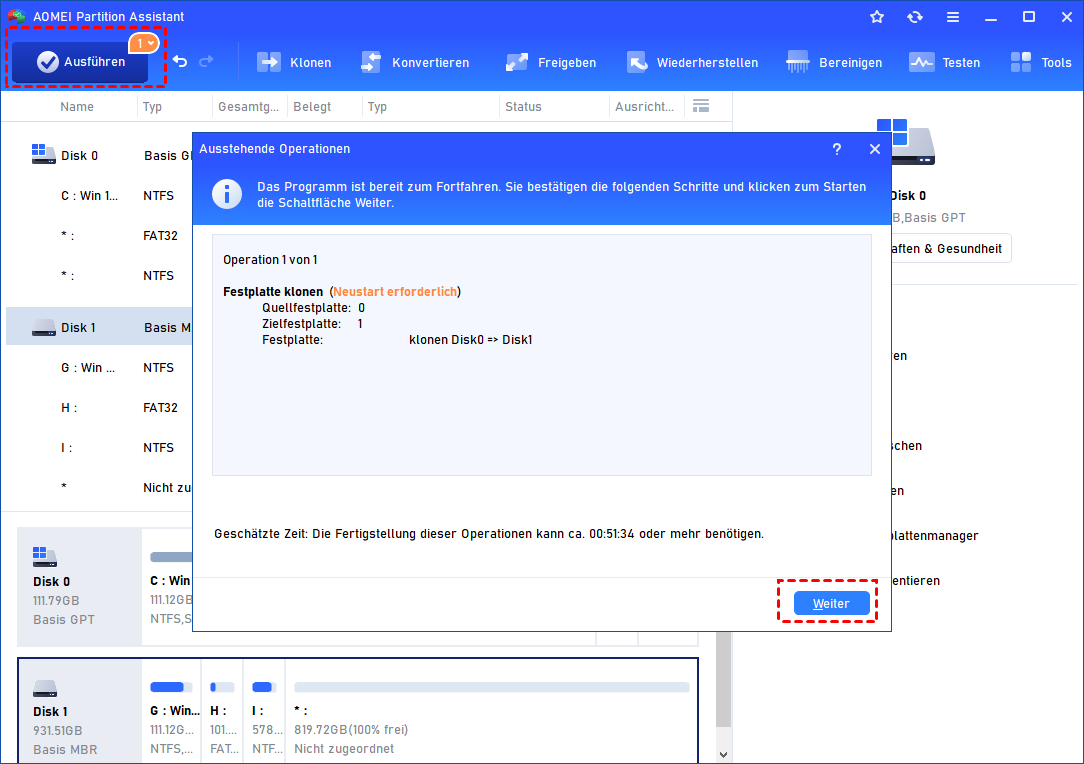
Je nach Datenmenge kann dies 20 Minuten bis mehrere Stunden dauern – lassen Sie den PC einfach laufen.
Sie besitzen nun eine exakte Kopie Ihres aktuellen Systems. Sollte das Windows 11 Upgrade scheitern, können Sie jederzeit zur alten, stabilen Umgebung zurückkehren – ganz ohne Datenverlust.
Fazit
Ein Windows 11 Upgrade zu erzwingen ist keine komplizierte Wissenschaft – aber es ist auch kein Blindflug, den man unvorbereitet starten sollte. Die vier Methoden in diesem Leitfaden zeigen Ihnen: Es gibt immer einen Weg, wenn Microsoft Sie warten lässt. Der Installationsassistent, die ISO, der Registry-Bypass – jedes Werkzeug hat seine Berechtigung.
Mit der AOMEI Partitionssoftware an Ihrer Seite ist diese Vorbereitung keine lästige Pflicht, sondern eine einfache, schnelle Aufgabe, die in wenigen Minuten erledigt ist. GPT-Konvertierung, Speichererweiterung, System-Backup – alles mit wenigen Klicks.

 als bevorzugte
Quelle auf Google hinzufügen
als bevorzugte
Quelle auf Google hinzufügen