




Win 11 To Go erstellen: So nutzen Sie Windows 11 auf jedem PC direkt vom USB-Stick
Mit einem Win 11 To Go verfügen Sie über ein vollständiges Windows 11 auf einem USB-Stick und können Ihr gewohntes Arbeitsumfeld nahezu überall verwenden. Dieser Beitrag erklärt die Vorteile, zeigt die Schritt-für-Schritt-Erstellung mit AOMEI und beantwortet die wichtigsten Fragen rund um portable Windows Systeme.

Von Nelly Aktualisiert am 05.08.2026


Viele Nutzer suchen vor dem endgültigen Systemwechsel nach einer Möglichkeit, Win 11 To Go zu nutzen, um das neue Betriebssystem ohne Risiko auf externen Datenträgern zu testen. Ein Win 11 To Go ist ein vollständiges Windows 11 auf einem USB-Stick, das auf jedem PC gestartet werden kann – ohne Installation auf der internen Festplatte. Da Microsoft diese Funktion offiziell eingestellt hat und herkömmliche Tools wie WinToUSB unter Windows 11 in der kostenlosen Version stark eingeschränkt sind, wird eine zuverlässige Dritthersteller-Software benötigt.

Warum ist Win 11 To Go die perfekte Lösung beim Windows 11 Upgrade?
Ein Win 11 To Go ist ein vollwertiges Windows 11 auf einem USB-Stick, das Sie auf jedem kompatiblen PC starten können – ohne etwas an der internen Festplatte zu verändern. Das eröffnet drei entscheidende Szenarien:
1. Risikofreier Test von Windows 11
Sie können Windows 11 testen, ohne Ihr bestehendes System zu verändern. Kein Upgrade-Risiko, keine Datenverluste – einfach den USB-Stick einstecken, booten und loslegen.
2. Mobiles Arbeiten
Ihr persönliches Windows 11 mit allen Programmen und Einstellungen steckt in Ihrer Tasche. Stecken Sie den USB-Stick in jeden beliebigen PC – Ihr System startet sofort.
3. Hardware-Sperren umgehen
Win 11 To Go bootet auch auf PCs, die offiziell nicht für Windows 11 freigegeben sind – dank automatischem TPM 2.0- und CPU-Bypass. Ideal für ältere Computer oder Macs.
Das Problem: Microsoft hat Windows To Go eingestellt – Was nun?
Microsoft hat die offizielle Windows To Go-Funktion bereits mit Windows 10 Version 2004 eingestellt. Das bedeutet:
Die Einschränkungen der offiziellen Lösung:
| Problem | Beschreibung |
|---|---|
| Funktion entfernt | Windows To Go ist in aktuellen Windows-Versionen nicht mehr verfügbar |
| Zertifizierte USB-Sticks | Microsoft verlangte teure, zertifizierte USB-Laufwerke |
| Kein TPM-Bypass | Die offizielle Lösung konnte keine Hardware-Einschränkungen umgehen |
Die Alternative: WinToUSB und seine Grenzen
WinToUSB ist ein bekanntes Tool, aber die kostenlose Version hat erhebliche Einschränkungen:
❌ Langsame Übertragungsgeschwindigkeiten
❌ Keine Unterstützung für Windows 11 ohne TPM 2.0
❌ Eingeschränkte Funktionen in der Freeware-Version
Die Lösung: Die AOMEI Partitionssoftware bietet mit seinem „Windows To Go Creator“ eine vollwertige, benutzerfreundliche Alternative – mit automatischem TPM-Bypass und ohne die Einschränkungen anderer Tools.
Die beste WinToUSB-Alternative: Win 11 To Go erstellen mit AOMEI
Die AOMEI Partitionssoftware bietet hierfür die ideale Lösung mit seinem integrierten „Windows To Go Creator“. Das Tool ermöglicht es Ihnen nicht nur, ein vollständiges Windows 11 auf einem USB-Stick zu installieren, sondern umgeht bei der Erstellung automatisch sämtliche Hardware-Einschränkungen wie TPM 2.0, Secure Boot und CPU-Voraussetzungen.
Die drei wichtigsten Vorteile des AOMEI Windows To Go Creators:
| Vorteil | Beschreibung |
|---|---|
| Automatischer TPM 2.0-Bypass | Das Tool entfernt automatisch die TPM 2.0- und CPU-Prüfungen – der USB-Stick bootet auf jedem PC |
| Unterstützung für alle USB-Laufwerke | Keine teuren zertifizierten Sticks nötig – jeder USB 3.0-Stick oder jede externe SSD funktioniert |
| Zwei Erstellungsmodi | Wählen Sie zwischen ISO-Installation (frisches System) oder System-Klon (aktuelles System kopieren) |
 AOMEI Partitionssoftware
- Erweiterte Partitionsverwaltung: Erweiterte Partitionsfunktionen, die über einfache Festplatten-Tools hinausgehen. Partitionen mit größerer Flexibilität in der Größe anpassen, verschieben, teilen, zusammenführen und ausrichten.
- Betriebssystemmigration & Festplattenklonen: Windows-Betriebssysteme ohne Neuinstallation auf SSD oder HDD migrieren oder ganze Festplatten und Partitionen für nahtlose System-Upgrades klonen.
- Flexibler Festplattenkonverter: Festplatten zwischen MBR und GPT konvertieren, ohne Partitionen zu löschen, zwischen Basis- und dynamischen Festplatten wechseln sowie NTFS- und FAT32-Dateisysteme konvertieren.
- Intelligente Speicherplatzzuweisung: Freien Speicherplatz direkt von einer Partition auf eine andere übertragen und Systemlaufwerke vergrößern, ohne nicht zugewiesenen Speicherplatz zu erzeugen.
- Partitionswiederherstellung & Unterstützung für dynamische Datenträger: Verlorene oder gelöschte Partitionen wiederherstellen und dynamische Volumes mit fortschrittlichen Tools zur Festplattenverwaltung verwalten.
 100 % Sicher
Egal, ob Sie eine frische ISO-Datei verwenden oder Ihr bestehendes System direkt auf das Laufwerk klonen möchten – mit AOMEI erstellen Sie im Handumdrehen ein tragbares Windows 11, das auf fast jedem beliebigen Rechner reibungslos bootet.
Schritt-für-Schritt: So erstellen Sie Ihren tragbaren Windows 11 USB-Stick
Folgen Sie dieser nummerierten Anleitung für Ihr eigenes Win 11 To Go:
Vorbereitung:
-
Einen USB-3.0-Stick mit mindestens 64 GB (besser 128 GB oder mehr)
-
Die Windows 11 ISO-Datei (von Microsoft heruntergeladen)
-
Die AOMEI Partitionssoftware installiert
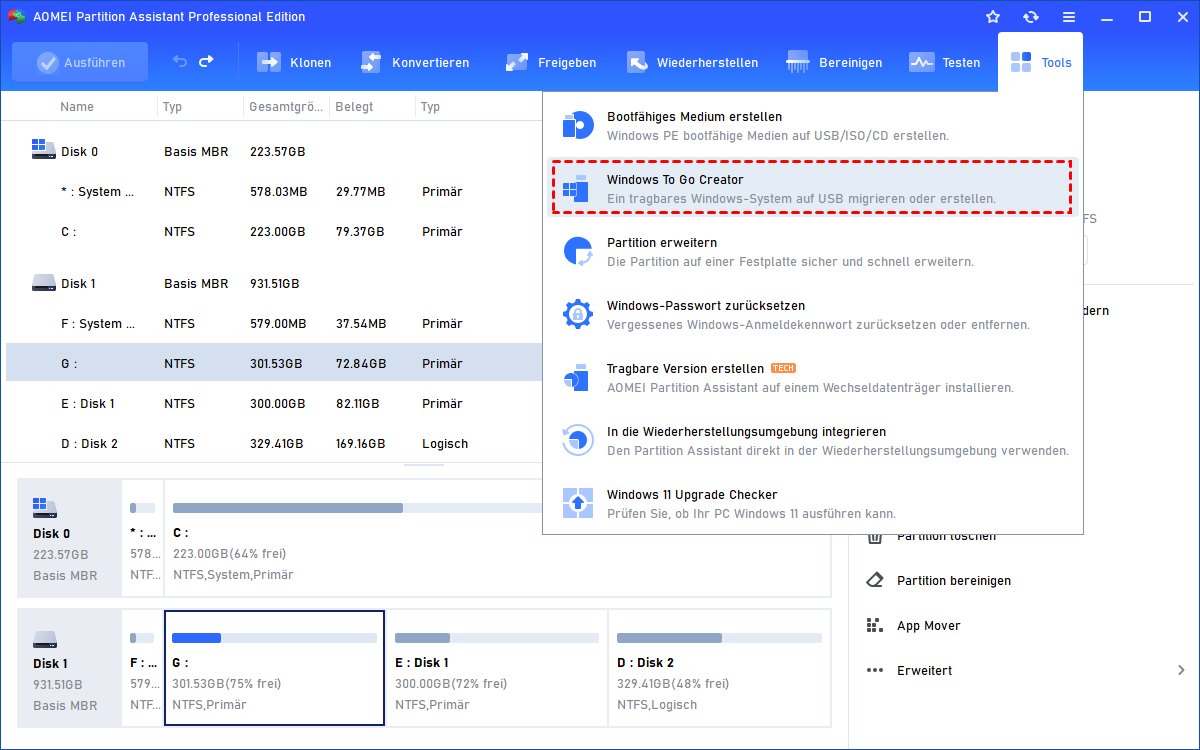
Schritt 1: Starten Sie die AOMEI Partitionssoftware. Klicken Sie im oberen Menü auf „Tools“ und wählen Sie „Windows To Go Creator“.
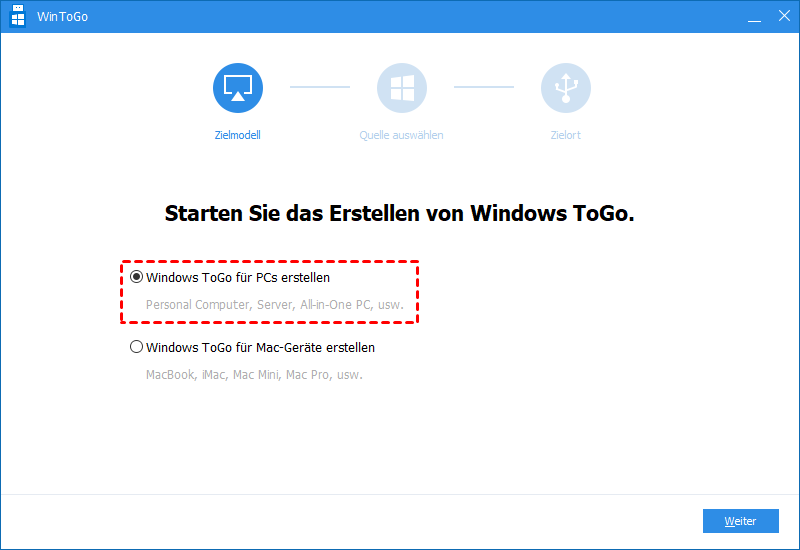
Schritt 2: Im neuen Fenster haben Sie zwei Optionen:
-
„Windows ToGo für PCs erstellen“ – für Windows-Computer (empfohlen)
-
„Windows ToGo für Mac-Geräte erstellen“ – für Mac-Computer
Schritt 3: Wählen Sie „Windows ToGo mit System-CD/ISO erstellen“ und klicken Sie auf das Ordnersymbol, um Ihre Windows 11 ISO-Datei auszuwählen.
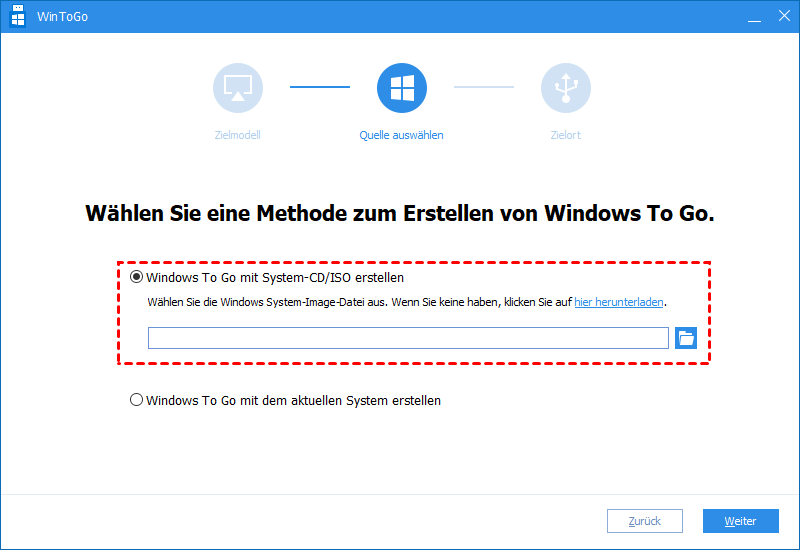
Schritt 4: Klicken Sie auf „Weiter“. Das Tool prüft nun automatisch die ISO-Datei.
Schritt 5: Wählen Sie Ihr Ziel-USB-Laufwerk aus der Liste aus.
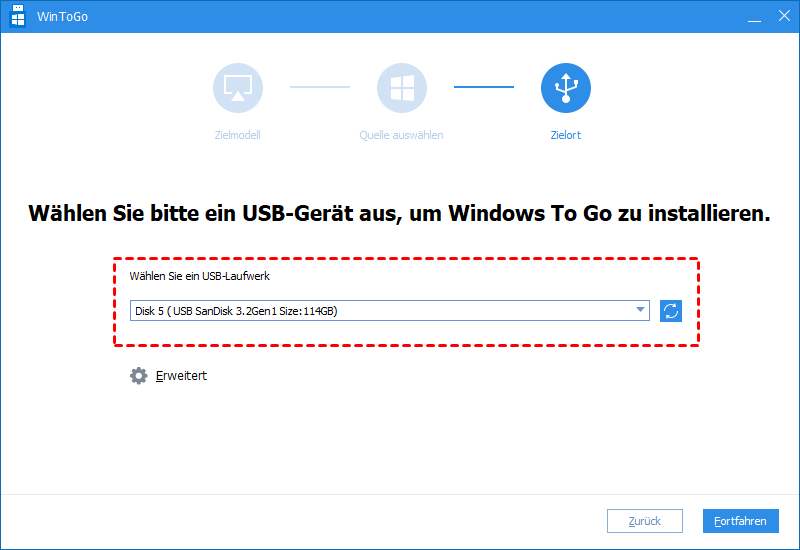
Achtung: Alle Daten auf dem USB-Stick werden gelöscht!
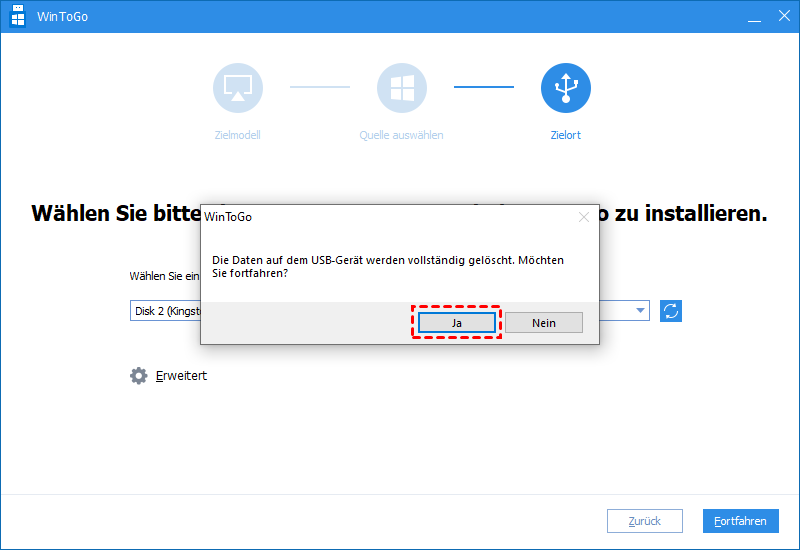
Schritt 6: Klicken Sie auf „Fortfahren“. Es erscheint eine Warnung – bestätigen Sie mit „Ja“.
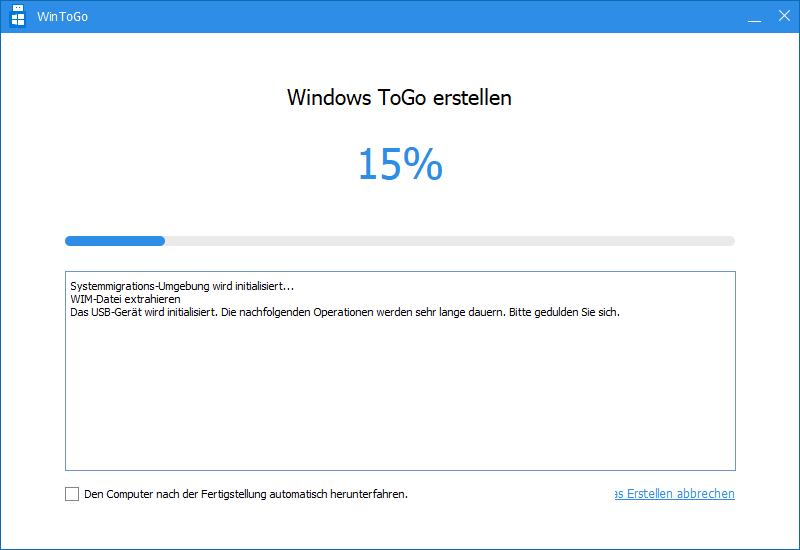
Schritt 7: Der Vorgang beginnt. Das Tool kopiert nun Windows 11 auf den USB-Stick und macht ihn bootfähig. Dies kann je nach USB-Geschwindigkeit 10-30 Minuten dauern.
Schritt 8: Nach Abschluss erhalten Sie eine Bestätigung. Klicken Sie auf „Fertig“.
Schritt 9: Stecken Sie den USB-Stick in einen beliebigen PC, starten Sie den PC und drücken Sie die Boot-Menü-Taste (meist F12, F11, F10 oder Esc), um vom USB-Stick zu booten.
Ergebnis: Ihr Win 11 To Go startet – Windows 11 läuft direkt vom USB-Stick, ohne Ihre interne Festplatte zu beeinträchtigen.
Häufig gestellte Fragen (FAQ)
Frage 1: Kann ich Win 11 To Go auch auf einem Mac starten?
Antwort: Ja – der AOMEI Windows To Go Creator bietet eine spezielle Option „Windows ToGo für Mac-Geräte erstellen“. Sie müssen jedoch im Mac den Boot-Modus anpassen (Start gedrückt halten, USB auswählen).
Frage 2: Was ist der Unterschied zwischen Win 11 To Go und einem bootfähigen Installations-USB?
Antwort: Ein bootfähiger Installations-USB dient nur zur Installation von Windows. Ein Win 11 To Go ist ein vollständiges, lauffähiges Windows 11, das Sie auf jedem PC nutzen können.
Frage 3: Kann ich Win 11 To Go auch unter Windows 10 erstellen?
Antwort: Ja – der AOMEI Windows To Go Creator funktioniert unter Windows 10 und Windows 11 gleichermaßen. Sie benötigen nur die Windows 11 ISO-Datei.
Frage 4: Wie aktualisiere ich mein Win 11 To Go?
Antwort: Sie können Updates direkt auf dem USB-Stick installieren, während Sie von ihm booten. Achten Sie darauf, dass der USB-Stick genügend freien Speicherplatz hat.
Frage 5: Kann ich das Win 11 To Go auch auf mehreren PCs nutzen?
Antwort: Ja – das ist der Hauptvorteil von Win 11 To Go. Sie können den USB-Stick auf jedem kompatiblen PC booten. Die Treiber werden bei jedem Start automatisch angepasst.
Fazit
Ein Win 11 To Go ist die perfekte Lösung, um Windows 11 risikofrei zu testen, mobil zu arbeiten oder Hardware-Einschränkungen zu umgehen. Microsoft hat die offizielle Funktion zwar eingestellt, aber der AOMEI Windows To Go Creator bietet eine vollwertige, benutzerfreundliche Alternative.
Laden Sie die AOMEI Partitionssoftware noch heute herunter und erstellen Sie Ihr eigenes Win 11 To Go – flexibel, mobil und ohne Hardware-Limit!

 als bevorzugte
Quelle auf Google hinzufügen
als bevorzugte
Quelle auf Google hinzufügen