




Windows: GPT oder MBR? Der entscheidende Leitfaden für Ihre Festplatte
Mit dem Leitfaden „Windows: GPT oder MBR“ finden Sie schnell heraus, welcher Partitionsstil zu Ihrem System passt. Lernen Sie die Unterschiede zwischen GPT und MBR kennen, beheben Sie typische Konvertierungsprobleme und konvertieren Sie Ihre Festplatte sicher und ohne Datenverlust.

Von Nelly Aktualisiert am 02.07.2026


Stehen Sie bei der Einrichtung einer neuen SSD oder beim Upgrade auf das neueste Windows 11 vor der Frage: Windows GPT oder MBR? Diese Wahl ist keine Kleinigkeit, denn sie entscheidet darüber, ob Ihr System seine volle Leistung entfalten kann oder bereits an Grenzen stößt.
In diesem Leitfaden erfahren Sie nicht nur, was die Datenträgerinitialisierung als MBR oder GPT für Ihr Laufwerk bedeutet, sondern auch, wie Sie im Nachhinein ganz einfach von MBR zu GPT konvertieren können, ohne Datenverlust zu riskieren – und das mit einem professionellen Tool, das jede Hürde mühelos nimmt.
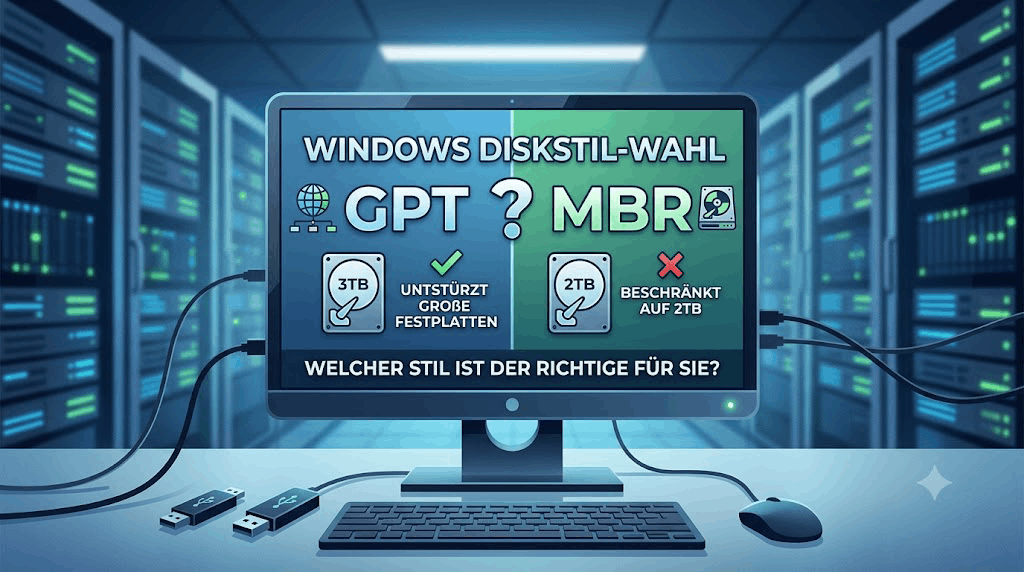
Die Grundlagen: Was bedeuten die Partitionsstile GPT und MBR?
Bevor Sie Ihre Festplatte als GPT oder MBR initialisieren, sollten Sie die zwei Technologien verstehen, die seit Jahrzehnten die Grundlage für die Datenspeicherung unter Windows bilden.
-
MBR (Master Boot Record): Dies ist der ältere Standard. Er ist wie ein altes Adressbuch, das nur eine begrenzte Anzahl von Einträgen (maximal 4 primäre Partitionen) und eine maximale Speichergröße von 2 Terabyte verwalten kann. MBR arbeitet traditionell mit dem älteren Legacy-BIOS zusammen.
-
GPT (GUID Partition Table): Dies ist der moderne Nachfolger. GPT ist wie ein digitales, erweiterbares Verzeichnis ohne Grenzen: Es unterstützt Laufwerke jenseits von 2 TB und bis zu 128 Partitionen. Es ist der obligatorische Standard für moderne UEFI-Systeme und eine Grundvoraussetzung für Windows 11.
Die Entscheidungshilfe: Datenträgerinitialisierung MBR oder GPT?
Die folgende Tabelle fasst die wichtigsten Unterschiede für Ihre Windows-GPT-MBR-Entscheidung zusammen:
| Merkmal | MBR (Master Boot Record) | GPT (GUID Partition Table) |
|---|---|---|
| Maximale Kapazität | Bis zu 2 TB (nicht nutzbarer Rest) | Praktisch unbegrenzt (> 2 TB) |
| Anzahl Partitionen | Maximal 4 primäre Partitionen | Bis zu 128 Partitionen |
| Boot-Modus | Legacy BIOS | Modernes UEFI (zwingend für Windows 11) |
| Daten-Sicherheit | Keine Prüfsumme (anfälliger für Fehler) | Enthält Prüfsummen zur Fehlererkennung |
Wenn Sie ein modernes System nutzen, sollten Sie bei der Datenträgerinitialisierung MBR oder GPT immer zu GPT greifen. Es ist die zukunftssichere Wahl, die Ihnen maximale Flexibilität und Geschwindigkeit bietet.
Das Problem: Wenn Windows den Stilwechsel verhindert
Das klassische Nutzerszenario sieht oft so aus: Sie haben eine ältere Festplatte mit MBR im Betrieb und möchten auf Windows 11 upgraden. Der Windows-Installer bricht mit einer Fehlermeldung ab, denn er benötigt zwingend GPT. In der Windows-Datenträgerverwaltung stehen Sie dann vor einem Problem: Möchten Sie den Partitionsstil von MBR auf GPT ändern, bietet das System nur die Option, die gesamte Festplatte zu löschen.
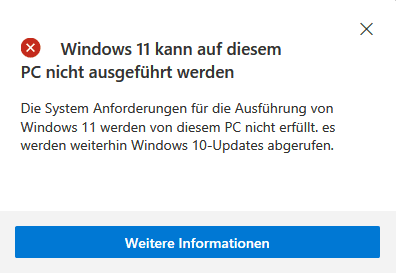
Genau hier setzt die Notwendigkeit für eine professionelle Lösung an. Sie benötigen ein Werkzeug, das die Partitionstabelle neu schreibt, ohne Ihre wertvollen Daten, Fotos oder Programme anzurühren.
Die verlustfreie Lösung: Mit AOMEI von MBR zu GPT
Die Rettung in dieser Situation bietet die AOMEI Partitionssoftware. Dieses vielseitige Tool ist das ultimative Werkzeug für alle Verwaltungsaufgaben rund um Ihre Festplatte. Es ermöglicht Ihnen, Ihre Systemplatte von MBR zu GPT konvertieren ohne Datenverlust und korrigiert zudem Fehler, falls bei der Datenträgerinitialisierung MBR oder GPT versehentlich die falsche Option gewählt wurde. Die Software arbeitet intelligent im Hintergrund und stellt sicher, dass Ihre Daten während des gesamten Vorgangs absolut unangetastet bleiben.
 AOMEI Partitionssoftware
- Erweiterte Partitionsverwaltung: Erweiterte Partitionsfunktionen, die über einfache Festplatten-Tools hinausgehen. Partitionen mit größerer Flexibilität in der Größe anpassen, verschieben, teilen, zusammenführen und ausrichten.
- Betriebssystemmigration & Festplattenklonen: Windows-Betriebssysteme ohne Neuinstallation auf SSD oder HDD migrieren oder ganze Festplatten und Partitionen für nahtlose System-Upgrades klonen.
- Flexibler Festplattenkonverter: Festplatten zwischen MBR und GPT konvertieren, ohne Partitionen zu löschen, zwischen Basis- und dynamischen Festplatten wechseln sowie NTFS- und FAT32-Dateisysteme konvertieren.
- Intelligente Speicherplatzzuweisung: Freien Speicherplatz direkt von einer Partition auf eine andere übertragen und Systemlaufwerke vergrößern, ohne nicht zugewiesenen Speicherplatz zu erzeugen.
- Partitionswiederherstellung & Unterstützung für dynamische Datenträger: Verlorene oder gelöschte Partitionen wiederherstellen und dynamische Volumes mit fortschrittlichen Tools zur Festplattenverwaltung verwalten.
 100 % Sicher
Schritt-für-Schritt-Anleitung zur Konvertierung
Folgen Sie dieser einfachen Anleitung, um Ihre Festplatte unter Windows sicher umzustellen:
Schritt 1: Software starten:
Laden Sie die AOMEI Partitionssoftware herunter und installieren Sie ihn. Starten Sie die Software.
Schritt 2: Laufwerk auswählen:
Klicken Sie mit der rechten Maustaste auf die Festplatte, die Sie von MBR in GPT (oder umgekehrt) umwandeln möchten.
Schritt 3: Konvertierungsfunktion wählen:
Wählen Sie im Kontextmenü die Option „In GPT konvertieren“. (Sollten Sie Ihre Festplatte wieder auf MBR zurückkonvertieren müssen, bietet das Tool selbstverständlich auch diese Funktion an.)
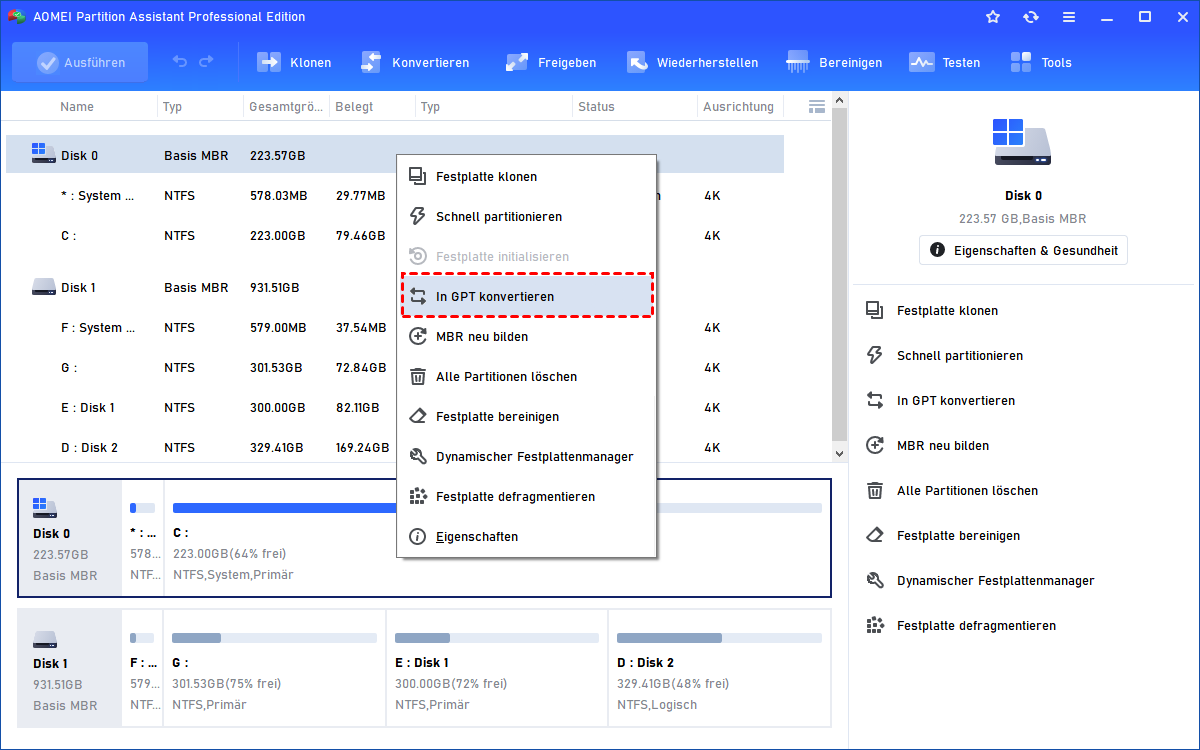
Schritt 4: Vorgang überprüfen:
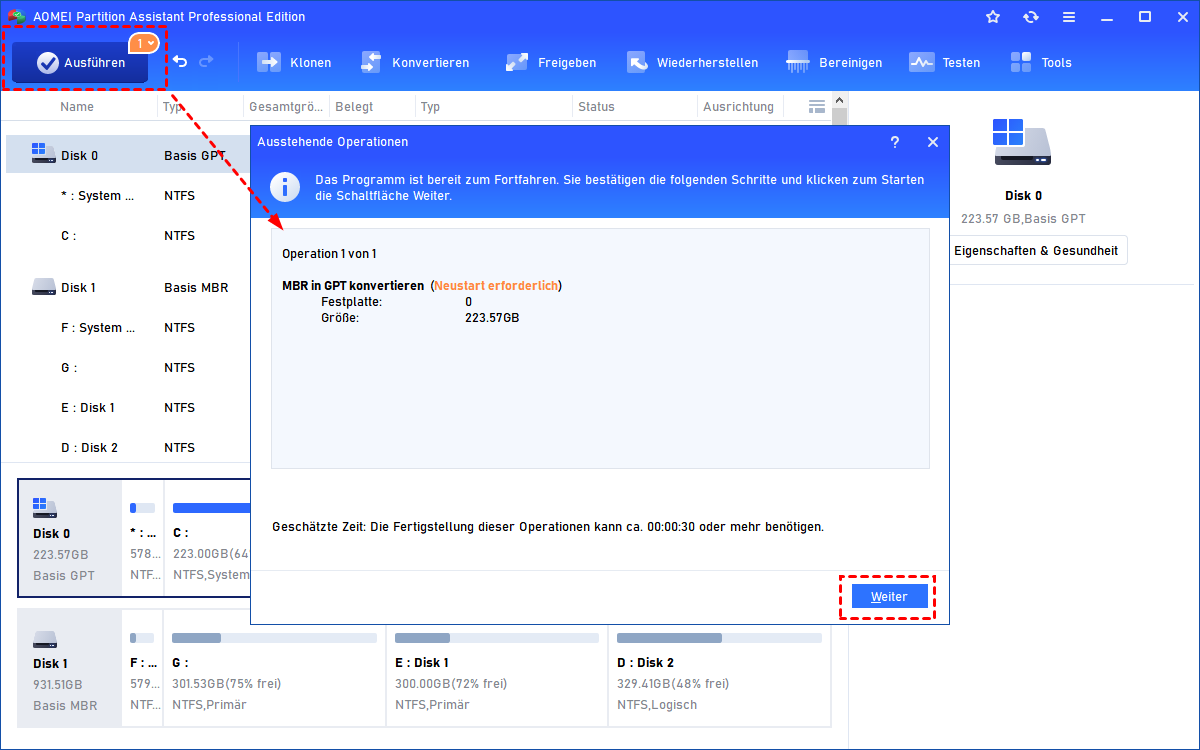
Der AOMEI Partitionssoftware zeigt Ihnen eine Vorschau der Änderungen an. Vergewissern Sie sich, dass das richtige Laufwerk ausgewählt ist.
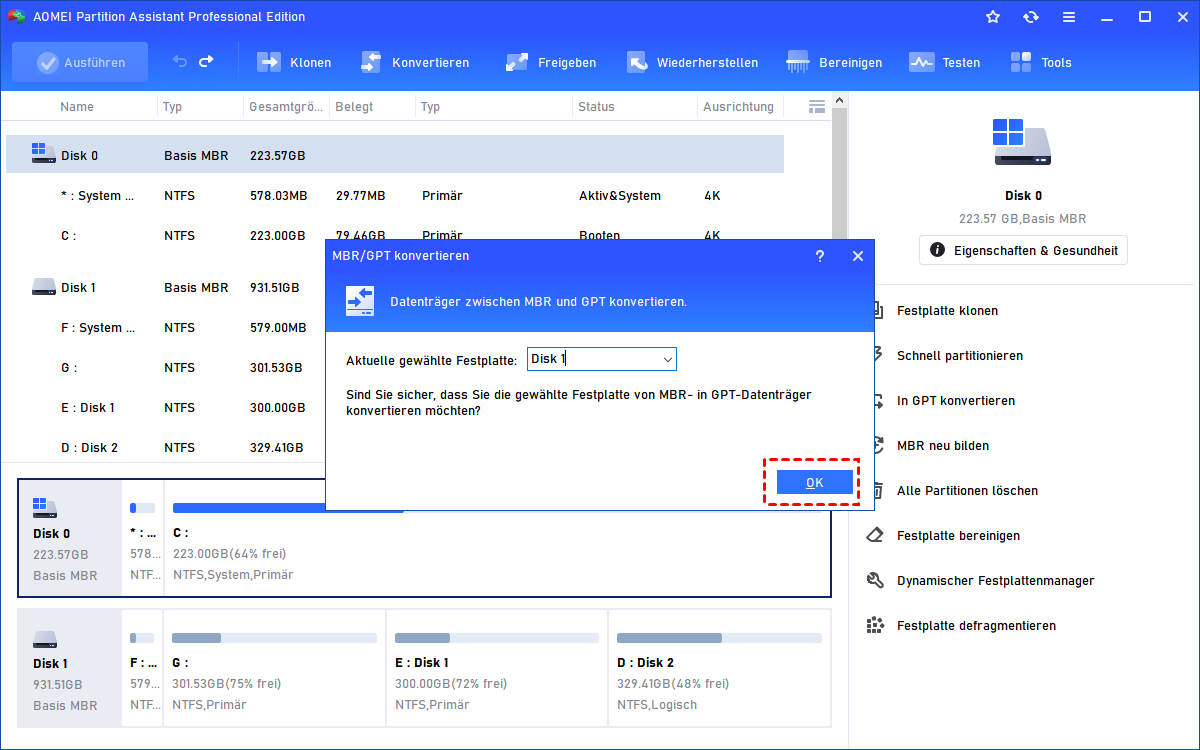
Schritt 5: Ausführen und Neustart:
Klicken Sie in der oberen Leiste auf „Ausführen“ und dann auf „Weiter“, um die Konvertierung zu starten. Der Vorgang kann bei Systemplatten einen Neustart erfordern, läuft aber vollautomatisch ab.
Häufige Fragen (FAQ) zur Windows-Partitionsverwaltung
1. Woher weiß ich, ob meine Windows-Festplatte GPT oder MBR verwendet?
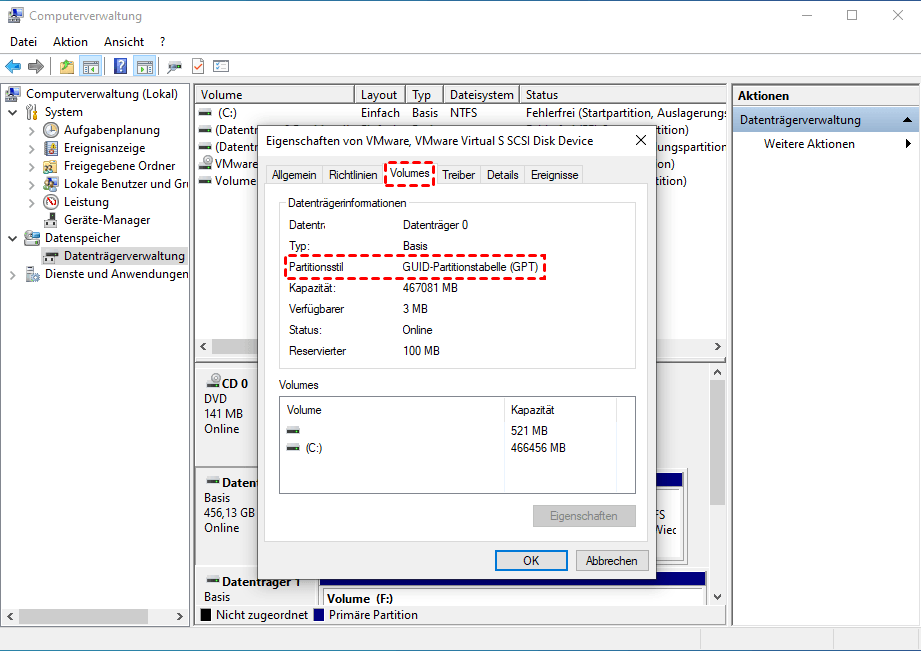
Das können Sie ganz einfach herausfinden: Öffnen Sie die Windows-Datenträgerverwaltung, klicken Sie mit der rechten Maustaste auf Ihre Systemfestplatte und wählen Sie „Eigenschaften“. Unter dem Reiter „Volumes“ sehen Sie den Eintrag „Partitionsstil“. Alternativ bietet die übersichtliche Benutzeroberfläche der AOMEI Partitionssoftware diese Information auf einen Blick.
2. Kann ich eine 4 TB Festplatte als MBR initialisieren?
Technisch gesehen ja, aber es wäre eine Verschwendung. Das System würde nur die ersten 2 TB der Festplatte als nutzbaren Speicher anzeigen. Die restlichen 2 TB bleiben als „nicht zugeordneter Speicherplatz“ unbrauchbar. Mit der AOMEI Partitionssoftware können Sie diesen Zustand korrigieren, indem Sie die Festplatte ohne Datenverlust in das leistungsfähigere GPT-Format konvertieren.
Fazit
Die Entscheidung zwischen GPT und MBR ist heute keine Frage des Geschmacks mehr, sondern eine technische Notwendigkeit. Für moderne Windows-Versionen und große Speichermedien gibt es keinen Weg an GPT vorbei.
Sollten Sie bereits mit einer MBR-Festplatte arbeiten und ein Upgrade anstehen, ist die AOMEI Partitionssoftware Ihr sicherer Begleiter. Mit ihm meistern Sie die Herausforderung, eine Festplatte von GPT oder MBR zu konvertieren, mühelos und vor allem datensicher.

 als bevorzugte
Quelle auf Google hinzufügen
als bevorzugte
Quelle auf Google hinzufügen