




Daten auf neuen PC übertragen in Windows 11: So gelingt der Umzug reibungslos
In diesem umfassenden Leitfaden erfahren Sie, wie Sie in Windows 11 Daten auf einen neuen PC übertragen und dabei Dateien, Programme sowie wichtige Einstellungen sicher übernehmen können. Der Artikel stellt die fünf effektivsten Methoden vor und hilft Ihnen dabei, die passende Lösung für einen reibungslosen Umzug auszuwählen.

Von Hannah Aktualisiert am 11.08.2026


Warum sollte man Daten auf neuen PC übertragen?
Ein neuer Computer bedeutet häufig auch bessere Leistung, mehr Speicherplatz und ein modernes System – insbesondere beim Umstieg auf Windows 11. Doch der Umstieg bringt eine entscheidende Herausforderung mit sich: Wie kann man alle wichtigen Daten, Programme, Benutzerprofile und sogar das komplette System zuverlässig auf den neuen PC übertragen? Niemand möchte bei null anfangen oder riskieren, wertvolle Dateien zu verlieren.
Gerade für Unternehmen, Kreativprofis oder Gamer ist es essenziell, dass der Datenumzug auf den neuen PC unter Windows 11 schnell, unkompliziert und vollständig funktioniert. Diese Anleitung zeigt Ihnen verschiedene Methoden, wie Sie Ihre Daten sicher übertragen – mit besonderem Fokus auf die leistungsstarke Lösung AOMEI Cloner.
Windows 11 Besonderheiten: Diese Hürden gibt es beim Daten-Umzug
Windows 11 hat im Vergleich zu älteren Windows-Versionen drei zusätzliche Hürden beim Umzug auf einen neuen PC:
| Hürde | Was bedeutet das? | Folge bei Nichtbeachtung |
|---|---|---|
| BitLocker (oft automatisch) | Viele neue Windows 11 PCs verschlüsseln die Festplatte standardmäßig. | Die übertragenen Daten oder das geklonte System verlangen nach einem 48-stelligen Recovery-Key. |
| TPM 2.0 | Die neue Hardware hat einen anderen Trusted Platform Module Chip. | Windows Hello (PIN, Gesichtserkennung) funktioniert nach dem Umzug nicht mehr. |
| Microsoft-Konto | Windows 11 erzwingt die Konto-Verknüpfung. | Dateien können auf dem neuen PC „Zugriff verweigert“ anzeigen (Besitzerrechte). |
Das Gute: Mit der richtigen Vorbereitung und einer geeigneten Software sind alle diese Hürden überwindbar.
5 beste Methoden: Daten auf neuen PC übertragen unter Windows 11
Im Folgenden finden Sie 5 bewährte Methoden, um Daten, Programme und sogar das gesamte System auf einen neuen Windows-11-PC zu übertragen – inklusive einer detaillierten Vorstellung von AOMEI Cloner, der sich als besonders effizient und benutzerfreundlich erwiesen hat.
Methode 1: Daten auf neuen PC übertragen in Windows 11 mit AOMEI Cloner (empfohlen)
Wenn Sie eine vollständige Systemmigration inklusive Betriebssystem, installierten Programmen und Benutzerdaten auf einen neuen PC durchführen möchten, ist AOMEI Cloner eine der besten Lösungen auf dem Markt.
Was ist AOMEI Cloner?
AOMEI Cloner ist ein professionelles Klon-Tool, das speziell entwickelt wurde, um Festplatten, Partitionen oder komplette Systeme auf neue Laufwerke oder PCs zu übertragen. Es unterstützt Windows 11 vollständig und bietet eine einfache Benutzeroberfläche, auch für Anfänger.
✅ Systemklon in einem Schritt: Überträgt das gesamte Windows 11-Betriebssystem samt Programmen, Einstellungen und Dateien.
✅ Intelligente Klontechnologie: Klont nur die belegten Datenbereiche – spart Zeit und Speicherplatz.
✅ SSD-Optimierung: Unterstützt 4K-Alignment für SSDs und sorgt für optimale Leistung auf modernen Laufwerken.
✅ Kompatibilität: Unterstützt alle gängigen Dateisysteme, Festplattentypen (MBR/GPT) und ist mit UEFI/BIOS kompatibel.
✅ Bootfähigkeit garantiert: Der neue PC kann nach der Übertragung direkt gestartet werden.
Schritt für Schritt: Daten übertragen mit AOMEI Cloner
Schritt 1. AOMEI Cloner herunterladen und installieren auf dem alten PC.
Schritt 2. Schließen Sie das neue Laufwerk oder einen externen Datenträger an.
Schritt 3. Wählen Sie Festplattenklon aus dem Hauptmenü.

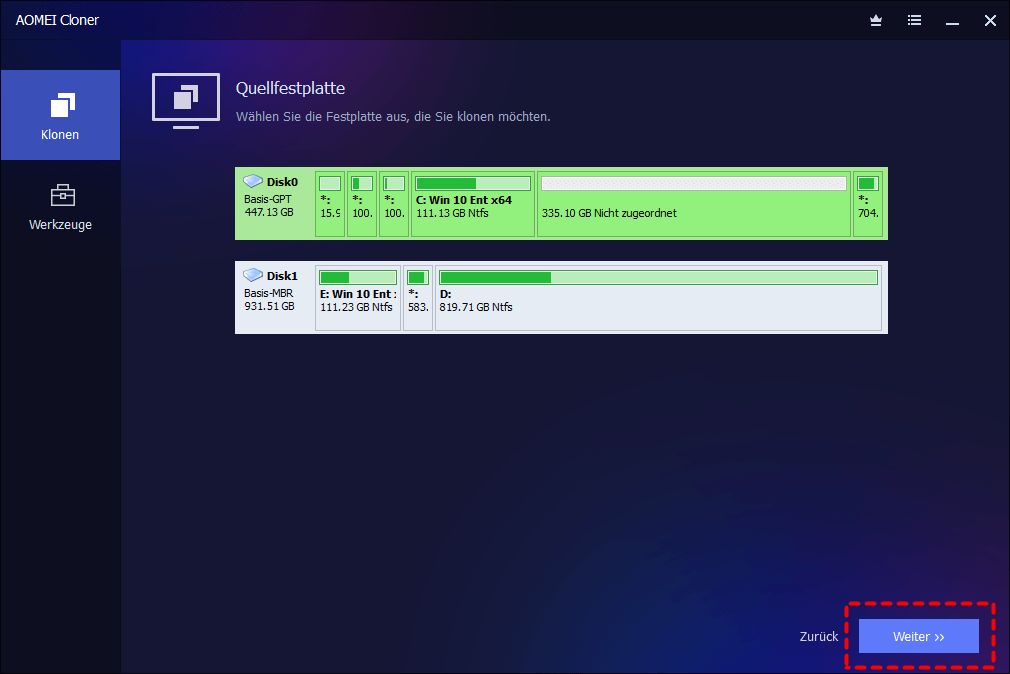
Schritt 3. Klicken Sie auf Quellfestplatte auswählen und wählen Sie das Quelllaufwerk (Ihre alte HDD/SSD). Dann klicken Sie auf Weiter.
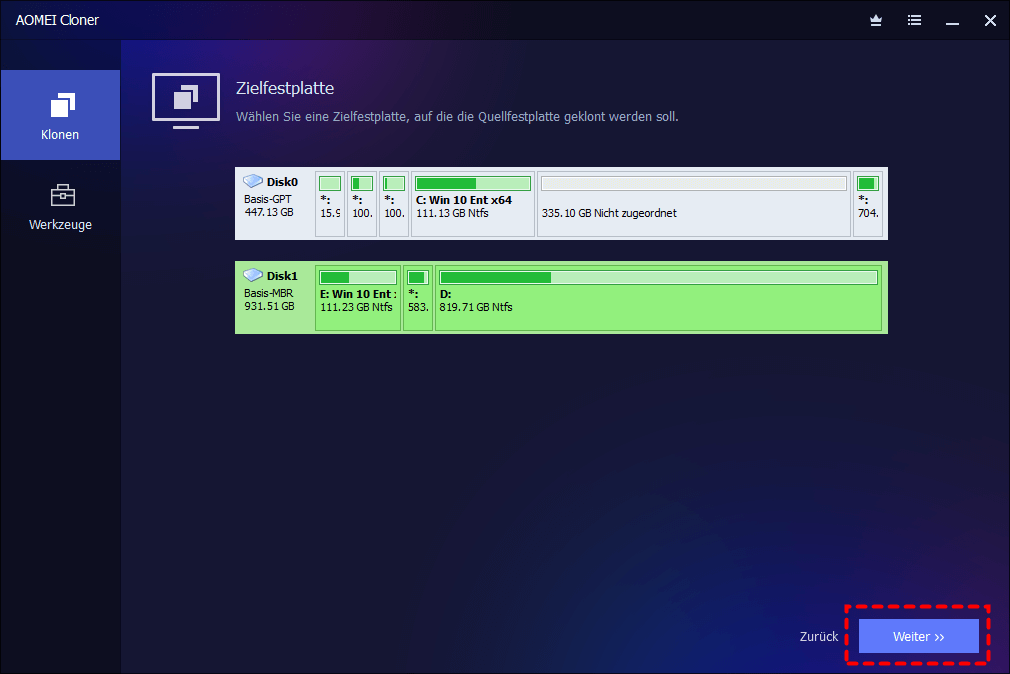
Schritt 4. Klicken Sie auf Zielfestplatte auswählen und wählen Sie das Zielgerät (neuer PC oder neues Laufwerk) und klicken Sie auf Weiter.
Schritt 5. Sie können SSD ausrichten für bessere Leistung aktivieren. Dann klicken Sie auf Klonen Starten, um den Klonvorgang zu starten.

Methode 2: Daten von altem PC auf neuen übertragen in Windows 11 (manuell mit externer Festplatte)
Diese Methode eignet sich für Benutzer, die nur eigene Dateien (Dokumente, Bilder, Videos etc.) übertragen möchten, nicht aber Programme oder das Betriebssystem.
Schritt 1. Schließen Sie eine externe Festplatte oder einen USB-Stick an.
Schritt 2. Kopieren Sie manuell Ordner wie Dokumente, Bilder und Downloads.
Schritt 3. Trennen Sie die Festplatte vom alten PC und schließen Sie sie an den neuen PC an.
Schritt 4. Übertragen Sie Dateien auf den neuen PC.
✅ Vorteile: Keine Software nötig, sofort verfügbar.
❌ Nachteile: Keine Programme, keine Windows-Einstellungen, keine Benutzerprofile.
Gelegentliche Sicherung weniger Dokumente. Für große Datenmengen oder Programme ungeeignet.
Methode 3: Daten auf neuen PC übertragen per Microsoft-Konto und OneDrive
Microsoft bietet mit OneDrive eine einfache Cloud-basierte Lösung, um persönliche Dateien zu synchronisieren.
Schritt 1. Melden Sie sich bei OneDrive mit dem Microsoft-Konto auf Ihrem alten PC an.
Schritt 2. Verschieben Sie die Dateien in den OneDrive-Ordner.
Schritt 3. Melden Sie sich auf dem neuen PC mit demselben Konto an.
Schritt 4. Die Daten werden automatisch synchronisiert.
✅ Vorteile: Keine Hardware nötig, automatische Synchronisation.
❌ Nachteile:
-
Nur 5GB kostenlos – bei größeren Datenmengen kostenpflichtig (Microsoft 365)
-
Keine Programme, keine Windows-Einstellungen
OneDrive synchronisiert standardmäßig nur die Ordner „Dokumente“, „Bilder“, „Desktop“ und „Videos“. Andere Ordner müssen manuell hinzugefügt werden.
Methode 4: Daten von altem PC auf neuen übertragen in Windows 11 mit Windows-Tool „PCmover Express“
Microsoft bietet in Kooperation mit Laplink ein Tool namens PCmover Express für den einfachen Datenumzug zwischen zwei Computern an. Es ist speziell für Windows 11/10 Nutzer konzipiert, die eine unkomplizierte Lösung suchen.
Funktionen:
-
Übertragung von Dateien, Benutzerprofilen und Windows-Einstellungen
-
Keine Programminstallationen (nur Daten & Profile)
-
Verbindung über Netzwerk (LAN oder WLAN) erforderlich
Vorteile:
✅ Einfache Einrichtung mit Assistenten
✅ Keine externe Hardware nötig (nur Netzwerkverbindung)
✅ Überträgt Benutzerkonten & Ordnerstrukturen
Nachteile:
❌ Keine Programmübertragung – nur in kostenpflichtiger Vollversion (PCmover Professional)
❌ Langsamer als externe Festplatte bei großen Datenmengen
❌ Keine Übertragung von Windows 11 als bootfähiges System
❌ Beide PCs müssen gleichzeitig im selben Netzwerk eingeschaltet sein
Für Benutzer, die nur Dateien, Einstellungen und Profile übertragen möchten, aber keine Programme oder das gesamte Windows-System.
Methode 5: Alte Festplatte direkt in neuen PC einbauen (für Technik-affine Nutzer)
Technisch versierte Nutzer können die alte Festplatte direkt aus dem alten PC ausbauen und in den neuen PC einbauen. Dort können die Daten dann einfach ausgelesen oder übernommen werden.
Achtung: Diese Methode setzt Hardware-Kenntnisse voraus und erfordert das Öffnen der PC-Gehäuse.
Vorteile:
✅ Keine Software nötig – die Platte wird direkt als Datenträger erkannt
✅ Extrem hohe Übertragungsgeschwindigkeit (direkt über SATA/NVMe, kein USB-Adapter)
✅ Keine Netzwerkverbindung erforderlich
✅ Daten sind sofort nach dem Einbau verfügbar
Nachteile:
❌ Keine Übertragung von Windows 11 als System – Treiberkonflikte und Aktivierungsprobleme sind vorprogrammiert
❌ Erfordert Hardware-Kenntnisse (Gehäuse öffnen, Kabel anschließen, ggf. BIOS-Einstellungen)
❌ Bei Laptops oft schwierig oder unmöglich (verbaute / verlötete Festplatten)
❌ Garantieverlust möglich (bei Fertig-PCs / Laptops bei Eigenöffnung)
❌ Die alte Festplatte muss physisch in den neuen PC passen (SATA vs. M.2, Größe des Laufwerks)
Welche Methode funktioniert am besten?
| Methode | Geeignet für | Systemübertragung | Programme | Aufwand | Empfehlung |
|---|---|---|---|---|---|
| AOMEI Cloner | Alles (OS, Programme, Daten) | ✅ Ja | ✅ Ja | Mittel | ⭐⭐⭐⭐⭐ |
| Externe Festplatte (manuell) | Nur persönliche Dateien | ❌ Nein | ❌ Nein | Gering | ⭐⭐ |
| OneDrive / Microsoft-Konto | Nur Dokumente und Bilder | ❌ Nein | ❌ Nein | Gering | ⭐⭐ |
| PCmover Express | Profile, Dateien, Einstellungen | ❌ Nein | ❌ Nein | Mittel | ⭐⭐ |
| Festplatte manuell einbauen | Dateien für Technikaffine | ❌ Nein | ❌ Nein | Hoch | ⭐⭐ |
Fazit
Ein PC-Wechsel muss kein Alptraum sein. Egal, ob Sie nur ein paar Dokumente oder gleich das ganze System inklusive Einstellungen und Programmen übertragen wollen – es gibt eine passende Lösung.
Die mit Abstand umfassendste und sicherste Methode ist die Verwendung von AOMEI Cloner. Mit nur wenigen Klicks können Sie alle Daten von altem PC auf neuen in Windows 11 übertragen, ohne sich um Bootprobleme oder manuelle Einstellungen kümmern zu müssen.
Wer hingegen nur einzelne Dateien kopieren möchte, kann zu einfacheren Methoden wie der externen Festplatte oder OneDrive greifen – diese bieten jedoch keine vollständige Systemmigration.
FAQ: Daten auf neuen PC übertragen in Windows 11
1. Wie übertrage ich in Windows 11 Daten vom alten auf den neuen Computer?
In Windows 11 können Sie Ihre Daten mithilfe externer Festplatten, USB-Sticks, Cloud-Diensten wie OneDrive oder professioneller Klon-Software wie AOMEI Cloner auf den neuen PC übertragen. AOMEI Cloner bietet eine besonders komfortable Lösung, da Sie damit nicht nur Dateien, sondern auch das gesamte System einschließlich Programme und Einstellungen klonen können – ideal für einen vollständigen und reibungslosen Umzug.
2. Kann ich Programme und Anwendung ohne Neuinstallation auf einen anderen PC übertragen?
Ja, das ist möglich – allerdings nicht mit Bordmitteln von Windows. Um Programme und Anwendungen ohne Neuinstallation zu übertragen, benötigen Sie spezialisierte Software wie AOMEI Cloner, die das gesamte System klonen kann. Dabei werden nicht nur die Dateien, sondern auch installierte Programme, Benutzerkonten und Einstellungen übernommen, sodass der neue PC sofort einsatzbereit ist.
3. Wie transferiert man Daten von PC zu PC?
Daten können von PC zu PC auf mehreren Wegen übertragen werden: über ein Heimnetzwerk, mit einer externen Festplatte, über Cloud-Speicher wie OneDrive oder mit spezieller Software. Für größere Datenmengen oder den kompletten Systemumzug ist ein Tool wie AOMEI Cloner empfehlenswert, da es effizient, sicher und zeitsparend arbeitet – ideal für Privatanwender und Unternehmen.
4. Was ist der beste Weg, um Dateien von PC zu PC zu übertragen?
Der beste Weg hängt vom Umfang der gewünschten Übertragung ab. Für einfache Dateiübertragungen eignen sich USB-Sticks oder OneDrive. Wenn Sie jedoch Programme, Einstellungen und das gesamte System übertragen möchten, ist AOMEI Cloner die beste Lösung. Es bietet eine vollständige und automatisierte Klon-Funktion, mit der Sie in wenigen Schritten Ihre gewohnte Arbeitsumgebung auf den neuen PC bringen.

 als bevorzugte
Quelle auf Google hinzufügen
als bevorzugte
Quelle auf Google hinzufügen