


Externe Festplatte kopieren: Anleitung für Datenübertragung & Klonen (Windows 11/10)
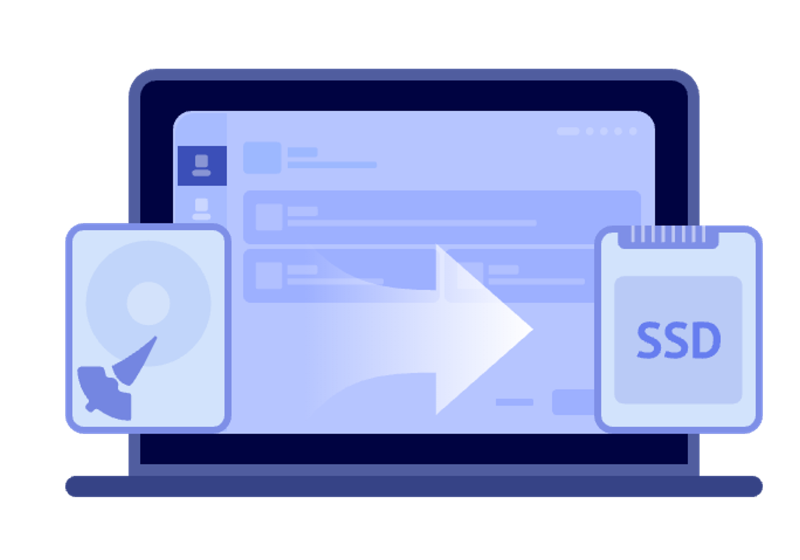
Wenn Sie eine externe Festplatte kopieren möchten, kommt es auf die richtige Methode für Ihre Daten und Ihren Einsatzzweck an. Erfahren Sie, wann einfaches Kopieren ausreicht und wann ein vollständiger Festplattenklon die bessere Wahl ist. Diese Anleitung zeigt Ihnen, wie Sie Daten von Ihrem PC auf eine externe Festplatte übertragen oder eine externe Festplatte auf einen anderen Datenträger klonen.

Von Nelly Aktualisiert am 29.10.2026


🧠 Große Datenmengen – und das Kopieren will einfach nicht enden
Sie möchten Ihre Fotosammlung, Ihre Videoprojekte oder ein komplettes PC-Backup auf eine externe Festplatte bringen. Oder Sie haben sich eine neue, schnellere externe SSD gekauft und wollen die Inhalte Ihrer alten externen HDD vollständig übernehmen.
Der erste Impuls: Ordner markieren, kopieren, einfügen – und dann stundenlang zusehen, wie der Fortschrittsbalken kriecht. Bei mehreren hundert GB oder gar Terabytes an Daten wird das schnell zum Geduldsspiel – und wehe, die Verbindung bricht zwischendurch ab: Dann müssen Sie unter Umständen von vorn beginnen, und einzelne Dateien fehlen oder sind beschädigt.
Ein Festplattenklon überträgt die gesamte Festplatte – oder gezielt ausgewählte Partitionen – in einem einzigen, automatisierten Vorgang.

🔍 Warum reicht einfaches Kopieren bei externen Festplatten oft nicht aus?
Der Griff zu Strg+C und Strg+V ist naheliegend – bei externen Festplatten stößt diese Methode jedoch an drei typische Grenzen:
⚠️ Abbrüche bei großen Dateien: Bei mehreren hundert GB oder Terabytes an Daten führen kleinste Verbindungsschwankungen, Ruhezustände des PCs oder einzelne fehlerhafte Dateien zum Abbruch – und der Vorgang muss oft von vorn beginnen.
⚠️ Versteckte Dateien und Strukturen: Beim manuellen Kopieren bleiben versteckte Dateien, Systemdateien oder bestimmte Ordnerberechtigungen häufig auf der Strecke. Das Ergebnis ist keine vollständige Kopie.
⚠️ Zeitaufwand und Fehlerrisiko: Das selektive Markieren von Ordnern ist fehleranfällig – wird ein Ordner vergessen, fehlt er im Backup. Ein Klon überträgt stattdessen automatisch und vollständig.
✅ Fazit: Für einzelne Dokumente ist manuelles Kopieren völlig ausreichend. Für vollständige Backups oder den Umstieg auf eine neue externe Festplatte ist ein Klonwerkzeug die zuverlässigere Methode.
💡 Wann ein Klonwerkzeug die richtige Wahl ist – und was es leistet
Ein Klonwerkzeug wie AOMEI Cloner kommt dann ins Spiel, wenn es nicht um einzelne Dateien geht, sondern um vollständige Festplatteninhalte. Es kopiert eine Festplatte auf ein neues Laufwerk – inklusive aller Partitionen, Dateisystemstrukturen und versteckten Dateien.
Für das Kopieren externer Festplatten ist vor allem die Funktion Festplattenklon entscheidend: Sie überträgt den kompletten Inhalt einer Quelle – sei es die interne PC-Festplatte oder eine alte externe HDD – 1:1 auf eine externe Ziel-Festplatte.
 AOMEI Cloner
- Vollständiges Festplattenklonen: Klonen Sie Ihr System, die gesamte Festplatte oder bestimmte Partitionen für OS-Migration, Festplatten-Upgrade oder Datenübertragung.
- Einfache OS-Migration: Verschieben Sie Windows auf eine SSD oder HDD, ohne das System oder die Anwendungen neu installieren zu müssen.
- Flexible Klonmodi: Unterstützt intelligentes Klonen (nur genutzte Sektoren) oder sektorenweises Klonen für eine exakte Kopie der Quellfestplatte.
- Breite Kompatibilität: Kompatibel mit verschiedenen Festplattenmarken (Samsung, Intel, WD u. a.), Festplattentypen (HDD, SSD, SSHD) und Schnittstellen (SATA, NVMe u. v. m.).
- Bootfähig & zuverlässig: Stellen Sie sicher, dass die geklonte Festplatte ordnungsgemäß bootet und sofort einsatzbereit ist – keine zusätzliche Einrichtung erforderlich.
 100% Sicher
📌 Wichtig: Ein Klonwerkzeug ist kein Allheilmittel. Für einzelne Ordner ist manuelles Kopieren einfacher und schneller. Der Klon lohnt sich, wenn alles mit muss oder wenn Sie ein bootfähiges System-Backup erstellen möchten.
🧩 Die zwei Hauptszenarien beim Kopieren externer Festplatten
Je nach Zielsetzung unterscheiden sich Quelle und Ziel der Übertragung. Beide Szenarien lassen sich mit einem Klonwerkzeug abdecken.
🔹 Szenario 1: Daten vom PC auf eine externe Festplatte übertragen
Sie möchten Daten von Ihrer internen PC-Festplatte auf eine externe Festplatte sichern – als Backup Ihrer Dokumente oder als vollständiges System-Abbild.
Wann dieses Szenario passt:
✅ Regelmäßiges Backup wichtiger Ordner auf eine externe Festplatte.
✅ Vollständiges System-Backup: Die interne Systemfestplatte wird auf eine externe Festplatte geklont und dient im Notfall als bootfähige Sicherung.
✅ Migration auf einen neuen PC: Die interne Festplatte wird auf eine externe SSD übertragen, um sie später in ein neues Gerät einzubauen.
Was Sie beachten sollten: Die externe Ziel-Festplatte muss mindestens so viel Kapazität bieten wie die zu übertragende Datenmenge. Für ein System-Backup sollte die externe Festplatte zudem groß genug für das komplette Systemlaufwerk sein.
🔹 Szenario 2: Daten von einer externen Festplatte auf eine andere kopieren
Sie ersetzen Ihre alte externe HDD durch eine neue, schnellere externe SSD – oder Sie möchten Ihre Daten von einer externen Festplatte auf eine zweite spiegeln.
Wann dieses Szenario passt:
✅ Umstieg von alter externer HDD auf neue externe SSD (mehr Kapazität, höhere Geschwindigkeit).
✅ Vollständige Sicherung einer externen Festplatte auf eine zweite externe Festplatte.
✅ Übertragung großer Datenmengen zwischen zwei externen Laufwerken ohne manuelles Kopieren.
Was Sie beachten sollten: Beide externen Festplatten müssen gleichzeitig am PC angeschlossen sein. Die Ziel-Festplatte wird beim Klonen vollständig überschrieben – sichern Sie vorhandene Daten auf der Ziel-Festplatte vorher.
📊 Szenario 1 vs. Szenario 2: Der direkte Vergleich
| Kriterium | Szenario 1: PC → externe Festplatte | Szenario 2: externe → externe Festplatte |
|---|---|---|
| Quelle | Interne PC-Festplatte | Alte externe Festplatte |
| Ziel | Externe Festplatte | Neue externe Festplatte |
| Typischer Anlass | Backup, System-Abbild | Umstieg auf neue externe SSD |
| Anzahl benötigter Geräte | PC + externe Festplatte | PC + zwei externe Festplatten |
| Bootfähiges Backup möglich | ✅ Ja | ⚠️ Nur bei Systemklon von interner Quelle |
| Ziel-Festplatte wird überschrieben | ✅ Ja | ✅ Ja |
📌 Entscheidungshilfe: Wollen Sie Ihre Daten vom PC sichern → Szenario 1. Wollen Sie eine externe Festplatte vollständig auf eine andere bringen → Szenario 2.
🚀 Anleitung: Externe Festplatte klonen
👍 Am besten geeignet für: Das vollständige Kopieren einer externen Festplatte auf eine andere oder das Sichern der internen PC-Festplatte auf eine externe Festplatte – mit einem Klonwerkzeug wie AOMEI Cloner.
📌 Schritt-für-Schritt-Anleitung:
Schritt 1: Beide Festplatten anschließen und Klonprogramm starten.
Verbinden Sie die Quell-Festplatte (alte externe Festplatte oder interne PC-Festplatte) und die Ziel-Festplatte (neue externe Festplatte) direkt mit dem PC – möglichst über USB 3.0, USB-C oder Thunderbolt. Starten Sie anschließend Ihr Klonprogramm, z. B. AOMEI Cloner.
Schritt 2: Die Funktion „Festplattenklon“ auswählen.
Öffnen Sie in der Benutzeroberfläche den Bereich „Festplattenklon“.

Schritt 3: Quell- und Ziel-Festplatte festlegen.
Wählen Sie als Quelle die alte externe Festplatte (bzw. die interne PC-Festplatte) und als Ziel die neue externe Festplatte. Prüfen Sie Kapazität und Laufwerksnummer sorgfältig – die Ziel-Festplatte wird vollständig überschrieben.
Schritt 4: Klonmodus wählen und Klonvorgang starten.
Entscheiden Sie sich für den intelligenten Klonmodus (nur belegte Daten) oder die vollständige Sektor-für-Sektor-Kopie und starten Sie den Klonvorgang.
Schritt 5: Klonvorgang abschließen lassen und Ergebnis prüfen.
Warten Sie, bis der Vorgang vollständig abgeschlossen ist, und unterbrechen Sie ihn nicht. Prüfen Sie anschließend, ob die Ziel-Festplatte alle Daten enthält und sich die Dateien fehlerfrei öffnen lassen.
Achten Sie darauf, dass alle auf der Ziel-Festplatte vorhandenen Daten vor dem Klonen gesichert werden, da diese beim Vorgang vollständig überschrieben werden. Die Quell-Festplatte wird beim Klonen nur gelesen und nicht verändert.
⚡ Wertvolle Tipps für die optimale Datenübertragung
🔌 Die richtige USB-Schnittstelle nutzen: Verwenden Sie USB 3.0, USB 3.2, USB-C oder Thunderbolt – vermeiden Sie USB 2.0, das die Übertragung erheblich verlangsamt.
📌 Dateisystem beachten: Prüfen Sie das Dateisystem der Ziel-Festplatte (NTFS oder exFAT). Für große Dateien über 4 GB ist exFAT oder NTFS nötig – FAT32 scheidet aus.
🔧 Direkt anschließen, nicht über Hub: Verbinden Sie beide Festplatten direkt mit dem PC – ein USB-Hub kann die Übertragung unterbrechen oder verlangsamen.
💡 Stromversorgung sicherstellen: Bei externen Festplatten mit eigener Stromversorgung prüfen Sie das Netzteil; bei USB-betriebenen Festplatten achten Sie auf eine stabile Verbindung.
🛑 Ziel-Festplatte vorher prüfen: Stellen Sie sicher, dass die Ziel-Festplatte fehlerfrei funktioniert und genügend Kapazität bietet.
❓ Häufig gestellte Fragen (FAQ)
✅ Wie kann man am schnellsten Daten von einer externen Festplatte auf eine andere kopieren?
Am schnellsten und sichersten gelingt dies mit einem Festplattenklon-Werkzeug wie AOMEI Cloner, da die Daten direkt auf Sektorenebene ohne manuelle Abbrüche übertragen werden. Bei einzelnen Ordnern ist manuelles Kopieren einfacher.
👉 Kann man eine Festplatte auf eine externe Festplatte klonen und von ihr booten?
Ja. Wenn Sie mit der Festplattenklon-Funktion ein komplettes Systemlaufwerk auf eine externe Festplatte klonen, kann diese im Notfall als bootfähiges Backup genutzt werden. Voraussetzung ist, dass das UEFI/BIOS des PCs den Start von externen Datenträgern unterstützt.
💿 Gehen beim Klonen einer externen Festplatte Daten auf der Quell-Festplatte verloren?
Nein. Beim Klonvorgang werden die Daten der Quell-Festplatte nur gelesen und nicht verändert. Nur die Ziel-Festplatte wird überschrieben.
⚠️ Wie viel Speicherplatz muss die Ziel-Festplatte haben?
Die Ziel-Festplatte muss mindestens so viel Kapazität bieten wie die belegte Datenmenge der Quell-Festplatte. Viele Klonprogramme können bei Bedarf auch größere Ziel-Festplatten anpassen, sodass der zusätzliche Speicherplatz nutzbar bleibt.
🔧 Welches Dateisystem sollte die Ziel-Festplatte haben?
Für große Dateien über 4 GB eignen sich NTFS oder exFAT. FAT32 scheidet aus, da es keine Dateien über 4 GB aufnehmen kann. Prüfen Sie das Dateisystem vor dem Klonen.
📌 Was passiert mit den Daten auf der Quell-Festplatte nach dem Klonen?
Die Quell-Festplatte bleibt unverändert. Sie können sie weiter nutzen, als Backup aufbewahren oder nach erfolgreicher Prüfung der Ziel-Festplatte formatieren.
🎯 Fazit
Das Kopieren einer externen Festplatte muss kein stundenlanges Geduldsspiel sein. Statt Ordner manuell zu markieren und bei jedem Abbruch von vorn zu beginnen, überträgt ein Festplattenklon den kompletten Inhalt – ob vom PC auf eine externe Festplatte oder von einer externen Festplatte auf eine andere – in einem einzigen, stabilen Vorgang.
Ob Sie Daten auf eine externe Festplatte übertragen, Daten von einer externen Festplatte auf eine andere kopieren oder Ihre Festplatte auf eine externe Festplatte klonen möchten: Mit der richtigen USB-Schnittstelle, einer ausreichend großen Ziel-Festplatte und der anschließenden Kontrolle sparen Sie Zeit, vermeiden Abbrüche und erhalten eine vollständige, konsistente Kopie.
Für einzelne Ordner bleibt manuelles Kopieren die einfachere Wahl – für komplette Festplatten ist ein Klonwerkzeug wie AOMEI Cloner die zuverlässigere Lösung.

 als bevorzugte
Quelle auf Google hinzufügen
als bevorzugte
Quelle auf Google hinzufügen