




Komplette Festplatte klonen für Windows 10/11
In diesem Leitfaden erfahren Sie, wie Sie eine komplette Festplatte klonen – inklusive Windows-System, Programme und Daten. Wir zeigen Ihnen eine detaillierte Schritt-für-Schritt-Anleitung für Windows 10 und Windows 11.

Von Yvonne Aktualisiert am 14.08.2026


Was bedeutet „komplette Festplatte klonen“?
Das Klonen einer kompletten Festplatte gehört zu den zuverlässigsten Methoden, um ein Windows-System, installierte Programme, persönliche Dateien oder ganze Partitionen auf eine andere SSD/HDD zu übertragen. Besonders wenn Ihre aktuelle Systemfestplatte zu klein wird, ein Upgrade auf eine SSD geplant ist oder ein vollständiges Backup erstellt werden soll, ist das Klonen eine sichere und effiziente Lösung.

Im Gegensatz zu einer reinen Datensicherung können Sie nach dem Klonen sofort von der neuen Festplatte booten, ohne Windows neu zu installieren oder Programme erneut einzurichten. Dies spart Zeit und reduziert Fehlerquellen. In diesem Leitfaden erfahren Sie detaillierte Schritte, wie Sie komplette Festplatte auf SSD klonen.
- Damit der Prozess reibungslos abläuft, empfehlen wir folgende Schritte:
- Neue SSD/HDD anschließen. Bei Desktop-PC: direkt über SATA oder M.2 anschließen. Bei Laptop: über USB-SATA-Adapter oder M.2-NVMe-Gehäuse.
- Ziel-Festplatte sollte genügend Kapazität haben. Die neue Festplatte muss mindestens so groß sein wie der belegte Speicher.
- Alte und neue Festplatte initialisieren. Unter Datenträgerverwaltung prüfen, dass die neue Festplatte erkannt wird.
- Wichtigste Daten vorsorglich sichern. Auch wenn der Vorgang sicher ist, sollten Sie ein Backup Ihrer wichtigsten Dateien anlegen.
Windows-Festplatte komplett klonen mit AOMEI Cloner
Wenn Sie Ihre komplette Festplatte inklusive Windows-System, installierter Programme, Einstellungen und persönlicher Dateien auf eine neue SSD oder HDD übertragen möchten, gehört AOMEI Cloner zu den zuverlässigsten und benutzerfreundlichsten Tools auf dem Markt. Im Gegensatz zu Windows-eigenen Sicherungsfunktionen ermöglicht AOMEI Cloner einen echten 1-zu-1-Klon, der vollständig bootfähig ist.

 AOMEI Cloner
- Klonen Sie Betriebssystem, Bootsektor, Partitionen und Daten in einem Vorgang.
- Nach dem Klonvorgang ist die neue Festplatte sofort startbereit.
- Es bietet automatische 4K-Ausrichtung für maximale SSD-Leistung.
- SATA-SSD, NVMe-M.2, HDD, externe USB-Festplatten unterstützen.
- Auch ohne technische Vorkenntnisse können Sie sicher eine komplette Festplatte klonen.
Schritt 1: Stellen Sie sicher, dass die neue Festplatte in der Datenträgerverwaltung angezeigt wird. Und starten Sie AOMEI Cloner auf dem PC.
Schritt 2: Für das Klonen einer gesamten Festplatte wählen Sie im Menü links „Festplattenklon“.

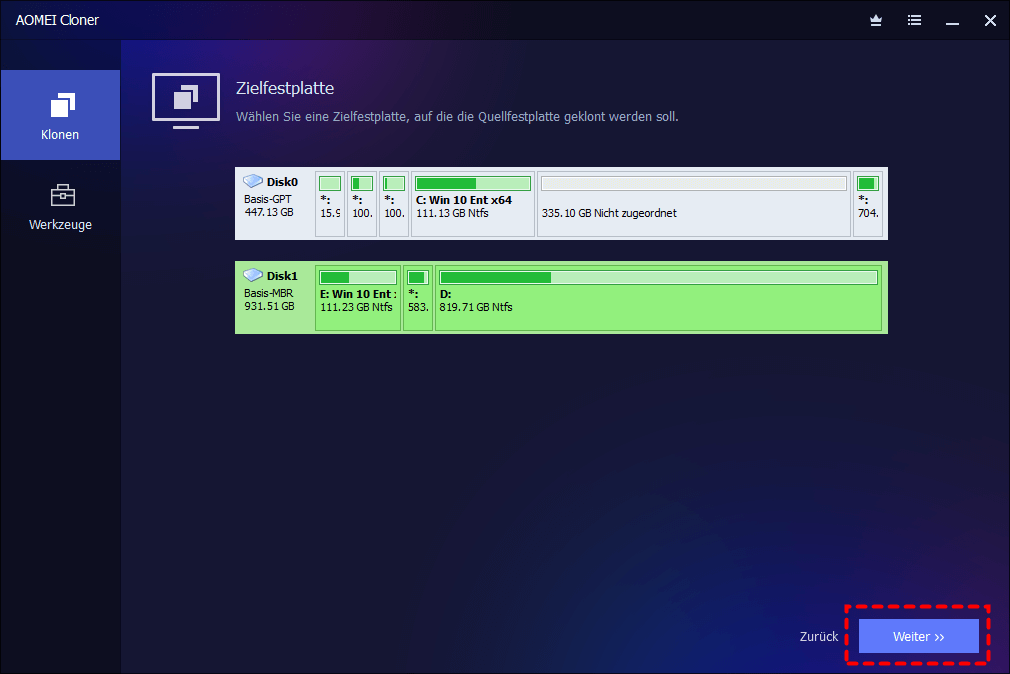
Schritt 3: Wählen Sie die Festplatte als Quellfestplatte, die Sie klonen möchten. Klicken Sie auf „Weiter“. Dann wählen Sie die neue SSD/HDD als Zielort aus und klicken Sie auf „Weiter“.
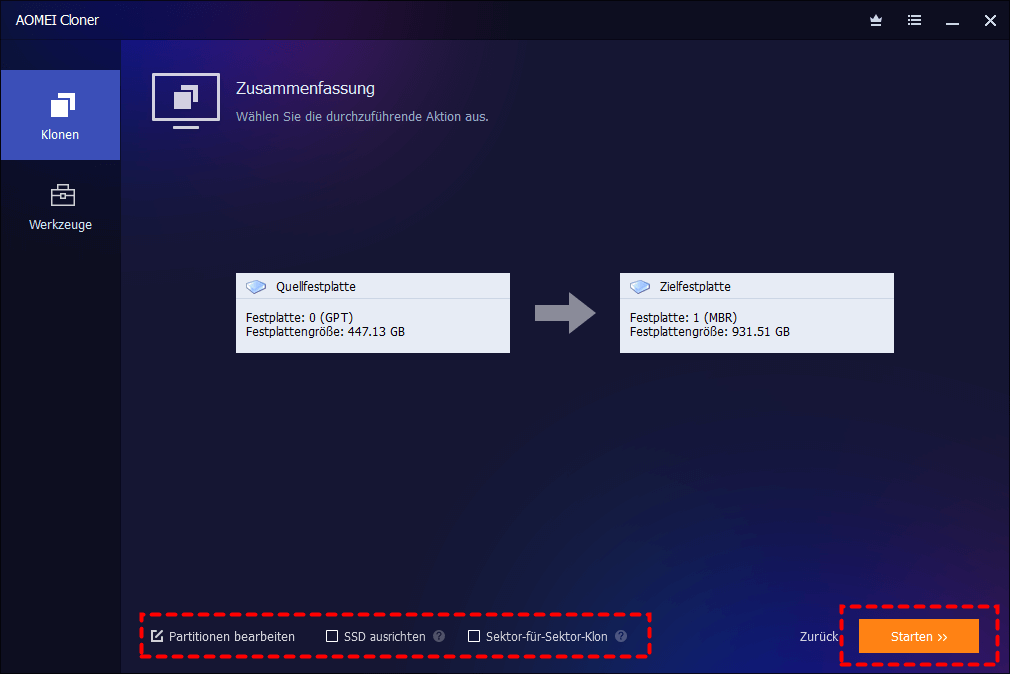
Schritt 4: Aktivieren Sie je nach Bedarf die Optionen. Klicken Sie auf „Klonen Starten“.
-
SSD ausrichten: Es verbessert Leistung & Lebensdauer der SSD.
-
Sektor-für-Sektor-Klon: Klont alle Sektoren – inklusive leerer Bereiche. Nur verwenden, wenn Zielplatte größer oder gleich groß ist.
-
Partitionen bearbeiten: Falls Zielplatte größer ist,können Sie Partitionen direkt erweitern.
Warten Sie, bis der Vorgang abgeschlossen ist (Dauer:10–90 Minuten je nach Größe).
Häufig gestellte Fragen zum Thema „komplette Festplatte klonen“
Kann ich eine größere Festplatte auf eine kleinere SSD klonen?
Warum bootet mein PC nach dem Klonen nicht?
Werden Programme und Lizenzen nach dem Klonen übernommen?
Ist das Klonen schneller als ein komplettes Backup?
Fazit
Das komplette Klonen einer Festplatte ist die effizienteste Methode, um ein Windows-System auf eine neue SSD/HDD zu übertragen, ohne Zeit mit Neuinstallationen zu verlieren. Mit AOMEI Cloner gelingt der Vorgang auch Einsteigern problemlos.

 als bevorzugte
Quelle auf Google hinzufügen
als bevorzugte
Quelle auf Google hinzufügen