




M2 SSD auf PC ersetzen: Die komplette Anleitung für mehr Speicherplatz
Viele Nutzer schrecken vor dem Austausch zurück, weil sie Datenverlust oder eine komplizierte Neuinstallation des Betriebssystems befürchten. Dieser Leitfaden zeigt Ihnen, wie Sie M2 SSD auf PC ersetzen.

Von Yvonne Aktualisiert am 17.08.2026


Alles über M2 SSD
Eine alte oder zu kleine SSD kann die Leistung eines PCs deutlich einschränken. Viele Nutzer möchten deshalb ihre vorhandene M.2 SSD durch ein schnelleres oder größeres Modell ersetzen, ohne Windows neu installieren zu müssen. In diesem ausführlichen Leitfaden erfahren Sie, wie Sie eine M.2 SSD auf einem Desktop-PC oder Gaming-PC austauschen.
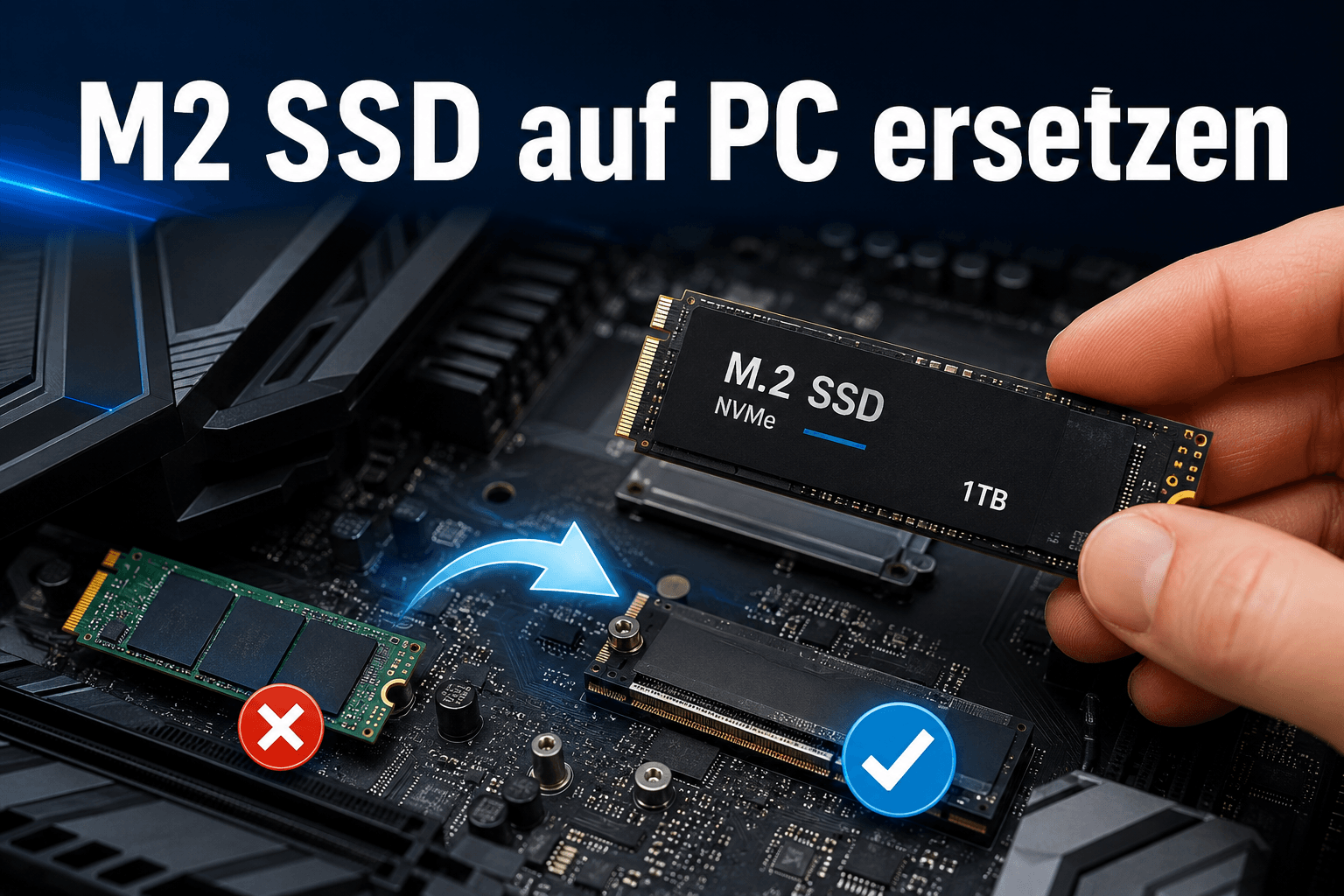
Welche M.2 SSD passt zu Ihrem PC?
Nicht jede SSD funktioniert automatisch mit jedem Mainboard. Deshalb sollten Nutzer vor dem Kauf einige wichtige Punkte kontrollieren.
Unterstützt das Mainboard NVMe?
Ältere Mainboards unterstützen manchmal nur SATA-M.2-SSDs. Ein Blick ins Handbuch oder auf die Herstellerseite schafft Klarheit.
Welche PCIe-Version wird unterstützt?
Moderne SSDs arbeiten mit PCIe 4.0 oder PCIe 5.0. Auch wenn eine schnellere SSD meistens abwärtskompatibel ist, erreicht sie auf älteren Mainboards nicht ihre maximale Geschwindigkeit.
Welche Länge wird benötigt?
M.2 SSDs gibt es in verschiedenen Größen. Die häufigste Variante ist 2280.
Wie viel Speicherplatz ist sinnvoll?
Die ideale Kapazität hängt vom Nutzungsverhalten ab.
Unterschied zwischen SATA M.2 und NVMe M.2
Viele Nutzer machen den Fehler, alle M.2 SSDs automatisch als NVMe-SSDs zu betrachten. Tatsächlich gibt es jedoch zwei unterschiedliche Technologien.
SATA M.2 SSD: Eine SATA-M.2-SSD verwendet das ältere SATA-Protokoll. Obwohl die Bauform modern aussieht, bleibt die Geschwindigkeit auf SATA-Niveau begrenzt.
NVMe M.2 SSD: Eine NVMe-SSD nutzt PCIe-Lanes direkt über das Mainboard. Dadurch entstehen deutlich höhere Geschwindigkeiten und geringere Latenzen.
Für Gaming, Content Creation und moderne Betriebssysteme ist NVMe heute die bessere Wahl.
Vorbereitung vor dem Austausch der M.2 SSD
1: Erstellen Sie ein vollständiges Backup Ihrer Daten.
Bevor Sie die SSD austauschen, sollten persönliche Dateien, Dokumente, Fotos und wichtige Projekte auf einer externen Festplatte oder in einer Cloud gespeichert werden.
2: Prüfen Sie die vorhandene Partitionierung.
Vor dem Klonen sollte kontrolliert werden, ob die alte SSD korrekt funktioniert und keine beschädigten Partitionen vorhanden sind.
3: Besorgen Sie das richtige Werkzeug.
Bei der Durchführung des Austauschvorgangs werden typischerweise folgende Werkzeuge benötigt: ein kleiner Kreuzschlitzschraubendreher, ein M.2-auf-USB-Adapter, Materialien zum antistatischen Schutz sowie eine neue SSD.
4: Aktualisieren Sie das BIOS Ihres Mainboards.
Ein aktuelles BIOS verbessert häufig die SSD-Kompatibilität und kann Probleme mit neuen NVMe-Laufwerken verhindern.
M.2 SSD physisch auf PC ersetzen
Vor dem Öffnen des PCs sollte das Gerät vollständig ausgeschaltet und vom Strom getrennt werden.
Schritt 1: Öffnen Sie das PC-Gehäuse vorsichtig. Achten Sie darauf, keine Kabel oder Komponenten zu beschädigen.
Schritt 2: Lokalisieren Sie den M.2-Steckplatz. Der Steckplatz befindet sich meistens direkt auf dem Mainboard.
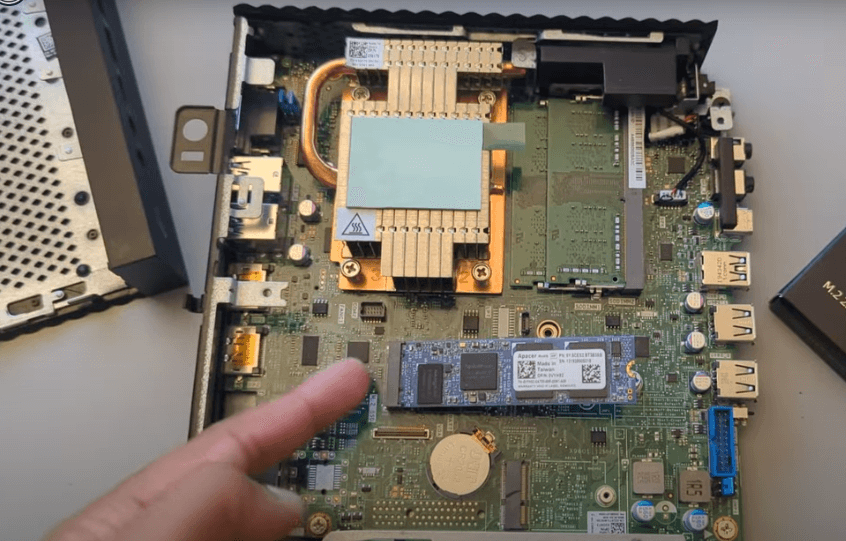
Schritt 3: Entfernen Sie die Schraube der alten SSD. Die SSD springt nach dem Lösen leicht nach oben.
Schritt 4: Ziehen Sie die alte SSD vorsichtig heraus. Vermeiden Sie starke Bewegungen oder Druck auf die Kontakte.
Schritt 5: Setzen Sie die neue SSD im richtigen Winkel ein. Die Kontakte müssen sauber im Slot sitzen.
Schritt 6: Schrauben Sie die SSD fest. Die SSD sollte stabil sitzen, aber nicht zu stark angezogen werden.
Schritt 7: Schließen Sie das Gehäuse wieder. Danach kann der PC gestartet werden.
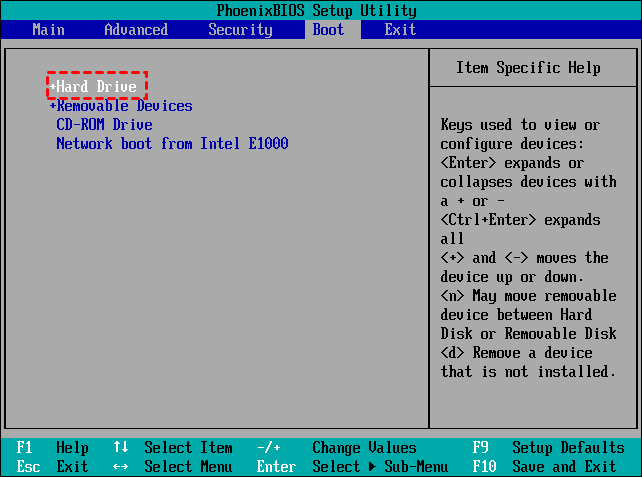
Schritt 8: Drücken Sie während des Neustartvorgangs Ihres Computers die Taste F2, F8 oder Entf, um in das BIOS-Setup-Menü zu gelangen. Navigieren Sie zur Option „Boot Settings“ und überprüfen Sie, ob das System die neu installierte M.2-SSD als bootfähiges Gerät erkannt hat. Speichern Sie anschließend Ihre Änderungen und verlassen Sie das BIOS-Setup.
M.2 SSD auf PC ersetzen ohne Windows neu zu installieren
Viele Nutzer möchten Windows, Programme und persönliche Daten nicht komplett neu installieren. Genau deshalb ist das Klonen der SSD die beliebteste Lösung. Beim Klonen wird der komplette Inhalt (wie Windows, Programme, Spiele, Einstellungen, Benutzerkonten, Dateien) der alten SSD auf die neue SSD übertragen.
AOMEI Cloner gehört zu den bekannten Lösungen für das sichere Klonen von SSDs und Festplatten. Die Software wurde speziell dafür entwickelt, Systemmigrationen einfach und zuverlässig durchzuführen. Besonders für Anfänger ist die übersichtliche Benutzeroberfläche hilfreich.
Nach dem Austausch startet der PC wie gewohnt – nur deutlich schneller und mit mehr Speicherplatz.
Schritt 1: Installieren Sie AOMEI Cloner auf Ihrem PC. Verbinden Sie die neue M.2 SSD mit dem PC. Falls nur ein M.2-Slot vorhanden ist, kann ein USB-zu-NVMe-Adapter verwendet werden.
Schritt 2: Öffnen Sie AOMEI Cloner und wählen Sie die Funktion „Festplattenklon“.
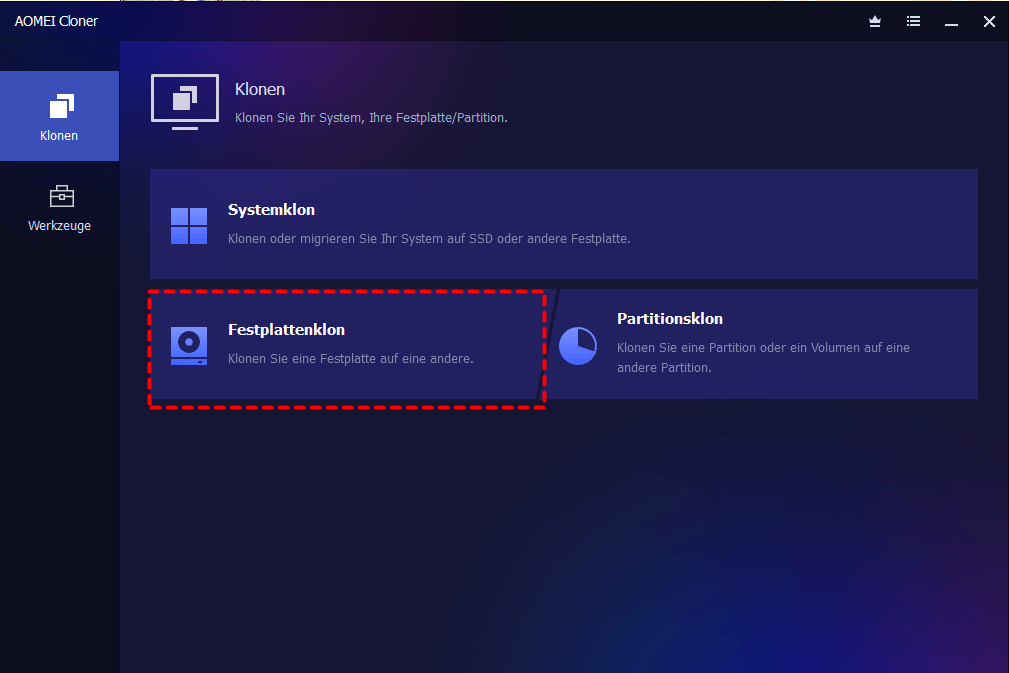
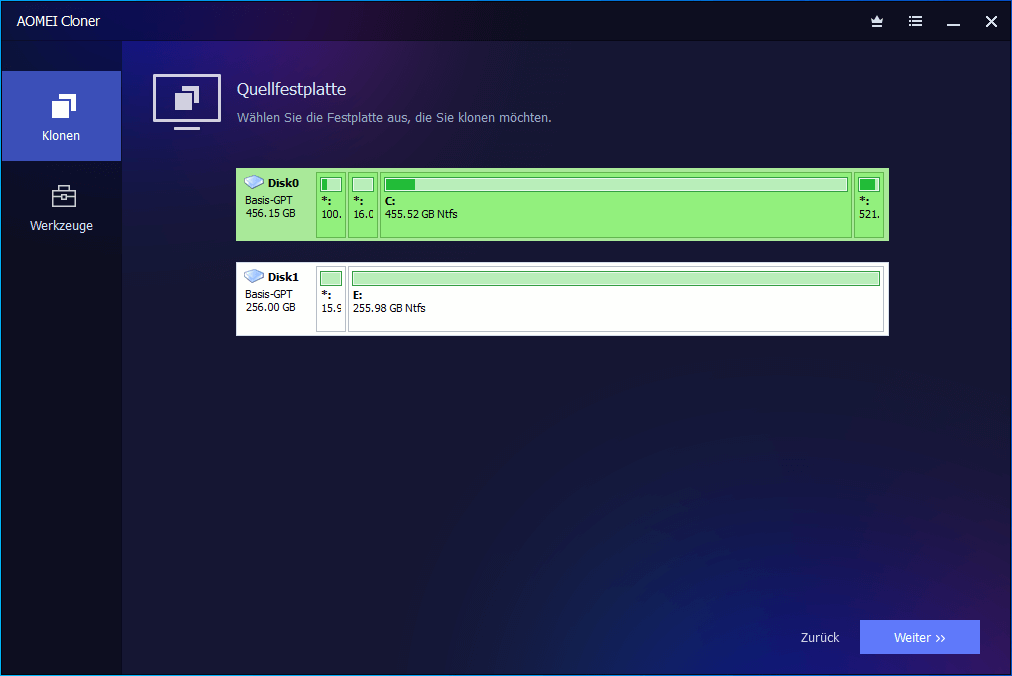
Schritt 3: Klicken Sie auf „Quellfestplatte auswählen“. Wählen Sie die alte M.2 SSD als Quelllaufwerk aus.
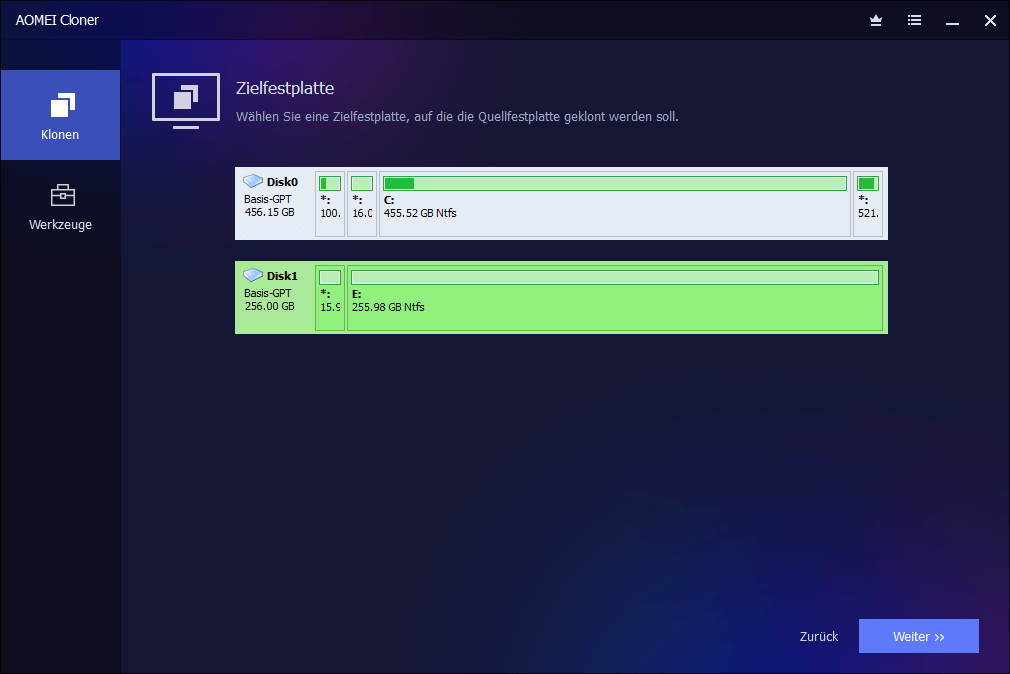
Schritt 4: Klicken Sie auf „Zielfestplatte auswählen“. Wählen Sie die neue M.2 SSD als Ziellaufwerk.
Schritt 5: Aktivieren Sie „SSD ausrichten“. Dadurch wird die Leistung der neuen SSD verbessert. Klicken Sie auf „Klonen Starten“, um den Klonvorgang zu starten.
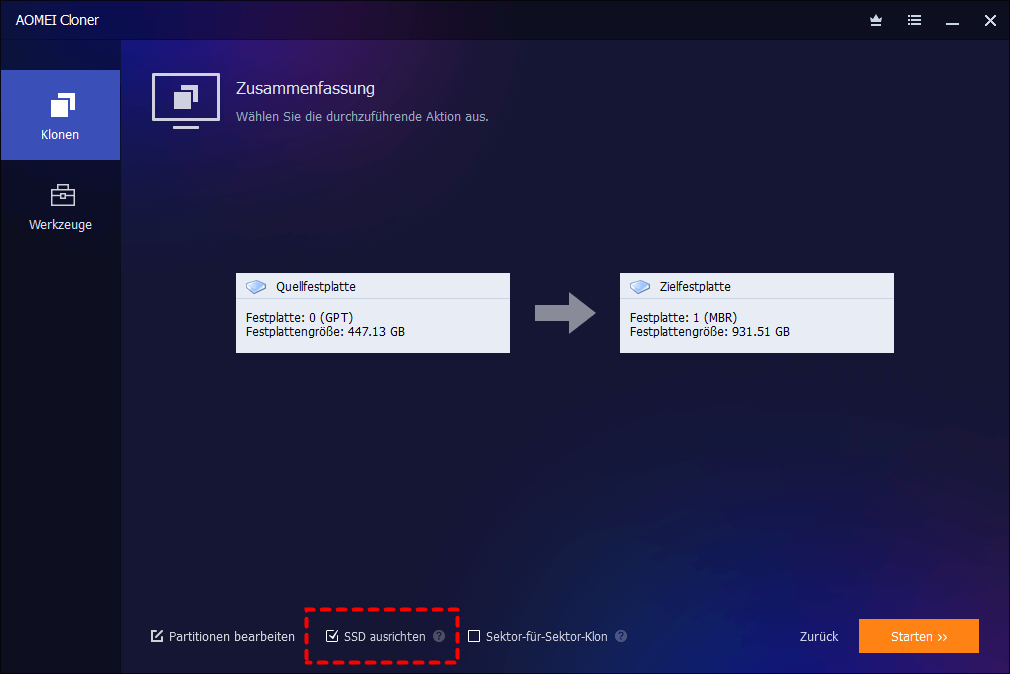
Alle vorhandenen Daten auf der Ziel-SSD werden dabei überschrieben.
Sollte man Windows neu installieren oder klonen?
Beide Methoden haben Vor- und Nachteile. Viele Nutzer sind unsicher, welche Methode besser ist.
Vorteile einer Neuinstallation:
- Sauberes System.
- Weniger Altlasten. P
- otenziell höhere Stabilität.
Nachteile einer Neuinstallation:
- Zeitaufwendig.
- Programme müssen neu installiert werden.
- Einstellungen gehen verloren.
- Spiele müssen erneut heruntergeladen werden.
Vorteile des Klonens:
- Sehr schnell.
- Alle Daten bleiben erhalten.
- Kein erneutes Einrichten notwendig.
- Sofort einsatzbereit.
Nachteile des Klonens:
- Alte Systemfehler können übernommen werden.
- Schlechte Klonsoftware kann Probleme verursachen.
Für die meisten normalen Nutzer ist das Klonen mit einer zuverlässigen Software wie AOMEI Cloner die praktischere Lösung.
Häufige Probleme beim Austausch einer M.2 SSD
Auch wenn der Austausch meistens problemlos funktioniert, treten gelegentlich typische Probleme auf.
Problem 1: Die SSD wird nicht erkannt
Problem 2: Windows startet nicht
Problem 3: Zu hohe Temperaturen
Abschluss
Das Ersetzen einer M.2 SSD ist heute deutlich einfacher als noch vor einigen Jahren. Mit der richtigen Vorbereitung und einer zuverlässigen Klonsoftware lässt sich Windows problemlos auf eine neue SSD übertragen.
Vor allem das Klonen spart viel Zeit, da Programme, Einstellungen und persönliche Daten erhalten bleiben. Tools wie AOMEI Cloner erleichtern den gesamten Vorgang zusätzlich und machen den SSD-Wechsel auch für Einsteiger gut umsetzbar.

 als bevorzugte
Quelle auf Google hinzufügen
als bevorzugte
Quelle auf Google hinzufügen