


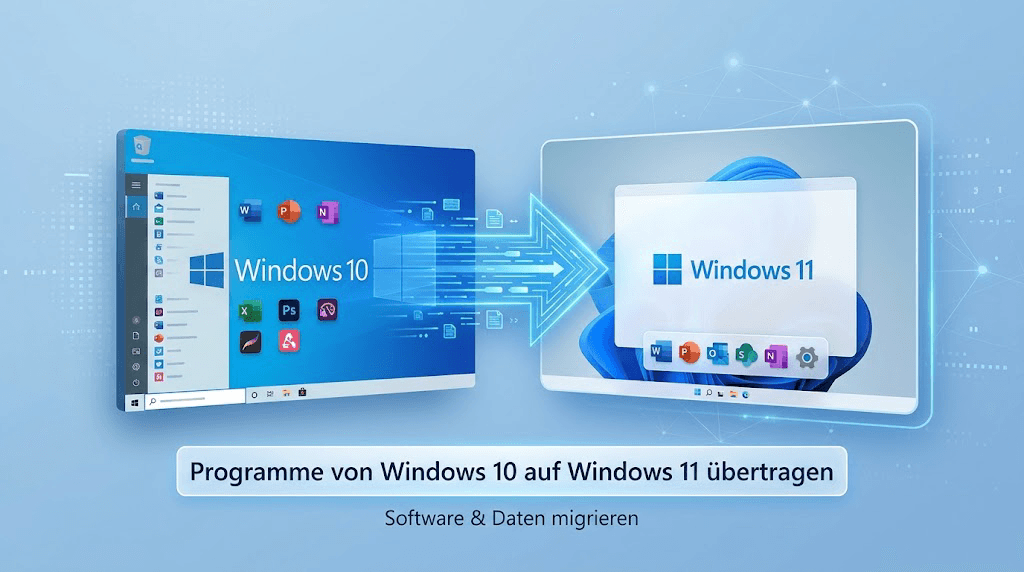
Programme von Windows 10 auf Windows 11 übertragen: So gelingt es ohne Neuinstallation
Wenn Sie einen neuen Windows-11-PC einrichten, müssen Sie nicht automatisch bei allen Anwendungen von vorn beginnen. Das Übertragen von Programmen von Windows 10 auf Windows 11 lässt sich je nach Ausgangssituation durch eine erneute Installation oder durch ein geeignetes Klonverfahren umsetzen. Der Artikel zeigt Ihnen, wann AOMEI Cloner sinnvoll ist, welche technischen Voraussetzungen Sie beachten sollten und wie Sie den Übertragungsprozess Schritt für Schritt durchführen.

Von Nelly Aktualisiert am 28.10.2026


🧠 Neue Windows 11 Hardware – und dutzende Programme, die nicht mitwollen?
Sie haben einen neuen Windows-11-PC gekauft oder planen das Upgrade. Auf dem alten Windows-10-Rechner läuft Ihre komplette Arbeitsumgebung: Adobe-Programme, Microsoft Office, spezialisierte CAD-Software, individuelle Tools und vielleicht das eine oder andere Spiel. Jedes Programm wurde mühsam eingerichtet, personalisiert und aktiviert – teils mit Lizenzschlüsseln, die Sie längst nicht mehr zur Hand haben. Alles von Hand neu zu installieren, wäre nicht nur ein zeitaufwendiges Projekt, sondern bei manchen Programmen schlicht unmöglich.
Sie müssen Ihre Programme nicht neu installieren. Mit einem Festplattenklon lässt sich die gesamte alte Festplatte – Windows 10, alle Programme, Registrierungseinträge und Einstellungen – 1:1 auf den neuen Windows-11-PC übertragen.
🔍 Technische Grundlagen: Warum das reine Kopieren von Programmen nicht möglich ist
Viele Nutzer versuchen zunächst, den Programmordner (z. B. C:\Programme) auf einen USB-Stick zu kopieren und auf dem neuen PC einzufügen. Das funktioniert bei Programmen jedoch nicht – und das hat vier technische Gründe:
⚠️ Registrierungseinträge (Registry): Programme tragen sich bei der Installation tief in die Windows-Registrierung ein. Ohne diese Einträge weiß Windows nicht, dass das Programm existiert – es lässt sich nicht starten.
⚠️ DLL-Abhängigkeiten: Viele Programme benötigen gemeinsam genutzte Bibliotheksdateien, die an verschiedenen Orten im System liegen – nicht nur im Programmordner.
⚠️ Benutzerprofile und AppData: Einstellungen, Lizenzinformationen und persönliche Konfigurationen liegen häufig im Ordner AppData des Benutzerprofils.
⚠️ Aktivierungs- und Lizenzdaten: Registrierte Lizenzen sind oft an die Hardware oder an Systemdateien gebunden.
🧭 Wann ein Klon passt – und wann nicht
Ein Festplattenklon ist nicht in jeder Situation die richtige Lösung. Die folgende Übersicht hilft Ihnen, Ihre Lage einzuordnen:
| Ihre Situation | Klon geeignet? | Empfehlung |
|---|---|---|
| Viele Programme und individuelle Einstellungen sollen mit | ✅ Ja | ⭐ Festplattenklon |
| Neue Hardware mit anderem Boot-Modus (UEFI statt BIOS) | ✅ Ja | ⭐ Klon unterstützt MBR-zu-GPT-Konvertierung |
| Nur wenige Dokumente sollen übertragen werden | ❌ Nein | 👉 Manuelles Kopieren per USB/Cloud |
| Alte Festplatte ist defekt oder hat Lesefehler | ⚠️ Eingeschränkt | 🔧 Datenrettung zuerst, dann Neuinstallation |
| Neue SSD ist kleiner als die belegten Daten | ⚠️ Eingeschränkt | 🔧 Größere SSD wählen oder Daten vorher auslagern |
| Sie möchten ein komplett frisches System ohne Altlasten | ❌ Nein | 🔧 Neuinstallation + selektive Programmübernahme |
📋 Checkliste vor dem Klonen: Was Sie vorbereiten sollten
Bevor Sie mit dem Klonvorgang beginnen, gehen Sie diese Punkte durch – sie ersparen Ihnen später Ärger:
📌 Speicherplatz prüfen: Öffnen Sie die Datenträgerverwaltung und notieren Sie die belegte Datenmenge der alten Festplatte. Die neue SSD muss mindestens diese Menge fassen.
📌 Lizenzschlüssel bereithalten: Notieren Sie Schlüssel für hardwaregebundene Programme (Office, Adobe, spezialisierte Software). Einige verlangen nach dem Wechsel eine erneute Aktivierung.
📌 Windows-Konto prüfen: Ist Ihr Windows mit einem Microsoft-Konto verknüpft? Das erleichtert die spätere Reaktivierung.
📌 Wichtige Daten zusätzlich sichern: Erstellen Sie ein Backup Ihrer wichtigsten Dateien auf einem externen Datenträger – doppelte Sicherheit beruhigt.
📌 Alten PC bereinigen: Löschen Sie temporäre Dateien und nicht mehr benötigte Programme – das verkürzt den Klonvorgang und spart Speicherplatz.
🛑 Windows 11-Kompatibilität prüfen: Stellen Sie sicher, dass der neue PC die Systemanforderungen von Windows 11 erfüllt (TPM 2.0, Secure Boot, ausreichend RAM).
🔧 Richtiges Zubehör bereitstellen: Je nach SSD-Typ benötigen Sie ein M.2-NVMe-Gehäuse oder einen SATA-USB-Adapter (siehe nächster Abschnitt).
💡 Das Werkzeug im Porträt: Was AOMEI Cloner für den Programm-Umzug leistet
AOMEI Cloner ist eine spezialisierte Klon- und Migrationssoftware, die eine Festplatte oder SSD auf ein neues Laufwerk kopiert – inklusive Betriebssystem, installierter Programme, Registrierungseinträge, Benutzerprofile und persönlicher Dateien.
 AOMEI Cloner
- Vollständiges Festplattenklonen: Klonen Sie Ihr System, die gesamte Festplatte oder bestimmte Partitionen für OS-Migration, Festplatten-Upgrade oder Datenübertragung.
- Einfache OS-Migration: Verschieben Sie Windows auf eine SSD oder HDD, ohne das System oder die Anwendungen neu installieren zu müssen.
- Flexible Klonmodi: Unterstützt intelligentes Klonen (nur genutzte Sektoren) oder sektorenweises Klonen für eine exakte Kopie der Quellfestplatte.
- Breite Kompatibilität: Kompatibel mit verschiedenen Festplattenmarken (Samsung, Intel, WD u. a.), Festplattentypen (HDD, SSD, SSHD) und Schnittstellen (SATA, NVMe u. v. m.).
- Bootfähig & zuverlässig: Stellen Sie sicher, dass die geklonte Festplatte ordnungsgemäß bootet und sofort einsatzbereit ist – keine zusätzliche Einrichtung erforderlich.
 100% Sicher
AOMEI Cloner bietet unterschiedliche Klonvarianten. Für den Programm-Umzug ist vor allem der Festplattenklon relevant – die folgende Übersicht ordnet die Modi ein:
| Klon-Modus | Was wird kopiert? | Wann sinnvoll? |
|---|---|---|
| Festplattenklon | Gesamte Festplatte inkl. aller Partitionen, Programme und System | ⭐ Für den kompletten Programm-Umzug auf neuen PC |
| Partitionsklon | Nur eine ausgewählte Partition | Wenn nur eine Datenpartition mit umziehen soll |
| Systemklon | Nur die Windows-Systempartition | Wenn nur das Betriebssystem übertragen werden soll |
📌 Für Ihr Ziel – Programme von Windows 10 auf Windows 11 übertragen – ist der Festplattenklon die richtige Wahl, weil er System, Programme, Registrierung und Daten in einem Vorgang mitnimmt.
🚀 Anleitung: Windows 10 Programme auf Windows 11 PC übertragen mit AOMEI Cloner
👍 Am besten geeignet für: Einen kompletten Umzug Ihrer Softwareumgebung von einem Windows-10-PC auf einen neuen Windows-11-PC – ohne Neuinstallation.
📌 Schritt-für-Schritt-Anleitung:
Schritt 1: Neue Ziel-SSD anschließen und AOMEI Cloner starten.
Verbinden Sie die neue SSD über einen USB-Adapter oder ein Gehäuse mit dem alten Windows-10-PC und starten Sie AOMEI Cloner.
Schritt 2: Die Funktion „Festplattenklon“ auswählen.
Öffnen Sie in der Benutzeroberfläche den Bereich „Festplattenklon“.

Schritt 3: Quell- und Ziel-Festplatte festlegen.
Wählen Sie als Quelle die alte Festplatte mit Windows 10 und allen Programmen und als Ziel die neue SSD. Prüfen Sie Kapazität und Laufwerksnummer sorgfältig.
Schritt 4: Klonvorgang starten und abschließen lassen.
Starten Sie den Klonvorgang und warten Sie, bis er vollständig abgeschlossen ist. Unterbrechen Sie den Vorgang nicht.
Schritt 5: Neue Festplatte in den Windows-11-PC einbauen und starten.
Bauen Sie die neue SSD anschließend in den neuen PC ein. Nach dem ersten Start stehen alle Programme, Einstellungen und Dateien unverändert zur Verfügung.
🔧 Nach dem Umzug: Programme prüfen und nachjustieren
Nach dem ersten Start des neuen PCs ist der Umzug noch nicht ganz abgeschlossen. Gehen Sie diese Punkte durch:
✅ Wichtigste Programme testen: Starten Sie Ihre zentralen Anwendungen (Office, Adobe, Fachsoftware) und prüfen Sie, ob sie fehlerfrei laufen.
🔧 Lizenzen reaktivieren: Einige Programme verlangen nach dem Hardwarewechsel eine erneute Anmeldung oder Aktivierung. Halten Sie Ihre Lizenzschlüssel bereit.
🔧 Treiber aktualisieren: Führen Sie ein Windows Update aus, damit der neue PC die passenden Treiber für Mainboard und Grafikkarte erhält.
👉 Autostart prüfen: Entfernen Sie Programme aus dem Autostart, die auf dem neuen PC nicht mehr benötigt werden – das beschleunigt den Systemstart.
💡 Alten PC nicht sofort löschen: Löschen Sie die Daten auf dem alten PC erst, wenn der neue PC vollständig geprüft wurde und alle Programme laufen.
🎯 Fazit
Die Übertragung Ihrer Programme von Windows 10 auf Windows 11 muss keine tagelange Fleißarbeit bedeuten. Statt jedes Programm einzeln herunterzuladen, neu zu installieren und wieder zu aktivieren, überträgt der Festplattenklon mit AOMEI Cloner Ihre komplette Softwareumgebung – Programme, Registrierungseinträge, Einstellungen und persönliche Daten – in einem einzigen Vorgang auf die neue Festplatte.
Ob Sie Programme von einem Windows 10 PC auf einen Windows 11 PC übertragen oder alle Windows 10 Programme auf einen neuen PC mitnehmen möchten: Mit der richtigen Vorbereitung, der passenden Hardware und der anschließenden Kontrolle sparen Sie Zeit, vermeiden Lizenzprobleme und starten direkt mit Ihrer gewohnten Arbeitsumgebung.
🚀 Laden Sie AOMEI Cloner jetzt herunter und übertragen Sie Ihre Programme von Windows 10 auf Windows 11 – ohne Neuinstallation und ohne Datenverlust!
 AOMEI Cloner
Eine zuverlässige Festplatten-Klon-Software, mit der Sie Ihr System, Ihre Festplatte oder Partitionen mit Bootunterstützung sicher klonen können.

 als bevorzugte
Quelle auf Google hinzufügen
als bevorzugte
Quelle auf Google hinzufügen