



Windows 11 Daten übertragen: Anleitung für neuen PC & Upgrade (Win 10 auf Win 11)
Das Übertragen von Daten unter Windows 11 ist sowohl beim Kauf eines neuen Computers als auch beim Umstieg von Windows 10 auf Windows 11 ein wichtiges Thema. Dieser Ratgeber zeigt Ihnen, wie Sie Ihre Daten manuell oder mithilfe einer Klonsoftware übertragen und worauf Sie vor dem Umzug achten sollten. Außerdem finden Sie Antworten auf häufige Fragen, damit Sie den Wechsel strukturiert vorbereiten und das Risiko fehlender Dateien reduzieren können.

Von Nelly Aktualisiert am 19.10.2026


Sie haben einen neuen PC mit Windows 11 gekauft oder möchten von Windows 10 auf Windows 11 umsteigen – und nun stellt sich die Frage: Wie bekommen ich meine Daten auf das neue System? Fotos, Dokumente, E-Mails und vor allem die lieb gewonnenen Programme sollen natürlich mitkommen.
Genau hier setzt dieser Ratgeber an. Wenn Sie Ihre Windows 11 Daten übertragen möchten, gibt es mehrere Wege – vom manuellen Kopieren über einen USB-Stick bis hin zum kompletten Festplattenklon.
Warum ist die Datenübertragung auf Windows 11 oft eine Herausforderung?
Auf den ersten Blick klingt Datenmigration einfach: alte Dateien markieren, kopieren, fertig. In der Praxis stoßen viele Nutzer jedoch auf Grenzen der integrierten Windows-Methoden:
-
OneDrive und Cloud-Dienste synchronisieren zwar Dokumente und Bilder, aber nur bis zur jeweiligen Speichergrenze – und installierte Programme werden grundsätzlich nicht übertragen.
-
Manuelles Kopieren per USB-Stick oder externer Festplatte funktioniert für einzelne Dateien gut, wird bei mehreren hundert Gigabyte jedoch mühsam und fehleranfällig.
-
Programme und Systemeinstellungen lassen sich mit Bordmitteln gar nicht mitnehmen. Nach einer Neuinstallation müssen Sie jede Anwendung neu einrichten, Lizenzschlüssel erneut eingeben und Ihre Arbeitsumgebung komplett neu konfigurieren.
Der entscheidende Unterschied liegt also zwischen reiner Dateimigration und vollständiger System- bzw. Festplattenmigration:
| Dateimigration (manuell) | Festplattenklon (AOMEI Cloner) | |
|---|---|---|
| Persönliche Dateien | ✅ | ✅ |
| Installierte Programme | ❌ | ✅ |
| Systemeinstellungen & Konten | ❌ | ✅ |
| Bootfähiges System auf neuem PC | ❌ | ✅ |
| Zeitaufwand | hoch (viele Einzelschritte) | gering (ein Vorgang) |
Wer nur wenige Dokumente mitnehmen möchte, kommt mit der manuellen Methode gut zurecht. Wer dagegen Daten von einem alten PC auf einen neuen mit Windows 11 übertragen und dabei seine komplette Arbeitsumgebung behalten will, für den ist der Klon-Weg die deutlich effizientere Lösung.
Die besten Methoden zur Datenübertragung unter Windows 11
Methode 1: Manuelle Übertragung via externe Festplatte oder Cloud
Diese Methode eignet sich für kleine Datenmengen und wenn Sie auf dem neuen PC ohnehin alles frisch einrichten möchten:
Schritt 1. Schließen Sie eine externe Festplatte oder einen USB-Stick an den alten PC an.
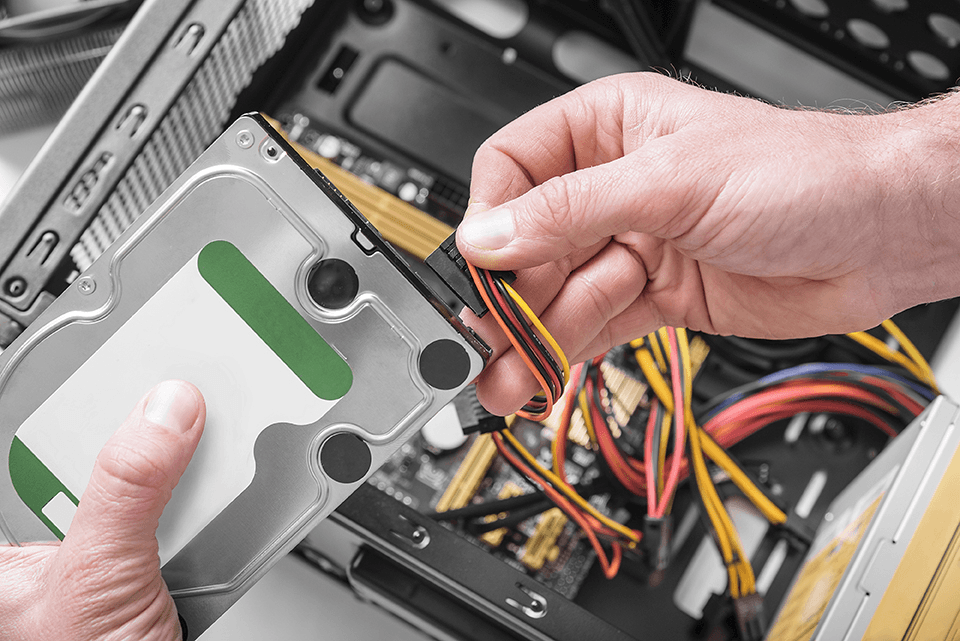
Schritt 2. Kopieren Sie Ihre wichtigen Ordner (z. B. Dokumente, Bilder, Videos, Downloads).
Schritt 3. Werfen Sie das Laufwerk sicher aus, schließen Sie es an den neuen Windows-11-PC an und kopieren Sie die Daten zurück.
Schritt 4. Alternativ laden Sie Ihre Dateien in einen Cloud-Speicher (OneDrive, Google Drive) hoch und auf dem neuen Gerät wieder herunter.
Programme, Systemeinstellungen und versteckte Benutzerprofile werden nicht übertragen. Bei großen Datenmengen ist die Übertragung zudem langsam und erfordert ausreichend freien Speicher auf dem Zwischenmedium.
Methode 2: Vollständige Übertragung mit AOMEI Cloner (empfohlen)
Wenn Sie alle Daten von Windows 10 auf Windows 11 übertragen möchten – inklusive installierter Programme, Konten und Einstellungen –, ist der Festplattenklon die beste Wahl. AOMEI Cloner kopiert das komplette Laufwerk 1:1 auf die neue Festplatte bzw. SSD des Windows-11-PCs. Nach dem Umbau starten Sie den neuen Rechner und finden Ihre gewohnte Umgebung unverändert vor.
Warum AOMEI Cloner für diesen Zweck besonders geeignet ist:
-
Systemklon / Festplattenklon: Überträgt wahlweise nur das Betriebssystem oder das gesamte Laufwerk mit allen Partitionen – ideal, um den kompletten alten PC auf den neuen umzuziehen.
-
Sektor-für-Sektor-Klon: Kopiert alle Sektoren einschließlich versteckter Partitionen und Boot-Records 1:1, sodass das System auf dem neuen Rechner nahtlos weiterläuft.
-
Große Kompatibilität: Unterstützt die Migration von Windows 10 auf Windows 11 sowie die Umstellung von MBR auf GPT für den UEFI-Boot.
-
4K-Ausrichtung: Optimiert die neue SSD für maximale Geschwindigkeit und Lebensdauer.
 AOMEI Cloner
Eine zuverlässige Festplatten-Klon-Software, mit der Sie Ihr System, Ihre Festplatte oder Partitionen mit Bootunterstützung sicher klonen können.
Anleitung: Daten von altem PC auf neuen übertragen in Windows 11 mit AOMEI Cloner
So übertragen Sie mit AOMEI Cloner Ihre Daten und Ihr System vom alten PC auf den neuen Windows-11-Rechner:
Schritt 1: AOMEI Cloner installieren und Zielplatte anschließen
Installieren Sie AOMEI Cloner auf dem alten PC (bzw. starten Sie es von einem bootfähigen Medium) und verbinden Sie die neue SSD oder Festplatte des Windows-11-PCs über einen USB-Adapter oder direkt im Gehäuse. Prüfen Sie in der Datenträgerverwaltung, ob das Ziellaufwerk erkannt wird.
Schritt 2: Klon-Funktion auswählen
Öffnen Sie AOMEI Cloner und wählen Sie links im Menü „Festplattenklon“ für das gesamte Laufwerk oder „Systemklon“, wenn nur das Betriebssystem samt Boot-Partitionen übertragen werden soll.

Schritt 3: Quell- und Ziellaufwerk festlegen
Markieren Sie die alte Festplatte als Quelle und die neue SSD/Festplatte des Windows-11-PCs als Ziel. Bestätigen Sie mit „Weiter“.
Schritt 4: Klonvorgang starten und neues System nutzen
Aktivieren Sie im Zusammenfassungsfenster die Option „SSD ausrichten“, klicken Sie auf „Klonen starten“ und warten Sie, bis der Fortschritt 100 % erreicht. Bauen Sie anschließend die neue Platte in den Windows-11-PC ein und starten Sie von ihr – alle Daten, Programme und Einstellungen stehen sofort bereit.
Stellen Sie sicher, dass die Ziel-Festplatte im neuen Windows-11-PC genügend Speicherkapazität besitzt. Alle Daten auf dem Ziellaufwerk werden beim Klonen überschrieben.
Tipps für einen erfolgreichen Datenumzug von Windows 10 auf Windows 11
Damit der Umzug reibungslos klappt, beachten Sie folgende Punkte:
-
Alten PC bereinigen: Löschen Sie vor dem Klonen unnötige Dateien und Programme, um die Datenmenge zu reduzieren und Platz auf der Zielplatte zu sparen.
-
Treiber aktualisieren: Prüfen Sie nach dem ersten Start auf dem neuen Windows-11-PC, ob alle Treiber (insbesondere Chipsatz und Grafikkarte) aktuell sind.
-
Lizenzschlüssel prüfen: Windows 11 erkennt die Lizenz nach dem Klonen in der Regel automatisch; bei Software mit Hardware-Bindung kann eine erneute Aktivierung nötig sein.
-
Alte Festplatte als Datenspeicher nutzen: Formatieren Sie die alte Festplatte erst, wenn Sie sicher von der neuen gestartet sind – danach können Sie sie als zusätzlichen Datenspeicher verwenden.
-
Backup anlegen: Ein zusätzliches Backup wichtiger Dateien vor dem Klonen schützt vor unerwarteten Fehlern.
Häufig gestellte Fragen
Kann man Daten von Windows 10 auf Windows 11 direkt übertragen?
Ja. Mit einer Klon-Software wie AOMEI Cloner können Sie das gesamte System oder alle Daten direkt von Windows 10 auf eine Festplatte für Windows 11 übertragen, ohne alles neu zu installieren.
Werden beim Daten übertragen auf neuen PC unter Windows 11 auch Programme mitübertragen?
Beim einfachen Kopieren nicht. Wenn Sie jedoch die Festplatten-Klon-Funktion von AOMEI Cloner nutzen, werden alle installierten Programme samt Einstellungen 1:1 mitübertragen.
Wie überträgt man Daten von einem alten PC auf einen neuen am schnellsten?
Die schnellste und sicherste Methode ist das direkte Klonen der Festplatte über eine schnelle Schnittstelle (NVMe/SATA auf USB-3.0-Adapter) mit AOMEI Cloner.
Kann ich Daten von einem alten PC auf einen neuen mit Windows 11 übertragen, ohne die alte Festplatte auszubauen?
Ja. Verbinden Sie die neue SSD oder Festplatte über einen USB-Adapter mit dem alten PC und klonen Sie das Laufwerk direkt – ein Ausbau der alten Platte ist nicht zwingend erforderlich.
Fazit
Ob Sie nur einige Dokumente mitnehmen oder Ihren kompletten alten PC auf den neuen Windows-11-Rechner umziehen möchten – die Wahl der Methode entscheidet über Aufwand und Ergebnis. Für einzelne Dateien genügt ein USB-Stick oder die Cloud.
Wer jedoch Daten von Windows 10 auf Windows 11 übertragen und dabei Programme, Einstellungen und System nahtlos mitnehmen will, für den ist AOMEI Cloner die schnellste und sicherste Lösung: Ein Klonvorgang, und Ihr neues Windows 11 startet direkt mit Ihrer gewohnten Umgebung – ganz ohne Datenverlust.

 als bevorzugte
Quelle auf Google hinzufügen
als bevorzugte
Quelle auf Google hinzufügen