



Sicher und Einfach: Ihre Raspberry Pi SD-Karte klonen
Das Klonen einer Raspberry Pi SD-Karte ist eine effektive Methode, um Datenverluste zu vermeiden, auf eine größere oder schnellere SD-Karte umzusteigen und Backups zu erstellen. Mit den richtigen Tools können Sie eine 1:1-Kopie Ihrer SD-Karte erstellen und Ihr System jederzeit wiederherstellen. In diesem Artikel erfähren Sie die besten Methoden, um unter Windows einfach Ihre Raspberry Pi SD-Karte zu klonen.

Von Rebecca Aktualisiert am 22.10.2026


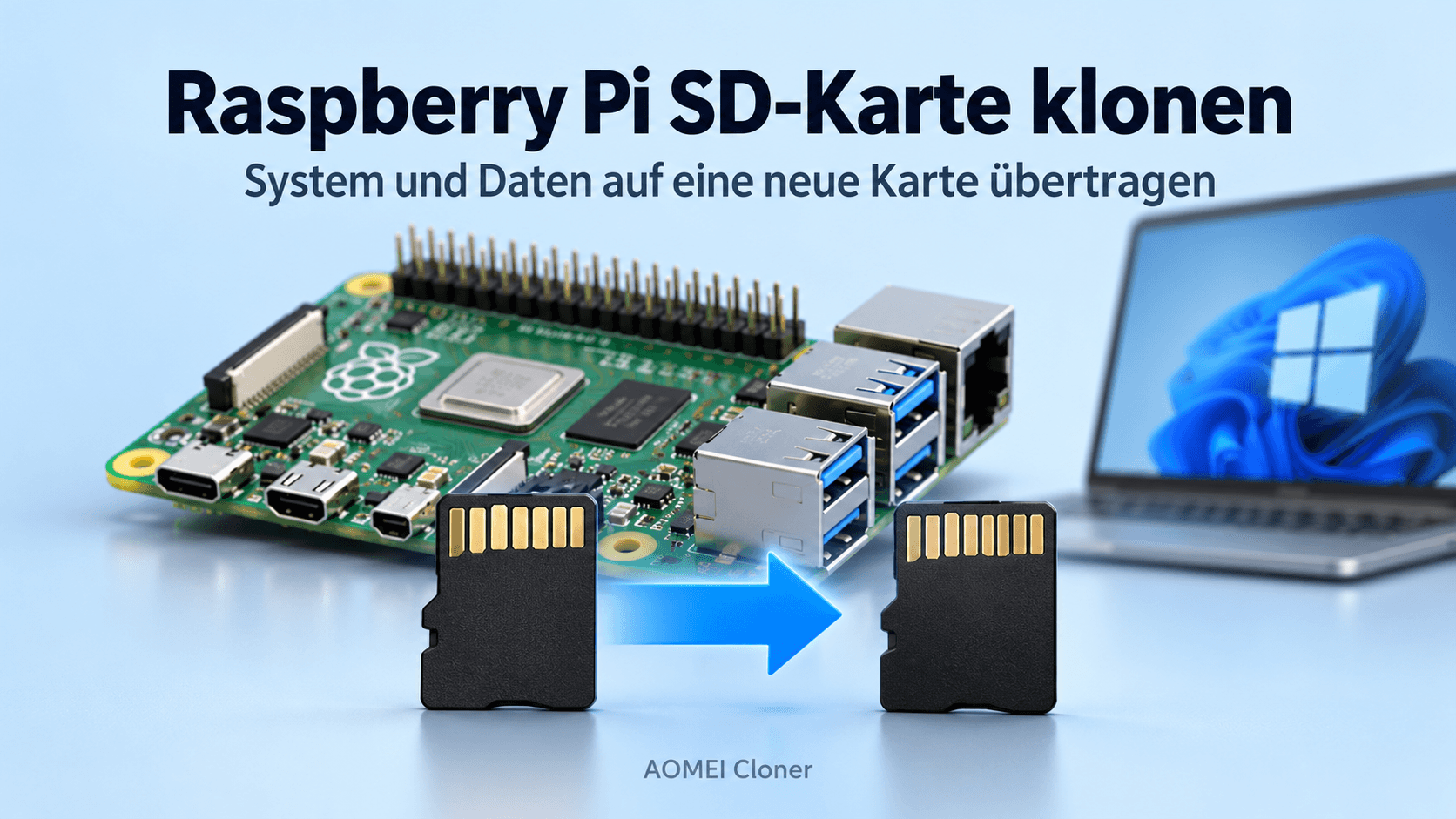
Ja, Sie können eine Raspberry Pi SD-Karte klonen und dabei das Betriebssystem, Programme, Einstellungen und Daten auf eine neue Karte übertragen. Unter Windows können Sie dafür den Festplattenklon von AOMEI Cloner verwenden. Für die hier beschriebene vollständige Sektorkopie muss die Zielkarte mindestens so viel tatsächlichen Speicherplatz wie die Quellkarte bieten. Eine nur wenige MB kleinere Karte ist dafür ungeeignet – auch wenn beide Karten mit derselben GB-Angabe verkauft werden.
Wichtig ist auch der Unterschied zwischen Klon und Image: Ein direkter Klon schreibt die Kopie auf eine zweite Karte. Eine Image-Datei wird zunächst auf dem PC gespeichert und später auf eine Karte zurückgeschrieben. Diese Anleitung beschreibt vorrangig den direkten Klon mit zwei gleichzeitig angeschlossenen Karten.
Kann ich eine Raspberry Pi SD-Karte klonen?
„Ich möchte ein Backup von meinem Raspberry Pi machen, weil ich eine Menge Arbeit gemacht habe und die Wiederholung des Prozesses würde viel Zeit in Anspruch nehmen. Wie geht man vor, um ein Image eines Raspberry Pi SD-Karte auf eine größere Karte für Windows 10 zu machen? Eine Schritt-für-Schritt-Anleitung wäre sehr hilfreich!“
„Kann jemand helfen? Ich habe mein Raspberry Pi Model 3 Image auf einer 16 GB microSD-Karte. Ich habe versucht, die Karte auf eine andere Karte zu klonen, aber ich finde, dass die neue Karte ein paar MB kleiner ist!“
Was ist Raspberry Pi?
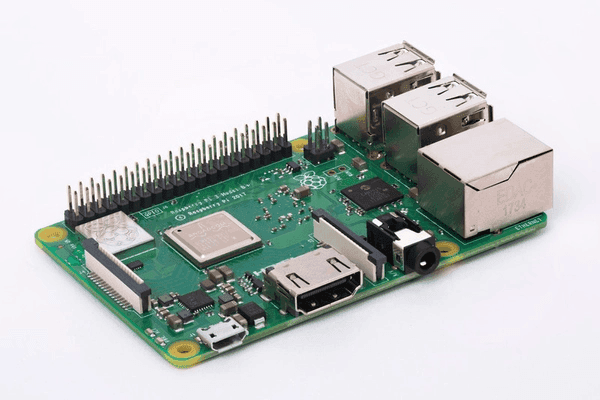
Raspberry Pi ist eine Reihe kompakter Einplatinencomputer. Je nach Modell und Betriebssystem eignen sie sich etwa für Lernprojekte, Heimserver, Medienwiedergabe oder Retro-Gaming.
Bei vielen Installationen übernimmt die microSD-Karte die Rolle des Systemlaufwerks. Ein Stromausfall während eines Schreibvorgangs oder ein verschlissenes Speichermedium kann Daten beschädigen. Ob danach eine Neuinstallation nötig ist, hängt vom Schaden und den vorhandenen Sicherungen ab.
Sie können die Raspberry Pi SD-Karte auf eine andere Karte klonen, um eine funktionierende Installation zu erhalten oder auf ein größeres Medium umzuziehen. Ein schnelleres Zielmedium kann die Leistung verbessern; das Klonen allein macht das System jedoch nicht schneller.
Warum sollte man die Raspberry Pi SD-Karte klonen?
◉ Datensicherung für den Notfall:
Ob Media Center, Retro-Gaming-Station oder Heimserver: Eine eingerichtete Installation enthält häufig viele individuelle Einstellungen. Eine geprüfte Ersatzkarte kann nach einem Kartenausfall die erneute Einrichtung erleichtern. Sie enthält allerdings nur den Stand zum Zeitpunkt des Klonens; spätere Änderungen sind darin nicht enthalten.
◉ SD-Karten-Upgrade:
Wenn der Speicherplatz knapp wird oder die bisherige Karte ersetzt werden soll, können Sie die Installation auf eine neue, größere Karte übertragen. Nach einer Sektorkopie bleibt die ursprüngliche Partitionsgröße zunächst erhalten. Prüfen Sie deshalb nach dem Wechsel, ob das Linux-Dateisystem erweitert werden muss, um den zusätzlichen Speicher zu nutzen.
◉ Eine vorbereitete Installation für mehrere Geräte:
Wenn Sie mehrere Raspberry Pi mit einer ähnlichen Konfiguration einrichten, kann eine geklonte Ausgangskarte Zeit sparen. Prüfen Sie vor dem Einsatz auf einem anderen Modell die Kompatibilität des Betriebssystems. Passen Sie bei parallel betriebenen Geräten außerdem eindeutige Einstellungen wie Hostname und feste IP-Adresse sowie gegebenenfalls SSH-Hostschlüssel an. Persönliche Zugangsdaten sollten nicht unbeabsichtigt auf weitere Geräte gelangen.
Wann eignet sich AOMEI Cloner für die Raspberry Pi SD-Karte?
AOMEI Cloner bietet einen Festplattenklon, mit dem Sie die gesamte angeschlossene Karte einschließlich ihrer Partitionen auf ein anderes Medium kopieren können. Das Programm läuft auf dem Windows-PC; es wird nicht auf dem Raspberry Pi installiert.
Für diesen Anwendungsfall sind folgende Funktionen und Grenzen wichtig:
- Raspberry Pi OS verwendet üblicherweise eine FAT-Bootpartition und eine Linux-Rootpartition mit ext4. Für die hier beschriebene Kopie verwenden Sie den Sektor-für-Sektor-Klon. Dabei wird auch ungenutzter Speicher kopiert; die tatsächliche Zielkapazität muss mindestens der Quellkapazität entsprechen.
- Die Option „SSD ausrichten“ ist für eine SSD als Ziel vorgesehen. Für das Kopieren auf eine andere microSD-Karte benötigen Sie sie nicht. Eine Leistungssteigerung hängt vom Zielmedium und dessen Anbindung ab.
- Als Ziel kommen auch vom PC erkannte USB-Laufwerke oder SSDs infrage. Ob der Raspberry Pi anschließend davon starten kann, hängt zusätzlich vom Modell, dem Bootloader und der Bootkonfiguration ab.
- AOMEI Cloner unterstützt unter anderem Windows 11, 10, 8.1, 8 und 7. Die Karten müssen über geeignete Lesegeräte als Datenträger erkannt werden; Windows muss die Linux-Dateien darauf nicht öffnen können.
Zur Lizenz: Der Festplattenklon ist laut offizieller Hilfe eine kostenpflichtige Funktion. Ein kostenloser Download zum Testen ist keine Zusage, dass der Klon kostenlos ausgeführt werden kann. Prüfen Sie die aktuelle Edition und deren Berechtigungen auf der Produktseite von AOMEI Cloner. Für die Raspberry Pi-Karte wählen Sie den gesamten Datenträger; die Funktion „Systemklon“ ist für Windows-Systemmigrationen vorgesehen.
Vorbereitungen: Kartenleser, Kapazität und Datensicherung prüfen
Die folgenden Schritte gelten für den direkten Kartenwechsel an einem Windows-PC. Verwenden Sie möglichst eine größere Zielkarte, um geringe Kapazitätsunterschiede zwischen nominell gleich großen Karten zu vermeiden.
Vorbereitungen:
✅ Fahren Sie den Raspberry Pi ordnungsgemäß herunter. Trennen Sie danach die Stromversorgung und entnehmen Sie die SD-Karte.
✅ Installieren Sie AOMEI Cloner auf dem Windows-Computer und prüfen Sie die Berechtigung für den Festplattenklon.
✅ Verbinden Sie die Quellkarte über einen SD-Kartenleser mit dem PC.
✅ Schließen Sie auch die Zielkarte an. Mit einem internen SD-Steckplatz und einem externen Leser können beide Karten gleichzeitig verbunden sein.
✅ Sichern Sie vorhandene Daten der Zielkarte an einem anderen Ort: Beim Klonen werden sie überschrieben.
✅ Vergleichen Sie Modell, Datenträgernummer und tatsächliche Kapazität beider Karten. Kontrollieren Sie außerdem den Schreibschutz des Zieladapters.
Achtung: Wenn Windows für die Raspberry Pi-Quellkarte eine Formatierung oder Initialisierung vorschlägt, brechen Sie diese Aufforderung ab. Linux-Partitionen lassen sich im Windows-Explorer normalerweise nicht öffnen. Das ist kein Grund, die Quellkarte zu formatieren.
Raspberry Pi SD-Karte klonen unter Windows – Schritt für Schritt
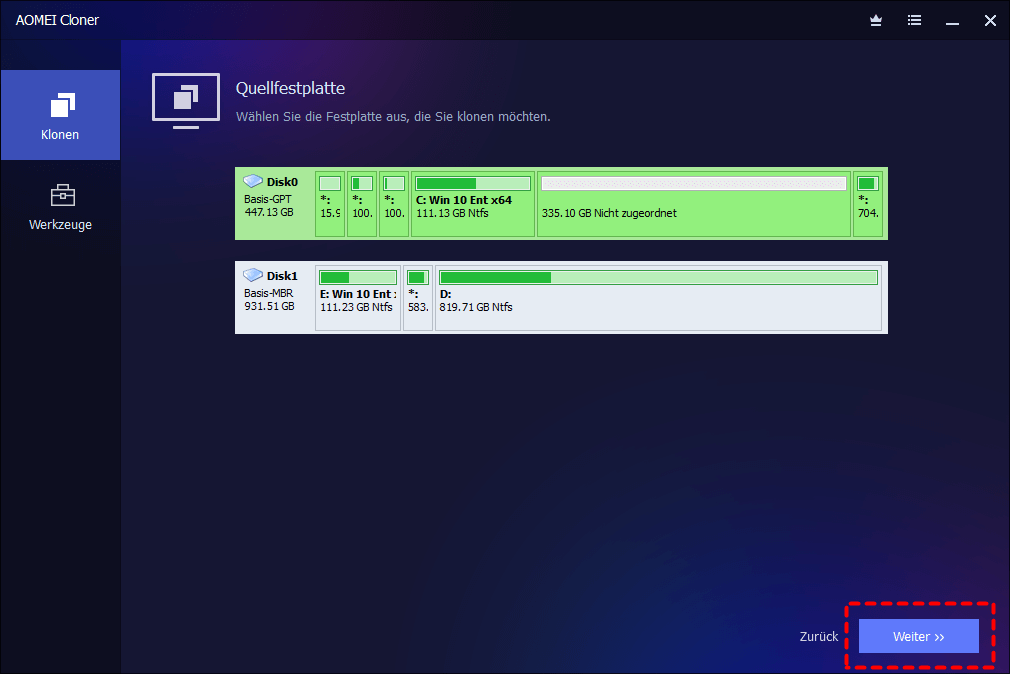
Verwenden Sie für die folgenden Schritte den Festplattenklon von AOMEI Cloner. Die drei offiziellen Screenshots zeigen den Bedienablauf anhand allgemeiner PC-Datenträger.
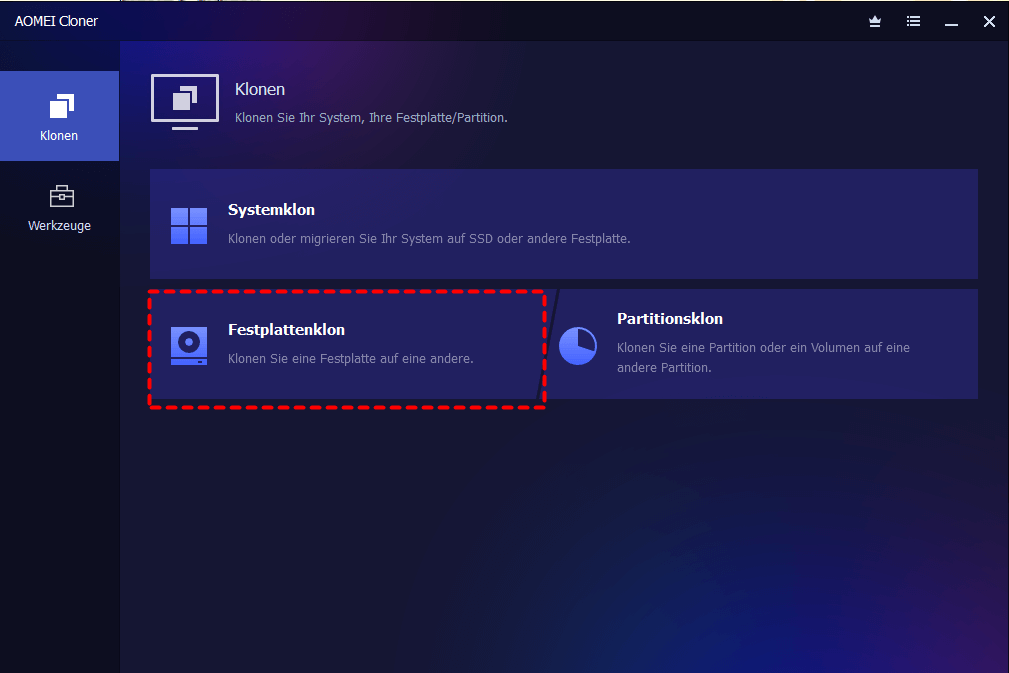
1. Festplattenklon öffnen. Starten Sie AOMEI Cloner und wählen Sie Festplattenklon. Damit kopieren Sie den gesamten Kartendatenträger einschließlich aller Partitionen.
2. Quelle und Ziel auswählen. Wählen Sie die bisherige Raspberry Pi SD-Karte als Quelldatenträger und klicken Sie auf Weiter. Wählen Sie anschließend die neue Karte als Ziel. Prüfen Sie beide Datenträger erneut anhand ihrer Kapazität und Bezeichnung, bevor Sie die Überschreibwarnung bestätigen. Wählen Sie nicht nur die im Explorer sichtbare Bootpartition aus.
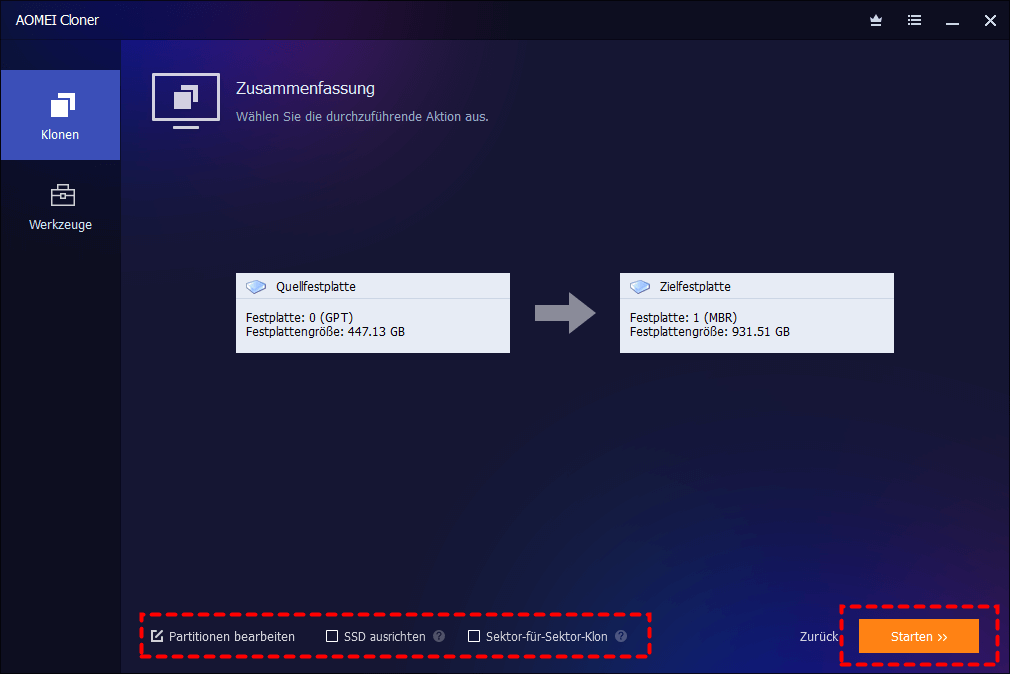
3. Kloneinstellungen kontrollieren und starten. Verwenden Sie für die vollständige Kopie der Raspberry Pi-Karte den Sektor-für-Sektor-Klon. Kontrollieren Sie Quelle und Ziel in der Vorschau. Starten Sie erst danach mit Klonen Starten und warten Sie auf den Abschluss.
- SSD ausrichten: Nur relevant, wenn das Ziel eine SSD ist. Diese Option ersetzt keine Prüfung, ob Ihr Raspberry Pi von der SSD starten kann.
- Sektor-für-Sektor-Klon: Kopiert das gesamte Medium und benötigt entsprechend Zeit. Für diese Methode darf die Zielkarte nicht kleiner sein als die Quellkarte, auch nicht nur um wenige MB.
- Partitionen bearbeiten: Wenn die Zielfestplatte größer als die Quellfestplatte ist, können Sie mit dieser Option die Größe der Zielfestplatte automatisch oder manuell ändern. Aber laut offizieller Hilfe ist diese Option bei aktiviertem Sektor-für-Sektor-Klon nicht verfügbar. Erwarten Sie deshalb keine automatische ext4-Vergrößerung durch diese Einstellung.
Nach dem Klonen: Raspberry Pi starten und Speicherplatz prüfen
Neue Karte einsetzen und prüfen. Werfen Sie beide Karten nach erfolgreichem Abschluss sicher aus. Setzen Sie die Zielkarte bei ausgeschaltetem Raspberry Pi ein und starten Sie das Gerät. Lassen Sie die ursprüngliche Karte beim ersten Test getrennt und bewahren Sie sie unverändert auf, bis die Kopie geprüft ist.
- Startet das Betriebssystem von der neuen Karte?
- Sind die erwarteten Dateien, Programme und Einstellungen vorhanden?
- Funktionieren die benötigten Dienste, zum Beispiel Pi-hole oder ein Medienserver?
- Zeigen lsblk und df -h / die erwartete Laufwerks- und Dateisystemgröße?
Wenn eine größere Karte nach der Sektorkopie nur den bisherigen Platz bereitstellt, erweitern Sie bei einer üblichen Raspberry Pi OS-Installation das Root-Dateisystem mit der Funktion Expand Filesystem in sudo raspi-config und starten Sie neu. Die Position des Menüeintrags hängt von der Version ab. Bei anderen Distributionen oder ungewöhnlichen Partitionslayouts verwenden Sie deren dokumentierte Erweiterungsmethode. Eine solche Vergrößerung erfolgt nicht allein durch das Kopieren der Sektoren.
Häufige Fragen zum Klonen einer Raspberry Pi SD-Karte
Kann ich auf eine kleinere SD-Karte klonen?
Mit der hier beschriebenen vollständigen Sektorkopie nicht: Die tatsächliche Zielkapazität muss mindestens der Quellkapazität entsprechen. Bei einer unterstützten Raspberry Pi OS-Desktop-Installation kann der SD Card Copier eine Alternative sein, sofern die Daten und Partitionen auf das Ziel passen. Er arbeitet anders als eine vollständige Sektorkopie. Auch zwei nominell gleich große Karten können sich um einige MB unterscheiden.
Was mache ich, wenn nur ein Kartenleser verfügbar ist?
Erstellen Sie mit einem geeigneten Image-Werkzeug wie Win32 Disk Imager zunächst ein vollständiges Kartenimage auf dem PC. Wechseln Sie danach die Karte und schreiben Sie das Image auf das ausreichend große Ziel zurück. Das ist ein separater Arbeitsablauf; eine Image-Backup-Funktion von AOMEI Cloner wird damit nicht vorausgesetzt.
Warum fordert Windows mich auf, die Raspberry Pi-Karte zu formatieren?
Windows kann die Linux-Partition der Karte normalerweise nicht im Explorer öffnen. Brechen Sie Formatierungs- und Initialisierungsaufforderungen für die Quellkarte ab. Prüfen Sie stattdessen, ob das Klonprogramm den gesamten Datenträger mit plausibler Kapazität erkennt.
Ist der Raspberry Pi-Klon mit AOMEI Cloner kostenlos?
Der Festplattenklon ist laut offizieller Hilfe kostenpflichtig. Der kostenlose Download dient zum Testen. Prüfen Sie vor dem Ausführen des Klons die Berechtigung Ihrer Edition auf der Produktseite.
Warum zeigt die größere Karte nach dem Klonen noch die alte Größe?
Eine Sektorkopie übernimmt zunächst die bestehende Partitionsstruktur. Prüfen Sie die Kartenkapazität mit lsblk und die Größe des Root-Dateisystems mit df -h /. Falls nötig, erweitern Sie das Dateisystem anschließend mit der für Ihre Distribution vorgesehenen Methode. Die Option „Partitionen bearbeiten“ ist beim Sektor-für-Sektor-Klon nicht verfügbar.
Was tun, wenn die geklonte Karte nicht startet?
Bewahren Sie die Quelle unverändert auf und prüfen Sie den Abschlussbericht, die Auswahl des vollständigen Quelldatenträgers, den Kartenleser und die Zielkarte. Testen Sie die neue Karte zunächst allein im ursprünglichen Raspberry Pi. Bei einem Wechsel auf USB oder SSD sind zusätzlich Modell, Bootloader und Bootkonfiguration zu prüfen.
- Tipp zur Zielkarte:
- Beim Klonen werden die Daten der Zielkarte überschrieben. Kopieren Sie dort gespeicherte, unter Windows lesbare Dateien vorher auf ein anderes Laufwerk. Eine solche Dateikopie ist keine vollständige Sicherung eines Raspberry Pi-Systems mit Linux-Partitionen.
Fazit
Für den Austausch einer Raspberry Pi SD-Karte können Sie mit AOMEI Cloner am Windows-PC eine vollständige Kopie auf ein geeignetes Zielmedium erstellen. Entscheidend sind die Auswahl des vollständigen Quelldatenträgers, der passende Sektorklon und eine mindestens gleich große tatsächliche Zielkapazität. Testen Sie anschließend den Start und prüfen Sie bei einer größeren Karte, ob das Dateisystem erweitert werden muss.
Für andere Aufgaben bietet AOMEI Cloner auch Funktionen zur Windows-Migration und zum Kopieren einzelner Partitionen. Der Systemklon für Windows ist dabei von der hier beschriebenen vollständigen Kopie einer Raspberry Pi-Karte zu unterscheiden.
Eine geprüfte Klonkarte bewahrt den Stand Ihrer Installation zum Kopierzeitpunkt. Sie ersetzt keine regelmäßige, versionierte Sicherung wichtiger Daten. Bewahren Sie die ursprüngliche Karte bis zum erfolgreichen Test auf und prüfen Sie vor dem Einsatz die passende Edition von AOMEI Cloner.

 als bevorzugte
Quelle auf Google hinzufügen