



Windows 11 USB-Stick bootet nicht? 5 Lösungen & Schritt-für-Schritt-Anleitung
Wenn Ihr Windows 11 USB-Stick nicht bootet, müssen Sie nicht sofort ein neues Installationsmedium kaufen. Oft lässt sich das Problem durch eine geänderte Boot-Reihenfolge, angepasste UEFI-Einstellungen oder einen anderen USB-Anschluss lösen. Erfahren Sie Schritt für Schritt, wie Sie die möglichen Ursachen überprüfen, den Boot-Stick bei Bedarf neu erstellen und mit einer alternativen Klonmethode ein startfähiges USB-Laufwerk vorbereiten.

Von Nelly Aktualisiert am 04.11.2026


🧠 Der USB-Stick ist fertig – doch der PC startet einfach nicht davon
Sie haben alles vorbereitet: den Windows-11-Installationsstick erstellt, die wichtigen Dateien für das Systembackup auf den Stick gebracht, den PC neu gestartet. Und dann passiert – nichts. Der Rechner startet seelenruhig in das alte Windows, als wäre der Stick gar nicht vorhanden. Oder er bleibt mit einer Meldung wie „No Bootable Device“ auf einem schwarzen Bildschirm stehen. Vielleicht erscheint der Stick auch gar nicht erst im Boot-Menü.
Die Situation ist frustrierend: Sie brauchen den Stick jetzt – für die Neuinstallation, für die Rettung eines Systems oder für die Wiederherstellung Ihrer Daten – und ausgerechnet der Startvorgang scheitert. Viele Nutzer beginnen dann, wild an BIOS-Einstellungen zu ändern oder den Stick mehrfach neu zu erstellen, ohne zu wissen, woran es tatsächlich liegt.
👉 In diesem Leitfaden erfahren Sie, warum ein Windows 11-USB-Stick nicht bootet, wie Sie die fünf häufigsten Ursachen Schritt für Schritt beheben und wann das Klonen des Systems die sicherere Lösung ist.
🔍 Warum bootet der Windows 11 USB-Stick nicht?
Die Ursachen für einen nicht startenden Windows 11-USB-Stick lassen sich in vier typische Kategorien einteilen:
⚠️ BIOS-/UEFI-Einstellungen: Windows 11 setzt UEFI und Secure Boot voraus. Ist der Stick im Legacy-/CSM-Modus erstellt oder steht Secure Boot im Konflikt mit dem Stick, verweigert der PC den Start.
🛑 Fehlerhaftes Dateisystem: Wurde der Stick mit FAT32 formatiert und enthält eine Image-Datei über 4 GB, kann diese nicht vollständig geschrieben werden – der Boot-Stick ist unvollständig. Umgekehrt erkennen manche UEFI-Versionen einen NTFS-formatierten Stick nicht.
⚠️ Fehlende Boot-Sektoren: Wird der Stick durch einfaches Kopieren von Dateien erstellt, fehlen die versteckten MBR-/GPT-Bootsektoren und die EFI-Systempartition. Der Stick enthält dann zwar Dateien, ist aber nicht bootfähig.
💿 Defekter USB-Anschluss oder Stick: Ein USB-Port mit unzureichender Stromversorgung, ein Front-Panel-Hub oder ein Stick mit fehlerhaften Sektoren können den Startvorgang verhindern.
Bevor Sie BIOS-Einstellungen ändern, notieren Sie sich die aktuellen Werte – oder fotografieren Sie den Bildschirm. So können Sie bei Bedarf alles wieder zurücksetzen.
🔧 Lösungen: So beheben Sie den Fehler „Windows 11 USB-Stick bootet nicht“
Die folgenden Lösungen sind nach Häufigkeit und Aufwand geordnet – beginnen Sie mit Lösung 1.
🔧 Lösung 1: Boot-Reihenfolge im BIOS/UEFI ändern
👍 Am besten geeignet für: Den Fall, dass der PC direkt ins alte Windows startet und den Stick ignoriert.
Der PC sucht beim Start das Boot-Laufwerk in einer festgelegten Reihenfolge. Steht die interne Festplatte an erster Stelle, wird der Stick nicht beachtet.
📌 Schritt-für-Schritt-Anleitung:
Schritt 1: Schalten Sie den PC aus und stecken Sie den USB-Stick in einen USB-Anschluss.
Schritt 2: Schalten Sie den PC ein und drücken Sie sofort die Boot-Menü-Taste – je nach Hersteller F12, F11, F8 oder Esc.
Schritt 3: Wählen Sie im Boot-Menü den USB-Stick als Startgerät aus.
Schritt 4: Startet der PC nun vom Stick, war die Boot-Reihenfolge die Ursache. Alternativ können Sie die Reihenfolge dauerhaft im BIOS/UEFI unter „Boot“ ändern.
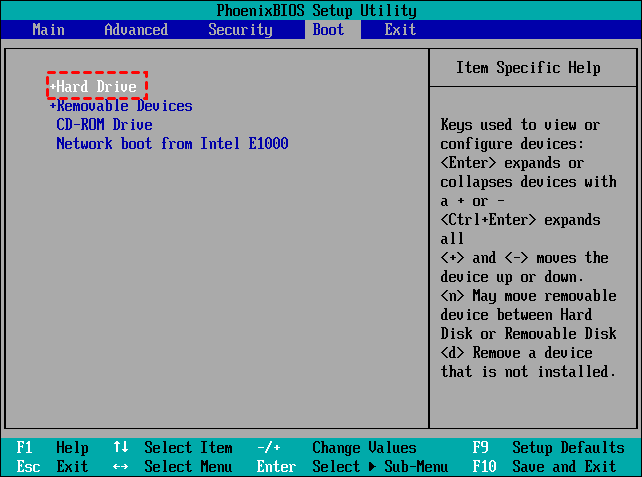
Schritt 5: Speichern Sie die Einstellungen und starten Sie den PC neu.
🔧 Lösung 2: Secure Boot und UEFI-Einstellungen prüfen
👍 Am besten geeignet für: „No Bootable Device“, schwarzen Bildschirm oder Fehlermeldungen beim Start.
Windows 11 setzt UEFI und in der Regel Secure Boot voraus. Ein Stick, der im Legacy-/CSM-Modus erstellt wurde, startet auf einem UEFI-System mit aktivem Secure Boot nicht.
📌 Schritt-für-Schritt-Anleitung:
Schritt 1: Öffnen Sie das BIOS/UEFI (beim Start meist Del, F2 oder F10 drücken).
Schritt 2: Suchen Sie die Einstellungen für „Boot Mode“ und prüfen Sie, ob UEFI aktiv ist – nicht Legacy oder CSM.
Schritt 3: Prüfen Sie den Status von „Secure Boot“ – für einen regulär erstellten Windows-11-Stick sollte Secure Boot aktiviert sein.
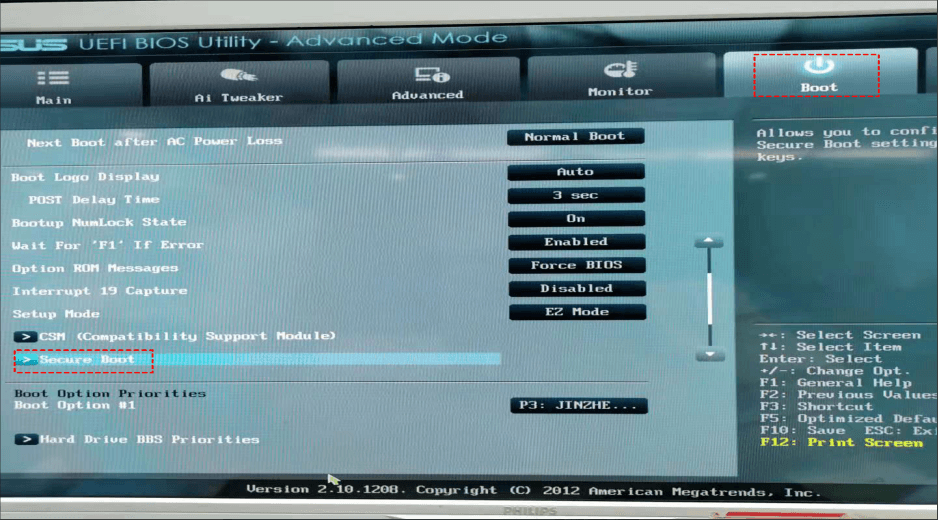
Schritt 4: Prüfen Sie, ob TPM 2.0 aktiviert ist – Windows 11 setzt es voraus.
Schritt 5: Speichern Sie die Änderungen, starten Sie neu und testen Sie den Stick erneut.
Deaktivieren Sie Secure Boot nur testweise und nur, wenn Sie wissen, was Sie tun. Für ein reguläres Windows 11 ist Secure Boot die empfohlene Einstellung.
🔧 Lösung 3: USB-Port wechseln und Stick prüfen
👍 Am besten geeignet für: Den Fall, dass der Stick im Boot-Menü gar nicht erscheint.
📌 Schritt-für-Schritt-Anleitung:
Schritt 1: Stecken Sie den Stick direkt in einen USB-Anschluss an der Rückseite des PCs – nicht in einen Front-Panel-Anschluss oder Hub.
Schritt 2: Nutzen Sie nach Möglichkeit einen USB-3.0- oder USB-C-Anschluss.
Schritt 3: Testen Sie einen anderen USB-Stick, um einen Defekt des Sticks auszuschließen.
Schritt 4: Prüfen Sie den Stick an einem anderen PC – startet er dort, liegt es an der BIOS-Konfiguration des ersten PCs.
Schritt 5: Prüfen Sie das Dateisystem des Sticks: FAT32 ist für UEFI-Boot-Sticks der Standard, NTFS wird nicht von jedem UEFI erkannt.
🔧 Lösung 4: Boot-Stick neu erstellen – mit korrektem Tool und Format
👍 Am besten geeignet für: Den Fall, dass der Stick zwar erkannt wird, aber die Installation abbricht oder Dateien fehlen.
📌 Schritt-für-Schritt-Anleitung:
Schritt 1: Sichern Sie vorhandene Daten auf dem Stick – er wird beim Neuerstellen vollständig überschrieben.
Schritt 2: Formatieren Sie den Stick als FAT32. Bei einer Image-Datei über 4 GB nutzen Sie ein Tool, das das Image in Teile aufteilt.
Schritt 3: Erstellen Sie den Boot-Stick mit einem offiziellen Tool wie dem Windows Media Creation Tool oder Rufus im UEFI-/GPT-Modus.
Schritt 4: Wählen Sie im Tool explizit „GPT-Partitionsschema für UEFI“ – nicht MBR für Legacy.
Schritt 5: Testen Sie den neu erstellten Stick an Ihrem PC.
⭐ Lösung 5: Windows 11 auf den USB-Stick klonen – die sichere Alternative
👍 Am besten geeignet für: Den Fall, dass der manuell erstellte Boot-Stick trotz aller Versuche nicht zuverlässig startet – oder wenn Sie ein bootfähiges System-Backup benötigen.
Wenn die manuelle Erstellung eines Boot-Sticks wiederholt scheitert, liegt das oft an fehlenden Boot-Sektoren oder unvollständig geschriebenen Images. Ein grundlegend anderer Weg ist das Klonen des kompletten Systems: Statt einzelne Dateien auf den Stick zu schreiben, wird die gesamte Windows-11-Systemumgebung – inklusive der versteckten EFI-Systempartition und der Boot-Konfiguration – 1:1 auf den Stick übertragen. Das Ergebnis ist ein vollständig startfähiger Stick.
Genau dafür bietet ein Klonwerkzeug wie AOMEI Cloner die passende Funktion: den Systemklon. Er erkennt automatisch die für den Start notwendigen Partitionen – EFI-Systempartition, MSR-Partition und C: – und richtet den Bootloader passend ein. Der Stick startet damit zuverlässig, ohne dass Sie BIOS-Parameter manuell anpassen müssen. Wichtig: Der Ziel-Stick muss groß genug sein (mindestens so groß wie die belegte Datenmenge des Systems), und der Stick wird beim Klonen vollständig überschrieben.
 AOMEI Cloner
- Vollständiges Festplattenklonen: Klonen Sie Ihr System, die gesamte Festplatte oder bestimmte Partitionen für OS-Migration, Festplatten-Upgrade oder Datenübertragung.
- Einfache OS-Migration: Verschieben Sie Windows auf eine SSD oder HDD, ohne das System oder die Anwendungen neu installieren zu müssen.
- Flexible Klonmodi: Unterstützt intelligentes Klonen (nur genutzte Sektoren) oder sektorenweises Klonen für eine exakte Kopie der Quellfestplatte.
- Breite Kompatibilität: Kompatibel mit verschiedenen Festplattenmarken (Samsung, Intel, WD u. a.), Festplattentypen (HDD, SSD, SSHD) und Schnittstellen (SATA, NVMe u. v. m.).
- Bootfähig & zuverlässig: Stellen Sie sicher, dass die geklonte Festplatte ordnungsgemäß bootet und sofort einsatzbereit ist – keine zusätzliche Einrichtung erforderlich.
 100% Sicher
📌 Schritt-für-Schritt-Anleitung:
Schritt 1: USB-Stick anschließen und Klonprogramm starten.
Stecken Sie einen ausreichend großen USB-Stick in einen USB-3.0- oder USB-C-Anschluss und starten Sie Ihr Klonprogramm, z. B. AOMEI Cloner.
Schritt 2: Die Funktion „Systemklon“ auswählen.
Das Programm erkennt automatisch die Windows-11-Systempartition und die zugehörigen Boot-Partitionen.

Schritt 3: Den USB-Stick als Ziel-Laufwerk festlegen.
Prüfen Sie Kapazität und Laufwerksnummer sorgfältig – der Stick wird vollständig überschrieben.

Schritt 4: Klonvorgang starten und abschließen lassen.
Warten Sie, bis der Vorgang vollständig beendet ist, und unterbrechen Sie ihn nicht.

Schritt 5: Bootfähigkeit testen.
Starten Sie den PC neu, öffnen Sie das Boot-Menü und wählen Sie den geklonten Stick als Startgerät. Der Stick sollte nun zuverlässig starten.
Beim Klonen wird der Ziel-USB-Stick vollständig formatiert. Sichern Sie vorhandene Dateien auf dem Stick unbedingt vor dem Start des Systemklons. Prüfen Sie außerdem, ob der Stick groß genug ist – er muss mindestens die belegte Datenmenge des Systems fassen.
📊 BIOS-Check, Format und Klon: Welche Lösung passt zu welchem Symptom?
| Kriterium | BIOS-/Boot-Einstellungen | Stick neu erstellen | Systemklon |
|---|---|---|---|
| Geeignet für | Stick wird ignoriert oder nicht erkannt | Stick startet, aber Installation bricht ab | Manueller Boot-Stick scheitert dauerhaft |
| Aufwand | Gering | Mittel | Gering (automatisiert) |
| Boot-Sektoren werden übertragen | ❌ Nein | ✅ Ja (bei korrektem Tool) | ✅ Ja (vollständig) |
| EFI-Systempartition enthalten | ❌ Nein | ✅ Ja | ✅ Ja |
| Zuverlässigkeit nach Lösung | ⚠️ Mittel | ⚠️ Mittel | ✅ Hoch |
| Ziel-Stick wird überschrieben | ❌ Nein | ✅ Ja | ✅ Ja |
📌 Fazit: Für die meisten Fälle genügen Lösung 1 und 2. Wenn der manuelle Boot-Stick jedoch wiederholt scheitert, ist der Systemklon die zuverlässigste Lösung – weil er alle Boot-relevanten Partitionen automatisch mitnimmt.
❓ Häufig gestellte Fragen (FAQ)
👉 Wie kann man am besten Windows 11 auf einen USB-Stick klonen?
Verwenden Sie die Systemklon-Funktion eines Klonwerkzeugs wie AOMEI Cloner. Die Software kopiert das Betriebssystem samt allen versteckten Boot-Partitionen, sodass der USB-Stick zuverlässig startet.
💿 Muss Secure Boot aktiviert sein, damit der USB-Stick bootet?
Für ein reguläres Windows-11-System ist UEFI und in der Regel auch Secure Boot erforderlich. Wurde der Stick im älteren MBR-/Legacy-Modus erstellt, schlägt der Boot-Vorgang fehl. Prüfen Sie daher den Boot-Modus im BIOS/UEFI.
⚠️ Warum startet der PC direkt ins alte Windows, obwohl der Stick steckt?
Meist steht die interne Festplatte in der Boot-Reihenfolge an erster Stelle. Öffnen Sie das Boot-Menü (F12, F11, F8 oder Esc) und wählen Sie den Stick manuell als Startgerät.
🔧 Was tun, wenn der Stick im Boot-Menü gar nicht erscheint?
Stecken Sie den Stick direkt in einen USB-Anschluss an der Rückseite des PCs, testen Sie einen anderen Port und prüfen Sie den Stick an einem zweiten PC. Erscheint er dort, liegt die Ursache in der BIOS-Konfiguration des ersten PCs.
📌 Kann ich einen bootfähigen Windows-11-Stick auch ohne Neuinstallation erstellen?
Ja – durch das Klonen des kompletten Systems auf den Stick. Der Systemklon überträgt alle Boot-Partitionen und richtet den Bootloader automatisch ein. Der Stick muss dafür mindestens die belegte Datenmenge des Systems fassen.
🎯 Fazit
Ein Windows-11-USB-Stick, der nicht bootet, ist selten ein hoffnungsloser Fall. In den meisten Fällen liegt die Ursache in der Boot-Reihenfolge, im UEFI-/Secure-Boot-Modus oder im Dateisystem des Sticks – und lässt sich mit den Lösungen 1 bis 3 schnell beheben.
Scheitert der manuell erstellte Boot-Stick trotz korrekter Einstellungen wiederholt, ist der Systemklon die zuverlässigere Alternative: Er überträgt das komplette Windows 11 samt aller versteckten Boot-Partitionen auf den Stick und richtet den Bootloader automatisch ein – ohne manuelles Nachjustieren an BIOS-Parametern.
Ob Sie Windows 11 auf einen USB-Stick klonen möchten, einen bootfähigen Windows 11-USB-Stick ohne Fehler erstellen wollen oder einfach nur wissen möchten, warum der Windows 11-USB-Stick startet nicht – mit einer systematischen Prüfung und dem richtigen Werkzeug kommen Sie in jedem Fall zum Ziel.

 als bevorzugte
Quelle auf Google hinzufügen