




iCloud-Fotos synchronisiert nicht unter Windows 11/10: 7 Tipps
Wenn Sie versuchen, Fotos auf das iCloud-Laufwerk hochzuladen, tritt das Problem „iCloud-Fotos unter Windows synchronisiert nicht“ auf. Dieser Artikel zeigt 7 Methoden zur Behebung.

Von Yvonne Aktualisiert am 23.06.2026


iCloud-Fotos werden nicht auf meinem PC synchronisiert?
Ich habe viele Bilder, die ungefähr 4 GB groß sind, und ich habe versucht, die auf mein iCloud-Laufwerk auf meinem Windows 10 zu verschieben. Es wurden jedoch nur etwa 3 GB Fotos hochgeladen, und der Rest wird nicht synchronisiert. Was kann ich tun?
- Frage von Discussions.Apple.com
iCloud-Fotos sollen automatisch zwischen iPhone, iPad, Mac und Windows-PC synchronisiert werden. In der Praxis kommt es jedoch häufig vor, dass der Upload oder Download plötzlich stoppt. Manche Fotos werden übertragen, andere bleiben hängen, oder iCloud zeigt Meldungen wie:
- „Fotos ausgeschlossen (nicht synchronisiert)“
- „Warten auf Synchronisierung“
- „Upload angehalten“
- „iCloud-Fotos werden nicht aktualisiert“
Wenn iCloud-Fotos unter Windows 10 oder Windows 11 nicht synchronisiert werden, müssen Sie nicht sofort alle Bilder erneut hochladen. In den meisten Fällen lässt sich das Problem mit einigen gezielten Maßnahmen beheben.
Warum werden meine iCloud-Fotos nicht mit meinem PC synchronisiert?
Im Allgemeinen gibt es 6 Gründe, warum die iCloud-Synchronisierung fehlschlägt:
- Falsche Einstellungen in iCloud. Um iCloud-Fotos zu synchronisieren, müssen Sie sicherstellen, dass die Funktion „iCloud-Fotos“ aktiviert ist und Sie müssen dem PC erlauben, neue Fotos und Videos herunterzuladen.
- Eine andere Apple ID ist angemeldet. Die Synchronisierung von Fotos funktioniert nur mit der gleichen Apple ID auf verschiedenen Geräten.
- Der Pfad ist zu lang. iCloud unterstützt einen Dokument- oder Ordnerpfad mit weniger als 256 Zeichen Länge. Sie können versuchen, den Namen der Fotoordner zu ändern, wenn er für den Pfad zu lang ist.
- Der iCloud-Speicher ist voll. iCloud bietet nur 5 GB kostenlosen Speicherplatz für jede Apple ID und unterstützt maximal 2 TB. Wenn Ihr iCloud-Speicher voll ist, werden die Fotos nicht in Windows 10 hochgeladen.
-
iCloud-Fotos ist nicht korrekt aktiviert. Damit Fotos zwischen iPhone und PC synchronisiert werden können, muss die Funktion „iCloud-Fotos“ sowohl auf dem iPhone als auch in iCloud für Windows aktiviert sein.
-
Apple-Server sind vorübergehend nicht verfügbar. Wenn Apples iCloud-Dienste gestört sind, funktioniert die Synchronisierung auf keinem Gerät korrekt.
Wie behebe ich diesen Fehler „iCloud Fotos unter Windows synchronisiert nicht“?
Ihr iCloud-Fotos synchronisiert nicht unter Windows? Es gibt 6 Lösungen dafür. Vor der Behebung überprüfen Sie die Internetverbindung und prüfen, ob Sie dieselbe Apple-ID mit Ihren Geräten verwenden.
Bevor Sie komplexere Lösungen ausprobieren, kontrollieren Sie zuerst:
- Internetverbindung funktioniert stabil.
- Auf allen Geräten dieselbe Apple-ID verwendet wird.
- Ausreichend freier iCloud-Speicher vorhanden ist.
Wenn diese Voraussetzungen erfüllt sind und die Synchronisierung weiterhin nicht funktioniert, probieren Sie die folgenden Methoden aus.
Methode 1. Beim iCloud-Konto abmelden und erneut anmelden
Einige Benutzer haben berichtet, dass die Version vom iCloud für Windows nicht so stabil ist wie die Mac-Version. Manchmal schlägt die Fotosynchronisierung ohne Grund fehl. Sie können sich in Ihrem iCloud-Konto abmelden und erneuert anmelden und den Vorgang neu starten.
Methode 2. Einstellungen vom iCloud überprüfen
iCloud-Fotos werden nicht auf PC übertragen? Sie müssen sicherstellen, dass die Funktion „iCloud-Fotos“ auf Ihrem Windows-PC aktiviert ist, bevor Sie Fotos hochladen. Sie können die folgenden Schritte ausführen, um die Einstellung zu überprüfen oder zu ändern.
Schritt 1. Laden Sie iCloud für Windows herunter, installieren und starten es > Melden Sie sich mit Ihrer Apple-ID an.
Schritt 2. Sobald Sie sich angemeldet haben, wählen Sie „Fotos“ und klicken auf die Schaltfläche „Optionen“ hinter den Fotos.
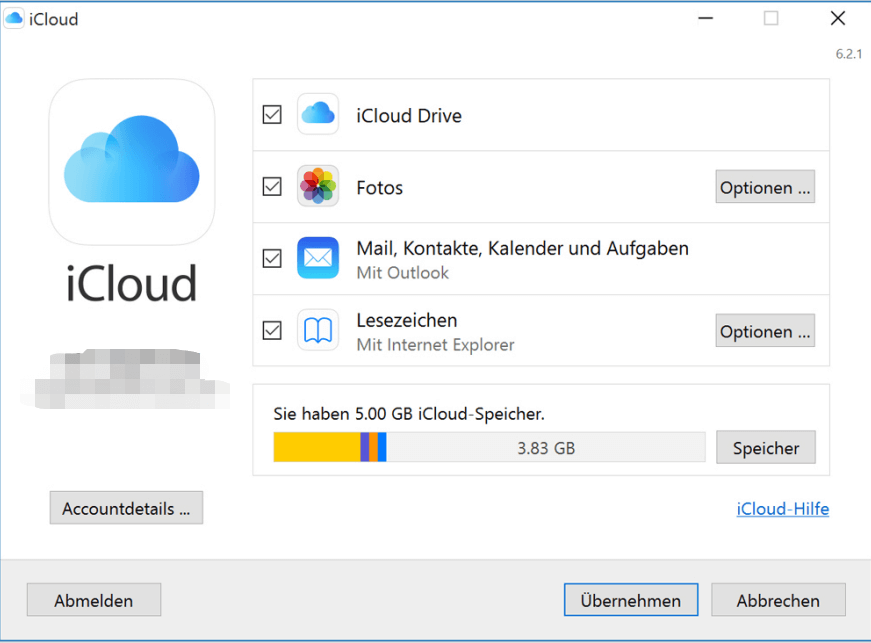
Schritt 3. Markieren Sie „Fotos“ und „Neue Fotos und Videos auf meinen PC laden“. Sie können hier auch den Download-Speicherort ändern, indem Sie auf die Schaltfläche „Ändern“ klicken.
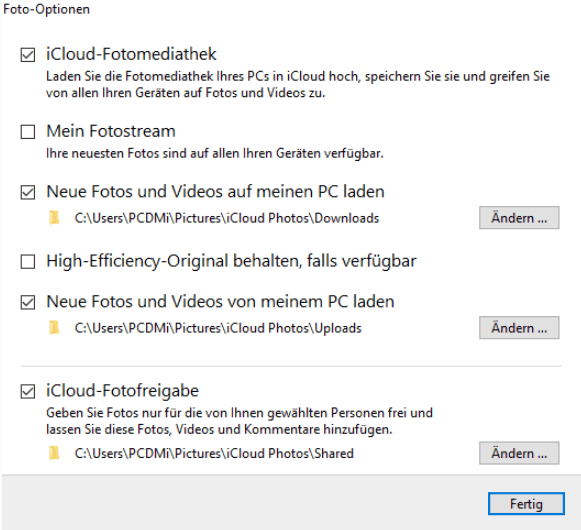
Schritt 4. Klicken Sie auf „Fertig“, wenn Sie Änderungen vorgenommen haben.
Schritt 5. Klicken Sie in der iCloud auf „Anwenden“, um den Synchronisierungsprozess für Fotos zu starten.
Bei der Microsoft-Store-Version von iCloud können sich Menüs leicht von älteren Versionen unterscheiden. Die Funktion „iCloud-Fotos“ muss jedoch weiterhin aktiviert sein.
Methode 3. Apple-Systemstatus prüfen
Manchmal liegt das Problem nicht an Ihrem PC. Wenn die iCloud-Dienste von Apple vorübergehend gestört sind, werden Fotos weder hochgeladen noch heruntergeladen.
Prüfen Sie deshalb den aktuellen Status der iCloud-Dienste auf der offiziellen Apple-Systemstatus-Seite. Wenn dort eine Störung angezeigt wird, bleibt nur abzuwarten, bis Apple das Problem behoben hat.
Methode 4. Fotos direkt von iCloud.com herunterladen
iCloud unter Windows synchronisiert Fotos nicht? Apple bietet Ihnen die Möglichkeit, iCloud-Bilder auf der Website zu verwalten. Wenn die App die Synchronisierung beendet hat, können Sie zur iCloud-Seite wechseln und Fotos auf Ihren Computer herunterladen.
Schritt 1. Öffnen Sie Ihren Browser und gehen zu icloud.com. Melden Sie sich mit Ihrer Apple-ID an.
Schritt 2. Wählen Sie die Option „Fotos“, sobald Sie iCloud eingeben.
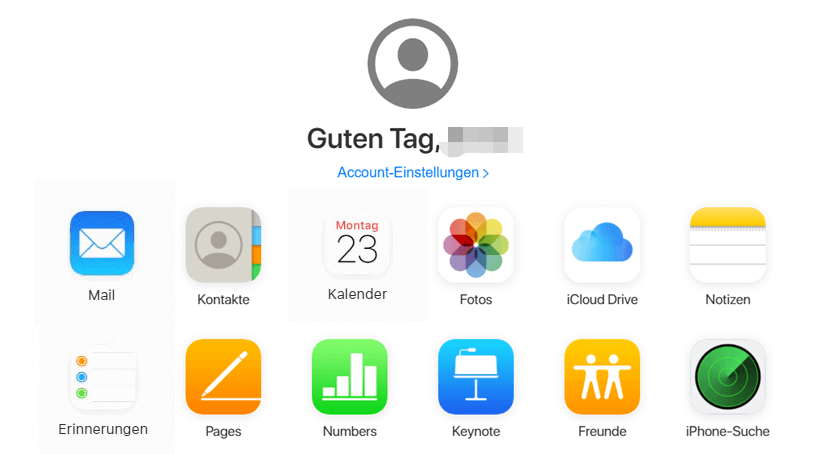
Schritt 3. Wählen Sie alle Fotos aus, die Sie auf Ihren PC verschieben möchten, und klicken Sie auf die Download-Schaltfläche > Wählen Sie „Unveränderte Originalversion“ oder „Höchste Kompatibilität“ > Klicken Sie auf „Herunterladen“.

-
Unveränderte Originalversion: Laden Sie die Originalgröße der Fotos herunter.
-
Höchste Kompatibilität: Laden Sie die Fotos in einem kompatiblen Format herunter.
Methode 5. Datei- oder Ordnernamen verkürzen
Erscheint die Meldung: „Datei wird nicht synchronisiert, da der Pfad zu lang ist“, sollten Sie die Ordnerstruktur vereinfachen. iCloud für Windows 11/10/8 und spätere Versionen können keine Dateien synchronisieren, deren Pfad länger als 256 Zeichen ist. Wenn er also länger ist, ändern Sie den Namen von Dateien, Ordnern oder Unterordnern.
Methode 6. iCloud-Fotos auf Windows-PC hochladen über AOMEI FoneBackup
iCloud-Fotos synchronisiert nicht Windows 11 oder Windows 10? Eine weitere Möglichkeit, iCloud-Fotos mit Ihrem Computer zu synchronisieren, ist die Verwendung des zuverlässigen Tools AOMEI FoneBackup. Es bietet leistungsstarke iCloud-Datenverwaltungsfunktionen, mit denen Sie Ihre iCloud-Daten wie Fotos, Kontakte, Videos und Notizen auf einen Windows-PC herunterladen können. Mit der übersichtlichen Benutzeroberfläche können Sie den Vorgang ganz einfach abschließen.
Installieren Sie AOMEI FoneBackup, indem Sie auf die Schaltfläche klicken, und folgen Sie der Anleitung, um iCloud-Fotos mit Ihrem Computer zu synchronisieren.
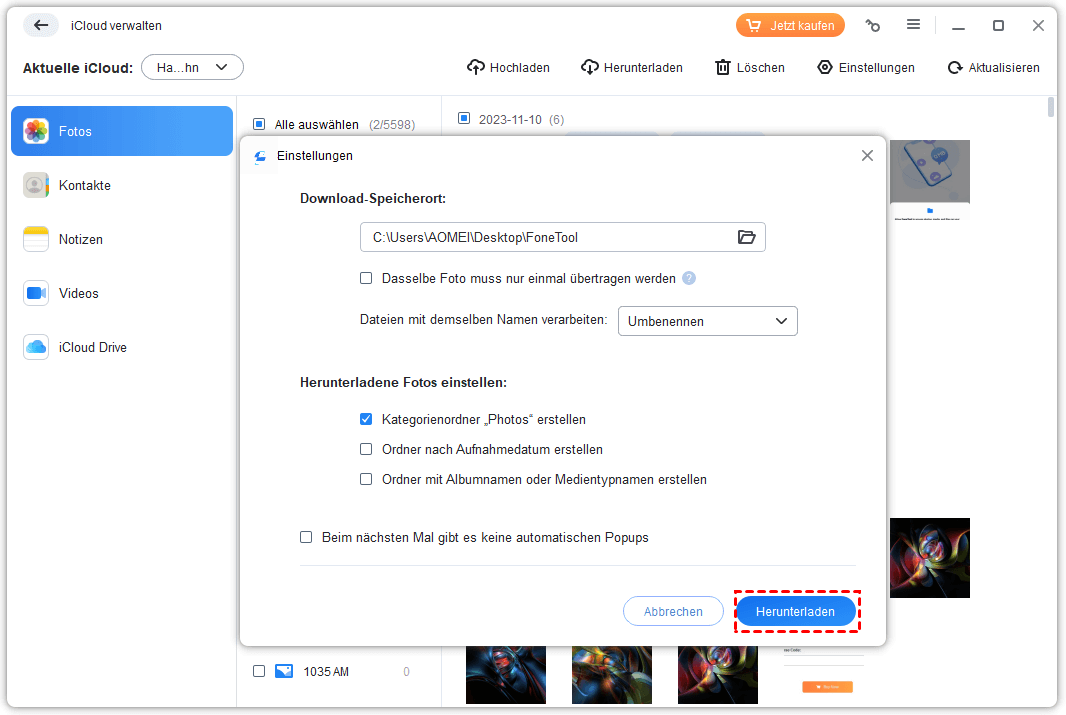
Schritt 1. Gehen Sie auf Ihrem Windows-PC zu AOMEI FoneBackup > Suchen Sie „Meine iCloud“ > Melden Sie sich mit Ihrer Apple-ID an > Wählen Sie dann „iCloud verwalten“.
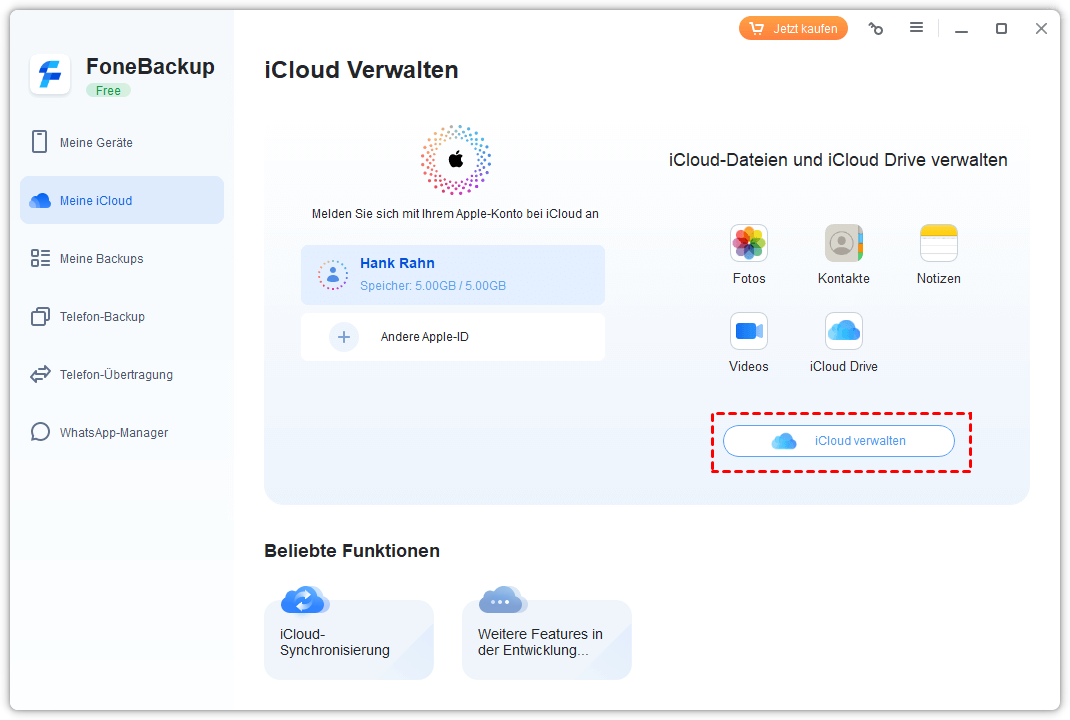
Schritt 2. Tippen Sie auf der Seite auf „Fotos“ > „Vorschau“ und wählen Sie die Bilder aus, die Sie mit Ihrem PC synchronisieren möchten > Klicken Sie auf „Herunterladen“.

Schritt 3. Wenn eine Eingabeaufforderung angezeigt wird, wählen Sie ein Ziel zum Speichern dieser Fotos > Klicken Sie auf „Herunterladen“.
Methode 7. iCloud-Fotos auf Windows 10-PC übertragen
Manchmal sind die iCloud-Website und die App für Windows-PC zu langsam. Und wenn Ihr iCloud-Speicher voll ist, können Sie Ihren iCloud-Plan ändern. Jedoch erhalten Sie höchstens 2 TB Speicherplatz.
Eine andere Möglichkeit, das Problem „iCloud Fotos unter Windows synchronisiert nicht“ zu lösen, ist die Verwendung einer iCloud-Alternative, um Fotos auf Windows 10/11 zu speichern. Mit AOMEI FoneBackup können Sie ganz einfach Fotos vom iPhone, iPad oder iPod Touch auf einen Windows 11, 10, 8, 7 übertragen oder Fotos vom PC auf iPhone übertragen.
Neben der Fotosammlung unterstützt dieses Tool auch die Sicherung von Videos, Kontakten, Musik und anderen Daten auf einen Computer oder ein externes Laufwerk. Als Nächstes können Sie die Software herunterladen und die folgenden Schritte ausführen.
Schritt 1. Installieren und starten Sie AOMEI FoneBackup. Verbinden Sie Ihr iPhone oder andere iOS-Geräte über ein USB-Kabel mit einem Computer.
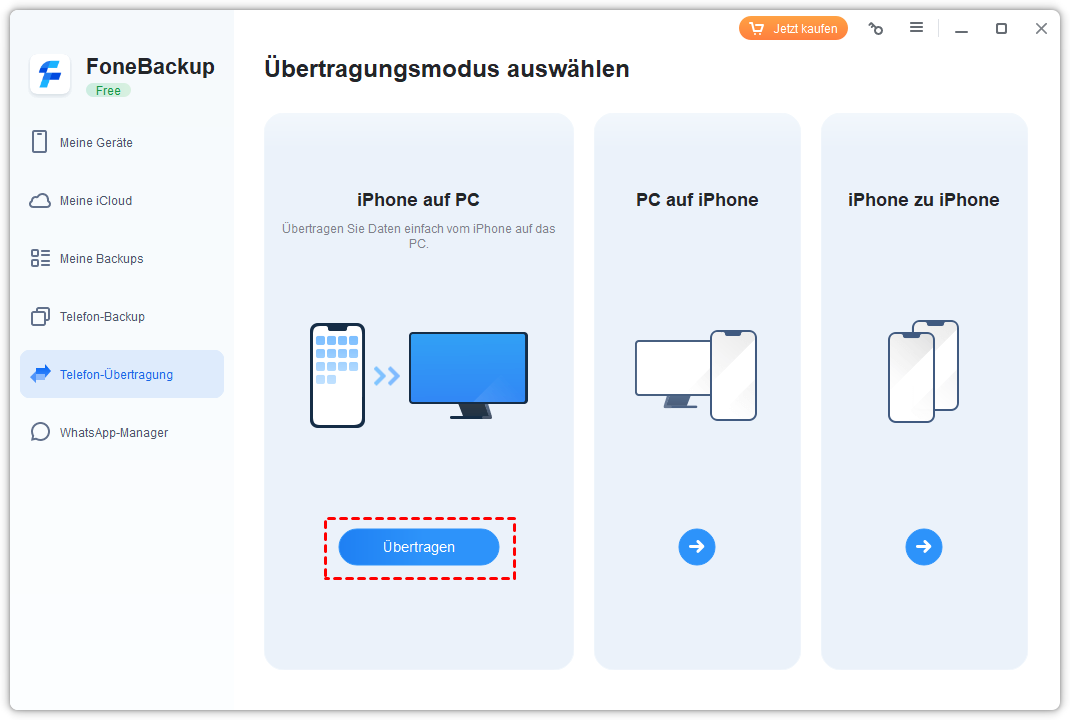
Schritt 2. Wählen Sie unter Telefon-Übertragung die Funktion iPhone auf PC . Tippen Sie auf Übertragen.
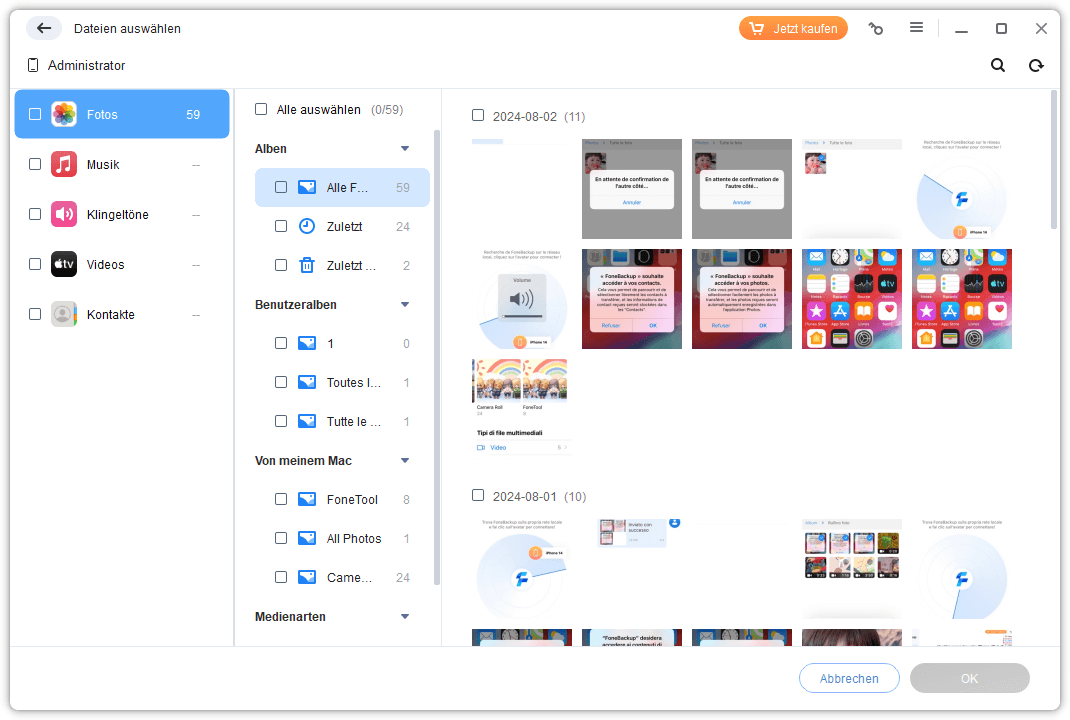
Schritt 3. Klicken Sie auf das Ordner-Symbol, um Fotos auszuwählen. Klicken Sie dann auf „OK“, um fortzufahren.
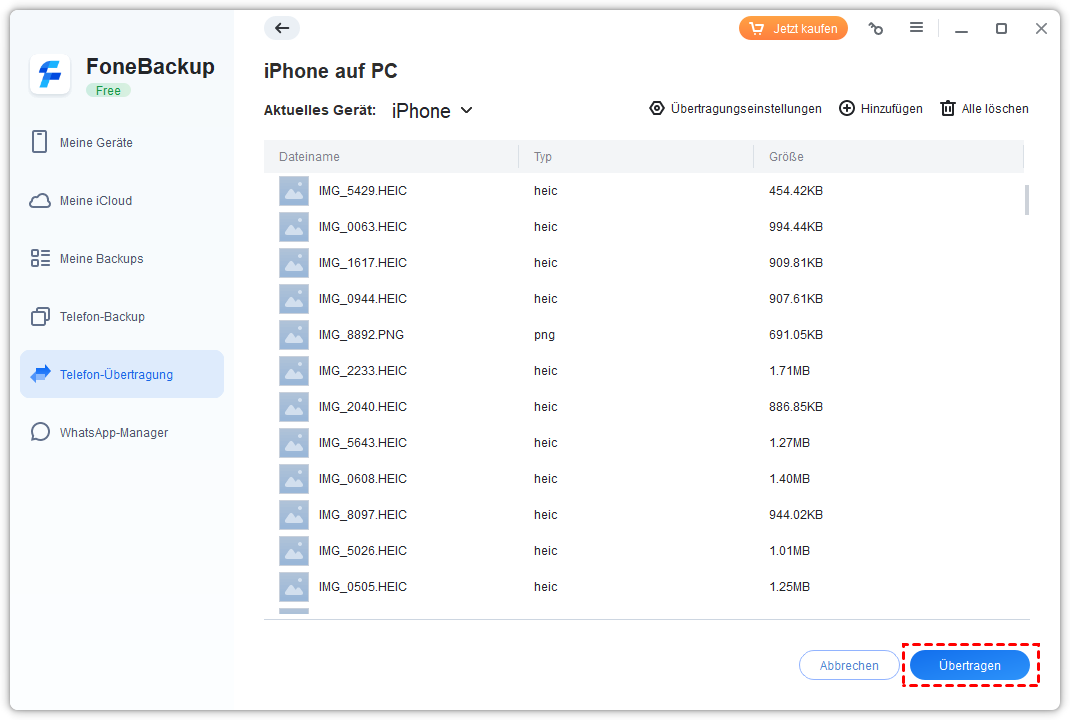
Schritt 4. Wählen Sie unter Übertragungseinstellungen einen Speicherpfad und klicken auf Übertragen.
-
Stellen Sie sicher, dass die iCloud-Fotos mit dem verbundenen iOS-Gerät synchronisiert sind.
-
Wenn Sie Windows-Fotos auf Ihr iOS-Gerät verschieben möchten, wählen Sie PC auf iPhone.
Weitere Fehler erfahren
Fehler 1. iCloud-Fotos synchronisiert nur teilweise – was tun?
Viele Nutzer stellen fest, dass zwar ein Teil der Fotos erscheint, aber nicht die gesamte Mediathek. Dies kann an einer instabilen Netzwerkverbindung, vollem iCloud-Speicher, einer beschädigten lokalen Datenbank, langen Synchronisierungszeiten für große Videodateien oder Verzögerungen bei der Verarbeitung von HEIC-, ProRAW- oder HDR-Dateien liegen.
Empfehlungen:
- PC und iPhone mit stabilem WLAN verbinden.
- Freien Speicherplatz in iCloud prüfen.
- iCloud-Fotos neu aktivieren.
- Computer mehrere Stunden eingeschaltet lassen.
Gerade bei Bibliotheken mit mehreren tausend Fotos kann die vollständige Synchronisierung deutlich länger dauern als erwartet.
Fehler 2. Neue iPhone-Fotos erscheinen nicht auf Windows
Werden ältere Fotos angezeigt, neue Aufnahmen jedoch nicht? Prüfen Sie auf dem iPhone: Einstellungen > [Ihr Name] > iCloud > Fotos. Folgende Option muss aktiviert sein: iCloud-Fotos.
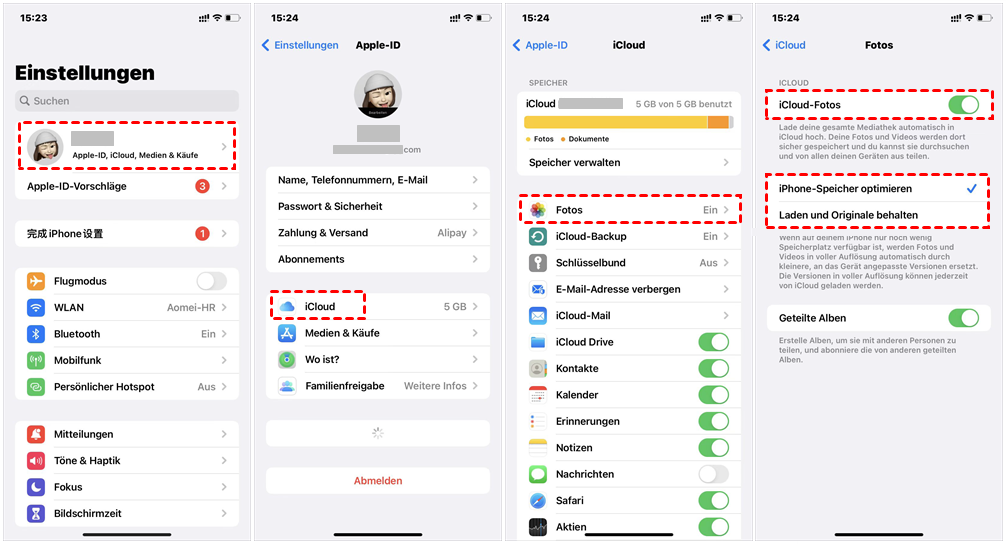
Zusätzlich sollte das Gerät mit WLAN verbunden sein, genügend Akkuladung besitzen und ausreichend freien iCloud-Speicher haben. Erst dann können neue Bilder in die Cloud hochgeladen und anschließend auf Windows-Geräten angezeigt werden.
Fazit
Wenn iCloud-Fotos unter Windows 10 oder Windows 11 nicht synchronisiert werden, liegt die Ursache meist an fehlerhaften Einstellungen, Speicherproblemen, Netzwerkunterbrechungen oder einer gestörten iCloud-Verbindung. Prüfen Sie zunächst die iCloud-Konfiguration, den verfügbaren Speicherplatz und den Apple-Systemstatus.
Sollte die Synchronisierung weiterhin fehlschlagen oder extrem langsam sein, können Sie Ihre Fotos alternativ über AOMEI FoneBackup direkt auf den PC herunterladen und verwalten. Dadurch bleiben Ihre Bilder auch dann zugänglich, wenn iCloud für Windows vorübergehend nicht zuverlässig funktioniert.
Fragen über Synchronisierung von iCloud-Fotos in Windows
Wie lange dauert es bis iCloud Fotos synchronisiert sind?
Wann wird iPhone mit iCloud synchronisiert?
Wie kann ich die iCloud Synchronisierung aktivieren?
Was tun, wenn nach einer Windows-Neuinstallation keine iCloud-Fotos angezeigt werden?
Warum werden HEIC-Fotos auf Windows nicht angezeigt?

 als bevorzugte Quelle auf Google hinzufügen