



iPhone Backup dauert mehrere Stunden, was tun?
Ihr iPhone-Backup dauert mehrere Stunden? In diesem Beitrag erfahren Sie, warum das iPhone-Backup so lange dauert und wie Sie iPhone-Backup einfach und schneller erstellen.

Von Yvonne Aktualisiert am 12.06.2026


Warum dauert das iCloud Backup zu lange?
Ich führe ein Backup durch und es bleibt seit über 2 Stunden im selben Abschnitt hängen. Was kann falsch sein? Wie kann ich das iPhone-Backup beschleunigen? Wird es zu Datenverlusten führen?
- Frage aus Apple Communitys
Ein iPhone-Backup sollte normalerweise nicht den ganzen Tag dauern. Wenn die Sicherung jedoch seit mehreren Stunden läuft oder scheinbar bei einem bestimmten Schritt hängen bleibt, fragen sich viele Nutzer, ob ein Fehler vorliegt oder ob Daten verloren gehen können.
In diesem Artikel erfahren Sie, warum ein iPhone-Backup ungewöhnlich lange dauert, welche Faktoren die Geschwindigkeit beeinflussen und welche Maßnahmen das Backup tatsächlich beschleunigen können. Außerdem zeigen wir Ihnen eine schnellere Alternative zu iCloud und iTunes.
Wie lange sollte ein iPhone-Backup normalerweise dauern?
Die Dauer eines iPhone-Backups hängt hauptsächlich von drei Faktoren ab: Datenmenge auf dem Gerät, Verbindungsgeschwindigkeit und Art des Backups. Die folgende Tabelle dient als Orientierung:
| Backup-Art | Datenmenge | Durchschnittliche Dauer |
| Erstes iCloud-Backup | 10–30 GB | 1–6 Stunden |
| Erstes iCloud-Backup | 50 GB+ | mehrere Stunden bis über Nacht |
| Erstes iTunes/Finder-Backup | 10–30 GB | 15–60 Minuten |
| Spätere iCloud-Backups | wenige Änderungen | 5–30 Minuten |
| Spätere iTunes/Finder-Backups | wenige Änderungen | wenige Minuten |
Wird ein Backup deutlich länger als erwartet ausgeführt oder bleibt die Fortschrittsanzeige über Stunden unverändert, liegt häufig ein Problem vor.
Warum dauert Backup iPhone so lange?
Es gibt vier Hauptfaktoren, die dazu führen, dass das iPhone-Backup ewig dauert. Dieser Fehler hängt mit der Internetverbindung und der Größe der Sicherungsdateien zusammen:
Grund 1. Erstes Backup dauert deutlich länger: Beim ersten Backup müssen alle Daten vollständig hochgeladen oder kopiert werden. Spätere Sicherungen sind schneller, weil nur neue oder geänderte Daten ergänzt werden.
Grund 2. Zu viele Fotos und Videos: Fotos und Videos gehören meist zu den größten Datenblöcken auf dem iPhone. Tausende Bilder oder 4K-Videos können das Backup stark verlangsamen.
Grund 3. Große App-Daten und Nachrichten: Apps wie WhatsApp, Telegram, Spiele oder Notizen speichern oft große Datenmengen. Auch Sprachmemos und Nachrichtenanhänge können mehrere Gigabyte ausmachen.
Grund 4. Langsame Internetverbindung: iCloud-Backups benötigen eine stabile Upload-Geschwindigkeit. Eine langsame oder instabile WLAN-Verbindung ist einer der häufigsten Gründe für extrem lange Backup-Zeiten.
Grund 5. Fast voller iCloud-Speicher: Wenn der verfügbare iCloud-Speicher knapp wird, kann das Backup hängen bleiben oder sehr langsam werden.
Grund 6. Fehlerhafte alte Sicherungen: Beschädigte oder veraltete Backup-Dateien können den neuen Sicherungsvorgang blockieren oder ausbremsen.
Grund 7. Hintergrundprozesse auf dem iPhone: Aktive Apps, Downloads, iCloud-Synchronisationen oder ein schwacher Akku können die Leistung während des Backups beeinträchtigen.
Was tun, wenn iPhone Backup mehrere Stunden dauert?
iPhone Backup dauert mehrere Stunden? Wollen Sie vielleicht das iPhone-Backup beschleunigen? Es gibt mehrere nützliche Vorschläge, um das iPhone-Backup zu beschleunigen. Schauen Sie sich die folgenden Tipps an, um das iPhone-, iPad- oder iPod Touch-Backup über iTunes oder iCloud zu beschleunigen.
Tipp 1. Das Netzwerk und die Verbindung überprüfen
Sie könnten Ihr iPhone oder iPad mit dem stabileren und schnelleren WLAN- oder Breitband-Internet verbinden. Schlechtes Internet macht das iPhone-Backup definitiv lang. Wenn Sie iTunes-Backup wählen, stellen Sie bitte sicher, dass der USB-Anschluss korrekt ist. Versuchen Sie es mit einem USB3-Anschluss, wenn Ihr Computer einen solchen hat. Der Anschluss Ihres Monitors, Ihrer Tastatur oder Ihres USB-Hubs ist für die Datenübertragung langsamer.
Tipp 2. iPhone-Speicherplatz freigeben
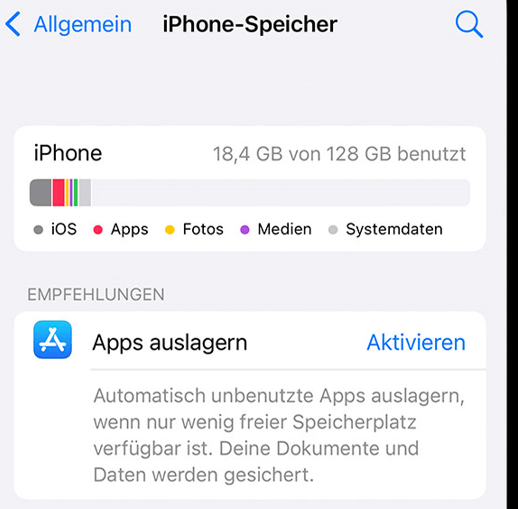
Um Speicherplatz auf dem iPhone freizugeben, können Sie unerwünschte oder nicht verwendete Apps löschen, die viele App-Daten gespeichert haben. Ihr iPhone wird die gelöschten Apps nicht direkt sichern oder wiederherstellen, aber es wird die App-Daten sichern und wiederherstellen. Einige App-Daten, die in gelöschten Apps gespeichert sind, werden im iPhone-Speicherplatz als „Andere“ gekennzeichnet. Sie können die anderen Daten über das iPhone-Backup löschen.
Gehen Sie auf dem iPhone zu: Einstellungen > Allgemein > iPhone-Speicher. Auf dem Bildschirm wird die konkreten Inhalte angezeigt. Sehen und löschen Sie die ungewünschten Apps und andere Dateien.
Tipp 3. Netzwerkeinstellungen zurücksetzen
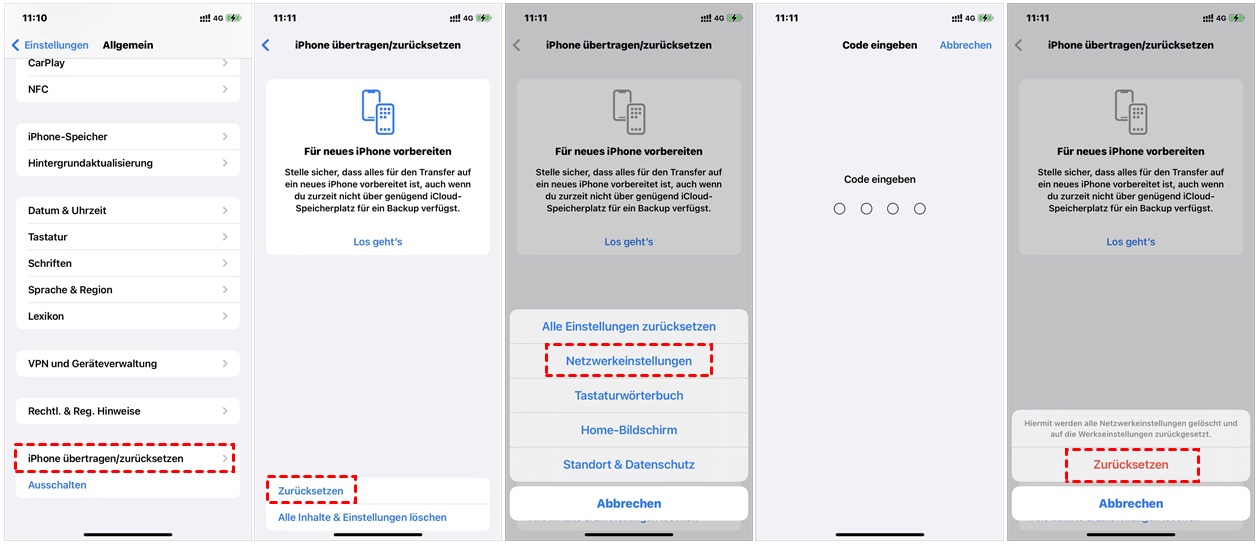
Wenn Sie mit anderem stabilem WLAN verbinden, dauert iTunes-Backup noch lange. Setzen Sie die Netzwerkeinstellungen zurück.
Auf dem iPad oder iPhone gehen Sie zu: Einstellungen > Allgemein > iPhone übertragen/zurücksetzen > Zurücksetzen > Netzwerkeinstellungen. Danach geben Sie den Passcode ein und klicken auf Zurücksetzen. Nach der Zurücksetzung geben Sie WLAN-Passwort erneut ein.
Tipp 4. iTunes- oder iCloud-Backups regelmäßig erstellen
Das iPhone-Backup dauert mehrere Stunden? Wenn Sie zum ersten Mal iTunes oder iCloud verwenden, um iPhone-Daten zu sichern, wäre die Zeit länger. Die Zeit wird jedoch kürzer, wenn Sie regelmäßige iTunes- oder iCloud-Backups erstellen. Weil iTunes- und iCloud-Backups unterschiedlich sind. Das bedeutet, dass bei jedem Backup nur neue Daten hinzugefügt werden. Je häufiger Sie also sichern, desto schneller wird es sein.
Alternative: Schnelleres Backup mit AOMEI FoneBackup
Die Geschwindigkeit des iTunes- oder iCloud-Backups wird von vielen Faktoren beeinflusst. Eine schnellere kostenlose Alternative namens AOMEI FoneBackup ist der beste Weg, um das iPhone-Backup schneller zu machen. AOMEI FoneBackup, ein professionelles, kostenloses iPhone-Backup-, Wiederherstellungs- und Übertragungstool, kann nicht nur alle iOS-Daten von Ihrem iPhone, iPad und iPod sichern, sondern auch selektiv die gewünschten Daten, wie Fotos, Kontakte, Musik usw.
AOMEI FoneBackup ermöglicht:
- Schnellere Sicherung über USB.
- Vollständige oder selektive Backups.
- Backup ohne iCloud-Speicherbegrenzung.
- Einfache Wiederherstellung auf andere iOS-Geräte.
- Übertragung von Fotos, Kontakten, Musik und Videos zwischen iPhone und PC.
Wie kann ich iPhone Backup schneller erstellen?
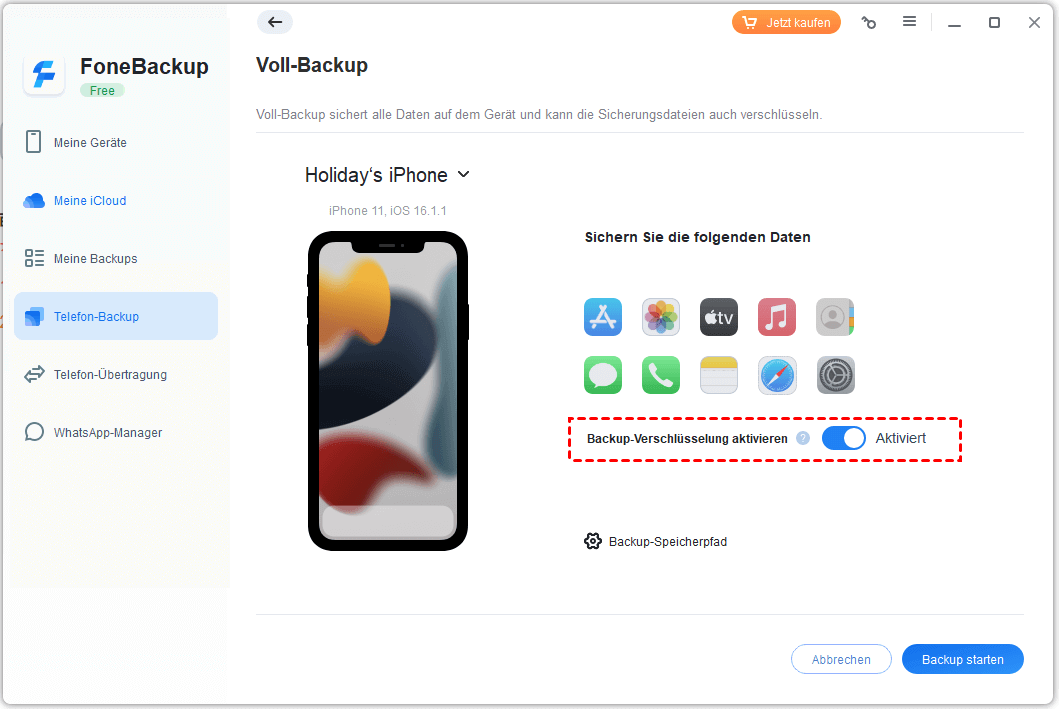
Schritt 1. Laden Sie AOMEI FoneBackup herunter und installieren es auf Ihrem Computer > Schließen Sie Ihr iPhone über ein USB-Kabel an und tippen auf Vertrauen auf Ihrem iPhone.
Schritt 2. Klicken Sie unter Telefon-Backup auf Voll-Backup in der Startoberfläche.
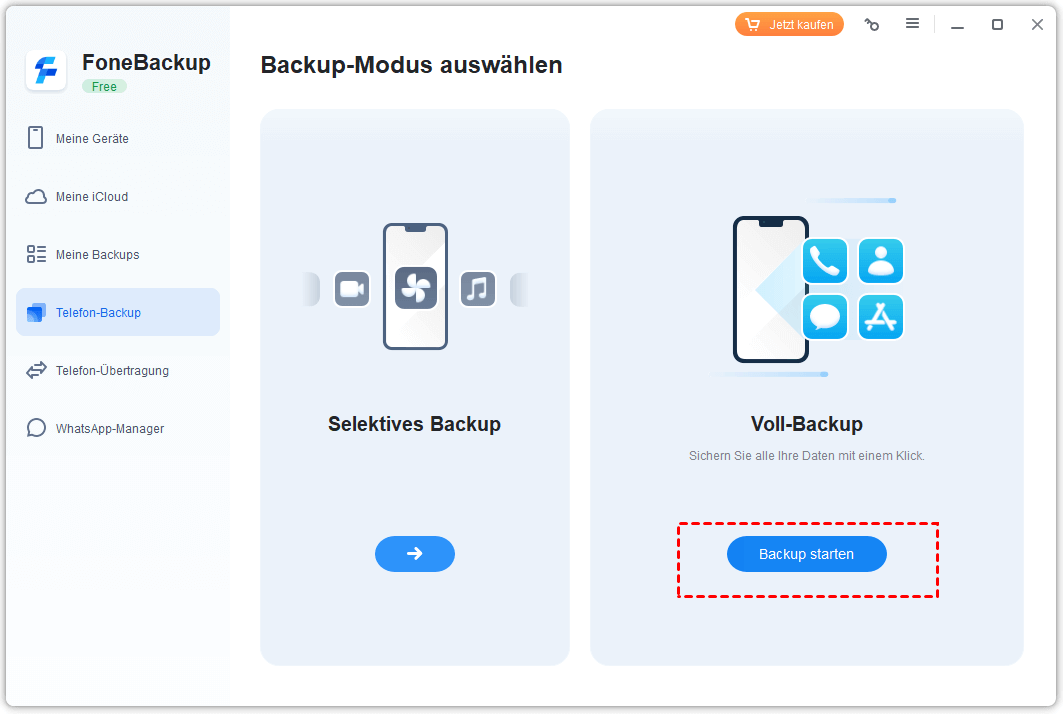
Schritt 3. Wenn Sie private Dateien wie Fitnessaufzeichnungen, Gesundheitszustand und Schlüsselbund sichern, aktivieren Sie Backup-Verschlüsselung > Wählen Sie einen Backup-Speicherpfad aus > Tippen Sie auf Backup starten und warten Sie, bis sie abgeschlossen ist.
-
Wenn Sie nur die gewünschten iPhone-Daten sichern möchten, wählen Sie Selektives Backup.
-
Nachdem das vollständige iPhone-Backup abgeschlossen ist, gehen Sie zu Meine Backups, um das Backup auf anderen iOS-Geräten wiederherzustellen.
Kann ich das Backup abbrechen, ohne Daten zu verlieren?
Ja. Das Abbrechen eines laufenden Backups löscht keine Daten auf Ihrem iPhone. Lediglich die aktuelle, noch nicht abgeschlossene Sicherung wird verworfen. Bereits vorhandene ältere Backups bleiben erhalten.
So finden Sie heraus, was das Backup verlangsamt:
Anstatt wahllos Daten zu löschen, sollten Sie zuerst prüfen, welche Inhalte den meisten Speicher belegen.
- Backup-Größe analysieren.
- Einstellungen öffnen.
- Auf Ihren Namen tippen.
- iCloud → Speicher verwalten → Backups.
Dort sehen Sie, wie viel Speicher einzelne Apps und Datenarten belegen, z. B.: Fotos, Nachrichten, WhatsApp, Apps, Dokumente.
Häufig sind einzelne Apps oder Mediendateien für den Großteil der Backup-Größe verantwortlich.
Fazit
Wenn ein iPhone-Backup mehrere Stunden dauert, liegt die Ursache meist an einer großen Datenmenge, einer langsamen Internetverbindung, fehlendem iCloud-Speicher oder daran, dass es sich um das erste Backup handelt. In vielen Fällen lässt sich die Sicherungsdauer durch das Bereinigen des Geräts, eine stabile Netzwerkverbindung und regelmäßige Backups deutlich reduzieren.
Wer unabhängig von iCloud arbeiten und große Datenmengen schneller sichern möchte, kann zusätzlich ein lokales Backup-Tool wie AOMEI FoneBackup nutzen. Dadurch lassen sich Sicherungen oft wesentlich schneller erstellen und einfacher verwalten.
Häufige Fragen zum langsamen iPhone-Backup
Warum dauert mein iCloud-Backup plötzlich länger als sonst?
Ist ein iCloud-Backup über Nacht normal?
Kann ich mein iPhone während des Backups benutzen?
Warum bleibt das iCloud-Backup bei „1 Minute verbleibend“ hängen?

 als bevorzugte Quelle auf Google hinzufügen