




Wie kann ich iPad Backup auf Synology NAS erstellen?
Um iPad Backup auf Synology NAS zu erstellen, lesen Sie diese Anleitung und erhalten Sie Hilfe bei der Sicherung von iPad-Fotos. Außerdem stellen wir Ihnen eine bessere Alternative vor, um Ihnen zu helfen.

Von Rebecca Aktualisiert am 25.06.2026


NAS, oder Network Attached Storage, ist in Unternehmen weit verbreitet und beliebt. Mitarbeiter haben Zugriff auf die auf NAS-Geräten gespeicherten Dateien und Daten und können diese gleichzeitig ändern und mit anderen teilen. Wer seine Fotos und Videos nicht ausschließlich in iCloud speichern möchte, kann ein Synology NAS als private Backup-Lösung nutzen. Mit der App Synology Photos lassen sich Aufnahmen vom iPad automatisch auf die NAS sichern.
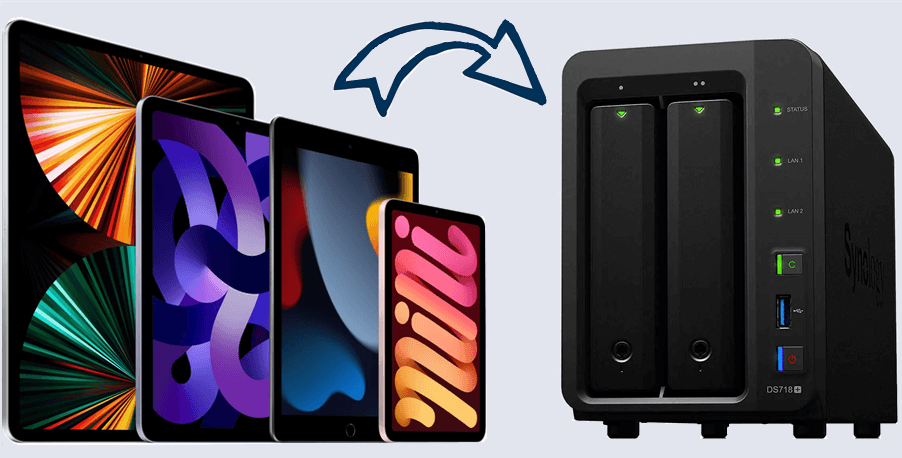
Ein vollständiges iPad-Backup wie über iTunes oder Finder wird von Synology nicht unterstützt. Gesichert werden können lediglich Fotos und Videos aus der Mediathek. App-Daten, Nachrichten, Einstellungen oder Dokumente werden dabei nicht erfasst.
Wie kann man iPad-Fotos auf Synology NAS sichern?
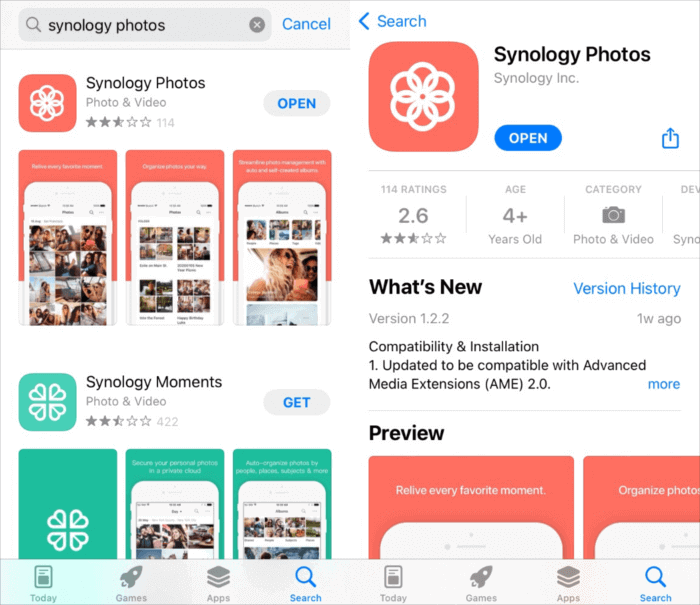
Synology hat eine Reihe von Tools und Add-Ons angeboten, die den Benutzern helfen, ihre Dateien und Daten besser zu verwalten. Um iPad-Fotos und -Videos auf Synology NAS zu sichern, ist die Synology iPad App - Synology Photos die richtige Wahl.
Bevor Sie mit dem Backup von iPad Fotos beginnen:
Um alle Ihre iPad-Fotos auf Synology NAS zu sichern, sind zunächst einige Vorbereitungen erforderlich.
- Prüfen Sie, ob Sie DSM 7.0 und höher verwenden. Sie benötigen DSM 7.0 oder höher, um Synology Fotos auszuführen.
- Installieren Sie Synology Photos im Package Center.
- Laden Sie Synology Photos aus dem App Store auf Ihr iPad herunter.
- Melden Sie sich bei Ihrem Synology DSM-Konto an.
- Das iPad und das NAS verfügen über eine stabile Netzwerkverbindung.
- Ausreichend Speicherplatz auf dem NAS ist vorhanden.
Schritte zum Sichern von iPad-Fotos auf Synology NAS:
Synology Photos erleichtert den Benutzern die automatische Sicherung von iPad Fotos. Sie können wählen, ob Sie alle Fotos oder nur neue Fotos sichern möchten, je nach Ihren Bedürfnissen.
-
Apps können auf iOS-Geräten aufgrund von Systemeinschränkungen nur 3 bis 10 Minuten im Hintergrund arbeiten. Wenn Sie eine große Anzahl von Fotos sichern müssen, lassen Sie die Synology Fotos APP geöffnet und den Bildschirm eingeschaltet.
-
Sicherungsmanagement wie Sicherungspfad, Regeln und Einstellungen können auf Wunsch festgelegt werden. Wenn Sie den Standard-Sicherungspfad auswählen, sortiert die App die Unterordner automatisch nach dem Jahr und dem Monat der Aufnahme der Bilder.
Schritt 1. Gehen Sie zu „Mehr“ > „Fotosicherung aktivieren“ > wählen Sie „Nur neue Fotos sichern“ oder „Alle Fotos sichern“.
Schritt 2. Tippen Sie auf „Sicherungsziel“ > wählen Sie „Persönlicher Bereich“ oder „Gemeinsamer Bereich“. Sie können auswählen, ob Sie Ihre Fotos in Ihrem eigenen Verzeichnis sichern oder sie für Ihre Familienmitglieder freigeben möchten.
Mit Synology Photos, der von Synology entwickelten offiziellen App, können Sie die iPad Fotos automatisch sichern. Allerdings ist es etwas ungünstig, dass Sie nur Fotos sichern können. Wenn Ihr iPad verloren geht oder beschädigt wird, können diese Daten über Synology Photos nicht wiederhergestellt werden.
Wie kann man iPad Backup auf Synology NAS voll/flexibel erstellen?
Wenn ein Benutzer Hilfe bei der Sicherung seines iPhones oder iPads sucht, benötigt er vielleicht dringend ein vollständiges Backup, um das Risiko eines Datenverlusts zu vermeiden. Obwohl wir sagen können, dass Fotos und Videos der wichtigste Teil der Telefondaten sind, können andere Datentypen niemals ausgelassen werden.
Wie kann man also ein vollständiges iPad Backup auf Synology NAS erstellen? Oder, für eine Gruppe von Nutzern, die nur eine Kopie ihrer Fotos, Videos, Musik, Nachrichten, usw. erstellen wollen, wie kann man ein Backup von iPad auf Synology NAS flexibel erstellen?
Ein Drittanbieter-Tool wird hier eine große Hilfe sein - AOMEI FoneBackup, ein professionelles iDevice-Backup-Dienstprogramm. Als vielseitiges Tool erleichtert es den Nutzern die Erstellung von Voll-Backups, Fotos-Backups und auch selektiven Backups.
 AOMEI FoneBackup
Damit sichern Sie das iPad auf Synology sicher und schnell.
- Sichern Sie Fotos, Videos, Musik, Kontakte usw. vom iPad/iPad Pro.
- Stellen Sie Ihre Sicherungen bequem auf dem Gerät wieder her.
- Kompatibel mit allen iOS-Versionen ab iOS 10.1 bis iOS 18.
- Unterstützt Windows 11/10/8/7.
 100% Sicher
Sie können wählen, ob Sie das iPad flexibel oder vollständig nach Ihren Wünschen sichern möchten. Hier nehmen wir die selektive Sicherung als Beispiel.
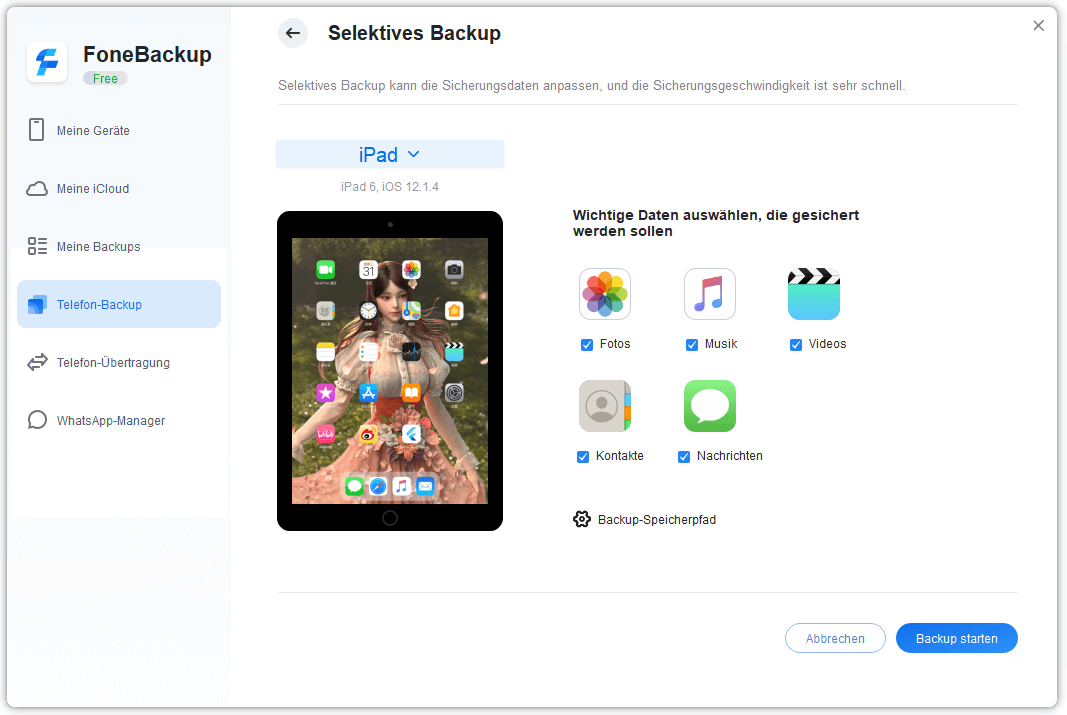
Schritt 1. Führen Sie AOMEI FoneBackup aus > verbinden Sie Ihr iPad > wählen Sie „Telefon-Backup“ > „Selektives Backup“ > „Backup starten“ aus.
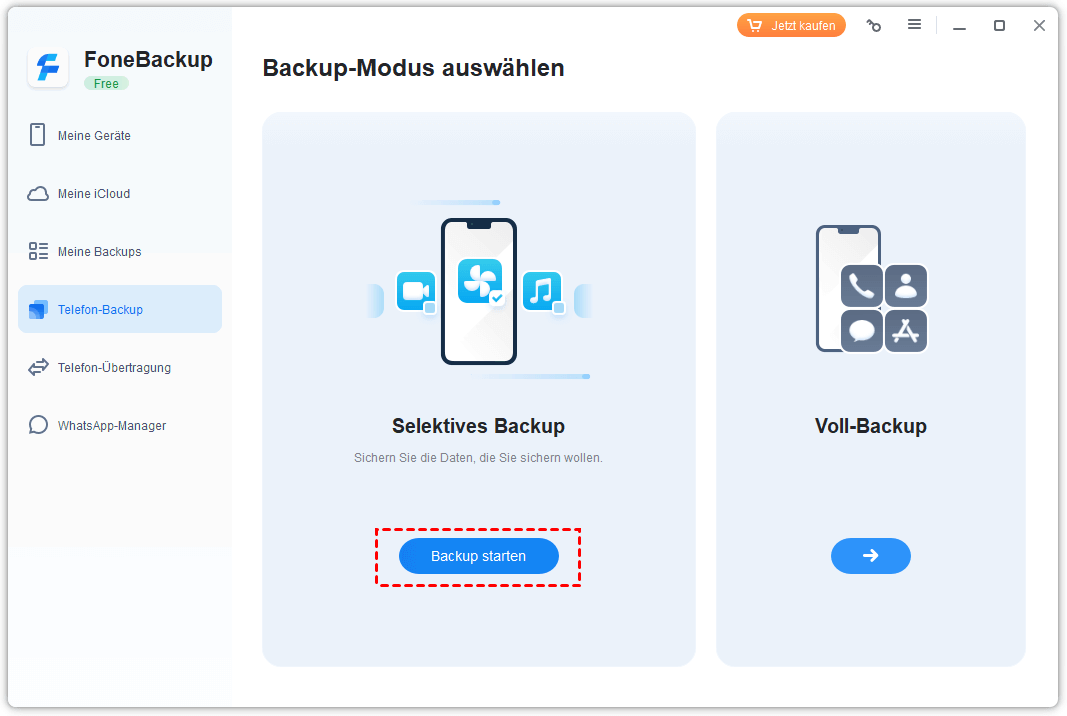
Schritt 2. Klicken Sie auf die Symbole der Anwendungen, um die entsprechenden Daten zu speichern.
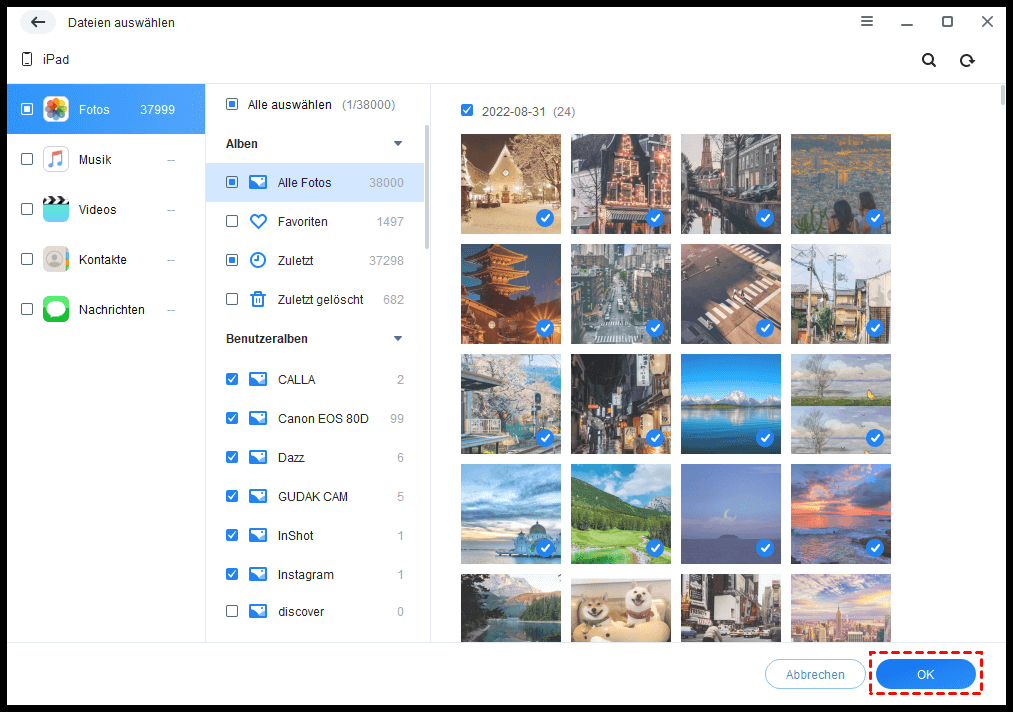
Schritt 3. Zeigen Sie die Elemente auf Ihrem iPhone in der Vorschau an und wählen Sie die benötigten Daten aus. Klicken Sie dann auf „OK“.
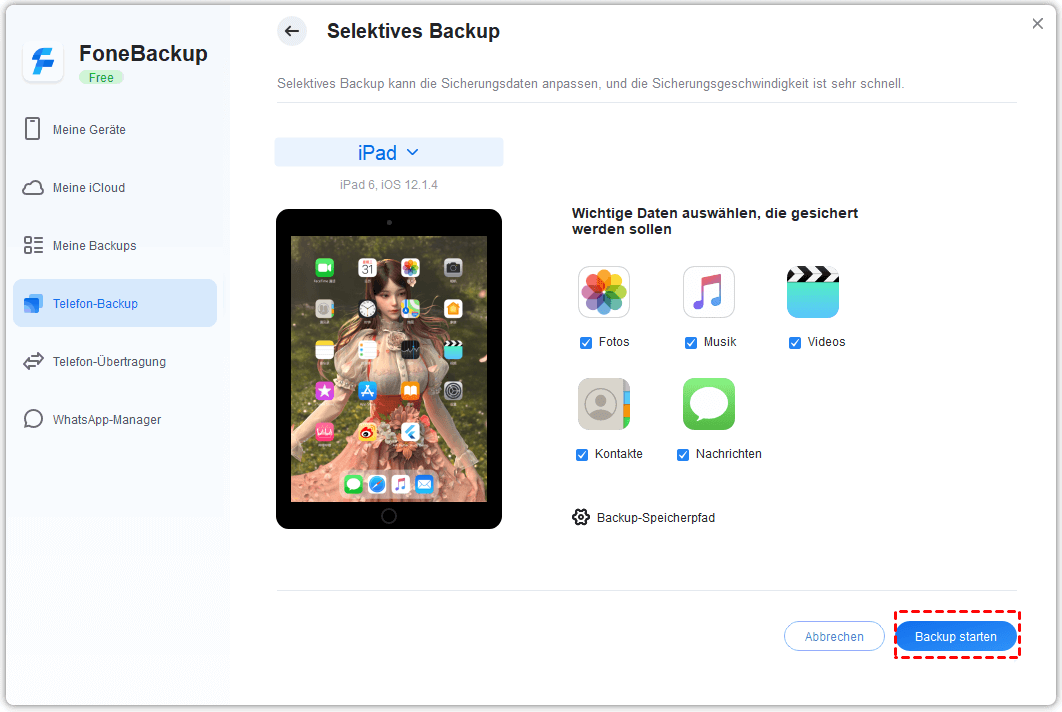
Schritt 4. Klicken Sie auf den Backup-Speicherpfad, um die externe Festplatte als Ziel auszuwählen. Klicken Sie auf „Backup starten“.
So können Sie einfach und schnell iPad Backup auf Synology NAS erreichen. Außerdem können Sie dieses Backup- & Übertragungs-Tool nutzen, um Daten von iPhone/iPad zu iPhone/iPad, von iPhone zu PC oder von PC zu iPhone zu übertragen.
Häufige Probleme bei der Fotosicherung
Problem 1: Fotos fehlen nach dem Backup
Wenn iCloud Fotos aktiviert ist, kann es vorkommen, dass einzelne Bilder noch nicht vollständig auf das Gerät synchronisiert wurden. Diese Fotos werden von Synology Photos unter Umständen nicht sofort erkannt.
Problem 2: HEIC-Dateien werden nicht korrekt verarbeitet
Synology weist darauf hin, dass bestimmte HEIC- und HEVC-Funktionen zusätzliche Komponenten wie den Synology Image Assistant benötigen können.
Problem 3: Das Backup läuft sehr langsam
Dies könnte daran liegen, dass das Gerät QuickConnect anstelle einer lokalen Netzwerkverbindung nutzt, an einem schwachen WLAN-Signal, an einer großen Videodatei oder daran, dass sich das iPad im Energiesparmodus befindet.
Gerade beim ersten Backup mit mehreren tausend Fotos kann die Synchronisierung mehrere Stunden oder sogar Tage dauern.
Problem 4: Was tun, wenn das letzte iCloud-Backup nicht abgeschlossen werden konnte?
Wenn Sie feststellen, dass die Sicherung der iPhone-Daten mit iCloud Backup fehlgeschlagen ist, können Ihnen einige schnelle Lösungen bei der Fehlerbehebung helfen.
- Prüfen Sie, ob Ihr iPhone zu wenig Speicherplatz hat.
- Stellen Sie die WiFi-Verbindung wieder her oder setzen Sie die WiFi-Netzwerkeinstellungen zurück.
- Aktualisieren Sie Ihr iOS. Aber denken Sie daran, vorher ein vollständiges Backup zu erstellen, um Fehler zu vermeiden.
- Verwenden Sie einfach AOMEI FoneBackup als eine bessere Alternative.
Zusammenfassung
Ein iPad-Backup auf Synology NAS ist eine ausgezeichnete Möglichkeit, wichtige Daten außerhalb der iCloud zu speichern. Mit Synology Photos lassen sich Fotos und Videos automatisch sichern und zentral verwalten.
Wer jedoch ein vollständiges Backup seines iPads inklusive Kontakten, Nachrichten und weiterer persönlicher Daten erstellen möchte, stößt schnell an die Grenzen der Synology-Lösung. In diesem Fall bietet AOMEI FoneBackup deutlich mehr Flexibilität und ermöglicht sowohl vollständige als auch selektive Sicherungen direkt auf einer Synology NAS.
Häufig gestellte Fragen
Ist Synology Photos kostenlos?
Können Apps und Nachrichten auf Synology NAS gesichert werden?
Wie lange dauert die erste Sicherung?
Funktioniert Synology Photos mit iCloud Fotos?
Wie kann man das iPhone ohne Computer sichern?

 als bevorzugte Quelle auf Google hinzufügen