



iPhone-Backup fehlgeschlagen: Fehler beim Lesen oder Schreiben
iTunes kann iPhone-Daten sichern und übertragen. Aber Ihr iPhone-Backup hat Fehler beim Lesen oder Schreiben? Dieser Artikel zeigt Ihnen die Lösungen.

Von Yvonne Aktualisiert am 16.06.2026


iTunes konnte kein Backup erstellen, da beim Lesen oder Schreiben ein Fehler aufgetreten ist.
Ich hatte dieses Problem noch nie. iTunes funktioniert bei mir immer, bis dieses Problem auftritt. Kann mir jemand einen Tipp geben?
- Frage aus einem Apple-Benutzer
Wenn dieser Fehler auftritt, kann das Backup nicht abgeschlossen werden. Dieser Fehler tritt häufig auf, wenn iTunes keine stabile Verbindung zum iPhone herstellen kann, der Speicherplatz auf dem Computer nicht ausreicht oder eine beschädigte Sicherungsdatei den Backup-Vorgang blockiert.
In diesem Artikel erfahren Sie die häufigsten Ursachen und bewährte Lösungen, damit Sie Ihr iPhone wieder erfolgreich sichern können.
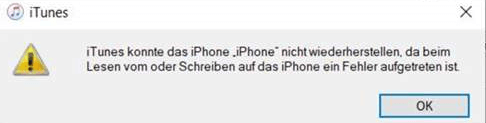
Warum erscheint der Fehler „Beim Lesen oder Schreiben ist ein Fehler aufgetreten“?
Die Meldung bedeutet, dass iTunes oder Finder während der Datensicherung nicht korrekt auf die Daten zugreifen oder die Sicherungsdatei speichern konnte.
Zu den häufigsten Ursachen gehören:
- Defektes oder nicht zertifiziertes USB-Kabel.
- Unterbrochene Verbindung zwischen iPhone und Computer.
- Fehlende Zugriffsrechte.
- Beschädigte alte Backup-Dateien.
- Zu wenig freier Speicherplatz auf dem Systemlaufwerk.
- Probleme mit Apple Mobile Device Service.
- Sicherheitssoftware blockiert den Backup-Vorgang.
Bevor Sie mit den Lösungen beginnen, empfiehlt sich folgende Schnellprüfung:
Checkliste vor der Fehlerbehebung:
✔ iPhone neu starten.
✔ Computer neu starten.
✔ Aktuelle Version von iTunes installieren.
✔ Originales oder MFi-zertifiziertes USB-Kabel verwenden.
✔ Genügend Speicherplatz auf Laufwerk C: sicherstellen.
✔ Antivirus-Software vorübergehend deaktivieren.
Wenn der Fehler weiterhin besteht, probieren Sie die folgenden Lösungen aus.
Lösung 1: Verbindung zwischen iPhone und Computer überprüfen
Eine instabile USB-Verbindung gehört zu den häufigsten Ursachen für Backup-Fehler.
Was Sie tun können:
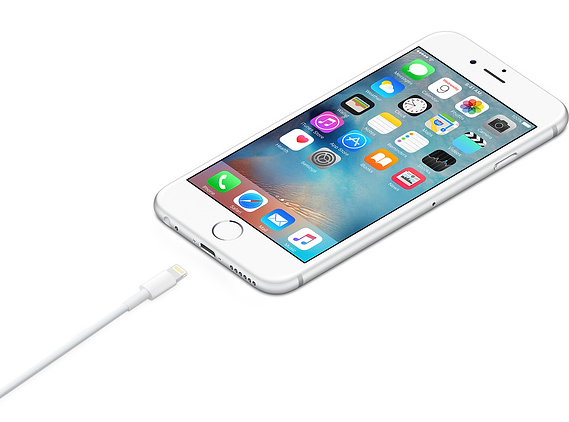
- Verwenden Sie möglichst das originale Apple-Kabel.
- Wechseln Sie den USB-Anschluss.
- Vermeiden Sie USB-Hubs oder Adapter.
- Entsperren Sie das iPhone während der Sicherung.
- Starten Sie iPhone und Computer neu.
Nach einem iOS-Update funktionieren manche günstigen oder nicht zertifizierten Kabel nur noch zum Laden, nicht jedoch zur Datenübertragung. Verwenden Sie deshalb nach Möglichkeit ein originales oder MFi-zertifiziertes Kabel.
Lösung 2: Dem Computer erneut vertrauen
Wenn iPhone-Backup Fehler beim Lesen oder Schreiben hat, könnte etwas mit der Berechtigung schiefgehen. Das iPhone könnte als Bedrohung für den Computer angesehen werden. Sie könnten das Antivirusprogramm auf dem Computer vorübergehend stoppen. Abgesehen davon können Sie auch versuchen, Ihren Computer wieder vertrauenswürdig für Ihr iPhone zu machen.
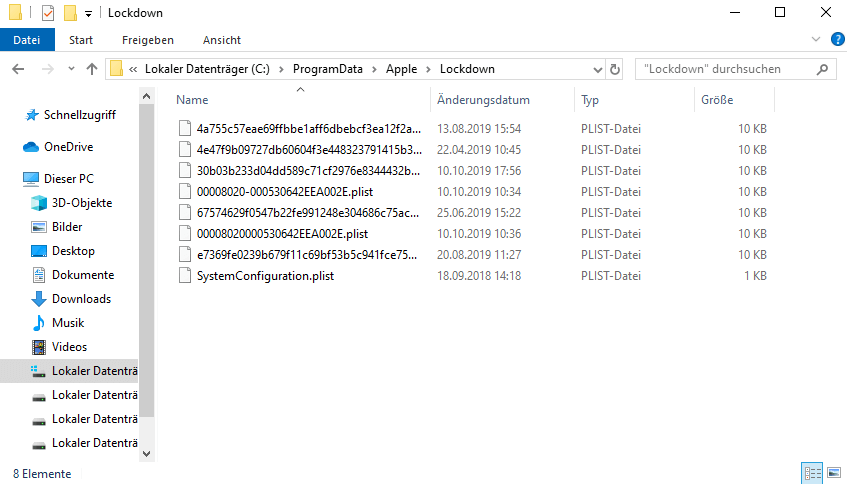
Wenn Sie jedes Mal dem Computer auf dem iPhone vertrauen, wird das Zertifikat in einem Ordner namens Lockdown erstellt. Sie könnten den Ordner zurücksetzen, um diesem Computer erneut die Berechtigung zu erteilen.
Der Ordner Lockdown befindet sich unter: C:\ProgramData\Apple\Lockdown. Sie können alles in diesem Ordner löschen, nachdem Sie das iPhone vom Computer getrennt und iTunes beendet haben. Schließen Sie danach das USB-Kabel wieder an den Computer an und tippen auf dem iPhone auf Vertrauen.
Lösung 3: Speicherplatz auf Laufwerk C freigeben
iTunes konnte das iPhone nicht wiederherstellen, da beim Lesen vom oder Schreiben auf das iPhone ein Fehler aufgetreten ist. Es könnte auch durch nicht genügenden Speicherplatz auf dem Computer verursacht werden. Sie werden sich vielleicht fragen, dass auf Ihrem PC noch 500 GB vorhanden sind, wie kann das also nicht ausreichen? iTunes speichert Ihr iPhone-Backup immer auf Laufwerk C. Wenn Sie immer Daten auf Laufwerk C speichern, wäre es voll.
Wie viel Speicherplatz benötigen Sie für ein vollständiges iPhone-Backup? Sie sollten wissen, was iTunes-Backup speichert. Im Allgemeinen enthält das iTunes-Backup fast dasselbe wie iCloud. Sie können die Größe vom iCloud-Backup auf dem iPhone überprüfen, um die Größe des iTunes-Backups abzuschätzen.
Gehen Sie zu: iPhone Einstellungen > [Ihr Name] > iCloud > Speicher verwalten > Backups > Gerätename. Sie können die geschätzte Sicherungsgröße Ihres iPhones sehen. Stellen Sie sicher, dass Sie jede App überprüft haben, um ein genaueres Ergebnis zu erhalten, da iTunes alle App-Daten speichern würde.
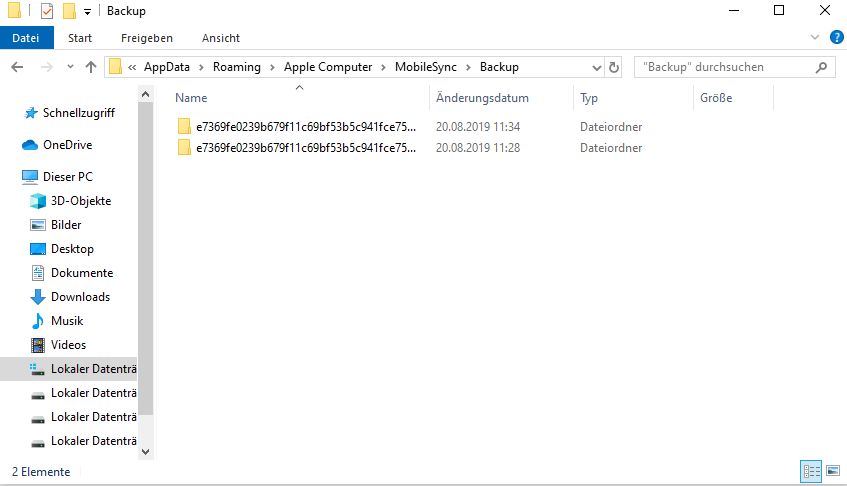
Wo ist Ihr iPhone-Backup im Laufwerk C gespeichert? Normalerweise wäre der Speicherort unter: C:\Benutzer\[Benutzername]\Apple\MobileSync\Backup oder C:\Benutzer\[Benutzername]\AppData\Roaming\Apple Computer\MobileSync\Backup. Wenn Sie möchten, können Sie den Pfad ändern, um das iPhone auf ein externes Laufwerk oder einen anderen Speicherort auf dem Computer zu sichern. Aber der Vorgang wäre etwas kompliziert, wenn Sie immer noch iTunes verwenden.
Lösung 4: Beschädigte alte Backups löschen
Ein beschädigtes Backup kann verhindern, dass iTunes eine neue Sicherung erstellt.
Schritt 1. Öffnen Sie iTunes.
Schritt 2. Klicken Sie auf Bearbeiten > Einstellungen > Geräte.
Schritt 3. Wählen Sie nicht mehr benötigte oder fehlerhafte Backups aus.
Schritt 4. Klicken Sie auf Backup löschen.
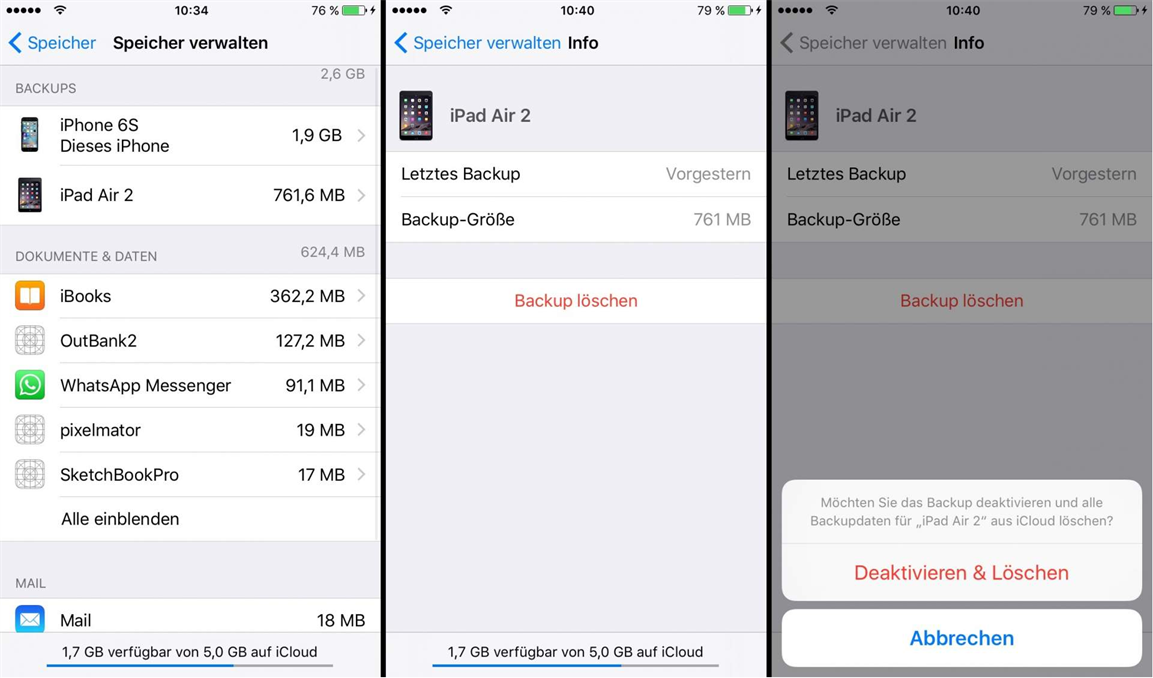
Danach erstellen Sie danach ein neues Backup.
Backup-Ordner manuell prüfen:
Die Sicherungen befinden sich normalerweise unter: C:\Benutzer\[Benutzername]\Apple\MobileSync\Backup oder C:\Benutzer\[Benutzername]\AppData\Roaming\Apple Computer\MobileSync\Backup
Falls dort ungewöhnlich große oder unvollständige Backup-Dateien vorhanden sind, kann deren Entfernung helfen.
Das Löschen eines alten Backups entfernt keine Daten vom iPhone. Es wird lediglich die gespeicherte Sicherungsdatei auf dem Computer gelöscht.
Lösung 5: iTunes oder Apple Devices aktualisieren
Viele Backup-Probleme treten nach einem iOS-Update auf, wenn die verwendete iTunes-Version veraltet ist.
Windows-Nutzer können heute entweder iTunes oder Apple Devices App verwenden.
Prüfen Sie Folgendes:
- Ist die neueste Version von iTunes installiert?
- Ist die Apple Devices App aktuell?
- Sind die neuesten Windows-Updates installiert?
Nach der Aktualisierung sollten Sie den Computer und das iPhone erneut starten.
Lösung 6: Antivirus und Firewall vorübergehend deaktivieren
Sicherheitsprogramme können den Zugriff von iTunes auf bestimmte Systemdateien blockieren. Dadurch wird die Kommunikation zwischen Computer und iPhone unterbrochen.
Bitte versuchen Sie, Ihre Antivirus-Software vorübergehend zu deaktivieren, Ihre Firewall-Einstellungen zu überprüfen oder die Sicherung neu zu starten. Wenn das Backup danach funktioniert, sollten Sie iTunes oder Apple Devices in die Ausnahmeliste Ihrer Sicherheitssoftware aufnehmen.
Aktivieren Sie den Virenschutz nach dem Test wieder.
Lösung 7: Apple Mobile Device Service neu starten
Unter Windows ist der Dienst „Apple Mobile Device Service“ für die Kommunikation zwischen iPhone und Computer verantwortlich.
Schritt 1. Drücken Sie Windows + R.
Schritt 2. Geben Sie services.msc ein.
Schritt 3. Suchen Sie nach Apple Mobile Device Service.
Schritt 4. Klicken Sie mit der rechten Maustaste darauf.
Schritt 5. Wählen Sie Neu starten.
Versuchen Sie anschließend erneut, das Backup durchzuführen. Diese Methode hilft besonders nach Windows-Updates oder iTunes-Aktualisierungen.
Alternative: iPhone ohne iTunes sichern
Hat Ihr iPhone-Backup immer noch Fehler beim Lesen oder Schreiben? In diesem Fall könnten Sie iOS-Sicherungssoftware testen. AOMEI FoneBackup ist die kostenlose professionelle iPhone-Backup-Software. Es ist sehr einfach zu bedienen und sichert Fotos, Videos, Musik, Kontakte und Nachrichten vom iPhone auf den Computer.
- Die Vorteile von der ausgezeichneten Sicherungssoftware:
- Keine iPhone-Daten löschen.
- Teilweise Übertragung unterstützen.
- Vorschau und Auswahl.
- iPhone-Backup auf Partitionen speichern.
Wie kann man mit AOMEI FoneBackup iPhone sichern?
Schritt 1. Laden Sie AOMEI FoneBackup herunter und verbinden Sie das iPhone über ein USB-Kabel mit dem Computer.
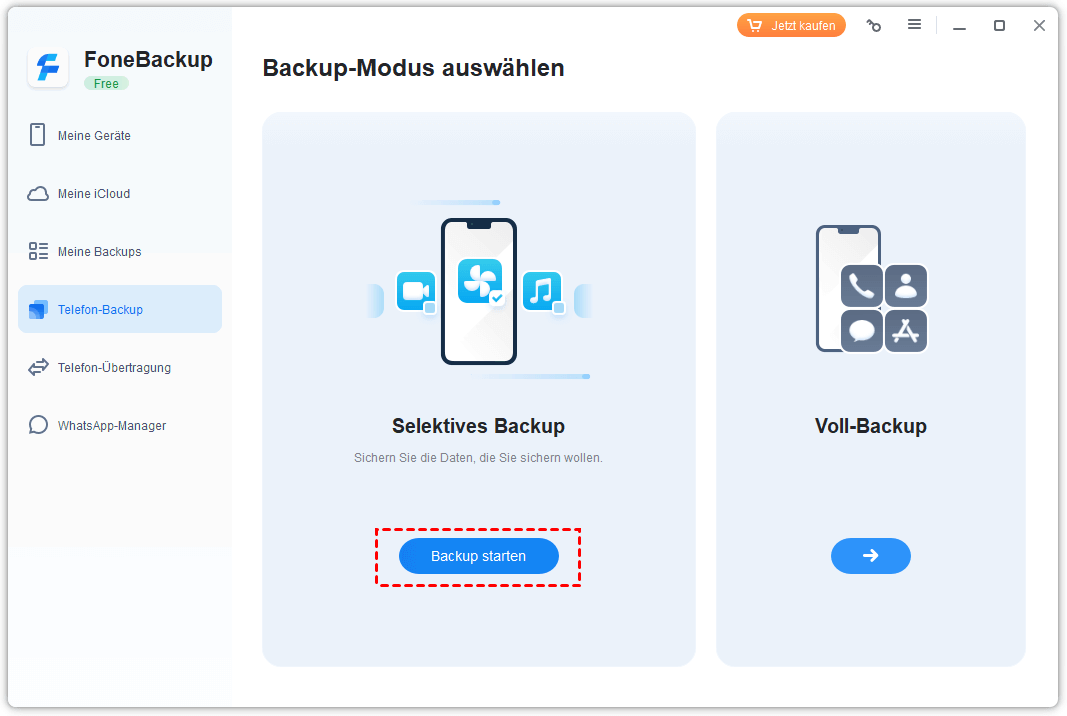
Schritt 2. Tippen Sie unter Telefon-Backup auf die Option Selektivies Backup. Dann klicken Sie auf Backup starten.
Schritt 3. Markieren Sie auf das Symbol von Dateien, um iPhone-Daten anzuzeigen.
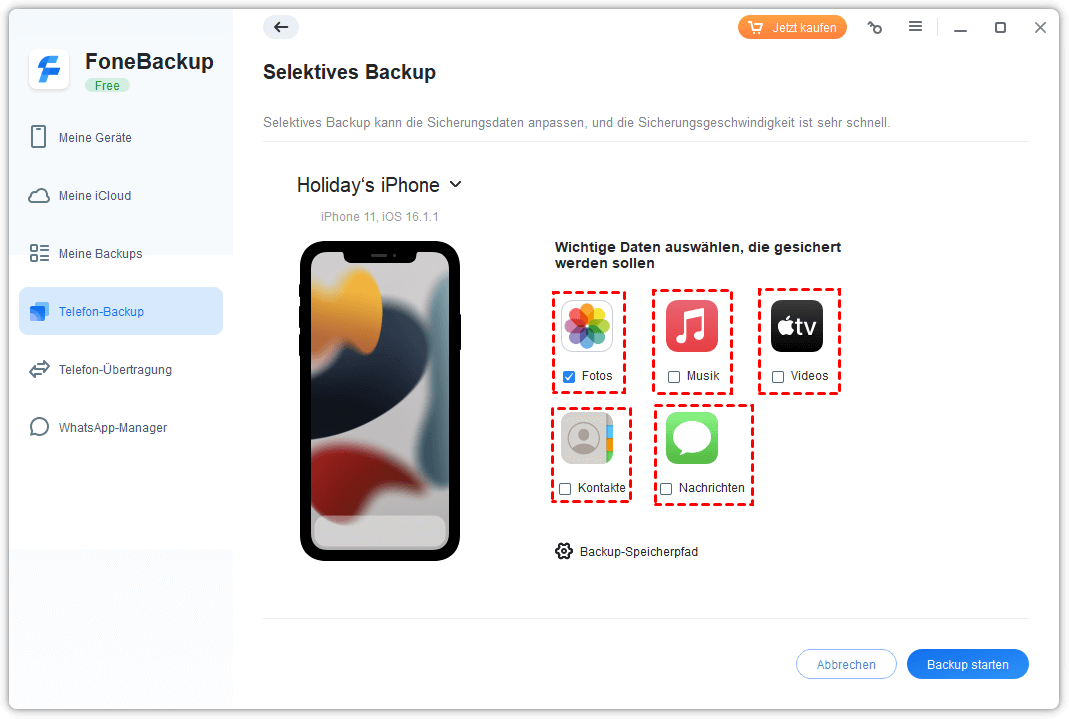
Schritt 4. Wählen Sie die gewünschten Elemente aus. Dann klicken Sie auf OK.

Schritt 5. Wählen Sie einen Backup-Speicherpfad dann klicken auf Backup starten.
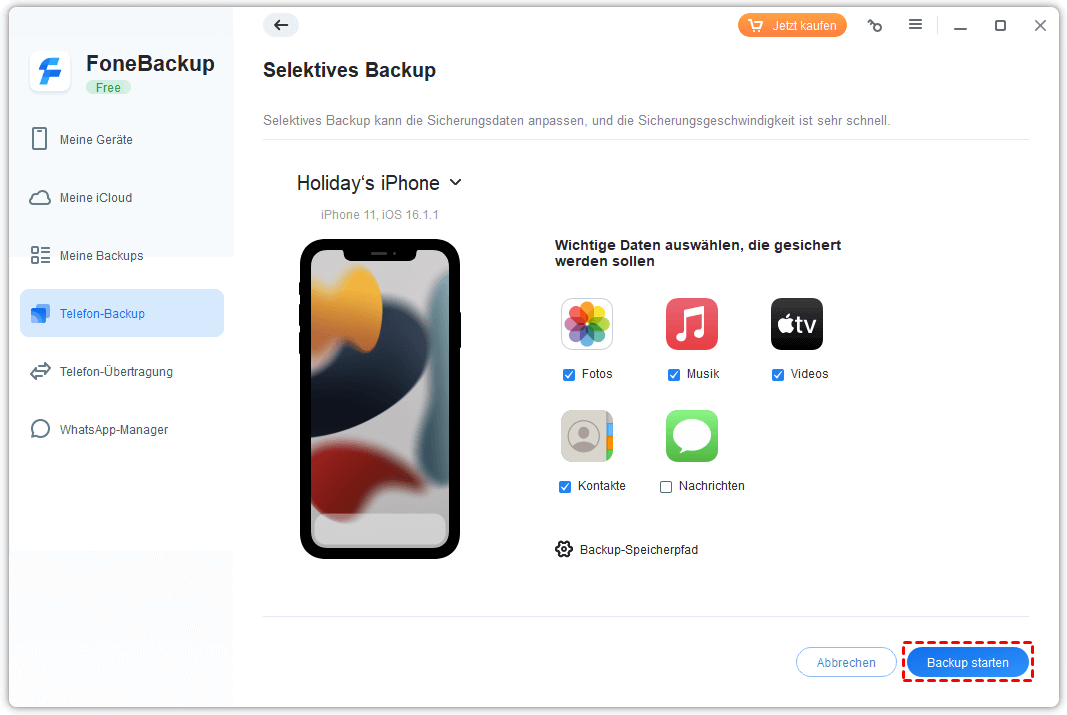
Wenn Sie iPhone-Daten auf externer Festplatte speichern möchten, kann das Tool es schaffen.
Fazit
Wenn Ihr iPhone-Backup Fehler beim Lesen oder Schreiben tritt, könnte dieses Problem mit der Erlaubnis, der Verbindung oder dem Speicherplatz verbunden sein. Mit den oberen Lösungen funktioniert iTunes auch nicht, können Sie AOMEI FoneBackup versuchen, um Ihr iPhone einfach zu sichern.
Häufig gestellte Fragen
Wie viel Speicherplatz benötigt ein iPhone-Backup?
Funktioniert die Fehlerbehebung auch auf dem Mac?
Gehen meine Daten verloren, wenn das Backup fehlschlägt?
Werden bei einem iTunes-Backup alle Daten gespeichert?

 als bevorzugte Quelle auf Google hinzufügen