



Daten auf iPhone übertragen hängt? 6 bewährte Lösungen
Haben Sie schon „Daten auf iPhone übertragen hängt“ erlebt oder dauert Datenübertragung auf neues iPhone ewig? In diesem Artikel erfahren Sie 6 einfachste Lösungen.

Von Yvonne Aktualisiert am 16.06.2026


Warum hängt die Datenübertragung auf dem iPhone?
Wenn Sie ein neues iPhone einrichten und die Meldung „Daten werden übertragen“, „Übertragung vorbereiten“ oder „Verbleibende Zeit wird berechnet“ stundenlang angezeigt wird, sind Sie nicht allein. Viele Nutzer berichten, dass die Datenübertragung auf das neue iPhone scheinbar einfriert oder ungewöhnlich lange dauert.
Wie lange darf die iPhone-Datenübertragung dauern?
Die Dauer hängt hauptsächlich von der Datenmenge und der Übertragungsmethode ab.
| Datenmenge | Drahtlose Übertragung | Kabelgebundene Übertragung |
| Bis 64 GB | 20–40 Minuten | 15–25 Minuten |
| 128 GB | 40–60 Minuten | 20–40 Minuten |
| 256 GB | 1–2 Stunden | 40–60 Minuten |
| 512 GB oder mehr | Mehrere Stunden | Deutlich schneller |
Wann liegt wahrscheinlich ein Fehler vor?
- 5–30 Minuten bei „Übertragung vorbereiten“ → normal.
- 30–60 Minuten → meist noch normal.
- Mehr als 2 Stunden ohne Fortschritt → mögliche Störung.
- Mehr als 4 Stunden → Übertragung neu starten empfohlen.
Insbesondere große Foto- und Videobibliotheken können den Vorgang deutlich verlängern.
Die folgenden Gründe können erklären „iPhone Übertragung vorbereiten dauert ewig“:
Grund 1. Schlechte Netzwerkbedingungen. Wenn Sie Schnellstart drahtlos bei einer schlechten WLAN-Verbindung verwenden, kann es einige Zeit dauern, bis die beiden iPhones miteinander verbinden.
Grund 2. Lange Distanz. Wenn zwei iDevices weit voneinander entfernt sind, kann das alte iPhone das neue iPhone nicht erkennen und es können keine Daten zwischen iPhones übertragen werden.
Grund 3. Bluetooth nicht aktiviert. Wenn Sie die Schnellstartfunktion zum Übertragen vom iPhone auf neues iPhone verwenden, vergessen Sie nicht, Bluetooth auf altem iPhone einzuschalten, bevor Sie Daten auf Ihr neues iPhone übertragen.
Grund 4. Schwacher Akku. Wenn der Akku zu schwach ist, um den Übertragungsvorgang abzuschließen, bleibt die iPhone-Datenübertragung hängen und wird gestoppt, und die Daten können nicht erfolgreich auf das neue iPhone übertragen werden.
Grund 5. Die Datengröße auf dem aktuellen iPhone. Wenn es bei der Übertragung eine große Anzahl von Dateien gibt, könnte es auf der Vorbereitungsseite über eine Stunde dauern.
Grund 6. Unbekannte Softwareprobleme. Die unbekannte Software kann daran hindern, Schnellstart zu verwenden.
Die nachstehenden Lösungen könnten Ihnen helfen, „iPhone Datenübertragung konnte nicht abgeschlossen werden“ zu beheben. Dazwischen wird auch ein Übertragungstool vorgestellt.
Lösungen für „Daten auf iPhone übertragen hängt“
Datenübertragung zwischen iPhone kann aus vielen Gründen hängen bleiben. Schließlich erfordert Schnellstart mehr, um gut zu funktionieren. Vor den Lösungen sollen Sie etwas überprüfen.
- Halten Sie die beiden iPhones nahe beieinander. Es ist nötig, beide iPhones in der Nähe voneinander zu befinden.
- Aktivieren Sie WLAN und Bluetooth.
- Deaktivieren Sie vorübergehend VPN-Verbindungen.
- Stellen Sie sicher, dass genügend Speicherplatz vorhanden ist.
- Lassen Sie beide iPhones aufladen. Der Übertragungsprozess braucht immer Zeit. Wenn eines Ihrer beiden iPhones eine schwache Batterie hat, kann die Übertragung auf neues iPhone stecken bleiben. Daher lassen sich beide iPhones aufgeladen.
Lösung 1. Versionen von iOS auf beiden iPhones überprüfen
Schnellstart kann Ihnen vollständige iPhone-Übertragung anbieten, wenn Ihre beiden iPhones iOS 12.4 oder höhere Version verwenden. Daher können Sie die iOS-Versionen auf beiden iPhones überprüfen.
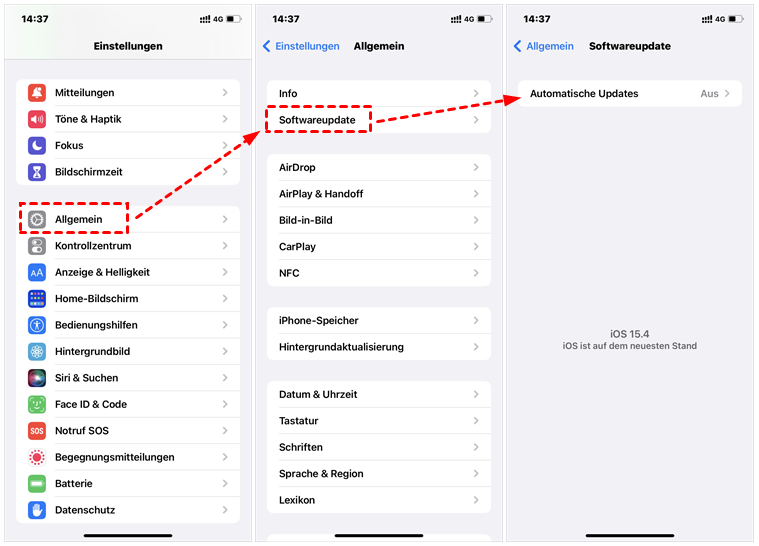
Zur Überprüfung gehen Sie auf beiden iPhones zu: Einstellungen> Allgemein > Softwareaktualisierung. Bei Bedarf können Sie auch iOS auf die neueste Version aktualisieren.
Lösung 2. Netzwerk auf den beiden iPhones überprüfen
Beide iPhones müssen mit demselben WLAN-Netzwerk verbunden sein, wenn Sie den Schnellstart verwenden. Sie können dies unter Einstellungen > WLAN überprüfen. Außerdem muss das WLAN-Netzwerk stabil sein.
Die unbekannten Netzwerkprobleme führen dazu, dass iPhone Übertragung vorbreiten hängt. Sie sollen die Netzwerkeinstellungen zurücksetzen. Gehen Sie zu: Einstellungen > Allgemein > Zurücksetzen > Netzwerkeinstellungen.
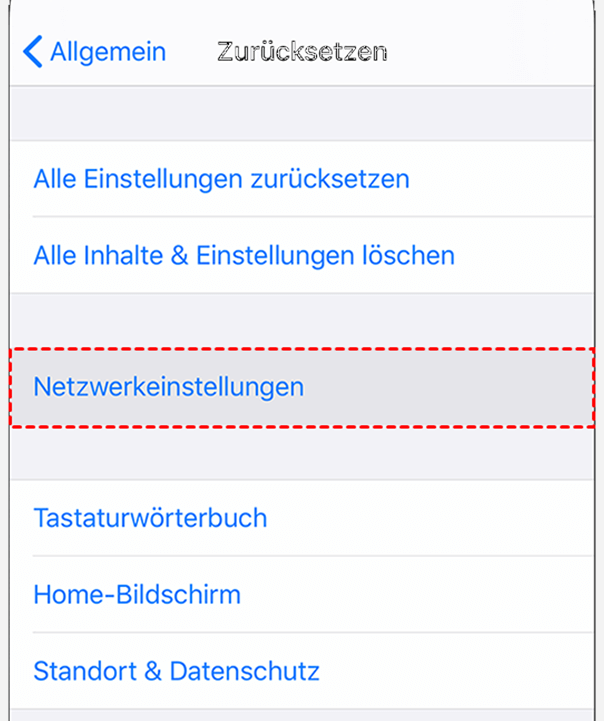
Es löscht nicht die Daten auf Ihrem iPhone, sondern lässt Ihr iPhone alle WLAN-Passwörter und den Verlauf der Bluetooth-Verbindungen vergessen. Deshalb müssen Sie das Passwort neu eingeben.
Lösung 3. Schnellstart per Kabel verwenden
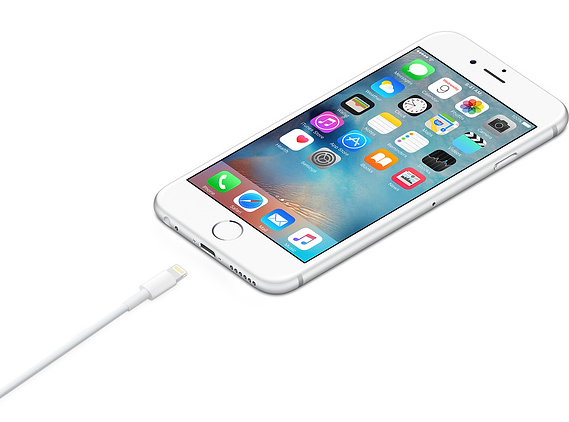
Zur Übertragung auf neues iPhone bietet Schnellstart Ihnen sowohl drahtlose als auch kabelgebundene Möglichkeiten. Wenn drahtlos gescheitert ist, versuchen Sie USB-3-Kamera-Adapter und Lightning-auf-USB-Kabel, um Daten mit Schnellstart auf neues iPhone zu übertragen. Die Schritte sind genau wie bei der drahtlosen Übertragung.
Lösung 4. Daten aus einem iCloud-Backup wiederherstellen
Für iPhone-Backup ist iCloud auch verfügbar. Aber iCloud stellt Ihnen nur 5 GB kostenlosen Speicherplatz zur Verfügung. Daher wird empfohlen, Daten aus dem iCloud-Backup wiederherzustellen, wenn Sie für zusätzlichen Speicherplatz zum Sichern Ihres vorherigen iPhones bezahlt haben.
Um das iCloud-Backup erfolgreich wiederherzustellen, muss Ihr neues iPhone mit dem stabilen WLAN-Netzwerk verbunden sein. Sobald das iPhone die Netzwerkverbindung trennt, wird der Vorgang unterbrochen, bis es sich wieder verbindet.
Wenn Sie Daten mit iCloud auf iPhone übertragen möchten, schalten Sie Ihr neues iPhone ein > Folgen Sie den Schritten, bis Sie Apps & Daten sehen > Wählen Sie Aus iCloud-Backup wiederherstellen.
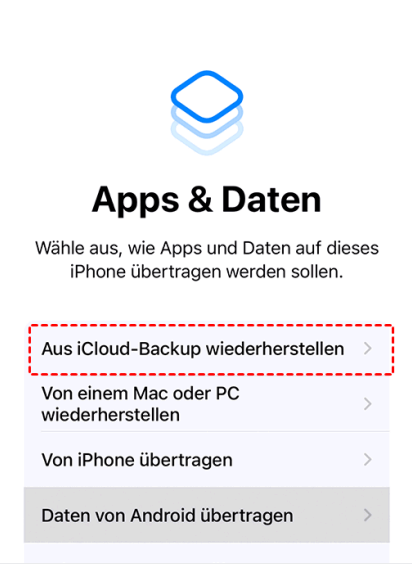
Dann können Sie sich mit Ihrer Apple-ID bei iCloud anmelden und zur Übertragung Backup auswählen.
Je nach Datenmenge werden Inhalte wie Ihre Apps, Fotos, Musik und andere Dateien in den nächsten Stunden oder Tagen weiterhin im Hintergrund wiederhergestellt.
Lösung 5. Daten direkt von iPhone zu iPhone übertragen
Wenn Schnellstart oder „Auf iOS übertragen“ nicht gut laufen, können Sie die professionelle Software namens AOMEI FoneBackup testen. Damit übertragen Sie Ihre Daten mit wenigen Klicks direkt von iPhone auf iPhone. Unabhängig von dem Netzwerk oder der Entfernung führt die Übertragung mit superschneller Geschwindigkeit.
Die Besonderheiten von dem Tool:
💥 Einfach zu bedienen: Mit dem Tool können Sie nur mit wenigen Klicks Daten zwischen PC und iPhone, iPhone und iPhone schnell übertragen.
💥 Keine Daten löschen: Es werden nur Daten auf iPhone/iPad übertragen und alle Inhalte auf Ihrem Gerät nach wie vor bleiben.
💥 Vorschau und Auswahl: Beim Übertragen können Sie die Daten in der Vorschau anzeigen und je nach Bedarf auswählen.
💥 Weitgehend kompatibel: Es unterstützt die meisten Apple-Geräte ist perfekt kompatibel mit iOS 26/18/17/16/15/14.
Was sollen Sie vor der Verwendung überprüfen und vorbereiten?
● Alle Daten auf Ihrem Ziel-iPhone werden überschrieben. Wenn Ihr iPhone nicht neu ist, sollen Sie iPhone Backup auf PC erstellen, um Datenverlust zu vermeiden.
● Vergewissern Sie sich, dass die iOS-Version auf Ihrem neuen iPhone höher oder gleich ist wie die auf Ihrem aktuellen iPhone.
● Stellen Sie sicher, dass das Ziel-iPhone über genügend Speicherplatz verfügt, um alle Daten vom aktuellen iPhone zu speichern.
Wie bekomme ich meine ganzen Daten auf mein neues iPhone?
Schritt 1. Laden Sie auf dem Computer das Programm herunter, installieren und starten es.
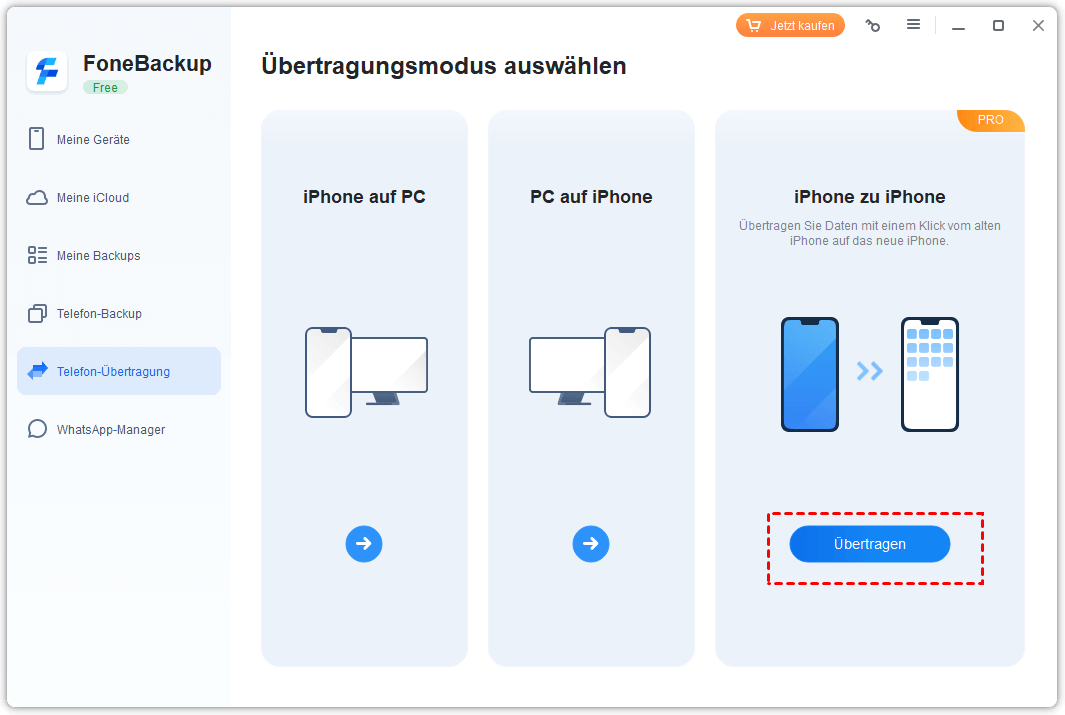
Schritt 2. Verbinden Sie beide iPhones über USB mit dem Computer > Klicken Sie unter Telefon-Übertragung die Funktion iPhone zu iPhone > Dann klicken Sie auf Übertragen.
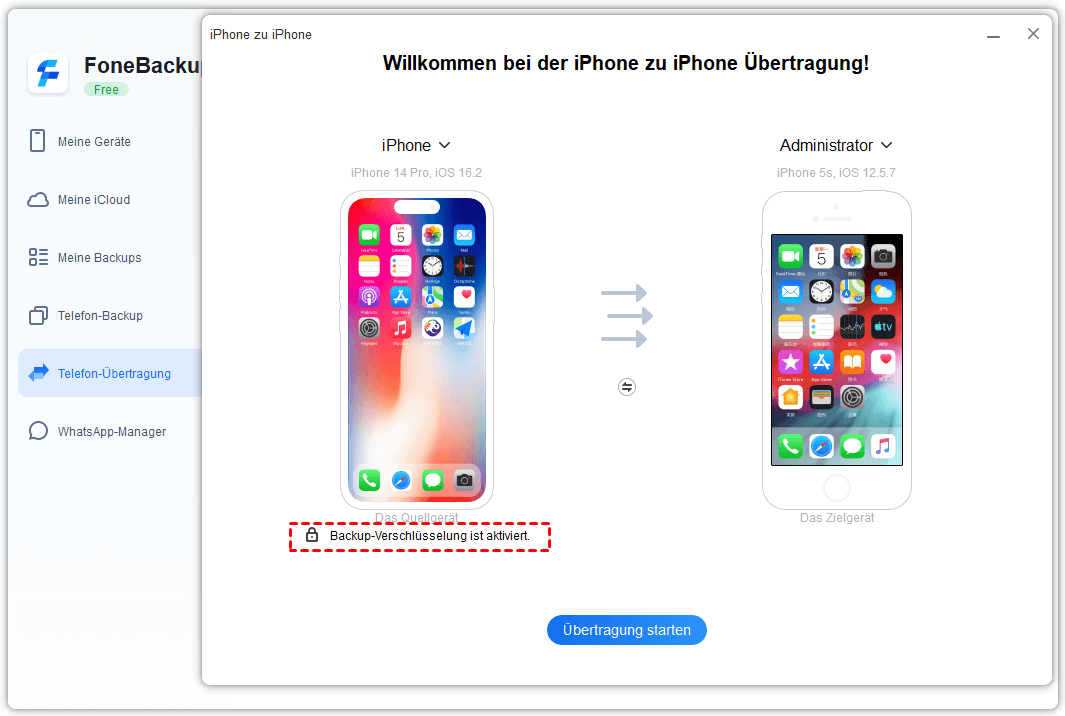
Schritt 3. Um Ihre Privatsphäre zu schützen, können Sie Backup-Verschlüsselung aktivieren. Danach werden Sie beim Zugriff auf die Daten aufgefordert, das Passwort einzugeben.
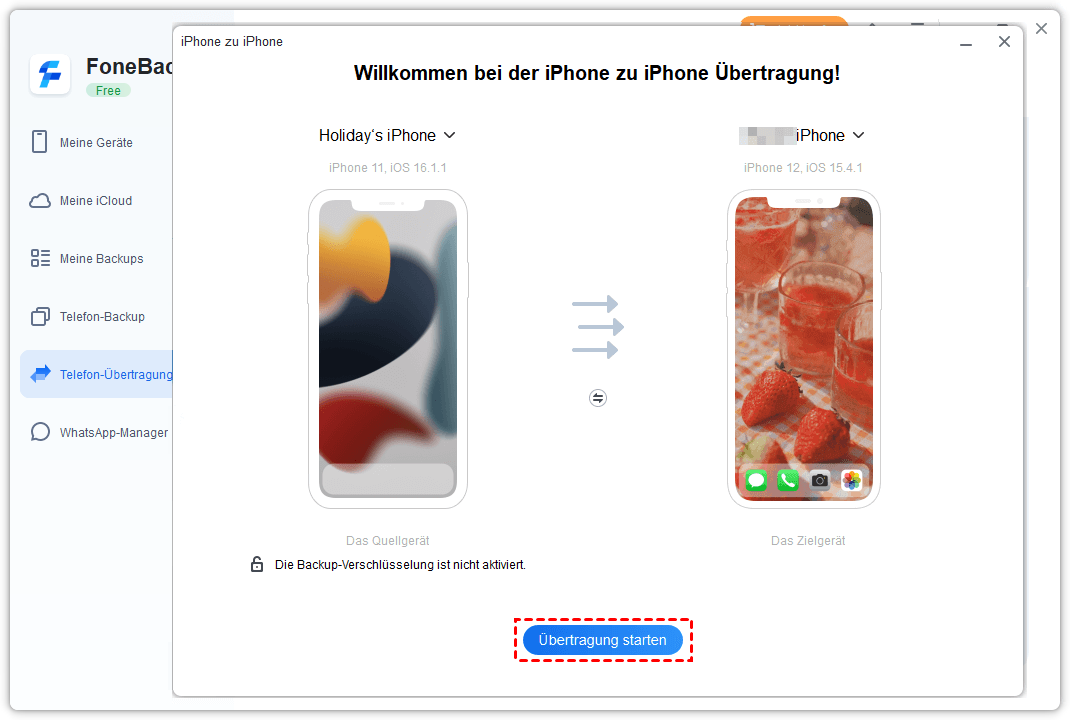
Schritt 4. Klicken Sie auf Übertragung starten, um den Vorgang zu beginnen. Wenn der Vorgang abgeschlossen ist, wird Ihr neues iPhone automatisch neu gestartet.
-
Außerdem kann das Tool das Problem „iPhone-Backup geht nicht“ beheben.
-
Wenn nur ein USB-Datenkabel vorhanden ist, können Sie die Funktion „Voll-Backup“ in AOMEI FoneBackup verwenden, um das gesamte iPhone auf einem PC zu sichern, und dann unter „MeineBackups“ die Sicherungsdateien auf dem neuen iPhone wiederherstellen, um den Wechsel zu realisieren.
Lösung 6. Geduldig warten
Möglicherweise haben Sie dieses Problem gar nicht erst. Die Datenübertragung zwischen zwei Geräten ist ein komplexer Prozess. Je nachdem, wie viele Daten Sie haben, kann die auf dem Bildschirm angezeigte geschätzte Zeit manchmal etwas abweichen.
Daher besteht die naheliegendste Lösung, um das Problem zu beheben, dass das iPhone bei der Datenübertragung hängen bleibt, darin, noch ein paar Minuten zu warten.
Behalten Sie den Fortschrittsbalken im Auge. Wenn er sich bewegt, ist das ein gutes Zeichen. Wenn nicht, fahren Sie mit der nächsten Methode fort.
Was tun, wenn „Übertragung vorbereiten“ ewig dauert?
Bleibt das iPhone länger als 30 Minuten bei „Übertragung vorbereiten“ hängen, liegt die Ursache häufig an:
- einer instabilen WLAN-Verbindung,
- einer sehr großen Fotomediathek,
- einem Softwarefehler,
- einer beschädigten Verbindung zwischen beiden Geräten.
In diesem Fall hilft oft:
- Beide Geräte neu starten.
- WLAN neu verbinden.
- Auf die neueste iOS-Version aktualisieren.
- Die Übertragung erneut starten.
- Alternativ eine kabelgebundene Übertragung nutzen.
Fazit
Wenn „Daten auf iPhone übertragen hängt“, liegt die Ursache meist an einer instabilen Netzwerkverbindung, unzureichendem Speicherplatz, einer veralteten iOS-Version oder einem vorübergehenden Softwarefehler. Prüfen Sie zunächst, ob die lange Wartezeit bei Ihrer Datenmenge noch normal ist. Helfen die Standardmaßnahmen nicht weiter, können Sie die Übertragung per Kabel, über iCloud oder mit einem lokalen Übertragungstool durchführen. So gelingt der Wechsel auf das neue iPhone in den meisten Fällen deutlich zuverlässiger.
Fragen über Übertragung hängt
1. Warum erkennt das alte iPhone das neue iPhone nicht?
2. Datenübertragung hängt bei „1 Minute verbleibend“ – was tun?
3. Wie übertrage ich Daten von iPhone zu iPhone ohne Schnellstart?
4. Kann ich die iPhone-Datenübertragung abbrechen?

 als bevorzugte Quelle auf Google hinzufügen