




iPhone Fotos automatisch auf iPad synchronisieren/übertragen
Diese Anleitung zeigt Ihnen, wie Sie iPhone Fotos automatisch auf iPad synchronisieren/übertragen können und bietet Ihnen eine flexible Möglichkeit, Ihre Fotos zu übertragen und zu verwalten.

Von Yvonne Aktualisiert am 15.05.2026


Werden iPhone Fotos automatisch auf iPad übertragen?
Fotos gehören zu unseren wichtigsten Daten, und viele Menschen möchten Fotos vom iPhone automatisch auf iPad übertragen, um sie besser betrachten, bearbeiten und verwalten zu können. Denn ein iPad hat einen größeren Bildschirm und eine größere Speicherkapazität.
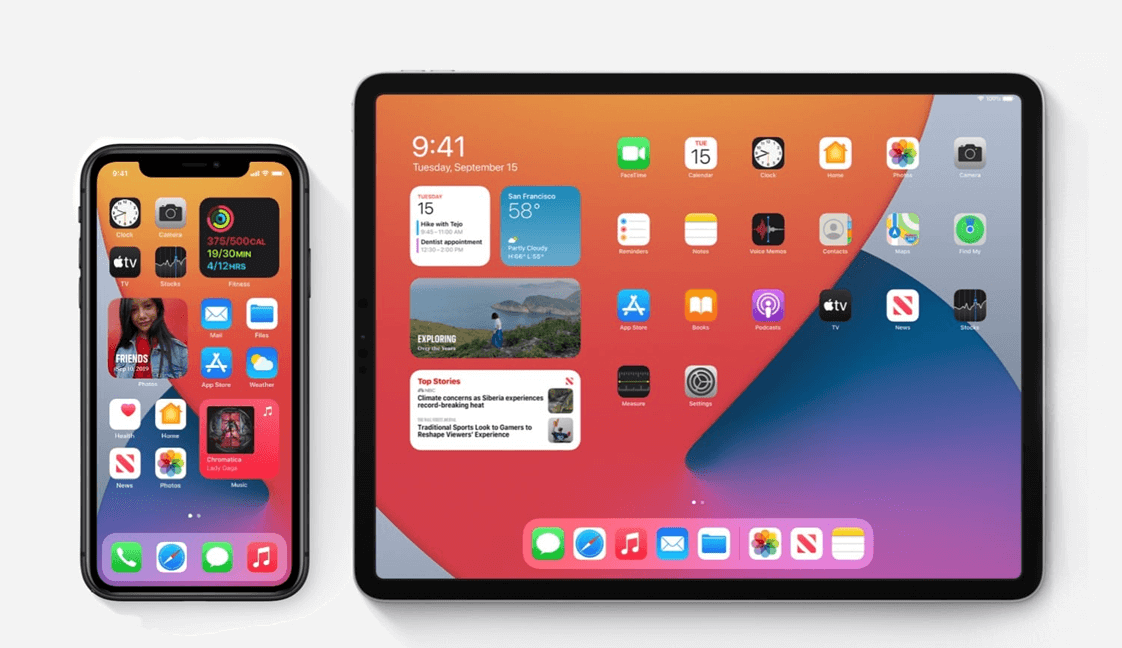
Werden die Fotos also automatisch vom iPhone auf das iPad übertragen? In der Tat ist iCloud das offizielle Tool, mit dem Benutzer Dateien automatisch vom iPhone auf das iPad übertragen können. Wenn die Option iCloud-Fotos aktiviert ist, können Fotos vom iPhone automatisch auf iPad synchronisiert werden.
Wie kommen die Bilder vom iPhone automatisch auf das iPad?
Jetzt zeigen wir Ihnen, wie Sie Fotos mit iCloud automatisch vom iPhone auf das iPad übertragen können. iCloud ist ein Cloud-Dienst von Apple und ermöglicht es, Fotos zwischen iOS-Geräten zu synchronisieren.
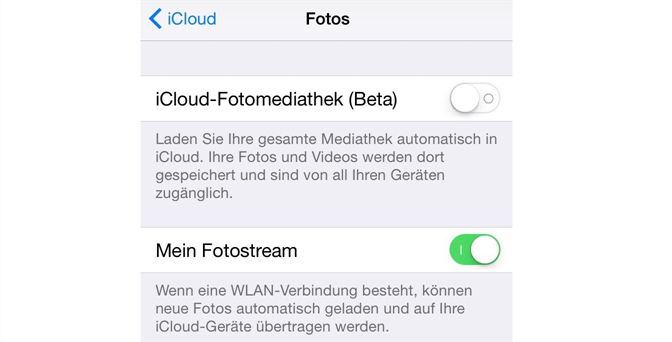
Vergewissern Sie sich, dass Wi-Fi eingeschaltet ist und Sie eine Internetverbindung haben. Tippen Sie auf Ihrem iPhone auf „Einstellungen“ > [Ihr Name] > „iCloud“ > „Fotos“. Vergewissern Sie sich, dass die Option „In meinen Fotostream hochladen“ aktiviert ist.
Sie können diese Schritte dann auf Ihrem iPad wiederholen. Danach werden alle Fotos automatisch vom iPhone mit dem iPad synchronisiert.
Wie kann man Fotos flexibel vom iPhone auf iPad übertragen und verwalten?
iCloud, der offizielle Cloud-Speicherdienst, ist zwar eine gute Option, kann man iPhone Fotos automatisch auf iPad übertragen. Aber es verwenden Internetverbindung, um Daten zwischen iPad und iPhone zu teilen, ist es wahrscheinlich nicht die beste Wahl, um eine große Fotos zu übertragen, wenn Sie nicht über einen Speicher und stabile Wi-Fi / Internet-Bedingungen.
Außerdem können manchmal Probleme, wie z.B. ein voller iCloud-Speicher, dazu führen, dass die Synchronisierung von iCloud-Fotos fehlschlägt. In diesem Fall können Sie AOMEI FoneBackup flexibel nutzen, um Fotos vom iPhone auf iPad zu übertragen und zu verwalten.
Als iOS-Datenübertragungswerkzeug kann AOMEI FoneBackup Ihnen helfen, Dateien zwischen iOS-Geräten und Computern zu übertragen. Wenn Sie viele Bilder zu kopieren haben, ist dieses Tool die beste Wahl.
- Hier sind einige seiner Highlights:
- Es kann Ihnen helfen, Fotos von iPhone auf iPad mit verschiedenen Apple ID übertragen.
- Es kann eine große Anzahl von Fotos mit extrem hoher Geschwindigkeit übertragen.
- Es braucht keine Internetverbindung und gibt Sie viel schnelle Übertragungsgeschwindigkeit.
- Es werden keine vorhandenen Fotos auf dem Zielgerät gelöscht.
- Es ist vollständig kompatibel mit allen iPhone/iPad-Modellen, immer kompatibel mit dem neuesten iOS und iPadOS.
- Neben Fotos können Sie auch Kontakte übertragen, Nachrichten, Musik, Videos usw. vom iPhone auf das iPad/iPhone oder den Computer übertragen.
Klicken Sie auf die Download-Schaltfläche, um AOMEI FoneBackup herunterzuladen und auf Ihrem PC zu installieren. Folgen Sie den nachstehenden Schritten, um zu erfahren, wie Sie schnell Bilder vom iPhone auf iPad übertragen können.
Schritt 1. Starten Sie AOMEI FoneBackup, verbinden Sie Ihr iPhone über das USB-Kabel mit dem Computer und tippen Sie auf dem Startbildschirm auf „Vertrauen“, damit Ihr Computer auf Ihr iPhone zugreifen kann.
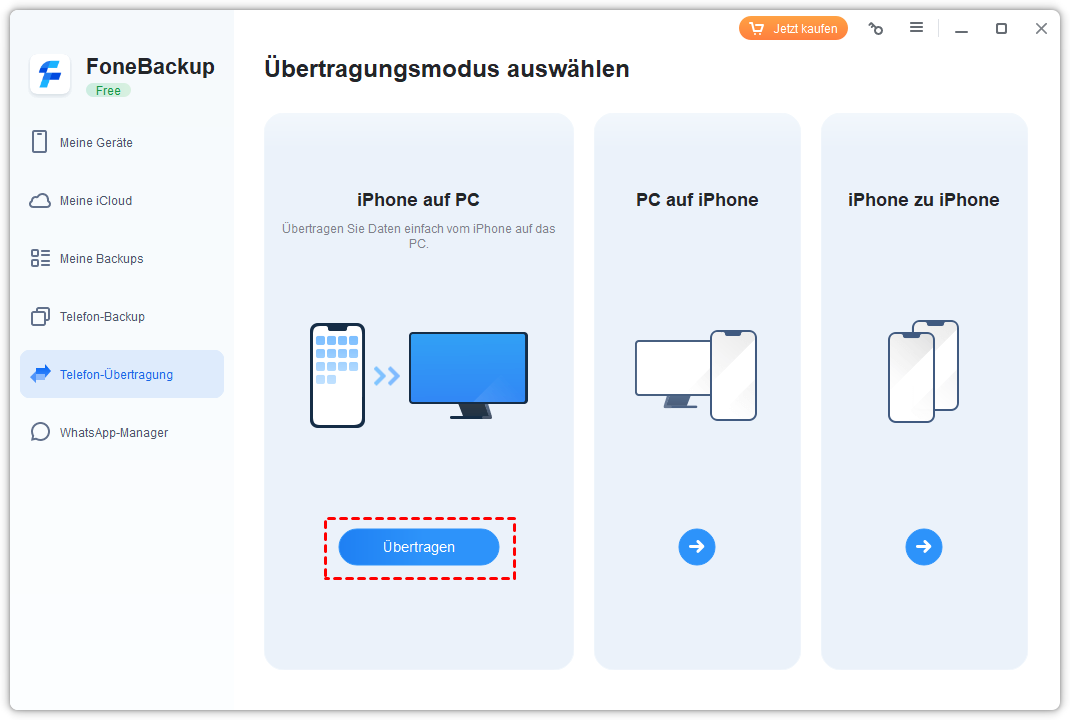
Schritt 2. Öffnen Sie das Funktionsfeld auf der linken Seite „Telefon-Übertragung“. Klicken Sie auf „iPhone auf PC“ > „Übertragen“.
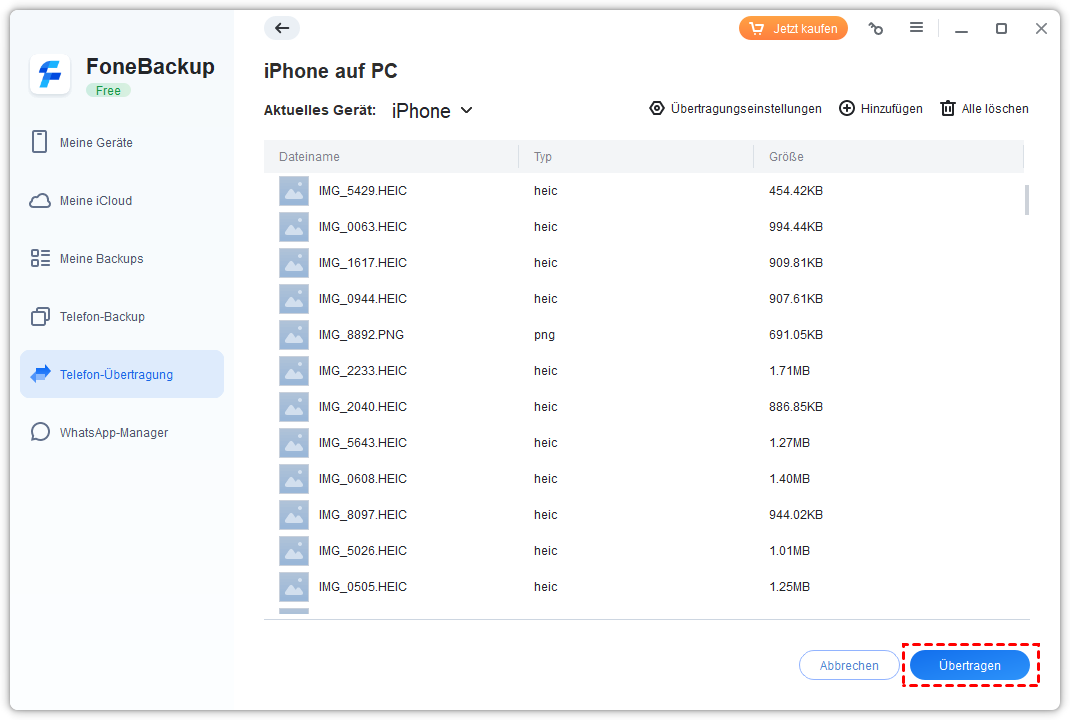
Schritt 3. Klicken Sie auf das Fotosymbol, um das Foto auszuwählen, das Sie übertragen möchten, und tippen Sie auf „OK“.

Schritt 4. Dann können Sie einen Speicherpfad unter „Übertragungseinstellungen“ zum Speichern Ihrer Bilder auswählen und auf die Schaltfläche „Übertragen“ klicken.
Schritt 5. Schließen Sie Ihr iPad an den Computer an und wählen Sie die Option „Telefon-Übertragung“ > „PC auf iPhone“ > „Übertragen“. Klicken Sie auf das „Ordner“-Symbol, wählen Sie die Bilder, die Sie übertragen möchten, tippen Sie auf Öffnen, um fortzufahren.
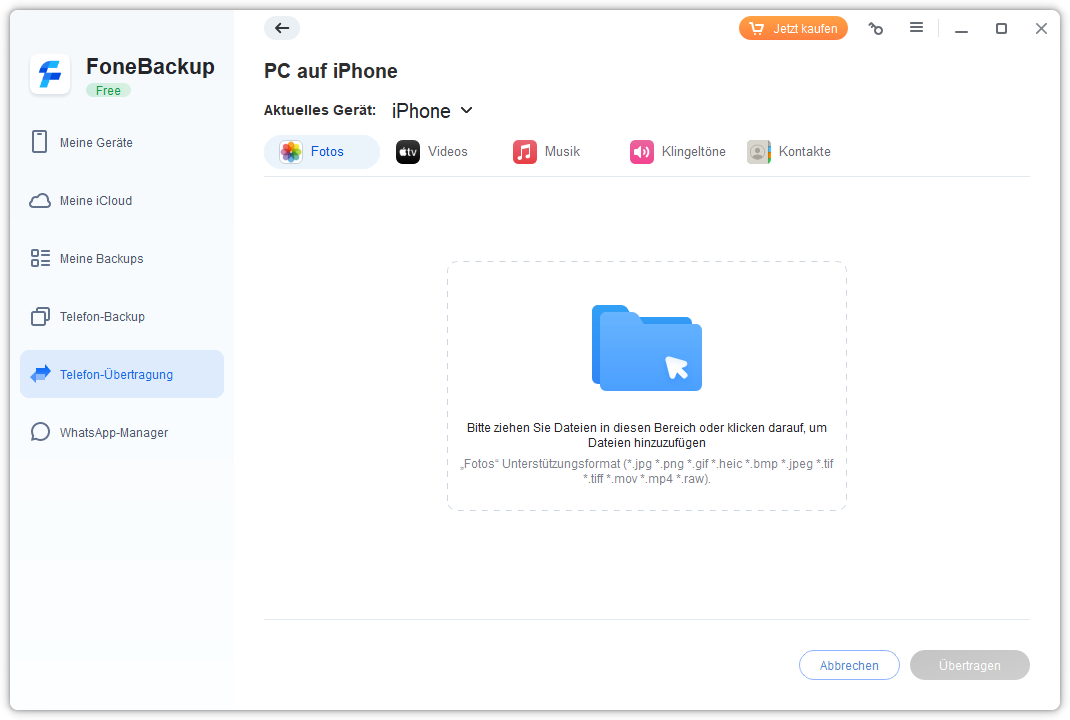
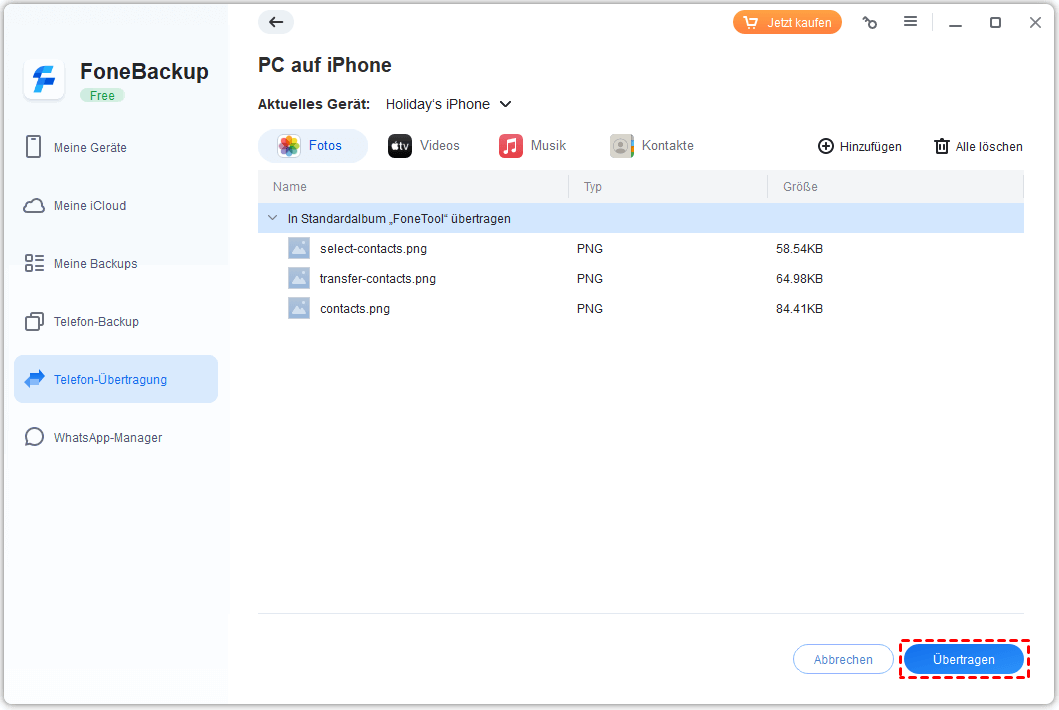
Schritt 6. Klicken Sie auf das Plus-Symbol, um Ihren Computer zu durchsuchen und Ihr gespeichertes Foto auszuwählen, und tippen Sie auf „Übertragen“, um das Foto zu Ihrem iPad hinzuzufügen.
Wenn Sie andere Informationen wie Textnachrichten, Memos, Kalender, Safari (Verlauf, Lesezeichen), Programme (Datendateien, Einstellungen), Systemeinstellungen usw. übertragen möchten, können Sie die Option „Telefon-Übertragung“ > iPhone zu iPhone wählen.
Fragen über iPhone Fotos automatisch auf iPad
1. Warum sind die Fotos vom iPhone nicht auf dem iPad?
Wenn deine Fotos vom iPhone nicht auf deinem iPad erscheinen, könnten folgende Gründe dafür verantwortlich sein:
- iCloud-Fotos nicht aktiviert: Stelle sicher, dass iCloud-Fotos sowohl auf dem iPhone als auch auf dem iPad aktiviert ist. Gehe zu Einstellungen > [dein Name] > iCloud > Fotos und überprüfe, ob „iCloud-Fotos“ eingeschaltet ist.
- Unterschiedliche Apple-IDs: Überprüfe, ob beide Geräte mit derselben Apple-ID angemeldet sind. Fotos werden nur synchronisiert, wenn beide Geräte denselben Account verwenden.
- Internetverbindung: Eine stabile Internetverbindung ist notwendig, damit die Fotos synchronisiert werden können.
- Speicherplatz in iCloud: Vergewissere dich, dass genügend iCloud-Speicherplatz verfügbar ist. Bei fehlendem Speicherplatz können Fotos nicht hochgeladen oder synchronisiert werden.
- iCloud-Synchronisation verzögert: Manchmal braucht die Synchronisation etwas Zeit. Wenn du gerade neue Fotos gemacht hast, warte ein paar Minuten, um zu sehen, ob sie erscheinen.
Wenn diese Schritte nicht helfen, könnte ein Neustart beider Geräte das Problem beheben.
2. Wo sind die synchronisierten Bilder vom iPhone?
Die synchronisierten Bilder vom iPhone findest du in der Fotos-App auf allen Geräten mit derselben Apple-ID und aktiviertem „iCloud-Fotos“ sowie auf iCloud.com.
3. Was bedeutet Galerie synchronisieren?
„Galerie synchronisieren“ bedeutet, dass Fotos und Videos automatisch zwischen deinem Gerät (z.B. Smartphone) und einem Cloud-Dienst (wie Google Fotos oder iCloud) abgeglichen werden. Dadurch sind alle deine Medien auf allen verbundenen Geräten verfügbar und sicher in der Cloud gespeichert. Änderungen, wie das Hinzufügen oder Löschen von Fotos, werden auf allen synchronisierten Geräten aktualisiert.
Zusammenfassung
Dieser Artikel beschreibt hauptsächlich, wie man iPhone Fotos automatisch auf iPad mit iCloud synchronisier/übertragen und bietet eine einfache Möglichkeit, Fotos zwischen iPhone und iPad/Computer flexibel zu verwalten. Wenn Sie viele Bilder vom iPhone auf iPad übertragen/synchronisieren möchten, ist AOMEI FoneBackup die erste Wahl.

 als bevorzugte Quelle auf Google hinzufügen